AAC を AC3 に変換する究極ガイド:オンライン&オフライン
たいていの場合、Dolby Digital 機器などの古いメディアプレーヤーを使っていると、AAC などの最新形式でお気に入りのサウンドトラックを再生したいときに少し不便です。ですが朗報です。AAC を AC3 形式に変換することで、今お使いの古い Dolby Digital 機器でもお気に入りのトラックを楽しむことができます。この記事では、以下で紹介する 5 つの音声・動画コンバーターを使ってAAC を AC3 に変換する方法を学びましょう。
パート 1.もっともおすすめの AAC から AC3 へのコンバーター 5 選
お使いのデバイスに合う AAC から AC3 へのコンバーターをなかなか見つけられない場合でも心配はいりません。このパートでは、Mac と Windows 向けにもっとも推奨されている音声コンバーターと、その操作手順を順に紹介します。
1. Vidmore Video Converter
Windows と Mac のどちらでも入手できる、もっともおすすめの AAC から AC3 へのコンバーターの 1 つが Vidmore 動画変換 です。これは、音声コンバーターの使用に慣れていないユーザーや、単にサウンドトラックを変換したいだけのユーザーにもとても扱いやすいソフトウェアです。わかりやすいインターフェースに加え、用途も多彩で、音声の変換だけでなく動画クリップの編集にも対応しています。
このプロ仕様ソフトには高度な編集機能も備わっているため、音声トラックのクオリティを編集したいユーザーにとってさらに便利です。編集機能の専門的な部分についても、操作はとてもわかりやすいので心配はいりません。唯一の難点は、モバイル版が用意されていないことです。それではさっそく、以下の手順に従って、お気に入りの AAC ファイルを AC3 に変換してみましょう。
ステップ 1:AAC から AC3 へのコンバーターを入手
始める前に、下の[ダウンロード]ボタンからソフトウェアをダウンロードします。ダウンロードが完了したらインストールし、デバイス上で起動してください。プログラムが起動したら、ツールを使い始めることができます。
ステップ 2:AAC オーディオトラックをアップロード
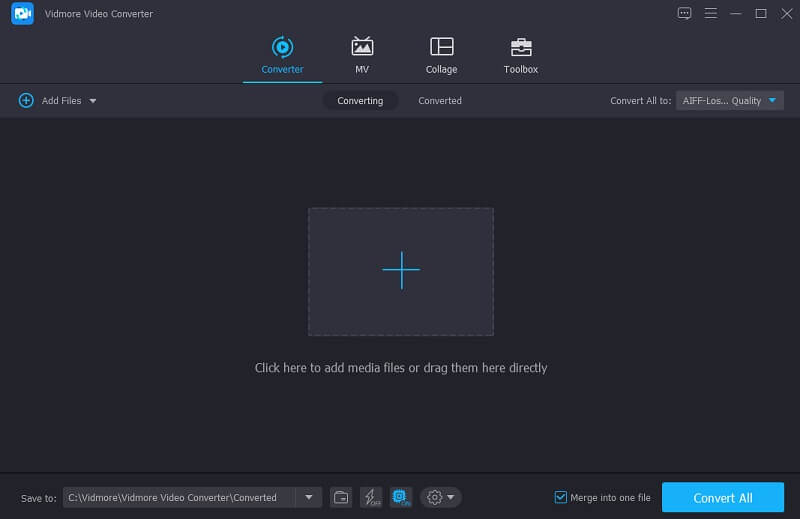
ソフトウェアを開いたら、画面左上の Add Files をクリックして、ライブラリ から AAC ファイルを選択し、アップロードします。もう一つのアップロード方法として、プラス アイコンをクリックすることもできます。
ステップ 3:ファイル形式を変更
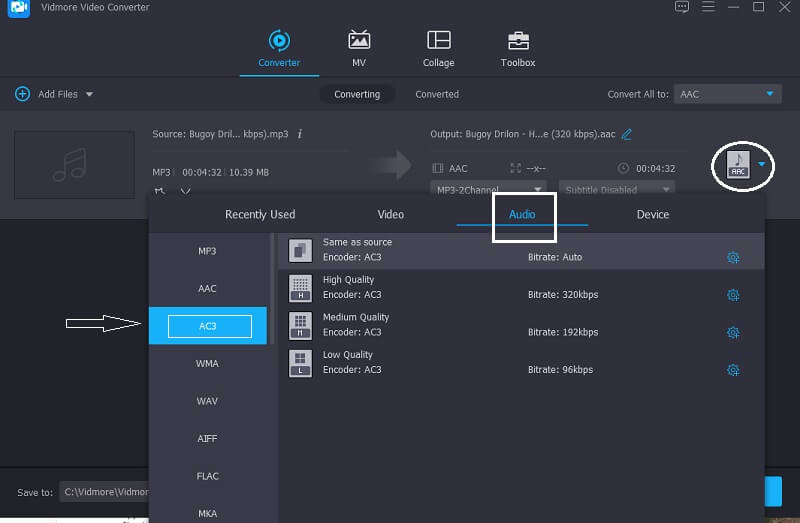
AAC ファイルがツールのタイムラインに追加されたら、必要な出力形式を選択できます。音声の右側にある Profile をクリックし、Audio タブを選択します。その後、一覧の中から AC3 形式を探してください。
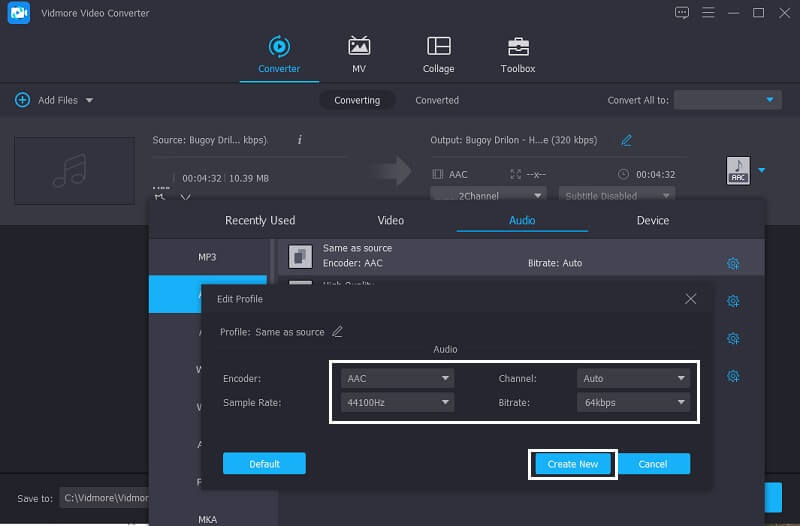
さらに音質を細かく調整したい場合は、右側の Settings をクリックし、ビットレート、チャンネル、サンプルレート のドロップダウンを操作して設定を変更します。調整が完了したら、Create New ボタンをクリックします。
ステップ 4:AC3 に変換
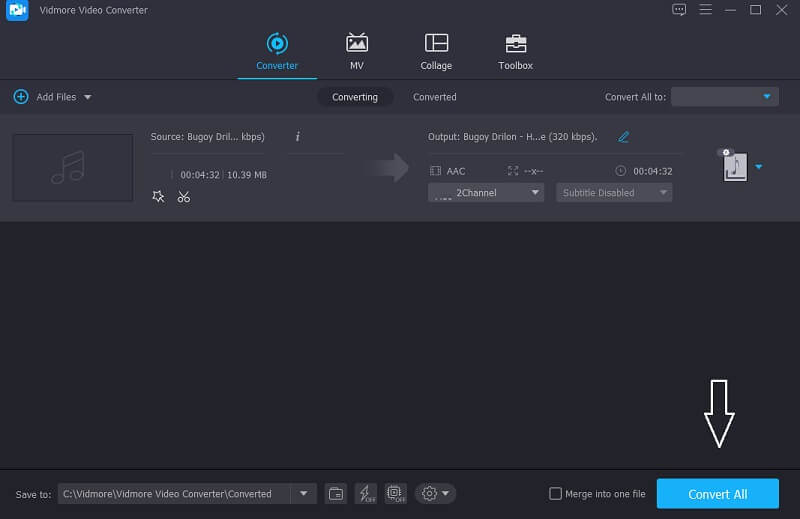
音質と形式の設定が決まったら、画面右下の Convert All ボタンをクリックして変換を開始し、処理が完了するまで待ちます。
2. Vidmore Free Video Converter
デバイスの空き容量が少ないなどの理由でオンラインツールを使いたい場合は、Vidmore Free Video Converter がとてもおすすめです。ブラウザー上で動作するプログラムですが、一般的なソフトウェアと遜色ない使い勝手を備えています。メインページにアクセスすると、編集機能がひと目でわかるユーザーフレンドリーなインターフェースが表示され、すぐに操作内容を理解できます。さらに、このツールはオンラインツールにありがちな「大きなファイルサイズの変換制限」がない点も大きな利点です。最後に、動画クリップから音声だけを抽出したい場合にも対応しています。唯一の欠点は、その他の音声編集ツールが備わっていないことです。ただし純粋な音声・動画コンバーターとして利用したいのであれば、このプログラムは最適な選択と言えるでしょう。
この無料の AAC から AC3 へのオーディオコンバーターを使って、お気に入りのオーディオトラックを変換する方法が気になる方は、以下の手順をご覧ください。
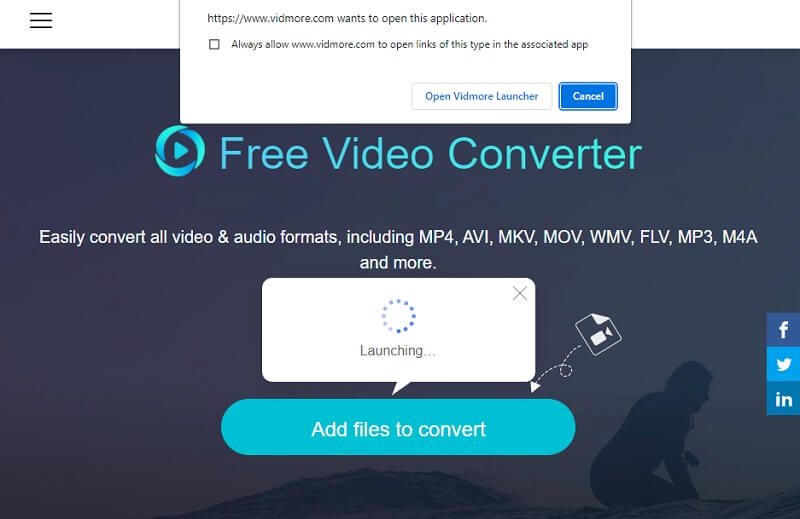
ステップ 1:Vidmore Free Video Converter の公式サイトにアクセスし、ウェブベースツール中央の Add files to convert をクリックしてインストーラーを取得します。
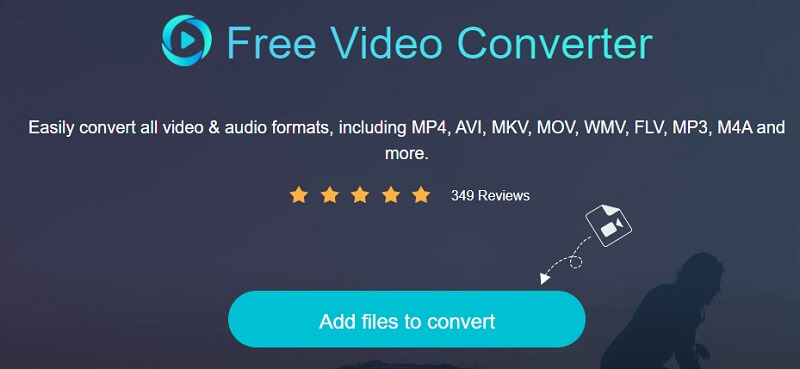
ステップ 2:再度 Add files to convert をクリックし、変換したい AAC ファイルをアップロードします。
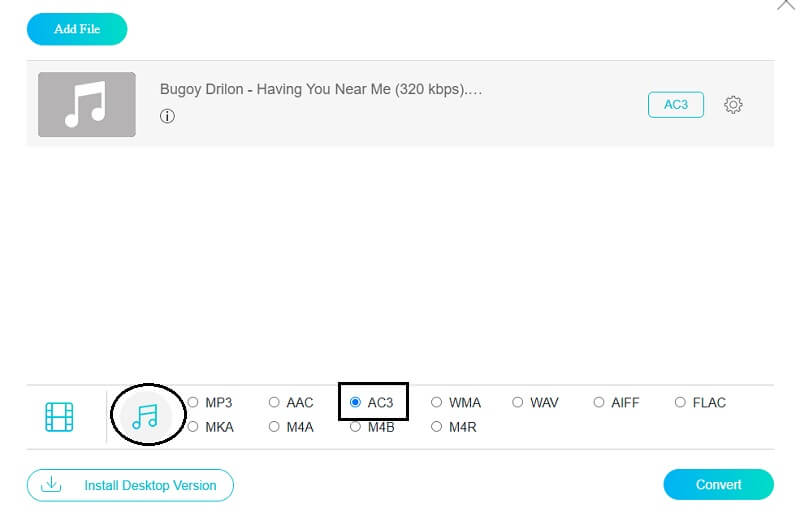
ステップ 3:AAC ファイルがタイムラインに表示されたら、画面下部の Music アイコンをクリックし、AC3 のラジオボタンを選択します。
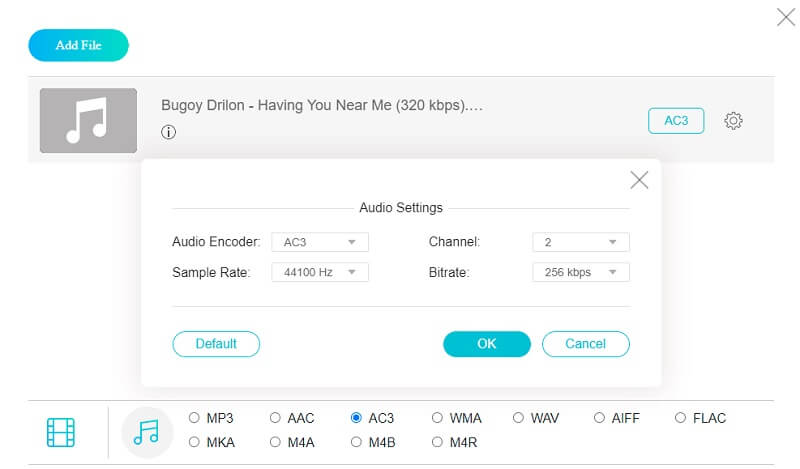
続いて、音質を調整したい場合は、音声の右側にある Settings にチェックを入れます。それから ビットレート、チャンネル、サンプルレート のドロップダウンをクリックして品質を変更し、OK ボタンを押します。
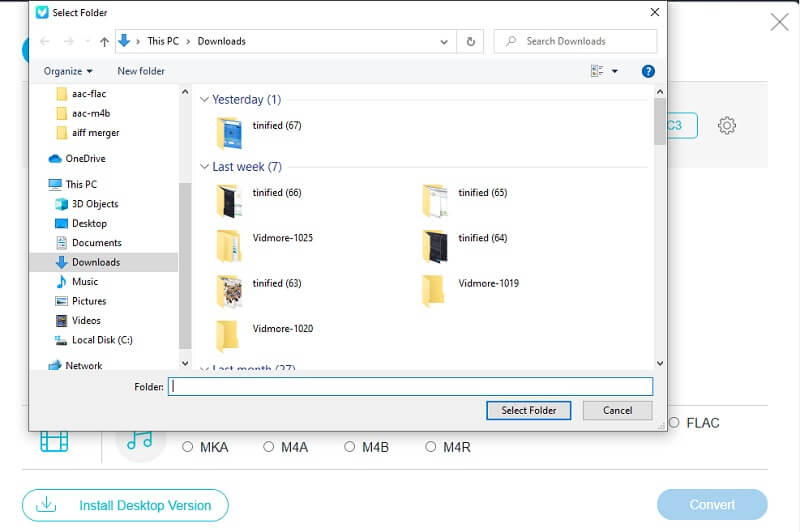
ステップ 4:音質の調整が終わったら、Convert ボタンをクリックして保存先フォルダを指定します。その後、Select Folder をクリックし、変換されたオーディオファイルが完成するまで待ちます。
3. FFmpeg
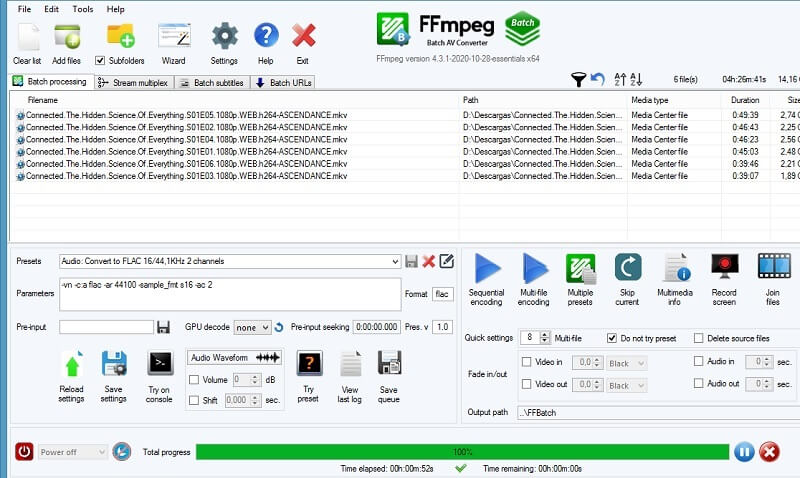
テキストベースで操作する音声・動画コンバーターを好む場合は、FFmpeg が最適です。他のナビゲーション重視のコンバーターとは異なり、やや難しく感じるかもしれませんが、希望する形式へ確実にファイルを変換できます。以下に、このソフトがどのように動作するかの簡単なガイドを示します。
ステップ 1:FFmpeg の公式サイトにアクセスし、ダウンロード・インストールします。その後、デバイス上で ffmpeg.exe を起動します。
ステップ 2:パソコンの Windows キーを押し、CMD と入力してコマンドプロンプトを起動します。
ステップ 3:次に、AAC ファイルが保存されているフォルダに移動し、ffmpeg -i “input file.aac” -codec copy -acodec ac3 “output file.ac3” と入力して Enter キーを押します。
4. CloudConvert
AAC を AC3 に変換する際に頼りになるもう 1 つのオンラインツールが CloudConvert です。ほとんどの音声・動画形式をサポートしているため、目的の形式への変換で困ることはほとんどありません。ただし、このツールの欠点として、1 日あたり 25 件までしかファイル変換ができない制限があります。
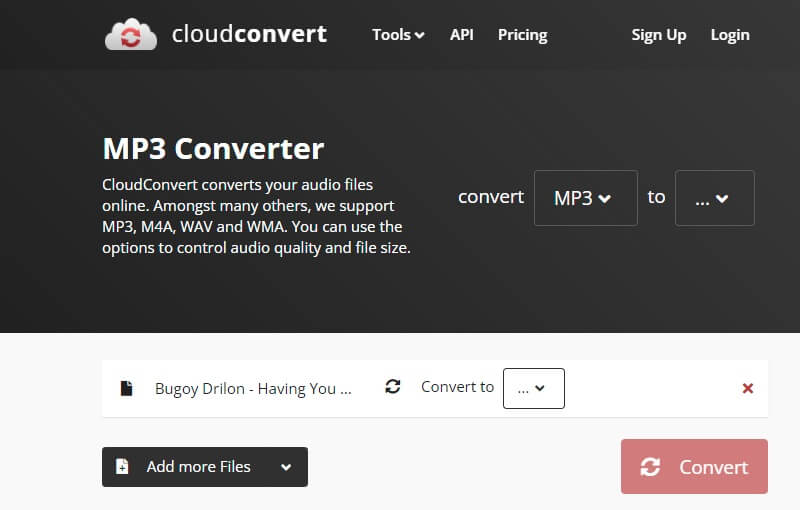
ステップ 1:CloudConvert の公式サイトにアクセスし、メインページに移動したら Select File をクリックして、ファイルの保存場所から対象ファイルを選択します。
ステップ 2:オーディオトラックがメイン画面に表示されたら、右側にあるドロップダウン矢印をクリックし、一覧から AC3 を探して選択します。
ステップ 3:その後、変換処理に進みます。Convert ボタンをクリックし、変換が完了するまで待ちます。
5. Zamzar
同じくウェブベースのプログラムを好む場合は、Zamzar も良い選択肢です。数千種類のファイル形式をサポートしているため、必要な出力形式を探すのに苦労することはないでしょう。ただし、変換処理が完了するまでに時間がかかる場合があります。以下に、Zamzar を使って AAC を AC3 に変換する手順を示します。
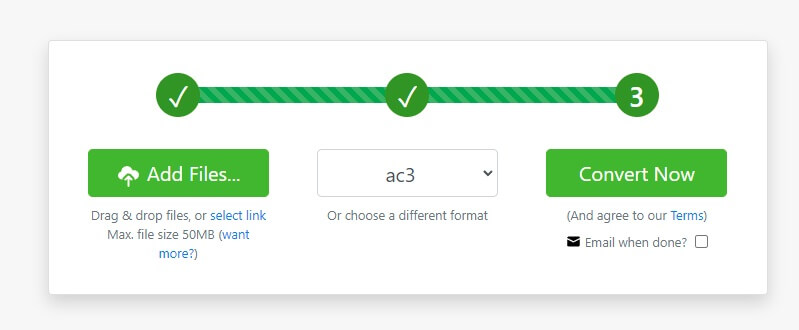
ステップ 1:Zamzar のメインページにアクセスし、Add Files をクリックして、変換したい AAC ファイルを選択します。
ステップ 2:次に、変換後の形式として AC3 を選択します。
ステップ 3:その後、Convert Now ボタンをクリックして変換を実行します。
パート 2.AAC を AC3 に変換する際のよくある質問
1. AAC と AC3 はどちらが優れていますか?
AC3 と比べて、AAC はより進んだ非可逆圧縮の音声フォーマットです。特に低ビットレート時において、同じビットレートであれば AAC は AC3 よりも高音質なオーディオを提供します。
2. AC3 形式は音質が良いですか?
はい。ほとんどのDVDにはAC3音声が含まれていて、これはVHSテープよりも高音質だからです。
3. AC3 形式の利点は何ですか?
これは、旧式のほとんどのメディアプレーヤーと互換性があります。
まとめ
これら 5 つの優秀なAAC から AC3 へのコンバーターを活用すれば、古い Dolby Digital 機器でもお気に入りのファイルを引き続き楽しむことができます。オンラインとオフライン、どちらのソリューションを利用するかを選ぶだけです。