オンライン・オフライン両方で使える最強の AC3 から AVI への動画コンバーター
DVD の映像および音声フォーマットでは、サラウンドサウンド用オーディオファイルに AC3 という拡張子が使われています。ドルビーラボラトリーズは、DVD や Blu-ray などのデジタルビデオメディア向けに、Dolby Digital オーディオ用の AC3 ファイル形式を開発しました。一方で、パソコンで映像と音声を楽しみたい場合、どこかのタイミングで AC3 を AVI に変換するコンバーターが必要になることがあります。AC3 ファイルを再生したい人の中には、再生しやすくするために動画形式へ変換している人もいます。AVI はその一例です。この記事では、利用できる中でも特に優れたAC3 から AVI への動画コンバーターをいくつか取り上げて紹介します。

パート 1. デスクトップ向けおすすめ AC3 から AVI コンバーター
このセクションでは、Windows 搭載デバイスおよび Mac OS X 搭載デバイスのどちらでも利用できる AC3 から AVI へのコンバーターを一覧で紹介します。すべての選択肢を確認し、自分に最も合ったものを選んでください。
1. Vidmore Video Converter
画質を落とさずに AC3 を AVI やその他の動画形式へ変換したい場合は、Vidmore 動画変換 が最も高度なデスクトップツールです。操作はわかりやすく、AC3 を AVI をはじめとするさまざまな動画形式にエンコードできます。Vidmore Video Converter では、変換前に AC3 ファイルを結合・トリミングしたり、音量を調整したりといった多彩な編集が可能です。このプログラムは、AC3、MP3、WAV、OGG、M4A など、さまざまな音声ファイルの再生にも対応しています。
Vidmore Video Converter は、合計 200 種類以上の異なる音声・動画ファイル形式の変換に対応しています。これはプログラムのメインメニューからアクセスできます。ユーザーは、プロジェクトの仕様に合わせてフレームレート、サンプリング周波数、ビットレートなども調整できます。しかも、こうした変更を行っても品質を損なうことはありません。
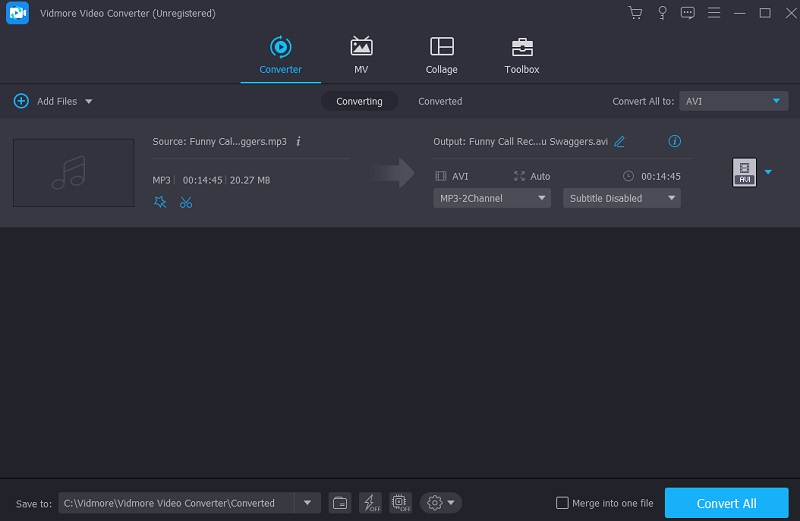
Vidmore Video Converter の長所:
- 200 種類以上の動画・音声形式に対応している
- バッチ変換に対応している。
- 追加の編集機能にアクセスできるツールキットを備えている。
- 変換速度が非常に速い。
Vidmore Video Converter の短所:
- インターフェースは分かりやすいです。
2. Freemake Video Converter
Freemake Video Converter は、高機能でありながら直感的に使えるソフトウェアとして高い評価を得ています。この製品はユーザーに無償で提供されています。Freemake Video Converter も例外ではなく、同社が築き上げてきた優れた実績を受け継いでいます。この無料動画コンバーターは、ハードディスクに保存されているファイルの形式を、ほぼあらゆる形式に変換できるだけでなく、オンライン上の動画をダウンロードしてソーシャルメディア経由の動画も含めて変換することができます。
Freemake Video Converter は、日常的な変換ニーズに幅広く対応できます。不要な部分をカットするためのシンプルな編集機能、字幕の追加機能、DVD との相互変換機能なども備えています。
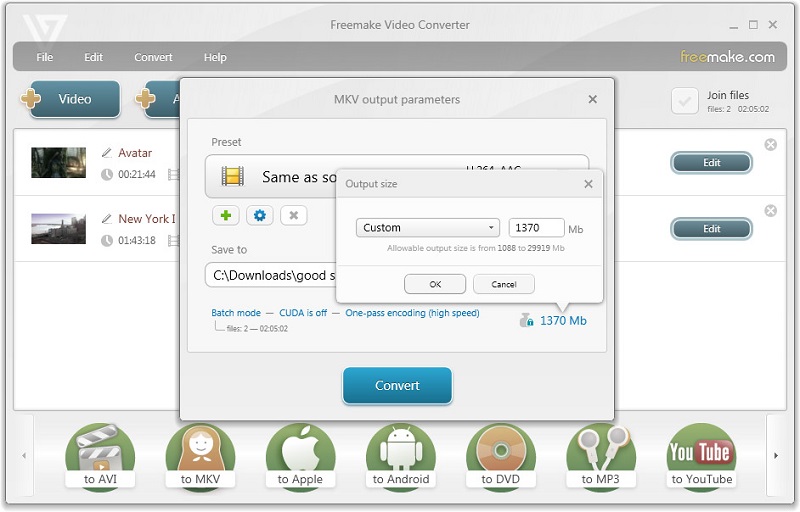
Freemake Video Converter の長所:
- さまざまな形式に対応している。
- 独自の編集ツールが内蔵されている。
Freemake Video Converter の短所:
- 追加機能を利用するには、より高価なプランへのアップグレードが必要。
パート 2. ベストなオンライン AC3 から AVI コンバーター
1. Vidmore Free Video Converter
Vidmore Free Video Converter は、ユーザーが利用している任意の Web ブラウザーから使えるオンラインアプリケーションです。公式サイトにアクセスするだけで、Mac OS X と Windows の両方で、料金の支払いや登録なしに利用できます。このオンライン版アプリは対応する音声・動画ファイル形式がやや限られていますが、AVI、WMV、FLV、VOB、MPG、WAV、WMA、AAC、MP3 などには対応しています。編集は行わず、ただファイルを変換したいだけという人に適したツールです。
Vidmore Free Video Converter を使えば、高品質な変換結果を得ることができます。このサービスでは、アップロード可能なファイルサイズに上限が設けられていません。音声ファイルのアップロードやトランスコードに関して、容量や回数などの制限を気にする必要がありません。
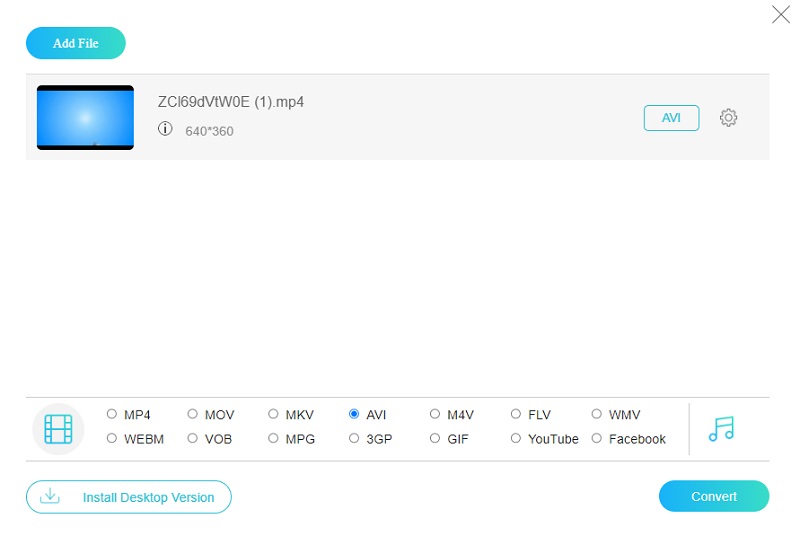
Vidmore Free Video Converter の長所:
- プラットフォーム利用者には無料アクセスが提供されている。
- さまざまなファイルタイプにアクセスするのに、支払いも登録も不要。
- ユーザーインターフェースが分かりやすい。
- バッチ変換に対応している。
Vidmore Free Video Converter の短所:
- 動画・音声の変換以外の機能はほとんどない。
2. FreeFileConvert
FreeFileConvert は、インターネットからダウンロードした AC3 ファイルを AVI ファイルへ変換できるプログラムです。Web ブラウザー上で利用できるフリーソフトの中でも特に有名な一つで、多くの人に利用されています。このアプリケーションは、本来の目的通りにしっかりと動作する信頼性の高いツールです。
このプログラムの大きな特長として、非常に多くのファイル形式の相互変換に対応していることと、操作の手軽さが挙げられます。一方で、ブラウザー上で動作するこのツールでは、変換できるファイルサイズの上限が 300 MB に制限されています。
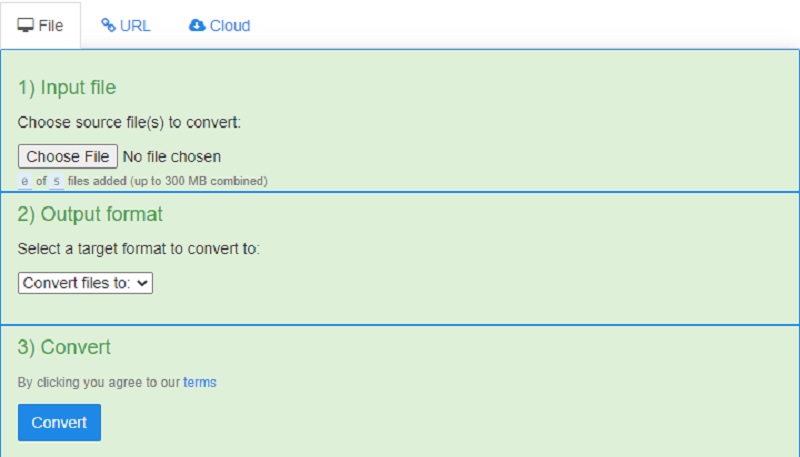
FreeFileConvert の長所:
- バッチ変換が可能。
- 使い始めても問題が起きにくい安定したツールである。
FreeFileConvert の短所:
- 編集機能は一切備えていない。
3. Media.io
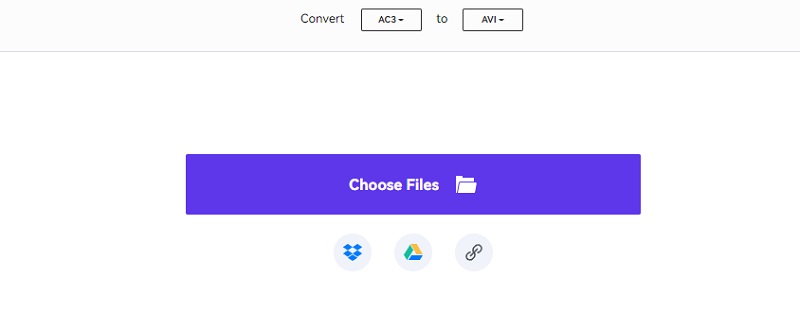
Media.io は、インターネット接続さえあればどのデバイスからでも利用できる、AC3 から AVI へのオンラインコンバーターの中でも最高クラスのツールとして広く知られています。その理由は、AC3 をほぼあらゆる動画形式へ変換できることに加え、MP3、AAC、M4P など一般的なものからやや特殊なものまで、多様な音楽形式をサポートしている点にあります。予想される通り、エンコーダー、画質、アスペクト比、マルチチャンネルなどの動画パラメータもユーザー側で調整できます。ただし、変換可能なファイルサイズは 100 MB までという制限があります。
Media.io の長所:
- オンラインツールでありながら、数百種類の音声・動画形式をサポートしている。
- さまざまな編集オプションを提供している。
Media.io の短所:
- 変換できる最大ファイルサイズは 100 MB に制限されている。
パート 3. AC3 から AVI コンバーターに関するよくある質問
AC3 ファイル形式は非可逆圧縮(ロッシー)か可逆圧縮(ロスレス)か?
Dolby Digital と AC3 は、サラウンドサウンド向け非可逆(ロッシー)圧縮方式の一例です。
AC3 形式は主にどこで使われていますか?
他の用途として、HDTV テレビ、CD、Blu-ray Disc、ビデオゲーム機などでも、AC3 形式のサポートが導入され始めています。
AC3 を使うメリットはありますか?
サラウンドサウンドでDVDやブルーレイの映画を楽しみたい場合は、AC3 が最適な選択肢です。
まとめ
この記事で紹介したAC3 から AVI へのコンバーターを利用すれば、オーディオトラックを問題なく動画形式へ変換できます。ソフトを手元に置いておきたい場合は、オフラインアプリをデバイスにインストールしてください。ブラウザー上で作業したい場合は、オンラインツールを選ぶとよいでしょう。