無料で使えるおすすめのALACからMP3コンバーターとツール
ALACはApple Lossless Audio Codecの略です。これは、デジタル音楽用のロスレス音声ストリームを圧縮するために使われる、特定の種類のファイル拡張子です。このコーデックはAppleによって開発・管理されてきました。当初は一般公開されていませんでしたが、2011年末にロイヤリティフリーかつオープンソースとして公開されました。つまり、誰でも著作権を心配することなく無料でこの音声ファイル形式を利用できるということです。同様に重要なのは、このコーデックが音質を保ったまま、元のファイルサイズのおよそ40〜60%程度まで圧縮できるという点です。
こうした利点がある一方で、ALACファイルは、Apple製でない携帯プレーヤーやデバイスとの互換性が低いという難点があります。とはいえ、今ではApple製デバイスをわざわざ購入する必要はありません。ALACファイルをMP3形式に変換することで、どんなデバイスやプレーヤーでも再生できるようになります。互換性という点ではMP3の方が優れています。そこで、ALACをMP3に変換するための実用的な方法を3つご紹介します。


パート1.ALACをMP3に変換する理由
ALACとは異なり、MP3は音声ファイルの容量を小さくするために不可逆圧縮(ロッシー圧縮)技術を採用しています。CDからリッピングした場合、元のファイルのおよそ11分の1ほどのサイズになります。ファイルサイズが小さいため、インターネット上での共有も容易です。さらに、MP3はほとんどすべてのメディアプレーヤーやデバイスで再生できる扱いやすい形式です。そのため、標準的な音声フォーマットとして広く使われています。
高い互換性を備えているため、多くのユーザーが互換性の低い形式からMP3へ変換したいと考えます。ウェブ上で共有するのも簡単で、ファイルサイズが小さい分、デバイスやパソコンにたくさん保存することもできます。幸いなことに、ALACからMP3への変換は簡単に行えます。次の段落では、MacとWindowsの両方で利用できる優れたALACからMP3への変換ツールをいくつか紹介します。詳しく知りたい方は、このまま読み進めてください。
パート2.デスクトップでALACをMP3に変換する方法
1. Vidmore Video Converter
WindowsユーザーであってもMacユーザーであっても、ALACをMP3に変換するにはVidmore 動画変換を使うのが賢明な選択です。本プログラムは、わかりやすいインターフェースを備えたWindows・Mac両対応のソフトです。つまり、高速な変換処理と音質保持を両立でき、多くのユーザーにとって魅力的なプログラムとなっています。ほぼすべての音声・動画フォーマットに対応している点も特長です。さらに、一括変換に対応しており、フォルダー内の楽曲をまるごと同時に変換することもできます。
そのうえ、このプログラムには音声編集機能も搭載されており、好みに合わせて再生時間や音量を調整できます。では、以下の手順を参考に、このツールでALACをMP3に変換する方法を学んでいきましょう。
ステップ1.ALACからMP3コンバーターをインストール
下にある無料ダウンロードボタンのいずれかをクリックしてツールを入手します。お使いのOSに合ったインストーラーを選択してください。その後、ウィザードと表示される指示に従ってインストールを完了します。完了したら、プログラムを起動します。
ステップ2.ALAC音声ファイルをインポート
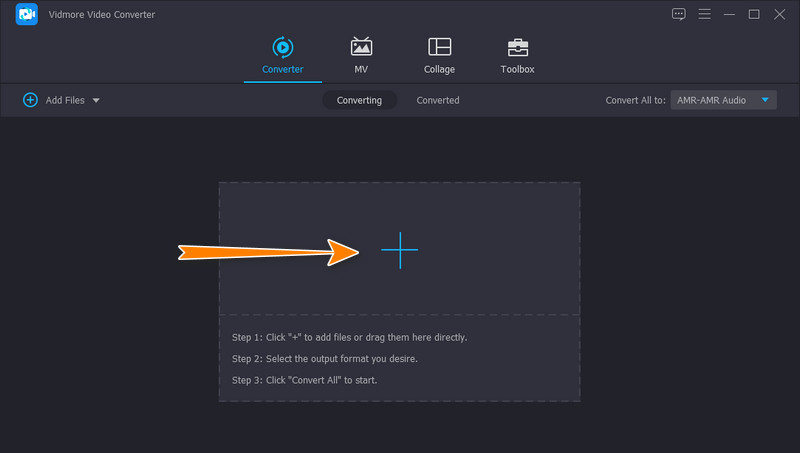
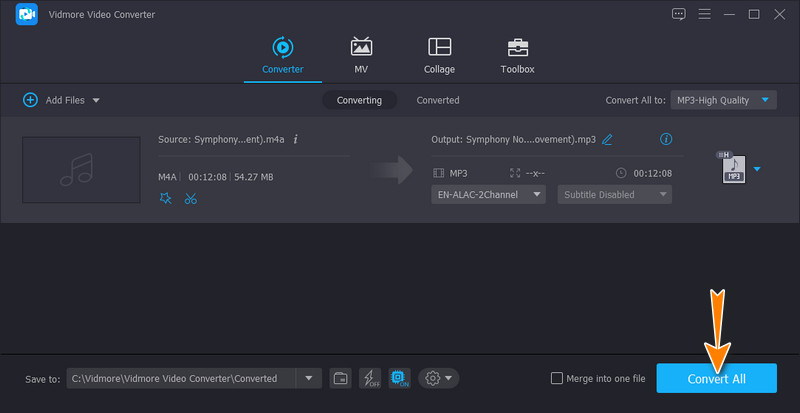
ツールのメイン画面にあるプラスアイコンをクリックして、音声ファイルを追加します。変換したいALACファイルを探し、フォルダーウィンドウの開くボタンをクリックしてインポートします。
ステップ3.出力形式としてMP3を選択
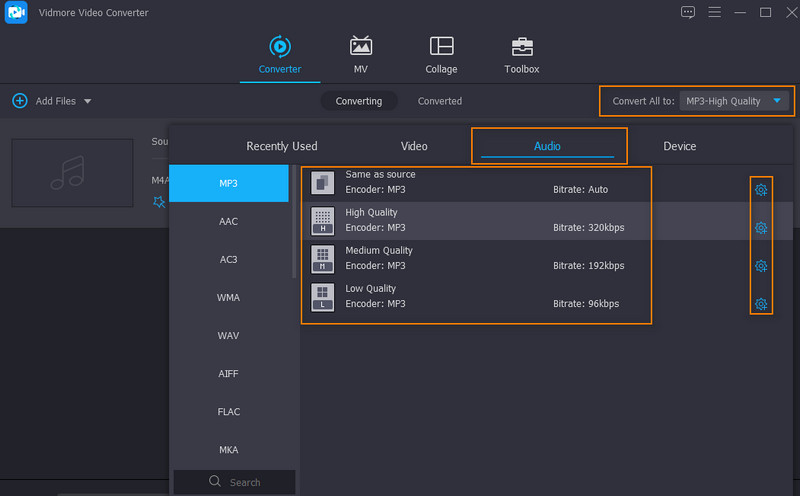
ここで出力形式を設定します。画面右上付近にあるプロファイルメニューを展開してください。次にオーディオタブへ進み、左側のメニューからMP3を選択します。好みの音質を選ぶこともできますし、カスタムプロファイルアイコンをクリックして独自のプロファイルを作成することもできます。
ステップ4.MP3ファイルを保存
続いて、変換後の音声を保存する出力フォルダーを指定します。出力フォルダーアイコンをクリックして保存先を選択してください。準備が整ったら、右下のすべて変換ボタンをクリックして変換処理を開始します。
2.iTunes
ALACをMP3に変換する際は、iTunesに内蔵されているコンバーターを利用することもできます。iTunesは音楽の購入やストリーミングだけに使うものではありません。購入したファイルの変換や、他のデバイスで再生するための音声ファイル変換にも活用できます。以下に、iTunesでALACをMP3に変換する手順を示します。
ステップ1. まず、お使いのパソコンにiTunesがインストールされているか確認し、起動します。
ステップ2. メニューから編集 > 環境設定 > インポート設定へ進み、変換用の設定を調整します。
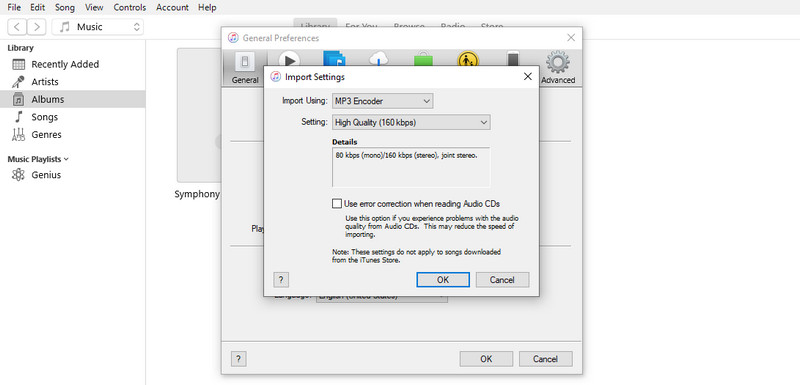
ステップ3. 「インポート方法」の項目でMP3エンコーダを選択します。OKをクリックして設定を確定し、iTunesライブラリに戻ります。
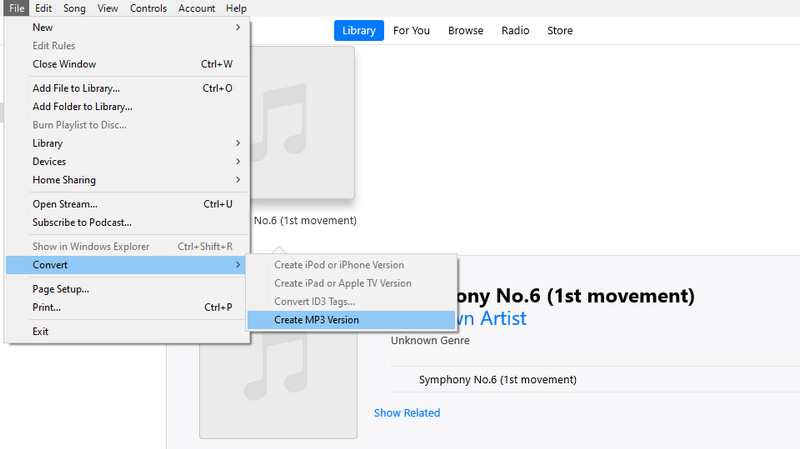
ステップ4. 変換したい曲をインポートします。ライブラリ内でALACファイルが選択されていることを確認してください。そのうえで、ファイル > 変換へ進み、MP3バージョンを作成をクリックしてALACをMP3に変換します。
3. Zamzar
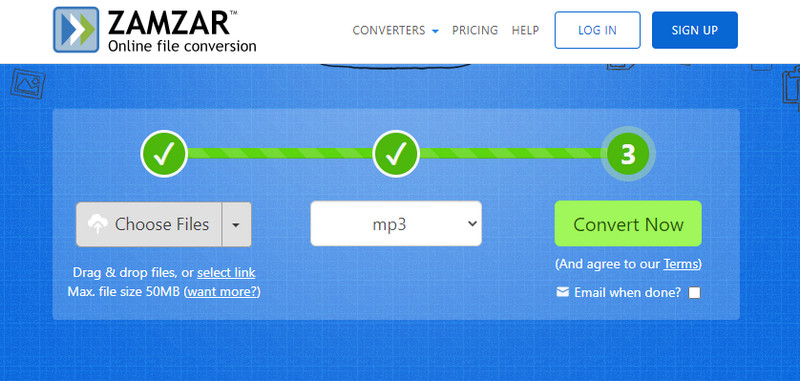
アプリケーションをデバイスにインストールしたくない場合は、Zamzarの利用を検討してもよいでしょう。これは、ウェブページ上から音声・動画・ドキュメントファイルなどを変換できるオンラインサービスです。無料で利用できますが、変換できる件数などに制限が設けられています。それでも、数個の音声ファイルを変換する程度であれば、このサービスに十分頼ることができます。以下の簡単なガイドに従って、このオンラインのALACからMP3コンバーターを使ってみてください。
ステップ1. サービスのトップページにアクセスし、ファイルを選択ボタンをクリックして、ブラウザー上にファイルをインポートします。
ステップ2. プロファイルメニューをプルダウンし、出力形式としてMP3を設定します。
ステップ3. 最後に、変換処理の最終ステップとして今すぐ変換ボタンをクリックします。この操作で変換が開始され、完了後に結果をダウンロードできます。
パート3.ALACからMP3に関するFAQ
ALACはMP3より優れていますか?
音質の面では、ALAC は MP3 よりはるかに優れています。MP3 と比べて、ALAC ファイルは真の CD クオリティであり、高音質な楽曲を聴きたいオーディオファイルにとっては決定的な要素となります。
FLACはALACより音質が良いですか?
はい。FLAC は 24 ビットのエンコードに対応していますが、ALAC は 16 ビットです。一般的に言えば、ビットレートが高いほど音質は良くなります。さらに、FLAC はより高いサンプリングレートにも対応しています。つまり、元のファイルと同一のコピーを再現できるということです。
ALAC形式は何に使われますか?
ALACファイルには多くの利点があります。中でも最も魅力的な利点は、損傷した元のCDを復元できることです。これにより、損傷したデータを再現・再生するために、それらをALACとして保存し、記録可能なCDを作成することができます。
まとめ
ALACからMP3へ変換する主な理由は互換性の問題です。幸いなことに、標準的な音声フォーマットであるMP3など、ほかの形式へ安全に変換することができます。そうすることで、iPhone、iPod、iPadだけでなく、あらゆるデバイスで再生できるようになります。一方で、変換を行う方法はいくつも存在します。効率的な変換処理に加え、高度な機能や便利なオプションを求めるなら、Vidmoreは優れたソリューションと言えるでしょう。