2025年版 AMRからMP3へのベストコンバーター5選
もともとAMRは、音声録音や携帯電話など、さまざまな場面で利用される音声コーディング用に設計されたフォーマットです。しかし、より幅広いオーディオとの互換性や共有のしやすさを考えると、MP3フォーマットが好まれることが多く、事実上「汎用オーディオ形式」として位置づけられています。こうしたデジタルオーディオのダイナミックな世界において、ファイル形式をAMRからMP3へ変換する必要性が生じるのはこのためです。
AMRファイルを簡単に管理・共有したい場合、AMR形式からMP3に変換するのは優れた選択肢です。本ガイドでは、そのための最適な方法とツールを紹介します。ここで紹介するコツを活用すれば、デジタルオーディオをよりスムーズかつ便利に扱えるようになります。

ページコンテンツ
パート1.PCで最高のメディアコンバーターを使ってAMRをMP3に変換
WindowsとMacで使える最高のメディアコンバーターはどれでしょうか。それが、Vidmore 動画変換です。これは強力かつ多機能で信頼性の高いAMRからMP3へのコンバーターです。高品質・高速・一括変換に優れており、パフォーマンスはトップクラスです。同時に、ユーザーフレンドリーなインターフェースにより、操作も簡単かつ迅速に行えます。ほんの数ステップの操作だけで、AMRファイルをMP3やWMV、M4A、FLAC、WMAなど、さらに200種類以上ものオーディオ形式へと手軽に変換できます。
さらに、この包括的なプログラムは、単に50倍速い高速変換を行うだけではありません。オーディオやビデオファイルに利用できる実用的な追加機能も備えています。この優れたツールを使えば、音声編集、音声ファイルの結合、オーディオパラメータのカスタマイズ、音質の強化、さらには音声と映像の同期といったことまで行えます。
AMRをMP3に効率よく変換する方法
ステップ1.ダウンロード、インストール、起動
まずは、このソフトウェアツールをパソコンにダウンロードしてインストールしましょう。下記の「無料ダウンロード」ボタンから1つをクリックして、より安全な入手プロセスで導入してください。
ステップ2.AMRファイルを一括でアップロード
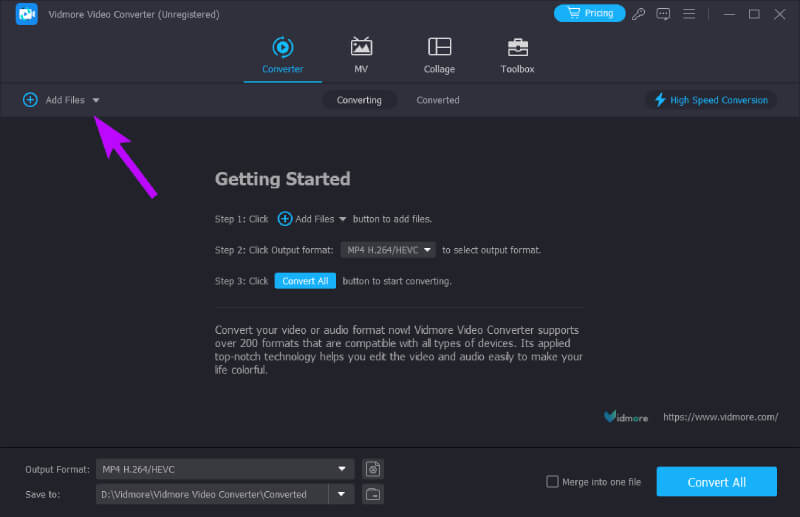
コンバーターを起動します。次に、ツール画面左上にあるプラスボタンをクリックして、変換したいAMRファイルを一括でインポートします。あるいは、作業画面中央にAMRファイルをドラッグ&ドロップすることで、より手早く追加することもできます。
ステップ3.出力形式を選択
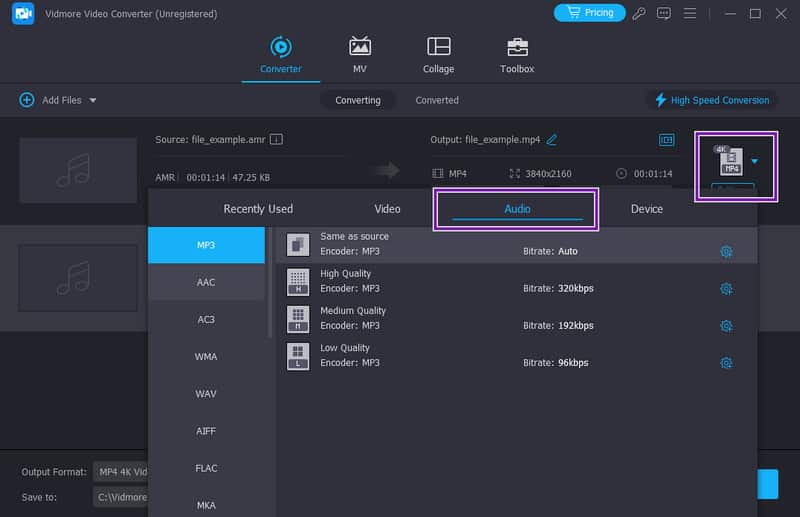
AMRファイルをアップロードしたら、出力としてMP3形式を選択します。やり方は簡単で、各ファイルの末尾に表示されているフォーマット設定セクションに移動します。そこをクリックすると次の画面に切り替わるので、「オーディオ」タブを開き、MP3形式を選択してください。
ステップ4.AMRをMP3に変換
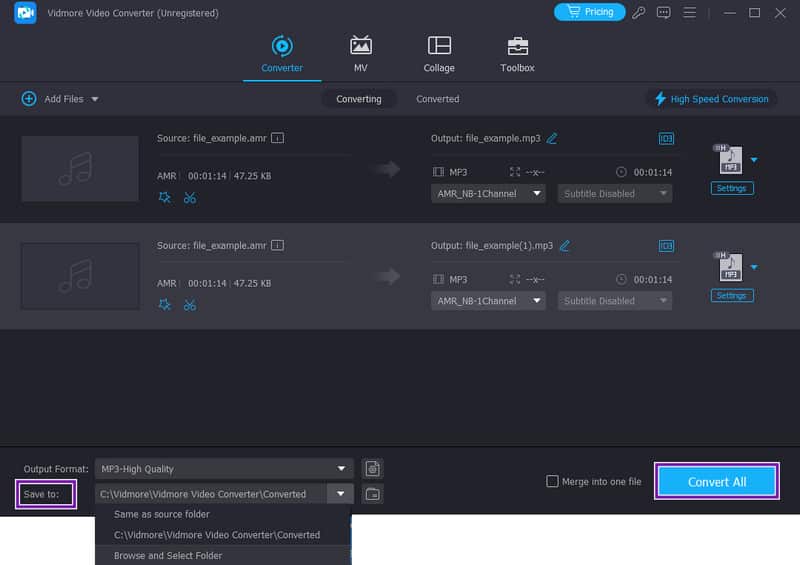
MP3形式を出力に設定した後、スターアイコンまたはハサミのボタンをクリックして、出力前に編集を行うこともできます。また、「保存先」セクションの矢印ボタンをクリックし、「参照およびフォルダの選択」オプションから任意の保存先フォルダを指定可能です。特に変更がなければ、そのまま「変換」ボタンをクリックして変換プロセスを開始します。
メリット
- これはフル機能のマルチメディアコンバーターです。
- 変換プロセスが非常に高速です。
- 変換後の出力ファイルの仕上がりが優れています。
- 複数ファイルを同時に一括変換できます。
- 操作はシンプルで、習得が難しくありません。
- 選択できる対応フォーマットが非常に多彩です。
デメリット
- 無料で利用できますが、完全無料ツールというわけではありません。
- Linuxには対応していません。
パート2.AMRをMP3にオンラインで効率よく変換
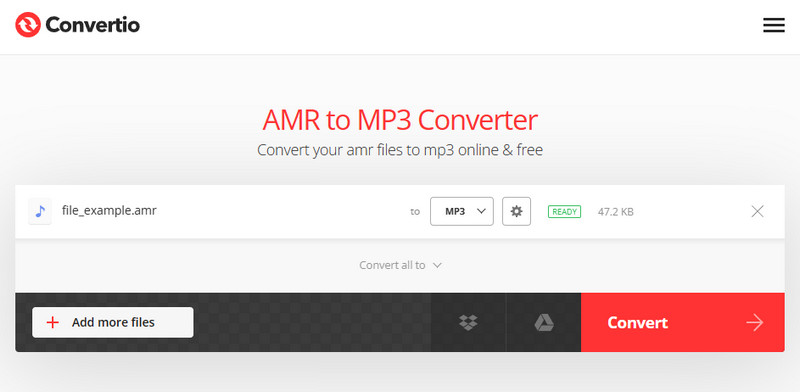
効率よく変換できるオンラインAMR to MP3コンバーターを探しているなら、Convertioを利用しましょう。Convertioは、AMRを含むさまざまなオーディオファイルを、よく使われるMP3などの形式に変換できる、Webベースのファイル変換プラットフォームです。ブラウザでツールのWebサイトにアクセスし、AMRファイルをアップロードして、出力形式としてMP3を選択するだけで簡単に操作できます。加えて、このプラットフォームはユーザーフレンドリーなインターフェースを備え、幅広いファイル形式をサポートしています。総じて、追加のソフトウェアをインストールすることなく、AMRオーディオファイルを、より汎用性の高いMP3形式に無料で素早く変換したい方にとって、便利かつ手軽なソリューションです。
AMRをMP3にオンラインで無料変換する方法
ステップ1. ブラウザを使ってConvertioのWebサイトにアクセスし、メイン画面が表示されるまで進みます。
ステップ2. ファイルを選択ボタンをクリックしてAMRファイルをアップロードします。アップロード後、出力形式としてMP3を選択します。
ステップ3. その後、「変換」ボタンをクリックして処理を開始します。完了したら、「ダウンロード」ボタンをクリックして出力ファイルを保存します。
メリット
- 多数のメディア形式に対応しています。
- バッチ変換に対応しています。
- ユーザーフレンドリーなインターフェースを備えています。
デメリット
- インターネットへの依存性があります。
- 品質が低下する場合があります。
- ファイルサイズに制限があります。
パート3.AndroidでAMRファイルをMP3に変換する方法
Androidで信頼できるAMRからMP3への変換アプリはあるのでしょうか。はい、あります。その1つが「AMR to MP3 Converter」アプリです。このアプリは、複数のメディアコンバーターやプレーヤーアプリを提供している信頼性の高いデベロッパー、AppGuruによって開発されています。さらに、このアプリを使えば、AMR NB、AMR WB、MP3、OGG、M4A、WAVなど、さまざまな形式で音声を録音、編集、結合、そしてエクスポートできます。インターフェース上に広告が表示されることがありますが、基本的には無視して構いません。このアプリでオーディオファイルを変換する手順は以下の通りです。
ステップ1. Androidデバイスにコンバーターアプリをインストールし、起動します。
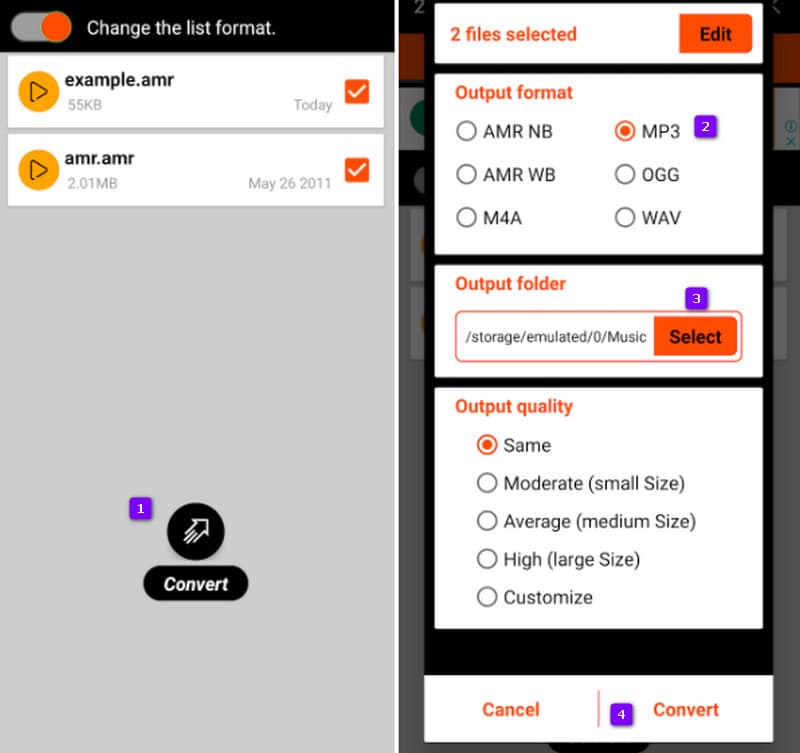
ステップ2. 起動すると、自動的に端末のローカルストレージ内にあるAMRファイルをスキャンします。変換したいAMRファイルを選択し、「変換」ボタンをタップします。
ステップ3. 続いて、出力形式としてMP3を選択し、出力フォルダを指定してから、再度「変換」ボタンをタップします。
メリット
- 無料で利用できます。
- 簡単にダウンロードしてインストールできます。
- 多くの音声ファイル形式をサポートしています。
- 出力の品質を選択できます。
デメリット
- 迷惑な広告が表示されます。
- 出力が非可逆圧縮(ロッシー)になる場合があります。
パート4.iPhoneでAMRをMP3ファイルに変換する方法
iPhoneユーザー向けにも、優れたAMRからMP3へのコンバーター「iConv」があります。Evan Hurstによって開発されたiConvは、オーディオとビデオの両方の変換に対応した人気のMP3コンバーターです。
さらに、このコンバーターアプリは、約70MBのファイルサイズながら、使いやすいインターフェースとドラッグ&ドロップの便利な操作性を備えています。なにより、音質を損なうことなくAMRファイルをMP3オーディオ形式に変換できる点が大きな特長です。加えて、ファイルサイズを縮小して共有しやすくする用途にも適しています。
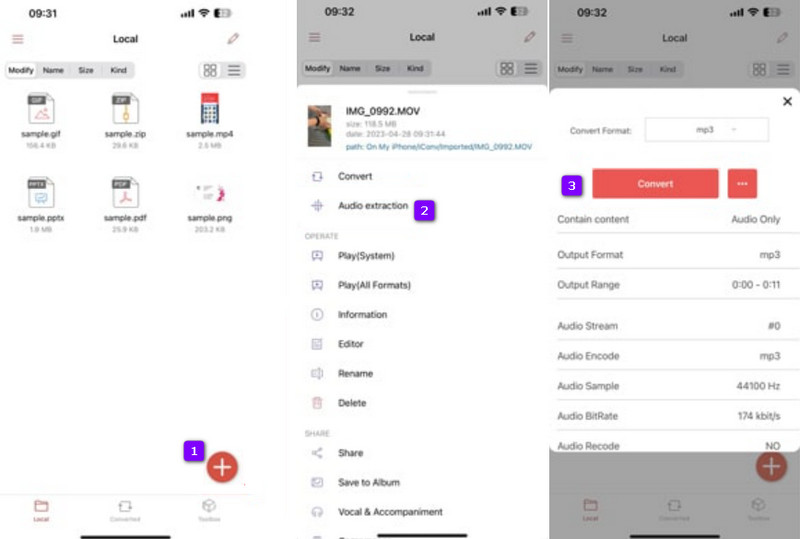
ステップ1. App Storeからアプリを入手し、起動します。
ステップ2. 起動後、プラスボタンをタップしてAMRファイルをアップロードします。
ステップ3. 変換元ファイルを選択し、「オーディオ抽出」ボタンをタップしてMP3形式を選択します。その後、「変換」ボタンをタップして変換を開始します。
メリット
- ユーザーフレンドリーです。
- 変換速度が速いです。
- 追加機能が搭載されています。
デメリット
- 対応している形式が限られています。
- 時々クラッシュすることがあります。
パート5.MP3とAMRに関するFAQ
AMRオーディオの音質はどの程度ですか?
AMRオーディオは高い圧縮率を実現しますが、音楽向けに最適化されたフォーマットと比べると音質は劣ります。
MP3とAMRの違いは何ですか?
MP3は音楽や一般的な音声に広く使われている音声圧縮フォーマットです。一方、AMRはより狭い帯域幅での音声(スピーチ)圧縮に用いられるため、MP3と比べて音質は低めですが、ファイルサイズは小さくなります。
AMRオーディオファイルはどうやって再生しますか?
AMR ファイルを再生するには、MPC-HC や VLC メディアプレイヤーなど、このフォーマットに対応したマルチメディアプレイヤー、もしくはその他のモバイルアプリを使用できます。
まとめ
本記事では、AMRをMP3に変換できる優れたコンバーターを厳選して紹介しました。というのも、近年AMRは利用機会が減少している一方で、MP3はほぼすべてのメディアプレーヤーで再生できる、最も一般的な形式となっているからです。上記のコンバーターツールはいずれも有力な選択肢なので、特にVidmore 動画変換を中心に、ぜひ試してみてください。