デスクトップ・オンライン・モバイル向け 無料で優秀なMP3コンバーターツール13選
もし、さまざまなデバイス・プラットフォーム・プレーヤーで音声ファイルを再生したい場合は、MP3形式に変換しておくと便利です。MP3(MPEG-1 Audio Layer III)はよく知られた音声ファイル形式で、その高い互換性により、ほとんどすべてのデバイスで再生できます。さらに、音質をできるだけ保ちながら、より多くの音声ファイルを保存したい人にとっても、信頼して使える形式です。
そのため、音声ファイルがまだCDに保存されていたり、聞き慣れない形式で保存されている場合は、MP3に変換しておくとよいでしょう。専用のプレーヤーやアプリを探すよりも、MP3に変換してしまう方が、はるかに手軽で実用的です。本記事では、主要なMP3コンバータープログラムをご紹介します。詳しく知りたい方は、以下の内容をご覧ください。


執筆前に行っている、ソフトウェアの検証方法について:
免責事項:当サイトのコンテンツはすべて編集チームの人間が執筆しています。執筆前には、そのトピックについて十分なリサーチを行います。その上で、ツールの選定とテストに1〜2日かけています。テストでは、デバイスやシステム要件、機能、使い勝手などを確認します。より網羅的な検証を行うため、G2 や Trustpilot といったレビューサイトも参照し、実際のユーザーの体験談を参考にしています。
パート1. Mac&Windows向け 驚きのMP3コンバーター5選
インターネット接続が不安定な場合は、後ほどご紹介するデスクトップ版など、より安定したプログラムを使うこともできます。詳しく知りたい方は、それぞれチェックしてみてください。
縦向き動画を横向きに簡単変換できるため、スキルレベルを問わず誰でも扱いやすいのが特長です。
対応システム:
・Windows 11/10/8.1/8/7、Intel® または AMD プロセッサー、2 GHz 以上
・macOS Sierra(10.12)以降、64 ビット対応マルチコア Intel プロセッサーおよび Apple M1/M2 チップ
短所
- MP3を200種類以上の形式に変換
- 高品質のまま高速変換
- 時間短縮の一括変換に対応
- 変換前にMP3を編集可能
Adobe Premiere Pro は、プロから映像制作を趣味とするユーザーまで幅広く信頼されている、多機能かつ高性能な映像編集ツールです。動画編集・加工のためのさまざまな機能とツールが搭載されており、縦向き動画を高精度に横向きへ変換することもできます。細かな調整を行いながらプロ品質の仕上がりを目指せるため、本格的な動画変換・編集ニーズに応える強力なソリューションといえるでしょう。
- モバイル版がない
Vidmore 動画変換 は、動画と音声ファイルを高速で変換できるプロフェッショナルなコンバーターです。MP3 だけでなく、Galaxy スマートフォン、iPhone、iPad、iPod、Huawei、HTC、LG など、多くのポータブルデバイス向け形式にも対応しています。さらに、MP3 を含むほとんどの音声形式向けにプリセットが用意されており、自分の好みに合わせて音声パラメータを編集することも可能です。そのほか、動画プレーヤー、動画編集、MV 作成、コラージュ作成、3D 作成など、多彩な機能を備えています。以下に、この高機能な PC 用 MP3 コンバーターの詳しい使い方を説明します。
ステップ1. MP3コンバーターをダウンロードしてインストール
まず最初に、下に表示されているいずれかの無料ダウンロードボタンをクリックしてツールを入手します。その際、お使いの OS に合ったインストーラーを選択してください。その後、インストールを完了させ、デバイス上で起動します。
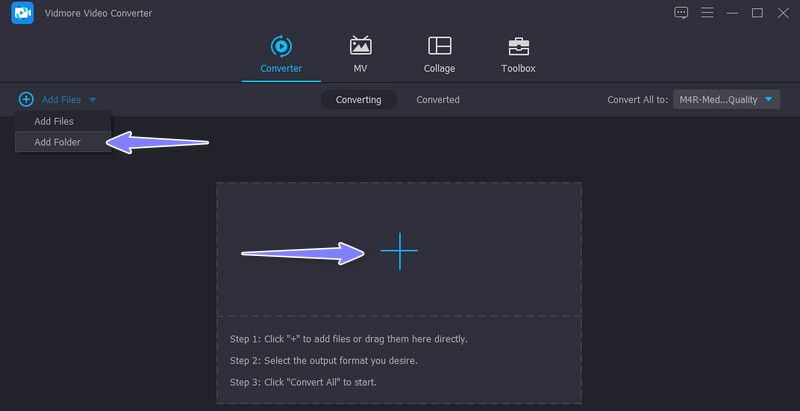
ステップ2. 音声ファイルを読み込む
次に、プラスボタンをクリックして、変換したい音声ファイルをまとめて選択します。あるいは、インターフェース左上のファイルを追加ドロップダウンボタンをクリックし、フォルダーを追加を選んで、フォルダー内の音声ファイルを一括で読み込むこともできます。
ステップ3. 出力形式としてMP3を選択
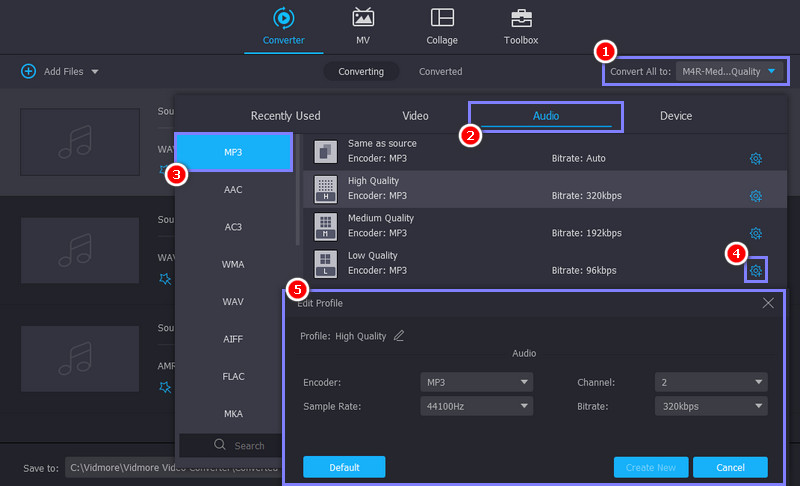
続いて、プロファイルメニューを開き、オーディオタブに移動します。左側の形式リストからMP3を選択します。すると、選択した音声形式用のプリセット一覧が表示されます。お好みのプリセットを選ぶか、カスタムプロファイルアイコンをクリックして編集してください。
ステップ4. 音声ファイルをMP3に変換
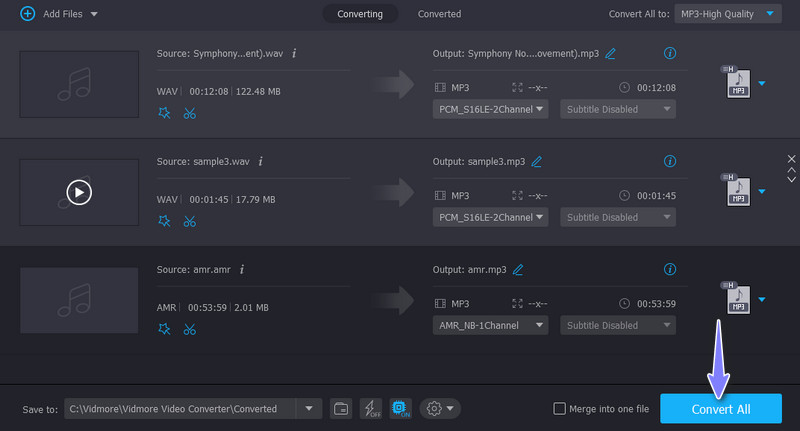
最後に、画面下部の出力先メニューから保存先フォルダーを指定します。準備ができたら、すべて変換ボタンをクリックして変換を開始します。
2. iTunes
対応システム:
・Windows 10、SSE2 対応 1GHz Intel または AMD プロセッサー、512MB RAM
・macOS Mojave 以前のバージョン
短所
- 高速で変換可能
- 変換後、そのままiTunesで再生できる
- 非圧縮形式間では元の音質を維持
Adobe Premiere Pro は、プロから映像制作を趣味とするユーザーまで幅広く信頼されている、多機能かつ高性能な映像編集ツールです。動画編集・加工のためのさまざまな機能とツールが搭載されており、縦向き動画を高精度に横向きへ変換することもできます。細かな調整を行いながらプロ品質の仕上がりを目指せるため、本格的な動画変換・編集ニーズに応える強力なソリューションといえるでしょう。
- 対応する音声エンコーダーは AAC、AIFF、M4A、MP3、WAV の5種類のみ
- MP3/AAC変換時に音質が低下する
- 一括変換に非対応
- Windowsでは動作が重い
Mac で使える純正の MP3 変換ツールといえば、iTunes を忘れることはできません。macOS だけでなく、Windows ユーザーもその機能を利用できます。このプログラムには MP3 エンコーダーが搭載されており、ビットレート、サンプルレート、ステレオモード、チャンネル数を編集できます。つまり、iTunes は音楽プレーヤーであると同時に、音声コンバーターとしても利用できるということです。以下の手順を参考に、操作方法を確認してみましょう。
ステップ1. まず、パソコンにプログラムをインストールし、起動してメイン画面を表示させます。
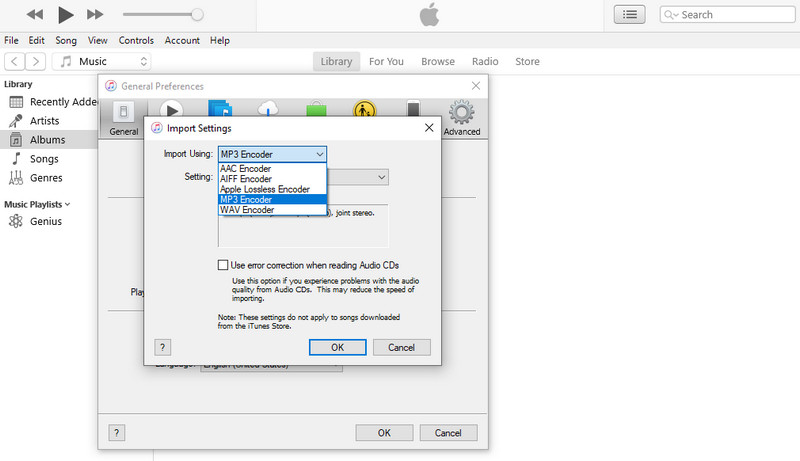
ステップ2. 次に、編集 > 環境設定へ進みます。そこでインポート設定ボタンをクリックします。
ステップ3. 読み込み方法メニューからMP3 エンコーダを選択します。その後、ライブラリ画面に戻り、変換したい音声ファイルを選びます。
ステップ4. 続いて、ファイルメニューから変換を選択します。次にMP3 バージョンを作成をクリックすると、変換が開始されます。
3. Freemake Audio Converter
対応システム:
・Windows 11/10/8/8.1/7/Vista、Intel/AMD または互換プロセッサー、1GHz
短所
- 音声変換速度が非常に速い
- 変換後も音質の低下がない
- MP3、AAC、M4A、WMA、WAV、AMR、VOC など16種類以上の音声形式に対応.
Adobe Premiere Pro は、プロから映像制作を趣味とするユーザーまで幅広く信頼されている、多機能かつ高性能な映像編集ツールです。動画編集・加工のためのさまざまな機能とツールが搭載されており、縦向き動画を高精度に横向きへ変換することもできます。細かな調整を行いながらプロ品質の仕上がりを目指せるため、本格的な動画変換・編集ニーズに応える強力なソリューションといえるでしょう。
- インストールに非常に時間がかかる
- 使用中にクラッシュすることがある
- 3分を超える音声の変換は有料
- 追加プログラムのインストールを促してくる
もう一つ頼りになるデスクトップ用 MP3 コンバーターアプリとして、Freemake Audio Converter があります。このプログラムは無料で、操作も簡単です。音声ファイルを MP3、WMA、WAV、FLAC、AAC などへ変換できます。このツールの大きな特長の一つは、ユーザーインターフェースが非常にわかりやすい点です。使い方は、以下の手順を参考にしてください。
ステップ1. まず、アプリをダウンロードしてインストールし、パソコン上で起動します。
ステップ2. メイン画面で追加ボタンをクリックし、変換したい音声ファイルを選択します。
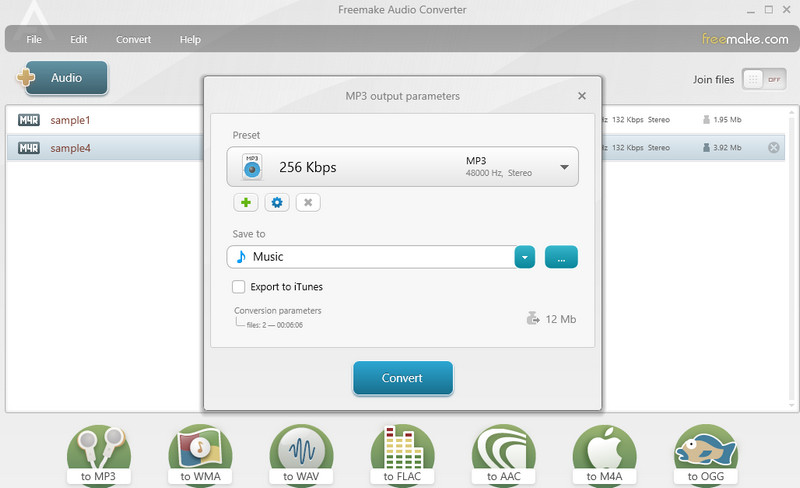
ステップ3. 次に、画面下部のメニューからMP3へを選択します。するとパラメータ設定画面が表示されるので、プリセットと保存先フォルダーを選びます。最後に変換をクリックして処理を完了します。
4. MediaHuman Audio Converter
対応システム:
・Windows 11/10/8/7(32bit/64bit)、Intel/AMD プロセッサー
・macOS 10.12(Sierra)以降、Apple シリコン(M1、M2、M3)プロセッサー
短所
- ロスレス音声への変換に対応
- フェードイン・フェードアウトや無音部分のトリミングなどのエフェクトを追加可能
- 複数の動画・音声ファイルを一括変換できる
Adobe Premiere Pro は、プロから映像制作を趣味とするユーザーまで幅広く信頼されている、多機能かつ高性能な映像編集ツールです。動画編集・加工のためのさまざまな機能とツールが搭載されており、縦向き動画を高精度に横向きへ変換することもできます。細かな調整を行いながらプロ品質の仕上がりを目指せるため、本格的な動画変換・編集ニーズに応える強力なソリューションといえるでしょう。
- デスクトップに追加のショートカットを作成する
- すべての機能を利用するには有料版が必要
- 編集機能なし
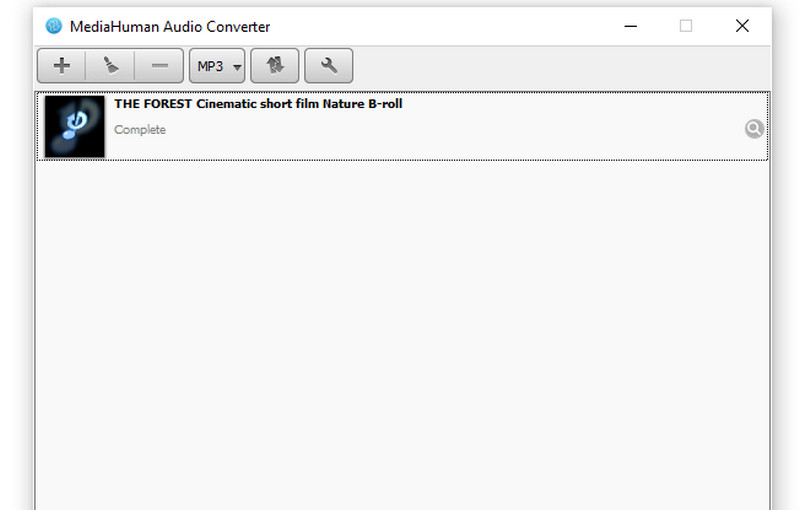
MediaHuman Audio Converter も、音声ファイル変換に便利なプログラムです。先ほど紹介したツールよりも多くの音声プリセットが用意されており、自分専用のプリセットを作成することもできます。さらに、変換処理にそれほど時間はかからず、Windows・Mac ユーザーともに無料で利用できます。以下のガイドに従って、この MP3 コンバーターを使ってみましょう。
ステップ1. 公式サイトからツールをダウンロードしてインストールします。その後、パソコンで起動し、メイン画面を表示させます。
ステップ2. ホーム画面でプラスアイコンをクリックし、変換したい音声ファイルを追加します。ファイルをアップロードエリアにドラッグ&ドロップして追加することもできます。
ステップ3. 出力形式メニューからMP3を選択し、変換開始ボタンをクリックして、音声ファイルの変換を開始します。
5.Audacity
対応システム:
・Windows 11/10/8.1/8/7(32bit/64bit)
・macOS 12 & 13、または OS X 10.9 Mavericks 以降のすべての OS X バージョン.
短所
- 高音質で音声を変換
- 音声トラックのカットやエフェクト追加が無料で可能
- 12種類の形式と追加プラグイン形式に対応
Adobe Premiere Pro は、プロから映像制作を趣味とするユーザーまで幅広く信頼されている、多機能かつ高性能な映像編集ツールです。動画編集・加工のためのさまざまな機能とツールが搭載されており、縦向き動画を高精度に横向きへ変換することもできます。細かな調整を行いながらプロ品質の仕上がりを目指せるため、本格的な動画変換・編集ニーズに応える強力なソリューションといえるでしょう。
- 一括変換機能なし
- サウンドエフェクトのプレビューが遅い
- 操作が簡単ではない
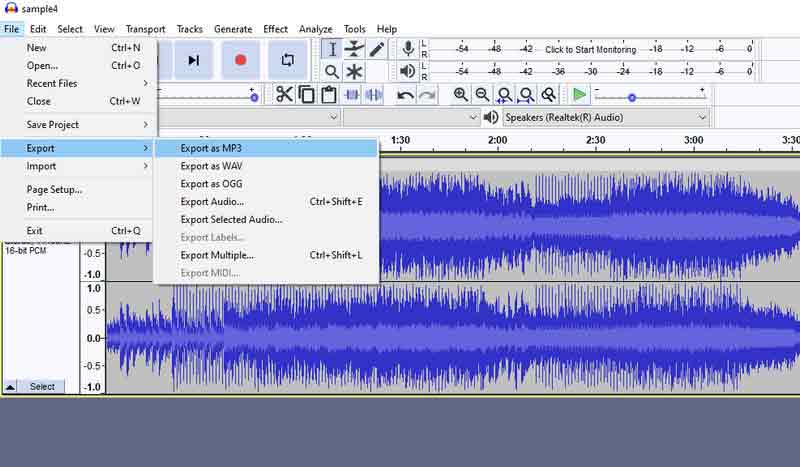
音声ファイルをより高度に編集できるクロスプラットフォームのプログラムを探しているなら、Audacity が有力な選択肢です。音楽やポッドキャストを録音するユーザーに特に適しており、マルチトラック録音や一括変換処理に対応しています。プログラムから MP3 形式で音声をエクスポートできるほか、FFmpeg ライブラリを導入すれば AAC、WMA、AC3 などへの書き出しも可能です。以下の手順で、この MP3 コンバーターアプリの操作方法を確認しましょう。
ステップ1. ツールをインストールして起動します。
ステップ2. 次に、変換したい音声ファイルを読み込み、ファイル > 書き出しへ進みます。
ステップ3. 続いて、MP3 として書き出しを選択すると、入力した音声が MP3 に変換されます。
パート2. 無料で使えるオンラインMP3コンバーター ベスト5
オンラインツールは、デバイスに何かをインストールする必要がない点で便利です。また、その場ですぐに処理できるため、手軽さという点でも優れています。さっそく、以下で無料のオンライン MP3 コンバーターツールを見ていきましょう。
1.無料オンラインMP3コンバーター
短所
- 複数の動画・音声入力と11種類の音声出力形式に対応
- 音声をロスレス形式に変換可能
- 一括変換に対応
- 無料で変換回数が無制限
Adobe Premiere Pro は、プロから映像制作を趣味とするユーザーまで幅広く信頼されている、多機能かつ高性能な映像編集ツールです。動画編集・加工のためのさまざまな機能とツールが搭載されており、縦向き動画を高精度に横向きへ変換することもできます。細かな調整を行いながらプロ品質の仕上がりを目指せるため、本格的な動画変換・編集ニーズに応える強力なソリューションといえるでしょう。
- 編集機能なし
- 特定のデバイス用形式には変換できない
- 100MBを超える大容量動画は非対応
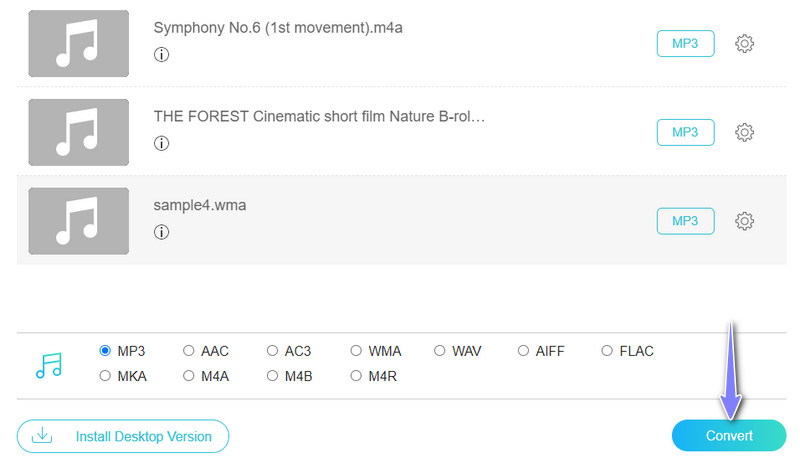
Free Online MP3 Converter は、音声ファイルを MP3 に変換するのに役立つシンプルなオンラインプログラムです。WMA、WAV、FLAC、OGG など、さまざまな入力音声形式に対応しています。さらに、MP4 ファイルをアップロードして MP3 に変換できるため、MP4 から MP3 へのコンバーターとしても利用可能です。音声エンコーダー、ビットレート、サンプルレートなどのパラメータも編集できます。しかも無料で使え、操作方法もわかりやすいツールです。この簡単な MP3 コンバーターを使って素早く音声ファイルを MP3 に変換したい場合は、以下の手順を参考にしてください。
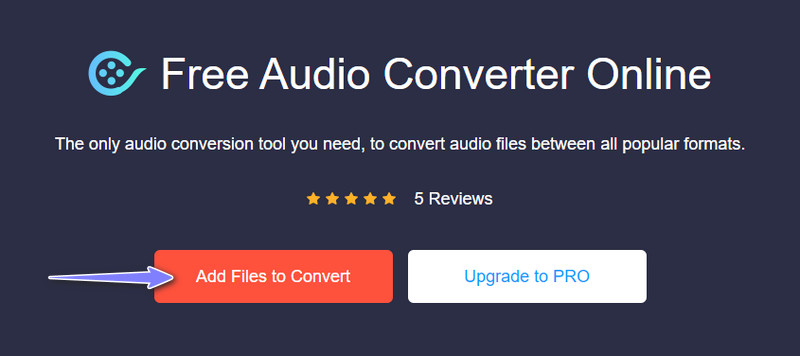
ステップ1. まず、普段使用しているブラウザーを開き、ツールの公式ページにアクセスします。ファイルを追加して変換をクリックします。初めて利用する場合は、ランチャーのインストール画面が表示されるので、案内に従ってインストールします。
ステップ2. 次に、MP3 に変換したい音声ファイルをアップロードします。その後、変換パネルが表示されます。ここで、MP3のラジオボタンをクリックして、出力形式として選択します。
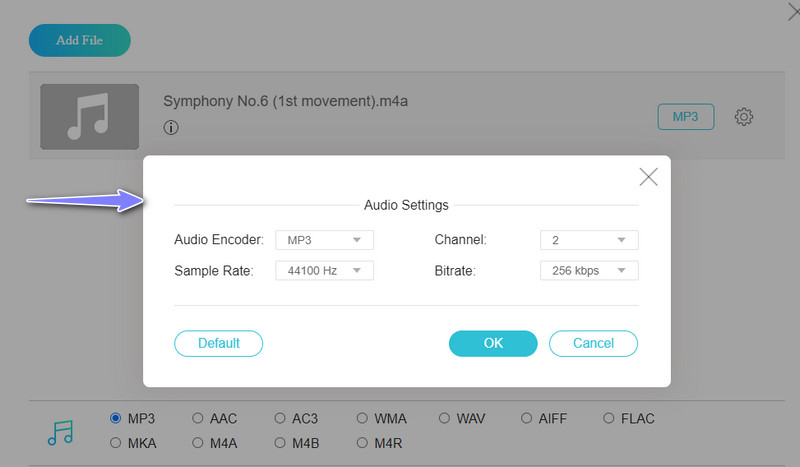
ステップ3. 音声パラメータを変更したい場合は、設定アイコンをクリックし、必要な項目を調整します。最後に変換ボタンを押して、変換処理を開始します。
2.CloudConvert
短所
- 17種類の音声形式に対応
- 大容量MP3ファイルに対応
- MP3を一括変換可能
Adobe Premiere Pro は、プロから映像制作を趣味とするユーザーまで幅広く信頼されている、多機能かつ高性能な映像編集ツールです。動画編集・加工のためのさまざまな機能とツールが搭載されており、縦向き動画を高精度に横向きへ変換することもできます。細かな調整を行いながらプロ品質の仕上がりを目指せるため、本格的な動画変換・編集ニーズに応える強力なソリューションといえるでしょう。
- 変換速度が遅い
- インターフェースがやや分かりにくい
- 1日に無料で使える変換回数は25回のみ
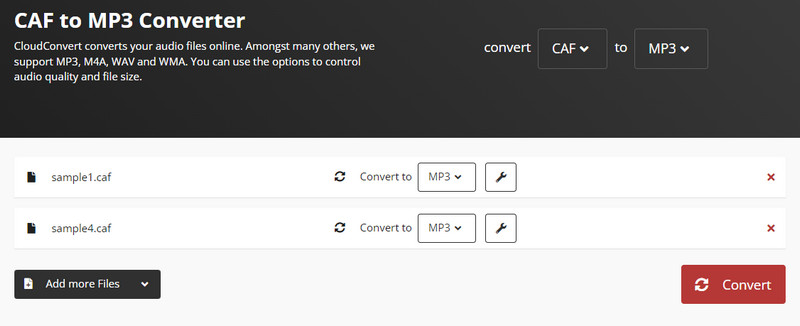
CloudConvert は、あらゆる音声ファイルをすばやく MP3 に変換できる優秀なオンラインプログラムです。パソコン上のファイルだけでなく、Dropbox、OneDrive、Google Drive に保存されているファイルも変換できます。また、音声共有サイト上にあるファイルなど、URL を指定して変換することも可能です。CloudConvert を利用する場合、出力設定を細かく調整できるのも利点です。音声コーデック、ビットレート、音量を変更したり、変換前に音声をトリミングしたりできます。以下の手順に従って、この MP3 コンバーターサイトを操作してみましょう。
ステップ1. パソコンの任意のブラウザーから、プログラムの公式サイトにアクセスします。
ステップ2. 次に、出力形式としてMP3を選択します。出力内容を編集したい場合は、レンチアイコンをクリックし、必要に応じて設定を変更します。
ステップ3. 最後に変換ボタンをクリックすると、音声ファイルが MP3 に変換されます。
3.Zamzar
短所
- 大容量MP4の変換に対応
- 一括変換に対応
- 音声圧縮に対応
Adobe Premiere Pro は、プロから映像制作を趣味とするユーザーまで幅広く信頼されている、多機能かつ高性能な映像編集ツールです。動画編集・加工のためのさまざまな機能とツールが搭載されており、縦向き動画を高精度に横向きへ変換することもできます。細かな調整を行いながらプロ品質の仕上がりを目指せるため、本格的な動画変換・編集ニーズに応える強力なソリューションといえるでしょう。
- 変換に時間がかかる
- ビットレートなどの詳細パラメータを変更できない
- 50MB未満のファイルのみ対応
- 1日に利用できる無料トライアル回数が制限されている
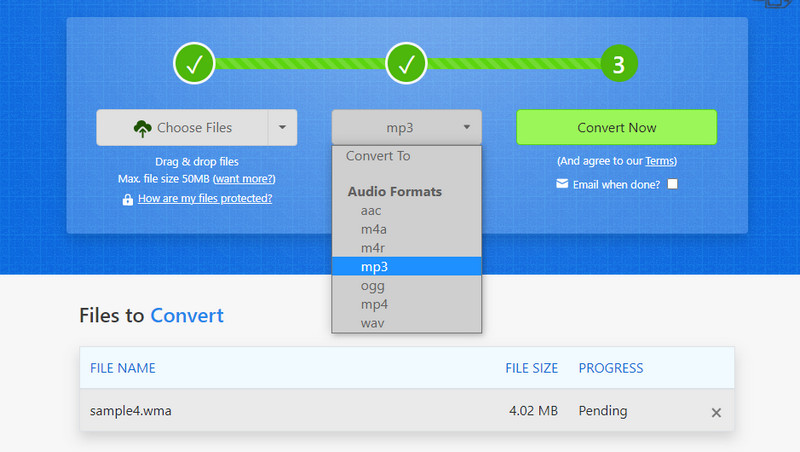
音声ファイルを MP3 に変換するためのオンラインツールとして、Zamzar もおすすめです。シンプルなインターフェースにより、音声ファイルを効率よく変換できます。IT に詳しくない人でも、すぐに操作方法を理解できるでしょう。音声ファイルだけでなく、動画、ドキュメント、写真などの変換にも対応しているため、動画から音声を抽出して MP3 に変換したい場合など、オンライン動画 MP3 変換ツールとしても使えます。以下の手順で、このツールの使い方を確認してください。
ステップ1. 好みのブラウザーを開き、アドレスバーにツール名を入力して検索し、プログラムのホームページにアクセスします。
ステップ2. ホームページが表示されたら、ファイルを選択 ボタンをクリックし、変換したい音声ファイルを読み込みます。変換形式 の項目で、出力形式として MP3 を選択してください。
ステップ3. 最後に、今すぐ変換 ボタンをクリックして処理を開始します。
4.FILEZIGZAG
短所
- 17種類の音声形式に対応
- MP3を一括変換して時間を節約できる
- 完全無料で利用可能
Adobe Premiere Pro は、プロから映像制作を趣味とするユーザーまで幅広く信頼されている、多機能かつ高性能な映像編集ツールです。動画編集・加工のためのさまざまな機能とツールが搭載されており、縦向き動画を高精度に横向きへ変換することもできます。細かな調整を行いながらプロ品質の仕上がりを目指せるため、本格的な動画変換・編集ニーズに応える強力なソリューションといえるでしょう。
- MP3ファイルは50MB未満である必要がある
- 変換中は非常に動作が遅い
- 変換前に音質設定ができない
- 広告が多くインターフェースが複雑
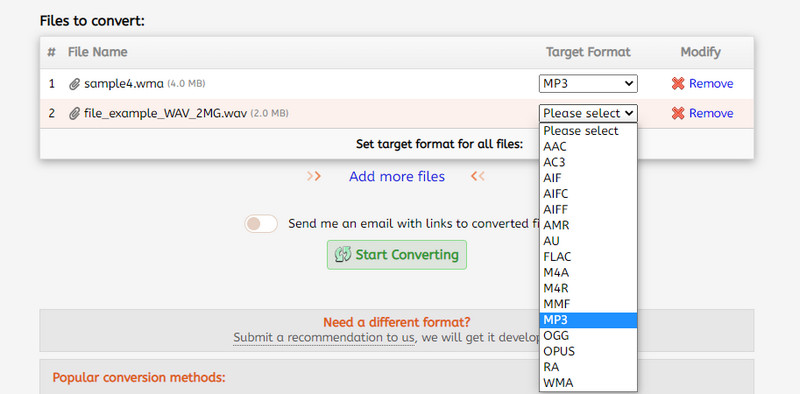
検討する価値のある優れた無料MP3コンバーターの1つが FILEZIGZAG です。同様に、このプログラムではドキュメント、画像、動画、電子書籍なども処理できます。さらに、50MBまでのファイルを一括処理することが可能です。特に、1日に最大10個のファイルをアップロードして変換できます。ドラッグ&ドロップ式のインターフェースなので、ツールを使う際に便利です。以下にこのツールの使い方を示します。
ステップ1. まずはツールの公式サイトにアクセスします。その後、パソコンのフォルダーから音声ファイルをドラッグしてアップロードエリアにドロップします。
ステップ2. ターゲット形式 の項目で、出力形式として MP3 を設定します。
ステップ3. そして、変換開始 ボタンをクリックして変換処理をスタートします。
5.Kapwing
短所
- テキスト・画像・背景などを追加できる強力な編集機能.
- テンプレートが豊富でコンテンツを簡単に作成できる
- 見やすくスマートな個人用オンラインワークスペースで、とても使いやすい
Adobe Premiere Pro は、プロから映像制作を趣味とするユーザーまで幅広く信頼されている、多機能かつ高性能な映像編集ツールです。動画編集・加工のためのさまざまな機能とツールが搭載されており、縦向き動画を高精度に横向きへ変換することもできます。細かな調整を行いながらプロ品質の仕上がりを目指せるため、本格的な動画変換・編集ニーズに応える強力なソリューションといえるでしょう。
- オンライン接続がよく切れ、作業内容が消えてしまうことがある
- 出力形式はMP4・GIF・PNG・MP3の4種類のみ
- MP3の詳細設定は不可。デフォルトのMP3形式しか使えない
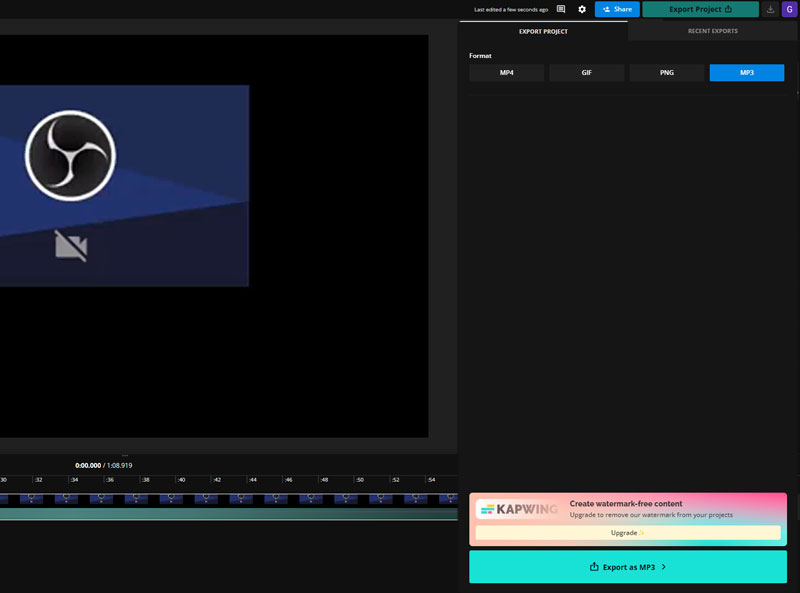
Kapwing は、高機能なオンラインマルチメディア作成プラットフォームです。トリミング、画像の追加、字幕の入力、シーンやオーディオトラックの調整ができます。4種類の出力形式に対応しており、MP4、GIF、PNG、MP3 コンバーターとしても利用できます。メディアファイルをドラッグしてアップロードし、エクスポートをクリックするだけで変換できます。このオンラインツールはすべてのユーザー向けに設計されており、各種オプションやボタンが画面の側面に説明付きで一覧表示されています。
ステップ1. Kapwing.com にアクセスし、ビデオコンバーターを開きます。
ステップ2. ワークスペースに入ったら、MP3に変換したいメディアファイルをインターフェース上にドラッグ&ドロップします。
ステップ3. 右上の「Export Project(プロジェクトをエクスポート)」をクリックします。形式一覧の最後に MP3 が表示されるので、MP3 を選択し、下部の「Export as MP3(MP3としてエクスポート)」をクリックします。
パート3. Android&iOS向けMP3コンバーターアプリ
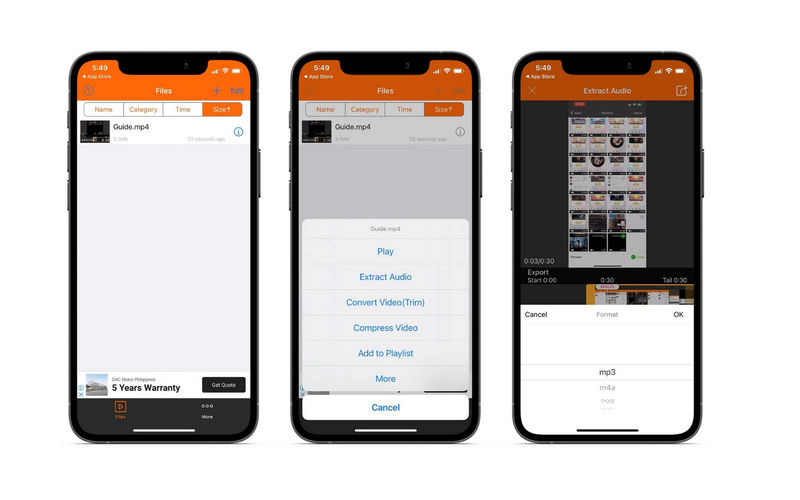
1.Audio Converter - Extract MP3
iOSユーザーは、Audio Converter を使って MP3 を抽出したり、メディアファイルを MP3 音声形式に変換したりできます。さらに、チャンネル数、サンプリングレート、ビットレートを変更することも可能です。加えて、この Android 用MP3コンバーターでは、動画の音量が大きすぎる、あるいは小さすぎて聞こえないといった場合に、音量を調整することもできます。
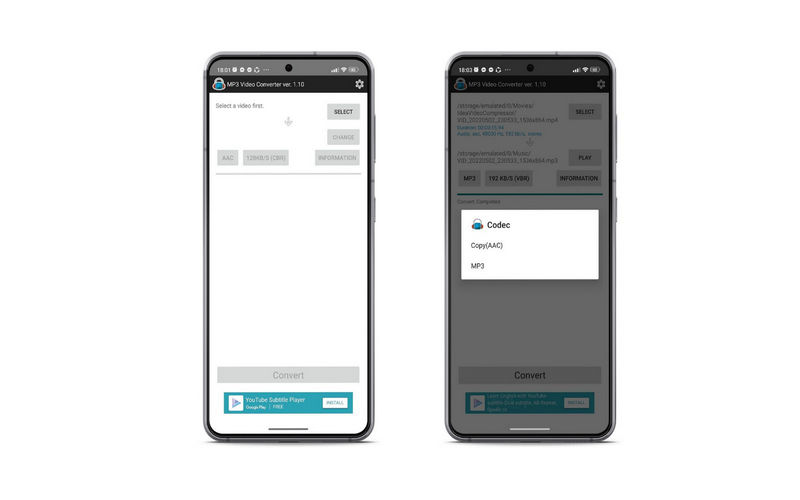
2.MP3 Video Converter
もう1つの Android 用MP3コンバーターアプリが MP3 Video Converter です。様々な音声・動画形式を処理できます。さらに、オーディオファイルのメタデータを編集して、作成日、ジャンル、アルバムなどを指定することも可能です。総合的に見て、非常に優れた Android 用MP3コンバーターです。
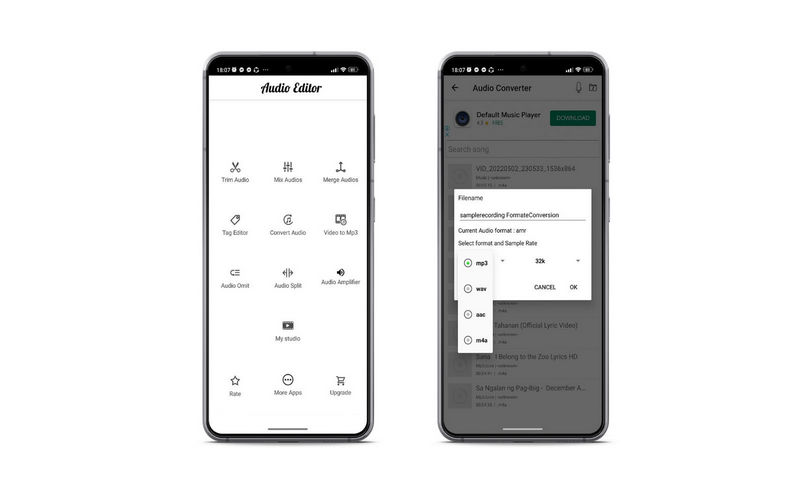
3. オーディオエディター
Audio Editor を使えば、スマートフォン上で音声ファイルをMP3に変換できるオーディオコンバーター機能にアクセスできます。同様に、要件に応じてコーデックを指定することができます。音声ファイルを分割またはトリミングしたい場合でも、このプログラムにはその機能が備わっています。
パート4. MP3コンバーターに関するFAQ
MP4をMP3に変換できますか?
はい。ですが、その場合保持されるのは音声のみで映像は残りません。つまり、MP4をMP3に変換するときは、動画ファイルから音声を抽出していることになります。
AudacityでMP4をMP3に変換できますか?
残念ながら、Audacity は MP4 には対応していませんが、書き出し形式として MP3 には対応しています。
録音した音声をMP3に変換することはできますか?
はい。お使いになりたいプレーヤーで音声録音を再生できない場合は、MP3形式に変換する必要があります。
まとめ
市場には本当に数多くのMP3コンバーターがあります。選択肢が多いのは良いことですが、どれも効率よく結果を出してくれることを期待してしまいます。そこで本記事では、それらをまとめて紹介しました。各ツールを実際に試して、自分にとって使いやすいプログラムを見つけてください。中でも、Vidmore Video Converter は無料でダウンロードでき、操作も簡単な優れた選択肢と言えます。