CAF を M4A に変換するベストツール 2 選:オンライン・オフライン両対応
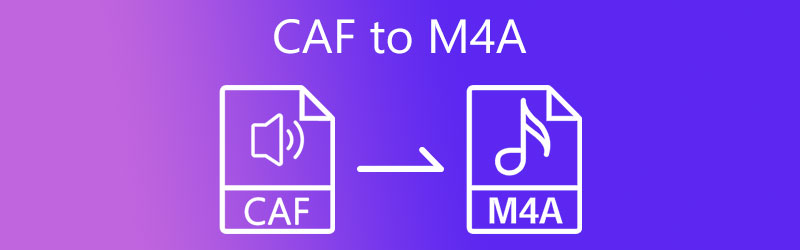
Apple がサポートしている形式の一部には CAF と M4A があります。iPhone と Mac のオペレーティングデバイスは、これらのオーディオ形式のみをサポートしています。CAF オーディオファイルは AIFF 形式に似ており、ファイルサイズが大きくなります。そのため、多くの人は CAF 形式よりも M4A ファイルを好みます。もしお使いのストレージが CAF ファイルで圧迫されていることが分かったら、M4A への変換を検討してもよいでしょう。オンラインとオフラインの方法でCAF を M4A に変換する手段を見つけてください。

パート 1. CAF と M4A ファイルとは?
CAF とは?
CAF ファイル拡張子は、Apple Core Audio Format とも呼ばれる独自のオーディオファイル形式に使用されます。Apple, Inc. は CAF ファイル形式を Apple QuickTime フレームワーク向けに開発しました。これらの .caf ファイルには、64 ビットのファイルオフセットエンコード仕様で保存されたデジタルオーディオデータが含まれています。高解像度の録音データを、CAF ファイルに保存することができます。
このオーディオファイル形式は、高品質な再生や高度なオーディオ編集アプリケーションをサポートし、通常より大きなファイルサイズにも対応します。約 15 分または 4GB 程度のファイルサイズ制限がある他のオーディオ形式とは異なり、.caf ファイルには、数年分に相当する再生時間の録音データを保存することができます。CAF ファイルは、あらゆる種類のオーディオデータを任意のチャンネル数で格納できます。また、このファイル形式は、テキストコメント、キャプション、マーカーなどの補助データの保存にも対応しています。
M4A とは?
M4A ファイル拡張子は、オーディオデータを保存するために Apple が開発した形式です。M4A ファイル形式は、映像を含まない MPEG‑4 ムービーのオーディオレイヤーを表します。AAC でエンコードされており、一般的に MP3 の後継と見なされています。M4A は新しいコーデックであり、音声ファイル圧縮の新たな標準として採用されることが期待されています。MP3 ファイルよりも高音質でありながら、サイズは小さくなります。
パート 2. CAF を M4A に素早く変換する方法
CAF を M4A に変換する方法はいくつかあり、手間をかけずに行うことができます。オンラインとオフラインのソリューションを利用する方法です。ただし、オンラインの方法には、オフラインツールとは異なり制限があることを覚えておいてください。とはいえ、どちらの方法でも CAF を M4A に変換するのに役立ちます。
1. Vidmore Video Converter
Vidmore 動画変換 を利用すれば、CAF ファイルを可能な限り安全な方法で M4A に変換できます。このアプリケーションは、Microsoft Windows や Apple macOS など、さまざまなオペレーティングシステム上で動作します。Vidmore で変換できるオーディオ・ビデオファイルの種類に制限はありません。Vidmore Video Converter は、最初期の形式から最新まで、非常に幅広いファイル形式に対応しています。データがどのようなファイルタイプで保存されていても対応できる点は、このソフトウェアの利点のひとつであり、ユーザーは安心して利用できます。さらに、このソフトウェアでは一括変換も行えます。
つまり、無制限の数の動画やオーディオファイルを同時に変換できるということです。作業効率が悪くなることはなく、個別にファイルを変換する必要もありません。また、扱っているオーディオやビデオの品質を向上させることも可能なため、多くのユーザーにとってより使いやすいツールとなっています。この特別な機能を使いこなせるのは、あなただけです。
ステップ 1: まず、プログラムの公式サイトにアクセスし、メインページで無料ダウンロードボタンを選択します。その後、ランチャーがコンピューター上で動作するまで少し待ちます。インストールが完了したら、ファイルをアップロードできるようになります。
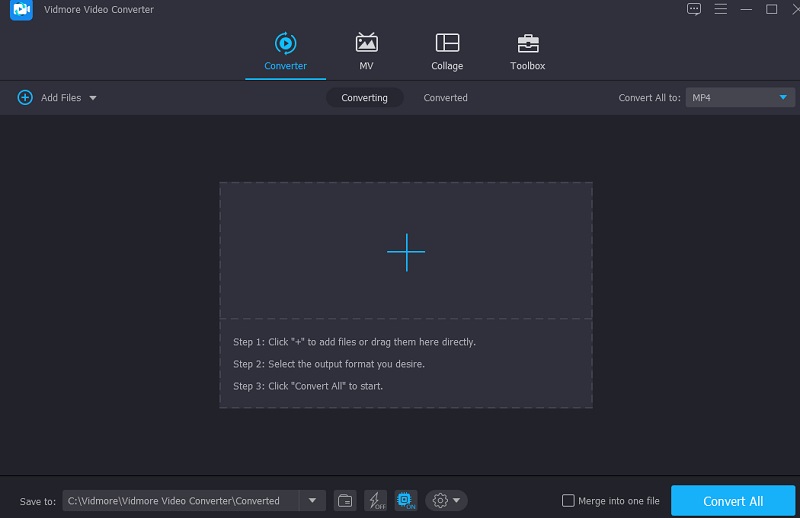
ステップ 2: 次に、画面左側にあるファイルを追加オプションから選択し、コンピューターのハードディスクに保存されている CAF ファイルを指定します。画面中央のプラスボタンを選択すると、さらに追加することもできます。これは追加の方法です。
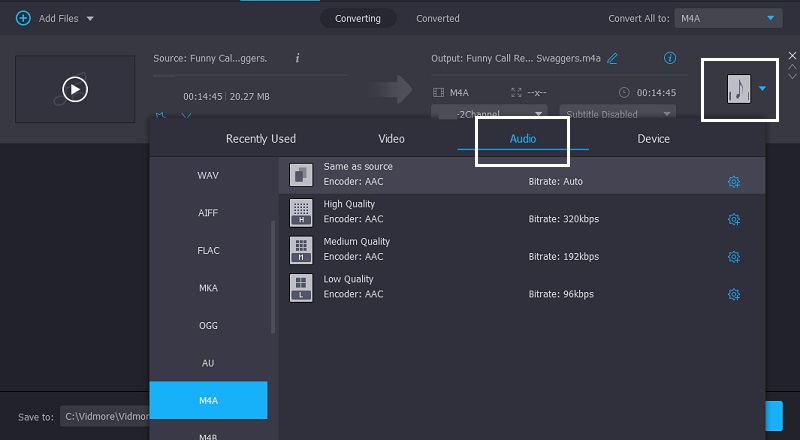
ステップ 3: CAF ファイルがタイムラインに読み込まれたら、別の形式に変換する作業を開始できます。画面右側のドロップダウンリストからプロフィールタブにアクセスします。続いて[オーディオ]セクションに移動し、その中からM4Aファイルを探します。必要な形式を決定したら、その設定を調整する必要があります。
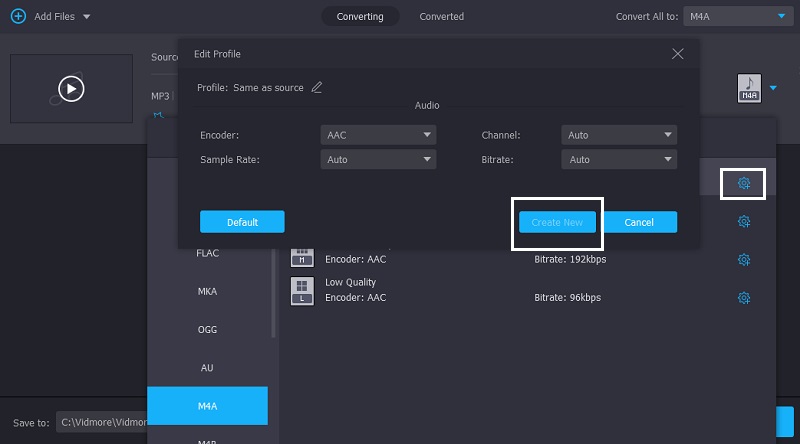
ファイルのサイズと品質を変更するには、右上にある設定アイコンをクリックします。前のステップでファイルサイズをカスタマイズしたら、次のセクションで新規作成ボタンをタップします。
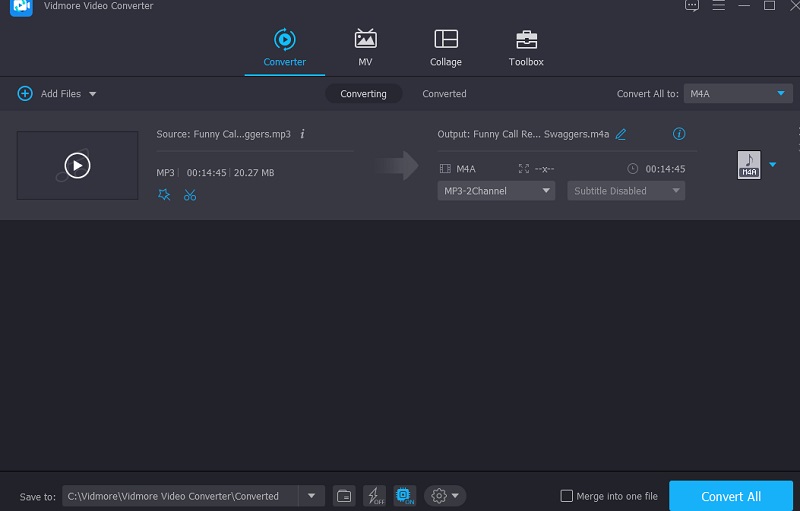
ステップ 4: ファイルに必要な変更を加えたら、画面下部のすべて変換オプションをクリックして変換プロセスを完了できます。その後、ファイルの変換が正しく終了するまで待ちます。
2. CloudConvert
CloudConvert は、CAF と M4A 間の変換が可能なオンラインオーディオコンバーターとしても機能します。ほとんどのオーディオ・ビデオ形式に対応しているため、目的の形式への変換で困ることはほとんどないでしょう。さらに、CloudConvert では高品質な変換を行うことができます。その結果、オーディオ録音の完全性が損なわれることはありません。したがって、作成したオーディオ録音の音質が低下することもありません。このツールには 1 日あたり 25 ファイルまでという制限がある点がデメリットのひとつです。
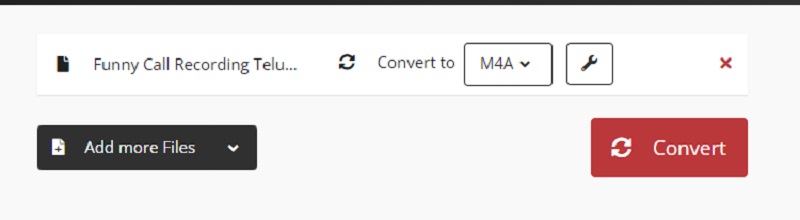
ステップ 1: 公式情報を得るために CloudConvert のウェブサイトにアクセスします。メインページにあるファイルを選択ボタンをクリックし、変換したいファイルの保存場所に移動します。
ステップ 2: 画面右側のドロップダウンメニューを使って、M4A ファイルを選択します。M4A を選択したら、現在利用可能な任意の形式で保存できます。
ステップ 3: それが終わったら、変換プロセスを開始できます。変換ボタンにチェックを入れてクリックした後、コンピューター上で変換処理が完了するまで待つ必要があります。
パート 3. CAF から M4A への変換に関するよくある質問
MP4 と M4A の違いは?
M4Aは音声ファイルを表すファイル名拡張子であり、MPEG-4オーディオのみを含むことができます。MP4はMPEG-4オーディオを含む場合もあれば、含まない場合もありますが、MPEG-4ビデオ形式との互換性があります。M4Aは、非可逆圧縮のAACまたは可逆圧縮のALACコーデックで音声情報を格納したMP4コンテナに対するファイル名拡張子です。
M4A と AAC は同じものですか?
M4A は単なるファイル拡張子であり、AAC は音声エンコード方式です。AAC でエンコードされた音声ファイルは、AAC、MP4、M4A といった拡張子を持つ場合があります。
CAF ファイルを使う利点は何ですか?
CAFファイルには、利用可能なファイルサイズの大きさ、安全かつ効率的な録音、多様なデータ形式のサポート、依存関係の管理など、他の標準的なオーディオファイル形式に比べていくつかの利点があります。
まとめ
上で紹介したCAF から M4A へのコンバーターを使えば、ファイルをより扱いやすい形式に素早く変換できます。しかし、音質を損なうことなくオーディオファイルを保護したい場合は、Vidmore Video Converter の利用を検討してみてください。