FLAC を無劣化で WAV に変換する方法:おすすめ手法のガイドライン
率直に言えば、ほとんどの人はメディアファイルの情報を一切失わずに品質を保ちつつ、効率よく処理したいと考えています。実際、ファイル変換時の品質低下を最小限に抑えるソフトウェア――たとえばFLAC を WAV に変換するツール――を選べば、それは実現できます。基本的に、FLAC はロスレス圧縮形式なので、WAV へ変換しても音質が劣化することはありません。単にサードパーティ製アプリを使ってデータを伸長するだけでなく、入力データとまったく同じ内容を、効率よく出力できるということです。
とはいえ、この種のタスクに適したツールを選ぶのは簡単ではありません。そこで本記事では、優れたオーディオコンバーターを厳選して、その主な長所と短所を解説します。さらに、FLAC オーディオを WAV ファイルに変換する手順も、ステップごとに紹介します。

ページ内容
パート 1. FLAC と WAV の比較
FLAC の概要
Free Lossless Audio Codec(フリー・ロスレス・オーディオ・コーデック)の略である FLAC は、音質を一切落とさずにデータ容量を小さくできるデジタル音声ファイル形式です。FLAC は単なるファイル形式にとどまらず、FLAC ファイルを扱うためのツール群を提供するプロジェクトでもあります。
WAV の概要
Waveform Audio File Format の略称が WAV であり、コンピューター上で音声ファイルを保存する標準的な形式です。マイクロソフトと IBM によって考案され、音の波形やトラック番号などの音声情報を保持するために使われています。WAV ファイルは、RIFF(Resource Interchange File Format)というコンテナ形式を用いて、こうした情報を格納し、音声をほぼ非圧縮の「生」の状態で保存します。つまり、WAV ファイルは音を圧縮せずそのまま保持する形式であり、音質が失われることはありません。
| / | FLAC | WAV |
| ファイルサイズ | WAV よりファイルサイズが小さい | FLAC よりファイルサイズが大きい |
| 圧縮方式 | ロスレス(可逆圧縮) | 非圧縮 |
| 互換性 | 多くのメディアプレーヤーで広くサポートされている。 | さらに多くのメディアプレーヤーで幅広くサポートされている。 |
| 画質 | 高音質 | 高音質 |
| 編集機能 | アーカイブ配布向け。 | プロフェッショナルな音声制作向け。 |
パート 2. FLAC をオンラインで WAV に変換する方法
追加のソフトをできるだけインストールしたくない場合は、Vidmore Free Video Converter のようなオンライン FLAC から WAV へのコンバーターが向いています。このコンバーターは動画だけでなく、音声ファイルもさまざまな形式に変換できます。さらに、複数のファイルを連続して変換することも可能です。しかも一番のポイントは、ダウンロードも会員登録も不要なことです。必要なのは、安定したインターネット接続と、お好みのブラウザーだけです。特筆すべきは、オンラインツールでありながら、Vidmore Free Video Converter Online は非常に多くの入力・出力形式をサポートしている点です。また、複数ファイルを同時に処理できるリアルタイム変換に対応しており、すべての FLAC ファイルを一度に投入できます。では、その使い勝手をより深く知るために、無料で使える FLAC から WAV へのコンバーターの操作手順を見ていきましょう。
ステップ 1. 公式サイトへアクセスし、「Add Files to Convert(変換するファイルを追加)」ボタンをクリックします。これで最初の FLAC ファイルをアップロードできるようになります。
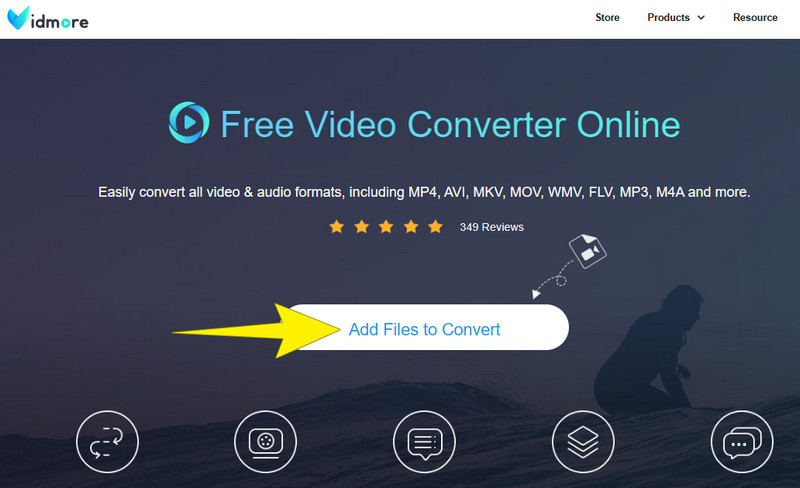
ステップ 2. 最初のファイルをアップロードしたら、新しく開いたワークスペースで「Add File(ファイルを追加)」ボタンをクリックして、さらにファイルを追加します。その後、出力形式を WAV に設定するため、音符アイコンをクリックし、WAV を選択します。
ステップ 3. あとは簡単で、「Convert(変換)」ボタンをクリックして出力先フォルダーを指定すると、変換処理が開始されます。
短所
- 無料で音声ファイルを変換できる。
- さまざまなファイル形式をサポートしている。
- 迷惑な広告が一切ありません。
- ファイルサイズに制限がありません。
- 基本的な編集ツールを備えています。
Adobe Premiere Pro は、プロから映像制作を趣味とするユーザーまで幅広く信頼されている、多機能かつ高性能な映像編集ツールです。動画編集・加工のためのさまざまな機能とツールが搭載されており、縦向き動画を高精度に横向きへ変換することもできます。細かな調整を行いながらプロ品質の仕上がりを目指せるため、本格的な動画変換・編集ニーズに応える強力なソリューションといえるでしょう。
- 対応している出力形式は限られています。
パート 3. FLAC ファイルをオフラインで WAV に変換するベストな方法
縦向き動画を横向きに簡単変換できるため、スキルレベルを問わず誰でも扱いやすいのが特長です。
ここからはオフラインで使えるソリューションに移りますが、その筆頭が Vidmore Video Converter です。Vidmore Video Converter は、動画変換だけにとどまらず、サイズ制限なしで音声ファイルの変換も行える非常に便利なプログラムです。このソフトを使えば、バッチ処理であっても FLAC を WAV に無劣化で変換できます。ハードウェアアクセラレーションに対応しているため、変換処理は最大 50 倍まで高速化され、大量ファイルの処理にも十分対応します。さらに、音声ファイルの品質向上に役立つ高度な機能やツールも数多く備わっているため、使いこなして損はありません。Mac と Windows の両方で全機能を利用できる点も魅力です。それでは、いよいよ本題として、Vidmore 動画変換 を使って大量の FLAC ファイルを WAV に変換する手順を紹介します。
ステップ 1. 下にある「ダウンロード」ボタンからソフトを入手し、パソコンにインストールします。
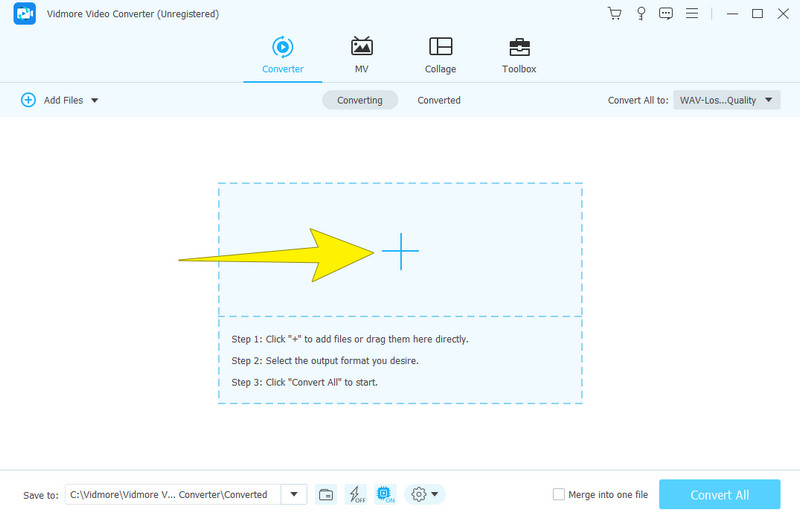
ステップ 2. その後、ソフトを起動し、「+」ボタンをクリックして、変換したい FLAC ファイルをすべて追加します。
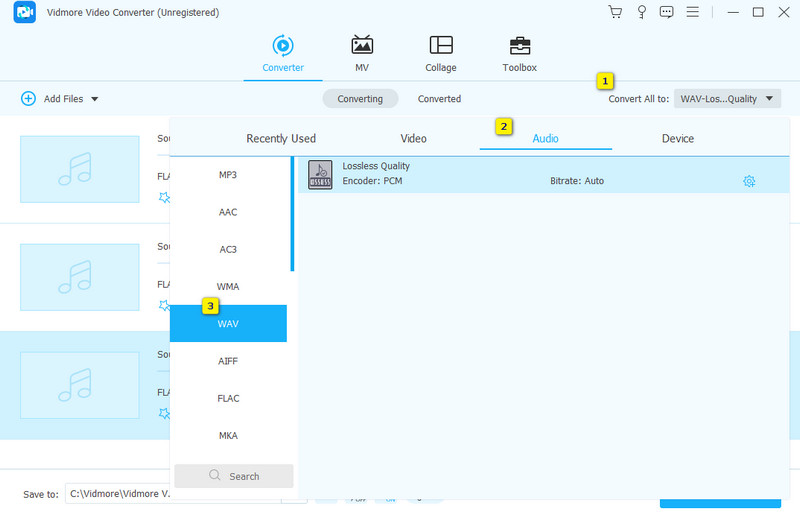
ステップ 3. 続いて、「一括変換」の形式選択ウィンドウを開きます。そこで「オーディオ」タブに移動し、出力形式として WAV を選択します。
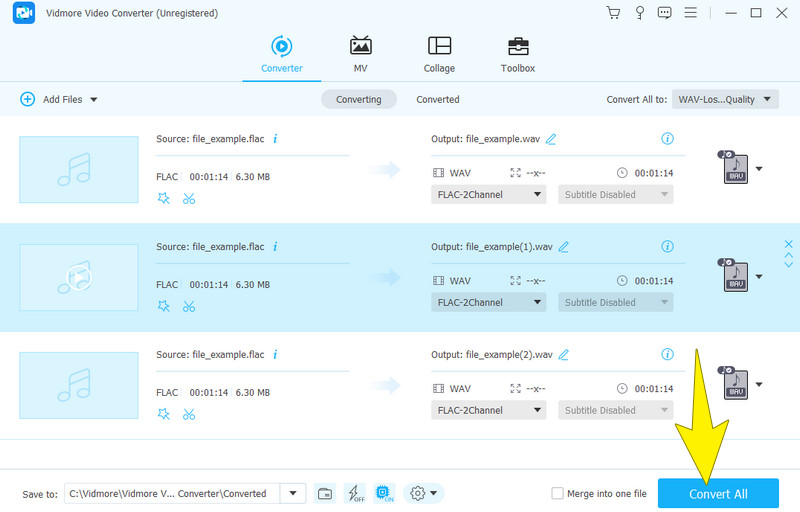
ステップ 4. 準備ができたら、「すべて変換」ボタンをクリックして、FLAC を WAV ファイルへデコードします。
短所
- 多数のFLACファイルを一括でWAVに変換できます。
- WindowsとMacで動作します。
- 変換処理が高速です。
- 豊富な編集機能を搭載しています。
- 高品質な出力を生成します。
Adobe Premiere Pro は、プロから映像制作を趣味とするユーザーまで幅広く信頼されている、多機能かつ高性能な映像編集ツールです。動画編集・加工のためのさまざまな機能とツールが搭載されており、縦向き動画を高精度に横向きへ変換することもできます。細かな調整を行いながらプロ品質の仕上がりを目指せるため、本格的な動画変換・編集ニーズに応える強力なソリューションといえるでしょう。
- Linux OSには対応していません。
- 無料体験後は有料になります。
2. Audacity
次に紹介するのは、人気の音声編集ソフト Audacity です。このプログラムは、FLAC や WAV を含むさまざまな音声ファイル形式の変換にも利用できます。さらに、必要な形式でファイルを保存するだけで FLAC ファイルを手軽に変換できる、使い勝手のよいツールです。加えて、Audacity なら、変換前に音声を編集することも可能で、不要部分のカットやエフェクトの追加などを自由に行えます。一度に複数ファイルを変換できる点もメリットです。それでは、FLAC から WAV へのコンバーターとして Audacity を使うための簡単なガイドを確認しましょう。
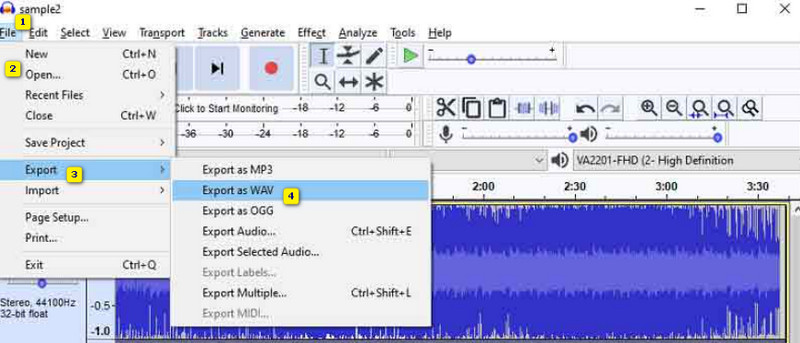
ステップ 1. ソフトをパソコンにインストールして起動します。起動後、File(ファイル) タブから「Open(開く)」をクリックし、FLAC ファイルを読み込みます。
ステップ 2. ファイルが読み込まれたら、もう一度 File(ファイル) タブを開き、今度は「Export(書き出し)」をクリックします。
ステップ 3. 続いてポップアップウィンドウが表示されるので、その中から Export as WAV(WAV として書き出し) を選択します。
短所
- Audacityは完全に無料です。
- Windows、Mac、Linuxなど、さまざまなOSで動作します。
- 非常に優れた音質で出力します。
- 変換・編集・録音など多目的に利用できます。
Adobe Premiere Pro は、プロから映像制作を趣味とするユーザーまで幅広く信頼されている、多機能かつ高性能な映像編集ツールです。動画編集・加工のためのさまざまな機能とツールが搭載されており、縦向き動画を高精度に横向きへ変換することもできます。細かな調整を行いながらプロ品質の仕上がりを目指せるため、本格的な動画変換・編集ニーズに応える強力なソリューションといえるでしょう。
- 対応している音声出力形式が限られています。
- 高度な機能が不足しています。
3. VLCメディアプレーヤー
もちろん、VLC でも FLAC を WAV に変換できます。ほかのプログラムと同様に、VLC メディアプレーヤーは動画・音声ファイルの変換によく使われます。実際、VLC が対応している形式は非常に多く、変換用途に幅広く利用できます。たとえば、FLAC 音声ファイルを WAV 形式に変換したい場合でも、VLC を使えば問題なく処理できます。では、VLC がどのようにしてこれらの音声ファイルを変換するのか、以下の手順を確認しましょう。
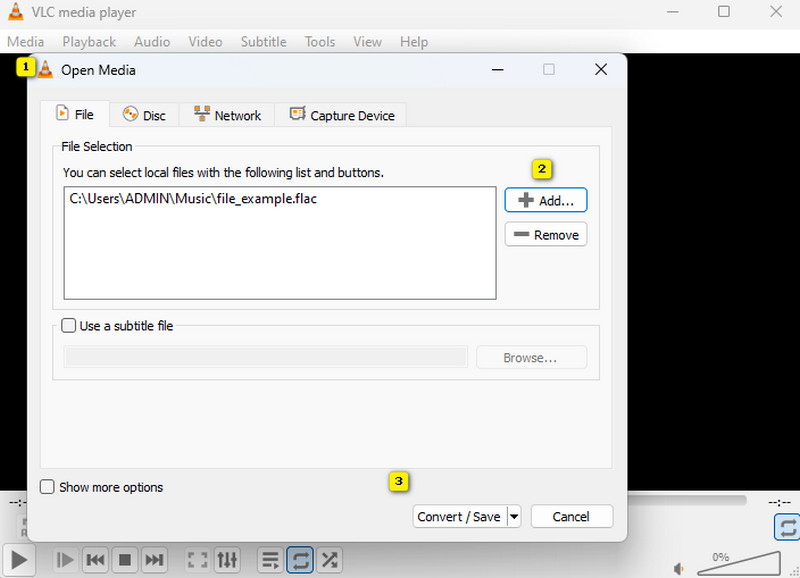
ステップ 1. VLC を起動し、「Media(メディア)」メニューから「Convert/Save(変換/保存)」を選択します。
ステップ 2. 新しいウィンドウが開いたら、Add(追加) ボタンをクリックして FLAC ファイルを読み込み、画面下部の「Convert/Save(変換/保存)」ボタンをクリックします。
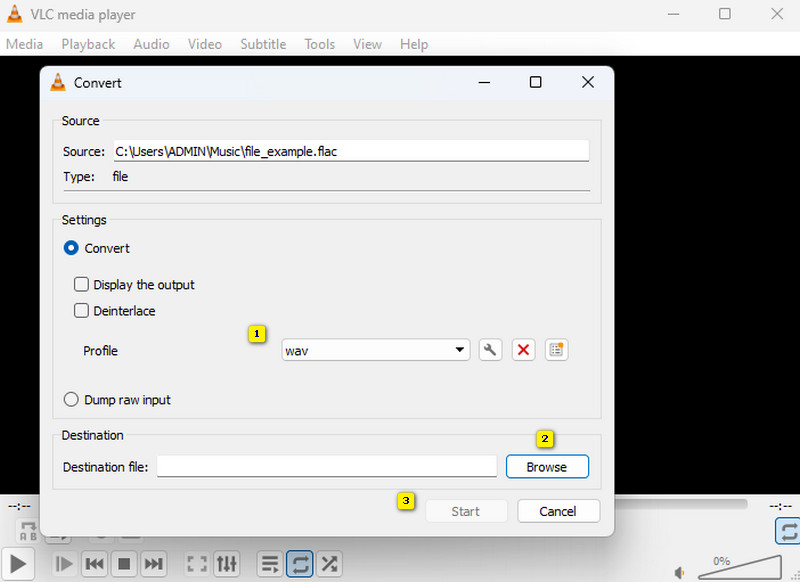
ステップ 3. 次のウィンドウでは、プロファイルを WAV に設定する必要があります。その後、「Browse(参照)」ボタンをクリックして、保存先フォルダーを指定します。最後に Start(開始) ボタンをクリックします。
短所
- Mac、Windows、Linux向けのFLACからWAVへの変換ソフトです。
- 多数の形式をサポートしています。
- メディア再生・変換・編集など、さまざまな操作が可能です。
Adobe Premiere Pro は、プロから映像制作を趣味とするユーザーまで幅広く信頼されている、多機能かつ高性能な映像編集ツールです。動画編集・加工のためのさまざまな機能とツールが搭載されており、縦向き動画を高精度に横向きへ変換することもできます。細かな調整を行いながらプロ品質の仕上がりを目指せるため、本格的な動画変換・編集ニーズに応える強力なソリューションといえるでしょう。
- 出力される品質が低くなる場合があります。
- 変換プロセスが遅めです。
4. FFmpeg
最後に紹介するのは、技術志向のユーザー向けソフトウェア FFmpeg です。意外に思えるかもしれませんが、FFmpeg はさまざまなメディア形式――音声ファイルを含む――を変換できる非常に強力なツールです。一般的なコンバーターのようなグラフィカルなインターフェースはなく、ターミナルやコマンドプロンプトにコマンドを入力して操作するのが特徴で、そのため音声変換を行う Linux ユーザーの間でとても人気があります。では、FFmpeg で FLAC を WAV に変換したい場合の手順を見ていきましょう。
ステップ 1. FFmpeg をパソコンにインストールしたら、起動して使用準備を整えます。
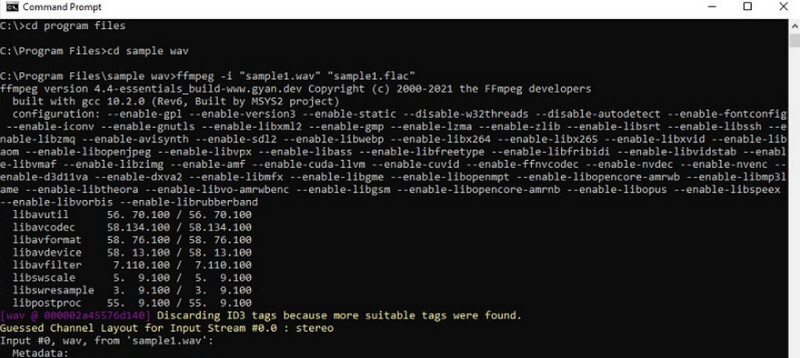
ステップ 2. 次に、コマンドプロンプトを開きます。Windows の場合は検索欄に「CMD」と入力して起動します。
ステップ 3. その後、ffmpeg -i input.flac output.wav というコマンドを入力し、キーボードの Enter キーを押します。
短所
- さまざまなファイル形式の変換に柔軟に対応できます。
- 無料で利用できます。
- 定期的にアップデートが提供されています。
Adobe Premiere Pro は、プロから映像制作を趣味とするユーザーまで幅広く信頼されている、多機能かつ高性能な映像編集ツールです。動画編集・加工のためのさまざまな機能とツールが搭載されており、縦向き動画を高精度に横向きへ変換することもできます。細かな調整を行いながらプロ品質の仕上がりを目指せるため、本格的な動画変換・編集ニーズに応える強力なソリューションといえるでしょう。
- 習得が難しく、学習コストが高いです。
- 誤用される可能性があります。
- リソース消費が大きいです。
パート 4. FLAC と WAV 変換に関するよくある質問
FLAC を WAV に変換すると音質は劣化しますか?
必ずしもそうとは限りません。FLAC を WAV に変換しても、音質が劣化することはありません。
Windows Media Player で FLAC を WAV に変換できますか?
はい、追加のプラグインやコンバーターを使用するのであれば可能です。それがない場合、そのような音声ファイルを直接変換することはできません。
FLAC は WAV より音質が低いのですか?
いいえ、どちらもロスレス形式です。つまり、圧縮しても音質が劣化することなく、そのままの音質を保持できるということです。
まとめ
これで、音質の劣化を心配することなくFLAC から WAV への変換が行えるようになりました。ここまで紹介してきた最適な方法のおかげです。どのツールを使うか賢く選ぶなら、まず最初に紹介したコンバーターを優先して検討するとよいでしょう。トップに挙げたのには、それだけの理由があります。