Freemake Audio Converter を徹底解説 ― 詳細レビュー
近年、オンラインプラットフォーム上で自分の作った音楽を共有する人がますます増えており、好きな楽曲をローカルデバイスにダウンロードする人も多くなっています。しかし、音楽ファイルはさまざまな形式で保存されています。特定のツールで開くために、音声フォーマットを変換しなければならないこともあります。数ある形式変換ソフトの中でも、Freemake Audio Converter は優れたコンバーターの一つとして多くのユーザーから信頼されています。これを使いたい場合は、まずその内容をしっかり理解しておく必要があります。本記事には知りたい情報がすべてまとまっています。ここではFreemake Audio Converter をレビューし、その機能を一通り解説していきます。
ページコンテンツ
パート 1. Freemake Audio Converter の概要紹介
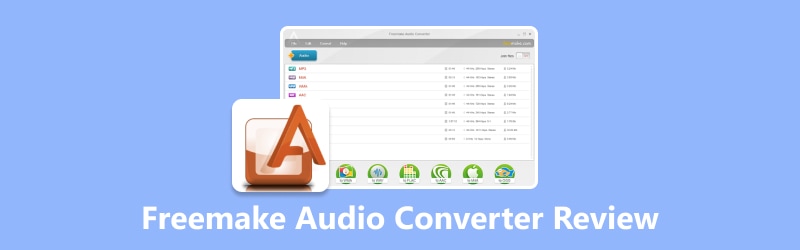
Freemake Audio Converter は、Ellora Assets Corporation によって開発されたソフトウェアです。このツールを使うと、音声ファイルをある形式から別の形式へ変換できます。MP3、WAV、FLAC、AAC などの一般的な形式を含む 50 以上の音声フォーマットに対応しています。このソフトは高品質な出力と使いやすいインターフェースで知られています。また、Freemake Audio Converter には、一括変換、CD リッピング、動画からの音声抽出といった高度な機能も搭載されています。無料版にはいくつかの制限がありますが、より高度な機能やカスタマイズを求めるユーザー向けに有料版も用意されています。
パート 2. 対応フォーマット
コンバーターの基本機能は、ファイルを異なる形式同士で変換できることです。そのため、対応している形式の数は非常に重要です。コンバーターを利用する前に、どのファイル形式をサポートしているかを把握しておく必要があります。次に、Freemake Audio Converter が対応している音声フォーマットを紹介します。
音声フォーマット
MP3、AU、CAF、MPEG-3、AAC、AIF、DTS、MPC、OGG、AIFF、GSD、MP+、WMA、AIFC、GSM、M2A、WAV、AC3、MKA、NUT、FLAC、ADTS、MLP、OMA、M4A、ALAW、MMF、QCP、M4R、APC、MP1、RA、AMR、APE、MP2、RMJ、SHN、TTA、VOC、W64、WV、XA。
動画フォーマット
AVI、AMV、FLH、OGM、MP4、AVCHD、FLI、OGV、WMV、AVS、FLM、PVA、MKV、BIK、FLT、R3D、DVD、BNK、FLX、RAX、MPG、CAVS、GXF、RMS、3GP、CDG、H261、RMX、FLV、DPG、H263、RPL、SWF、DV 1394、H264、RTSP、TOD、DXA、MJ2、SDP、MTS、EA、MJPG、SMK、MOV、FFM、MKM、THP、M4V、FILM、MTV、VC1、RM、FILM_CPK、MXF、VFW、QT、FLC、NC、VRO、TS、NUT、NUV。
パート 3. 主な機能
音声形式をスムーズに変換
50 以上の音声フォーマットに対応しているため、Freemake 音楽コンバーターは音声変換をスムーズに行え、あらゆる音声ファイルをターゲットデバイス向けに MP3 へ変換することができます。
動画から音声を抽出する方法
このソフトは動画から音声ファイルを抽出できます。500 以上の動画フォーマットに対応しており、元の音質を保ったままファイルを変換可能です。
音声ファイルを結合する
複数の音声ファイルを 1 つのファイルに結合できるため、音声トラックのまとめ作業が簡単になります。
音声設定を調整
ビットレート、サンプルレート、チャンネル数などの音声パラメータをカスタマイズして音質を最適化できます。また、ファイルのカットやトリミングも可能です。
CDをリッピング
このコンバーターは CD から音声ファイルをリッピングして、再生用に変換することもできます。
パート4. Freemake Audio Converterの使い方
ここまでで、Freemake Audio Converter がどのような場面で役立ち、どんな操作が可能なのか全体像を把握できました。対応フォーマットについても詳しく説明しました。次のステップは、実際の使い方を学ぶことです。心配はいりません。ここからは、ワンストップのステップバイステップガイドを提供します。
以下が Freemake Audio Converter を操作する手順です。
ステップ 1. 公式サイトから Freemake Audio Converter をダウンロードし、パソコンにインストールします。
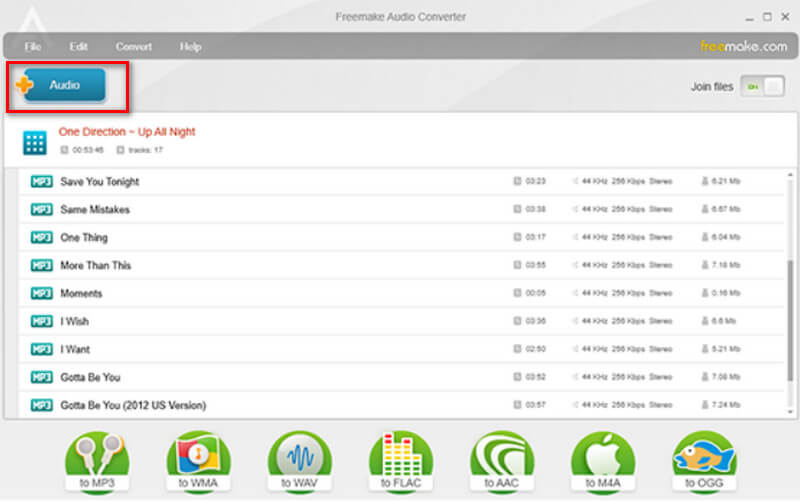
ステップ 2. デスクトップでこのツールを開き、+Audio をクリックして変換したい音声ファイルを読み込みます。
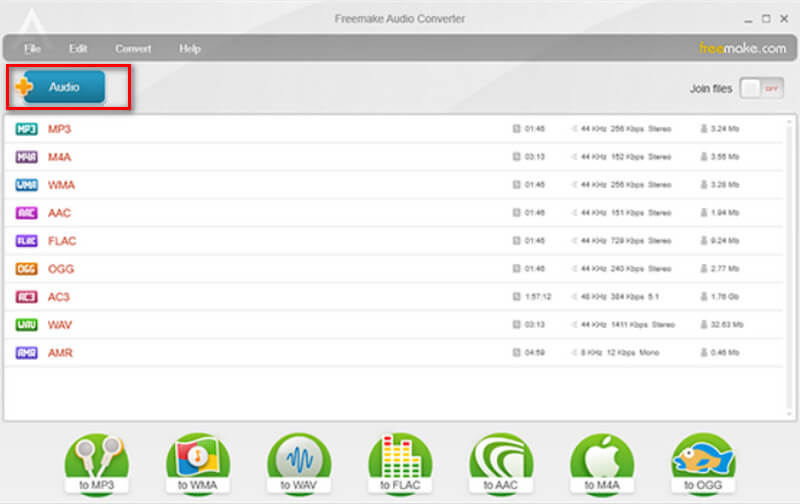
ステップ 3. 音声をアップロードしたら、MP3、AAC、M4A、WMA、OGG、FLAC、AIFF など、出力したい形式を選びます。
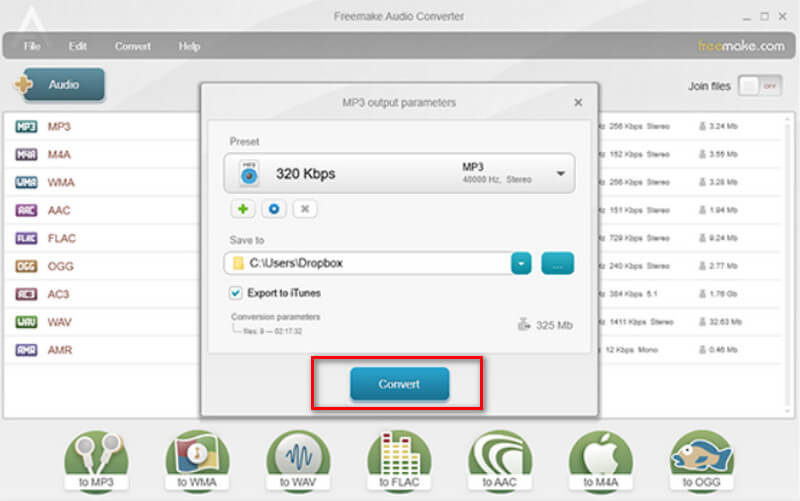
ステップ 4. 変換された音声はデフォルトプロファイルで保存できますが、このソフトで変更することも可能です。設定が終わったら、Convert をクリックしてプログラムを実行します。
以上がすべての手順です。このガイドに従えば、音楽を MP3 から FLAC などの人気音声フォーマットへ変換できます。
パート5. 長所と短所
メリット
・Freemake Audio Converter は 50 以上の音声フォーマットに対応して変換できる。・複数の音声ファイルを同時に変換可能。
・ナビゲーションしやすい、ユーザーフレンドリーなインターフェースを備えている。
・無料で利用でき、変換できるファイル数に制限がない。
デメリット
・高度な編集機能が不足している。
・変換時には安定したネットワーク環境が必要。
パート 6. よくあるトラブルと対処法
変換処理が重くなることがある
特に大きなファイルや複数の音声ファイルを同時に変換する場合、変換プロセスが途中で止まってしまうと感じるユーザーもいるようです。
クラッシュしたりフリーズすることがある
Freemake Audio Converter は、変換中にまれにクラッシュしたりフリーズしたりすることがあります。
出力ファイルの品質が低い
Freemake で形式変換を行った後、出力される動画がぼやけたり、画面にウォーターマークが追加されたりすることがあります。これは視聴体験に影響します。
広告が表示される
Freemake Audio Converter の無料版では広告が表示される場合があり、変換作業中に気が散ると感じるユーザーもいます。
パート7. Freemake Audio Converterは何に最適か
操作が簡単
本ソフトの手順は比較的シンプルで、数回クリックするだけで音声ファイルの形式を変更できます。基本的な編集作業をユーザーフレンドリーなツールで行いたい人にとって、Freemake Audio Converter は最良のアシスタントとなるでしょう。
無料で変換サービスを提供
プレミアムプランにお金をかけたくないものの、音声ファイルを変換する必要がある人にとって、コストパフォーマンスの高いソリューションです。
変換後の音声ファイルをプレビューできる
この優れた MP3 コンバーターで形式変換を行う際には、出力ファイル同士の仕上がりを事前にプレビューできます。Freemake Audio Converter には、手軽に再生できる内蔵オーディオプレーヤーが搭載されています。
パート8. Freemake Audio Converterの最良の代替ソフト
Vidmore Video Converter(ビドモア・ビデオコンバーター)
ここまでで、Freemake Music Converter の強力な機能と、その欠点についてもより明確に理解できたはずです。音声形式の変換時にこうした問題を避けたい場合は、適切な代替ソフトを選ぶこともできます。Vidmore 動画変換 は最適なアシスタントとなるでしょう。対応フォーマットの多さは Freemake Audio Converter に劣らず、インターフェースも非常にわかりやすいので、すぐに使いこなせます。さらに重要なのは、豊富な実用的オーディオ編集ツールを備えており、形式変換を行いながら音質や音声の長さを自在に調整できる点です。また、Vidmore Video Converter は最新技術により一括変換にも対応しており、高い変換効率を実現します。
ここでは、Vidmore Video Converter を使って音声ファイルを変換する手順を説明します。
ステップ1. パソコンに Vidmore Video Converter をダウンロードしてインストールします。
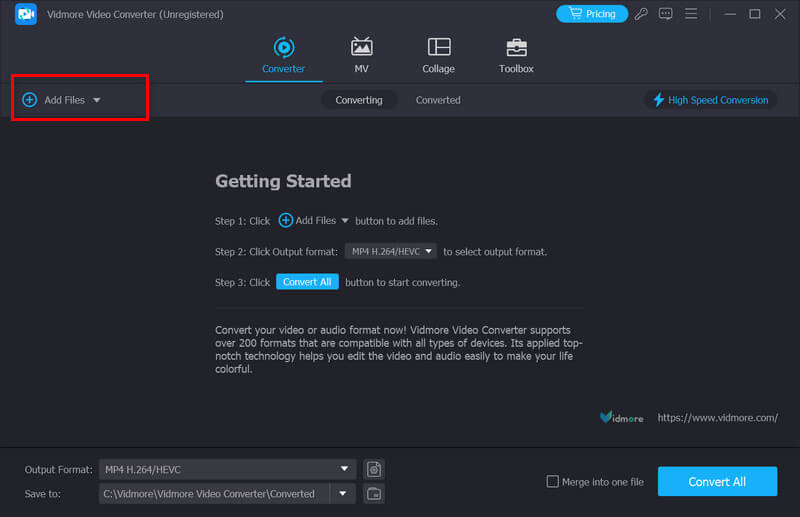
ステップ 2. ソフトを起動し、画面上の Add Files をクリックして音声ファイルを追加します。
ステップ 3. Output Format の横にあるメニューをクリックし、ターゲットとなる出力形式を選択します。
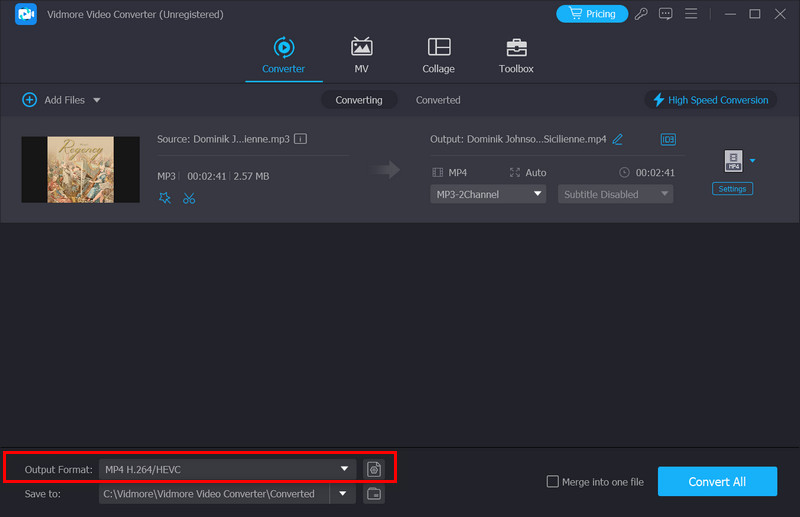
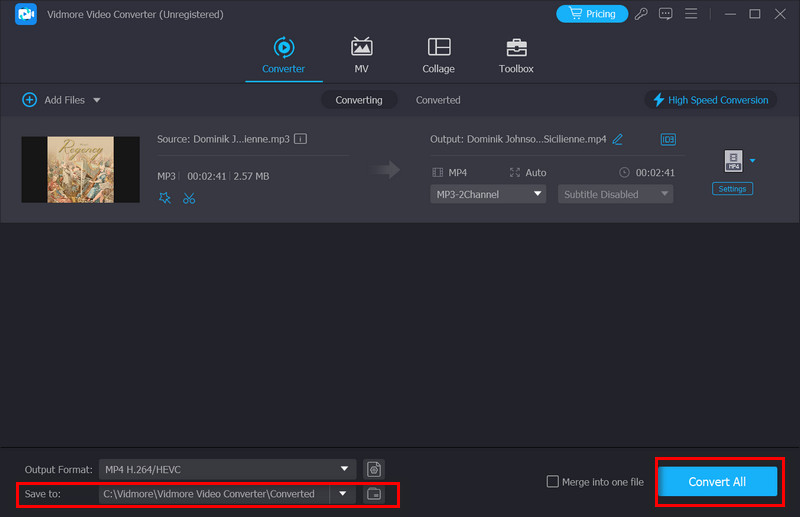
ステップ 4. 変換前に音声をトリミングしたり強化したい場合は、Cut または Edit を押します。その後、Save to の横にあるリストを開き、変換後ファイルの保存先フォルダを選びます。
ステップ 5. 最後に Convert All をクリックして、変換後のファイルを出力します。
Vidmore Free Audio Converter Online
デスクトップアプリはどれも、利用するにはダウンロードとインストールが必要で、パソコンのストレージを消費してしまいます。もっと手早く音声形式を変換したい、または追加ソフトをインストールしたくない場合は、オンラインコンバーターが良い選択肢になります。Vidmore Free Audio Converter Online は、その中でも優れたツールの一つです。デスクトップ版と比べても動作が速く、操作も簡単で、すべての操作を Web ページ上で完結できます。対応フォーマットの数も十分に維持されており、さらに基本的な編集ツールもいくつか利用可能です。
このオンラインツールを使いたい場合は、次の手順に従ってください。
ステップ 1. Vidmore Free Audio Converter Online の公式サイトを開きます。
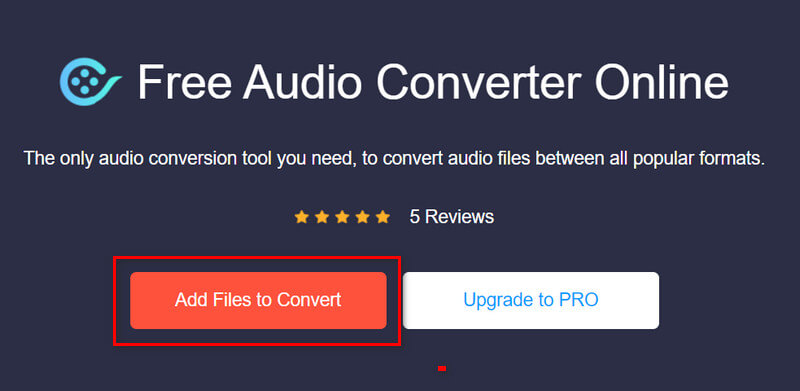
ステップ 2. ページ上の「Add Files to Convert」をクリックします。Vidmore ランチャーのインストールを求められる場合があります。
ステップ 3. 「Audio」を探してクリックします。これにより、変換後の形式を選択できるようになります。
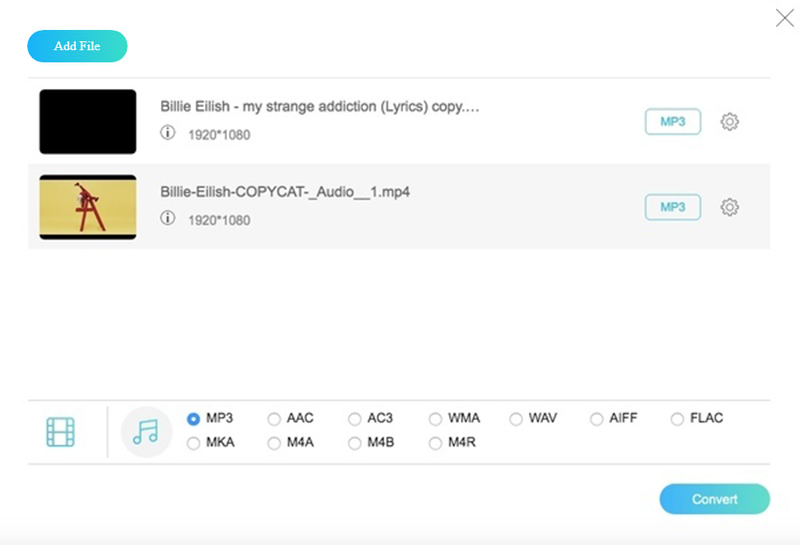
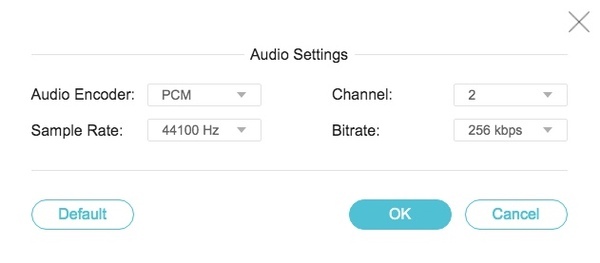
ステップ 4. 音声を編集する必要がある場合は、「Settings」を選択して新しいウィンドウを開きます。編集が完了したら「OK」をクリックします。
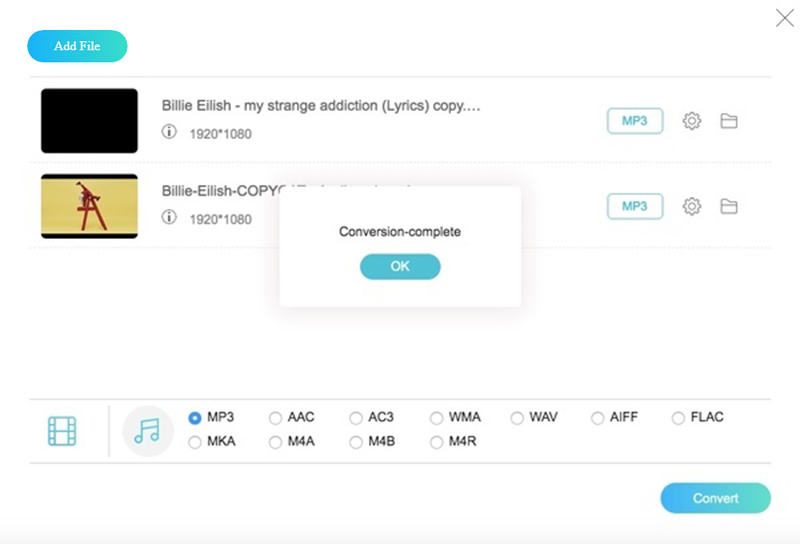
ステップ 5. 最後に、音声ファイルの保存先を選び、「Convert」をクリックします。
パート9. Freemake Audio ConverterのFAQ
Freemake Audio Converter は正規のソフトですか?
Freemake Audio Converter は正規のソフトウェアツールです。世界中のユーザーから信頼を得ており、安定したサービスを提供することで評価を築いてきました。そのため、使用する際に違法性などを心配する必要はありません。
Freemake Audio Converter は安全ですか?
Freemake Audio Converter は、非常に安全に使用できるソフトです。使用中に有害なプログラムにさらされることはありません。ただし、無料版を使用する場合はいくつかの広告が表示されることがありますが、それらも安全です。とはいえ、マルウェアや有害なコードを避けるために、必ず公式サイトからダウンロードおよびインストールすることが重要です。
Freemake に無料版はありますか?
はい、Freemake には無料版が用意されています。Freemake Audio Converter は、さまざまな形式間でファイルを無料で変換できます。無料版にはいくつかの制限があり、たとえば最大ファイルサイズが100MBであることや、変換された動画にウォーターマークが入ることなどがあります。
まとめ
以上、包括的なFreemake Audio Converter のレビューをお届けしました。機能、長所と短所、よくある問題点、メリットなど、知りたい情報をほぼすべて網羅しています。また、代替ソフトとして Vidmore Video Converter と Vidmore Free Audio Converter Online の 2 つを紹介しました。これらを利用すれば、Freemake で音声変換や音楽編集を行う際に直面するあらゆる問題を解決できます。本詳細ガイドを参考にすれば、スムーズに形式変換を行えるはずです。