これら5つのツールでM4AをAACに変換する方法【Mac & Windows】
Mac、iPhone、iPadのような高品質なデバイスを使っていると、少し面倒なこともあります。たとえば音楽好きで、音声のクオリティを維持したいのに、ファイル形式のせいで音質が損なわれてしまう、というような場合です。
もう心配はいりません。ファイルをAAC形式に変換すれば、お使いのデバイスとの互換性を高めることができます。たとえば、M4AファイルをAACに変換する、といった具合です。必要なのはコンバーターツールを使うことだけです。ここでは、オンラインとオフラインのM4AからAACへのコンバーターをご紹介します。
パート1 M4AをAACに無料でオンライン変換する方法
アプリをダウンロード・購入せずに、デバイス内のお気に入りの曲を変換したい場合は、インターネット上で提供されているオンラインツールを利用できます。これを使えば、音声や動画ファイルを手軽に変換することができます。このパートでは、無料で頼りにできるオンラインツールを2つご紹介します。以下の情報を読んで、どのアプリケーションが自分に合っているか確認してみてください。
1. Vidmore Free Video Converter
最初にご紹介する、もっともおすすめのオンラインツールがVidmore Free Video Converterです。このウェブベースのアプリケーションは、ユーザーや初心者に優しいインターフェースのおかげで、多くのユーザーに支持されています。インターネットでさまざまな説明書きを読む必要はなく、手間なく使えます。操作が簡単なので、音声・動画ファイルの形式を自在にコントロールできます。それに加え、このオンラインツールはMacとWindowsの両方で利用可能です。この便利なツールの使い方に興味がある方のために、ファイルをあっという間に変換するための手順を以下にご紹介します。
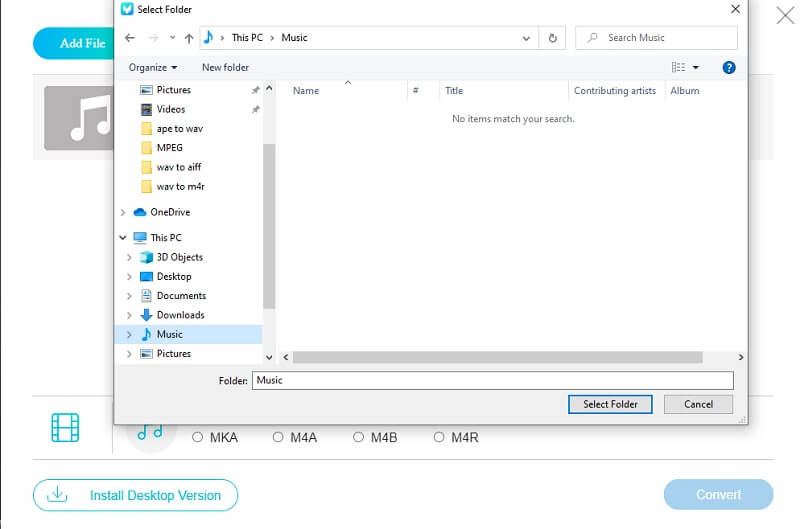
ステップ1: まずは検索エンジンでVidmore Free Video Converterの公式ページを開きます。Add Files to Convertをクリックすると、メッセージが表示されます。そこでDownloadボタンをクリックしてオンラインツールのランチャーを入手し、その後インストールします。
ステップ2: ウェブベースのコンバーターのインストールが完了すると、自動的にシステム内のファイルが入ったフォルダが開きます。そこで変換したい音声または動画ファイルを選択します。
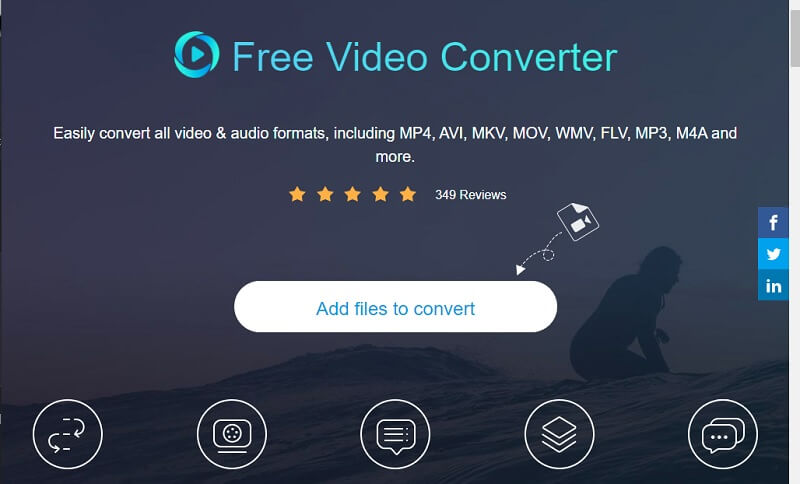
ステップ3: ファイルのアップロードが完了したら、右側のMusicアイコンをクリックし、下に表示されるオプションからAAC形式を選択し、Convertタブを押して変換を開始します。
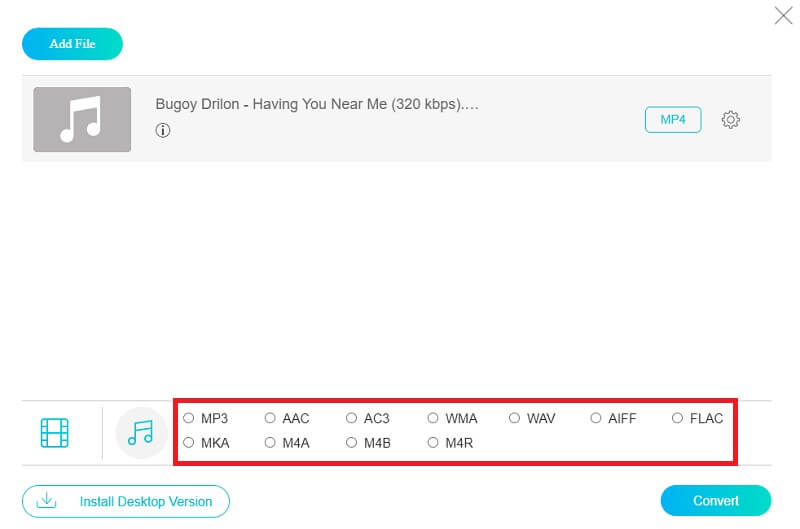
ステップ4: Convertボタンをクリックすると、保存先フォルダを選択するウィンドウが表示されます。Select Folderをクリックすると、数秒のうちに自動的に変換が行われます。
2. Convertio
M4AファイルをAACに変換する際に頼りになる、もうひとつのブラウザベースのアプリケーションがConvertioです。このアプリケーションもすべてのプラットフォームで動作し、100MBまでのファイルサイズであれば無料で利用できます。操作性に優れており、簡単に変換が行えるのも特徴です。そのうえ、対応している音声・動画形式も多く、さまざまな用途に活用できます。このウェブアプリの使い方をより理解していただくために、操作方法の概要を以下にご紹介します。
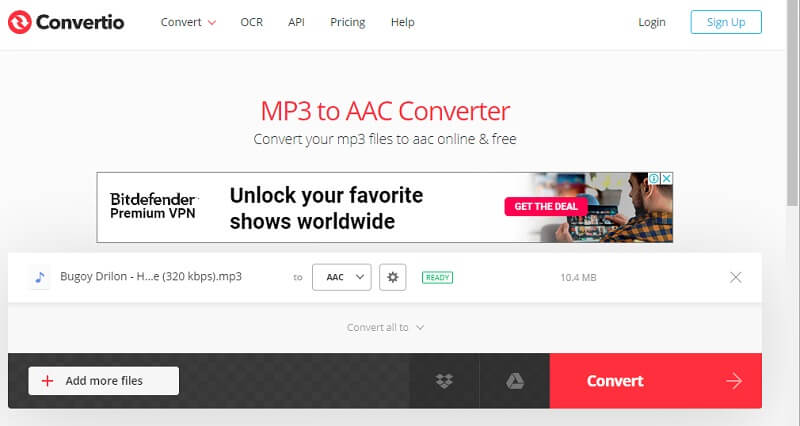
ステップ1: ブラウザでConvertioを検索します。公式ページにアクセスしたら、Choose Filesタブをクリックします。そこで、どこからファイルを取得するかを選択できます。
ステップ2: ファイルを追加したら、ドロップダウン矢印をクリックし、新しい形式としてAACを選択します。
ステップ3: 形式を選び終えたら、Convertボタンをクリックし、ファイルの変換が完了するまで数分待ちます。
パート2 フリーソフトでM4AをAACに変換する方法
ストアには無料で使える音声ファイル変換ツールが数多くありますが、どれを選べばよいのでしょうか。使い方が自分のレベルに合ったもの、お気に入りのファイルを難なく変換できるものを見つけるのに苦労しているかもしれません。そこでこのセクションでは、MacまたはWindowsでM4AをAACに効率よく変換できるツールをご紹介します。ここでは、信頼できるM4AからAACへのコンバーターを2つ取り上げます。
1. Vidmore Video Converter
M4Aを無料でAACに変換したい場合は、マルチ用途のプログラムであるVidmore 動画変換のインストールを検討してみてください。このソフトは無料でダウンロードできます。さまざまなファイル形式をワンクリックで変換可能で、変換手順もとてもシンプルです。ファイルサイズについて心配する必要はありません。Vidmoreなら、必要な形式へきちんと変換できますし、クオリティを落とすこともありません。それに加え、さまざまな強力な機能も備えています。このツールについてより理解していただくために、M4AをAACファイルに変換する手順を以下で簡単にご説明します。
ステップ1:M4Aコンバーターをダウンロードしてインストール
下の無料ダウンロードボタンをクリックしてアプリを入手します。ダウンロード後、インストールしてからコンピューター上で起動します。
ステップ2:ファイルを追加
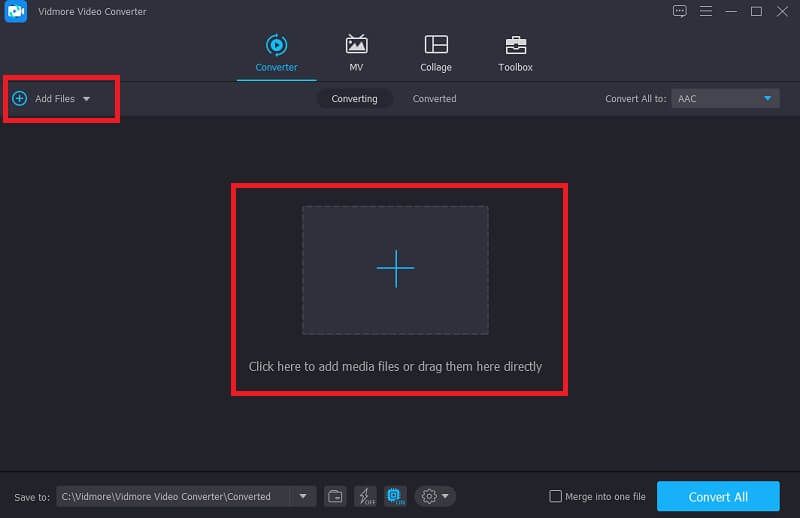
プログラムを起動したら、中央インターフェースにあるAdd Filesまたはプラスアイコンをクリックし、変換したいファイルを選択します。
ステップ3:AAC形式を選択
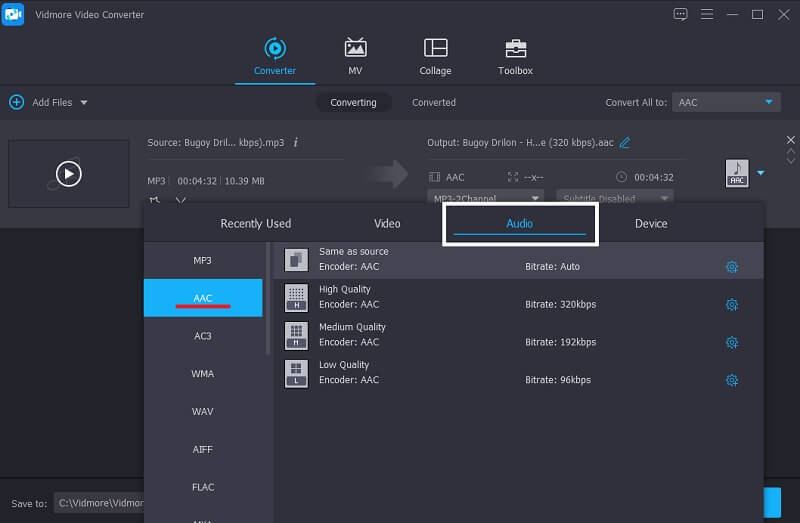
ファイルをアップロードしたら、動画右側のドロップダウン矢印をクリックし、Audioタブを開きます。表示された選択肢の中からAACを選択します。
ステップ4:変換したファイルを保存
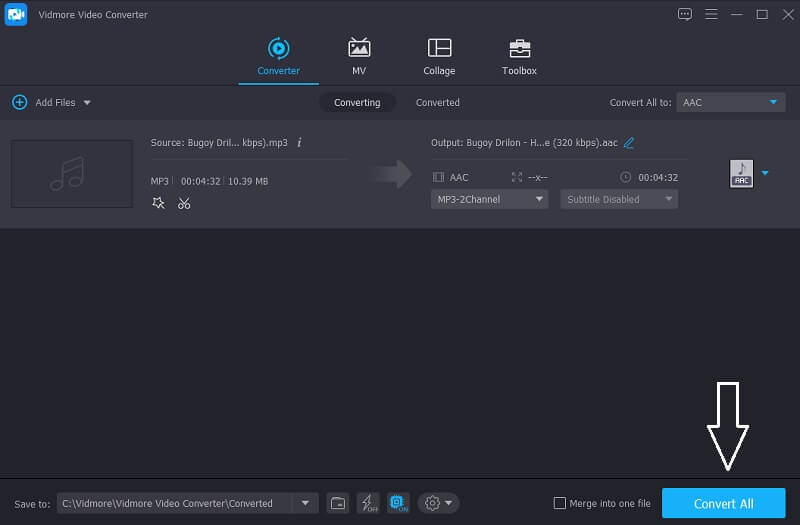
ファイルの変換先としてAACを選択したら、Convert Allボタンをクリックして、音声ファイルを目的の形式に変換します。
2. FFmpeg
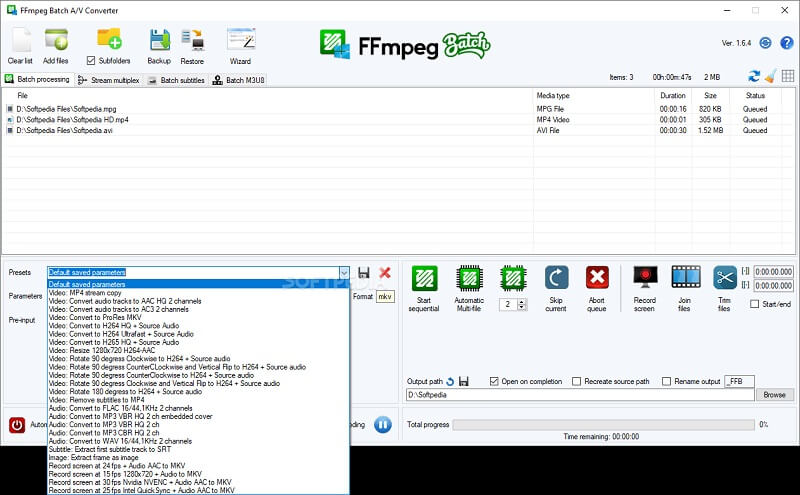
M4AファイルをAACに変換する際に頼りになる、もうひとつの無料アプリケーションがFFmpegです。これはMac、Windows、Linuxで利用できるアプリケーションです。変換だけでなく、録画、編集、動画・音声のストリーミングなど、さまざまな機能も備えています。FFmpegの使い方をより理解するために、以下の手順を確認してみてください。
ステップ1: MacにFFmpegをインストールし、デスクトップ上のファイルを見つけるために、Terminalでin cd desktopを選択します。
ステップ2: その後、FFmpegを動作させるために必要なコードを入力します。
ステップ3: 音声または動画ファイルかに応じて希望の形式を選択し、動画を正しく保存します。
3. iTunes
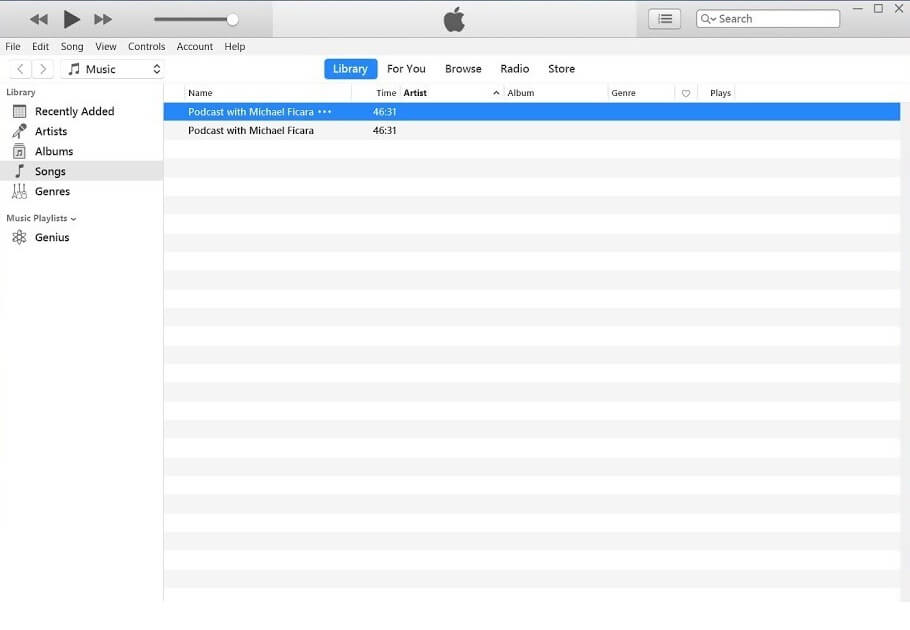
iTunesも、Macで音声トラックを変換する際の有力な選択肢です。変換がデバイスで問題なく機能するかどうかを心配する必要はありません。このツールなら、1分もかからずに音声ファイルを変換できます。以下のガイドで、お気に入りのファイルをiTunesで変換する方法をご紹介します。
ステップ1: Preferencesオプションをクリックすると、サブメニューが表示されるので、Generalをクリックします。
ステップ2: 次に、Import Settingsタブをクリックし、Import Usingで必要な形式を選択します。
ステップ3: Fileメニューを開き、Convertオプションをクリックして、作成したいバージョンを選択します。
パート3 M4AをAACに変換する際のFAQ
どのM4AからAACへのコンバーターが変換速度に優れていますか?
さまざまなアプリケーションをテストした結果、Vidmore Video Converter が最も高速な変換処理を実現していることがわかりました。
FFmpegはWindowsでも使えますか?
はい、このアプリケーションは Windows でも使用できますが、Mac の方がより素早く操作できます。
Convertioでは、音声や動画を無制限に変換できますか?
いいえ、Convertioでの変換上限は100MBまでだからです。
まとめ
上で紹介した各種オンライン・オフラインツールは、もっともおすすめの無料M4AからAACへのコンバーターです。あとは、自分の好みに合ったツールを選ぶだけです。
M4A & AAC