Mac/Windows 向け M4A から MOV 変換ソフト ベスト 6
M4A ファイルを作成する際に使用される音声および動画データは、保存前に圧縮されます。ユーザーは情報を M4A 形式の小さなファイルとして保存します。その後、これらのファイルをより高品質なファイルにするために MOV 形式へ変換します。そのあと、ユーザーは自分のニーズに最も合う方法で動画を編集するために MOV ファイルを利用します。MOV 形式の最も魅力的な点のひとつは、データをトラックごとに保持できるという点で、これは多くのユーザーにとって大きな利点です。音楽のミキシングや動画編集に最適な選択肢と言えるでしょう。良好なデータ品質を得るには、M4A を MOV に変換する必要があります。


パート 1.M4A を MOV に変換する最良の方法
信頼性が高く、検証された音声・動画コンバーターを探すには、かなりの時間がかかります。インターネット上にはさまざまなツールがありますが、それらを安易に信用すべきではありません。そのため、もしまだ M4A ファイル用の M4A から MOV へのコンバーターをお探しであれば、私たちがあらゆる面でお手伝いします。
1. Vidmore Video Converter
Vidmore 動画変換 は、最も優れた動画エンコーダー兼音声コンバーターとして広く知られています。現在一般的なほとんどの音声・動画形式に対応しています。同時に、M4A から MOV を含むあらゆるメディアファイル形式間の変換を、可能な限り簡単にします。これは単なるコンバーターではなく、M4A 音楽や MOV 動画ファイルを編集できる強力なエディターでもあります。さらに、複数のファイル形式間の変換にも対応しています。ユーザーインターフェースが非常にシンプルなため、使いこなすまでに時間はほとんどかかりません。異なる音声ファイル間の変換や音声編集も無料で行えます。
M4A ファイルを MOV 形式に変換するために必要な情報を、初心者がすべて理解するのは難しい場合があります。そのため、いつでも見返せるように詳細なチュートリアルを用意しました。
ステップ 1: デバイスにソフトウェアをインストールするために、無料ダウンロード アイコンをクリックしてインストールプロセスを完了します。その後、Vidmore Video Converter を起動します。
ステップ 2: ソフトウェアを起動すると、画面にいくつかのボタンとタブが表示されます。M4A ファイルの追加を開始するには、ファイルを追加 または プラス アイコンをタップします。
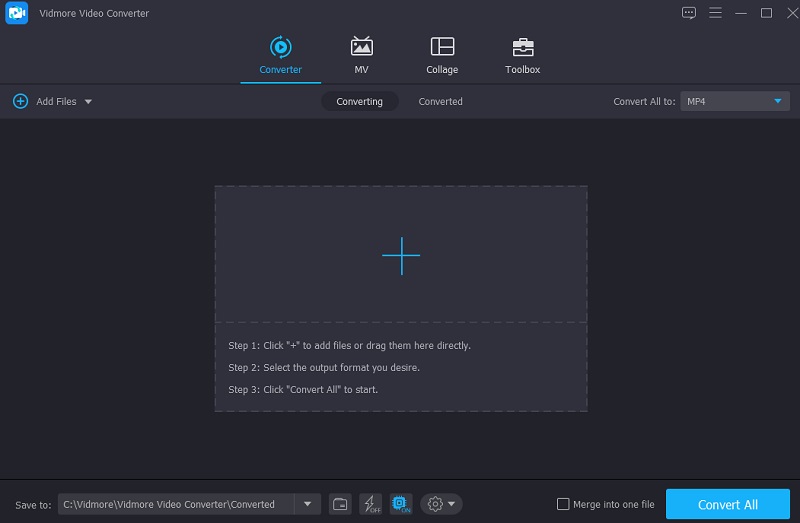
ステップ 3: M4A ファイルがアップロードされたら、新しい形式を選択できます。M4A トラックの横にある プロフィール の矢印をクリックして行います。すると、複数のセクションが表示されるので、ビデオ タブをクリックします。そのセクションに入ったら、検索バーを使って MOV 形式を探します。
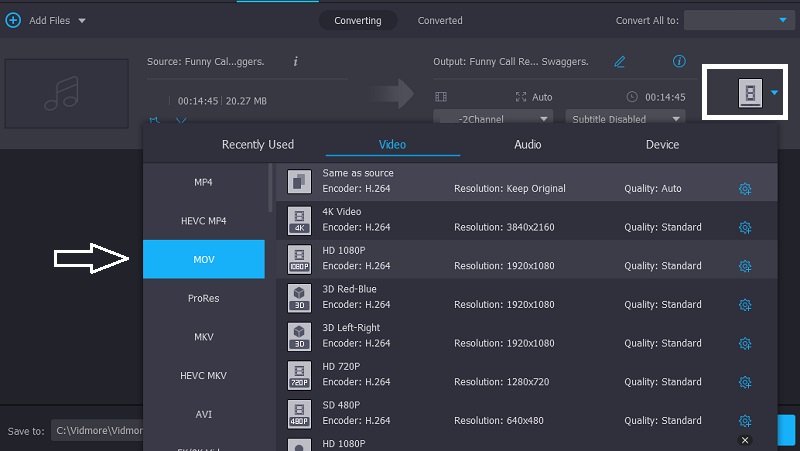
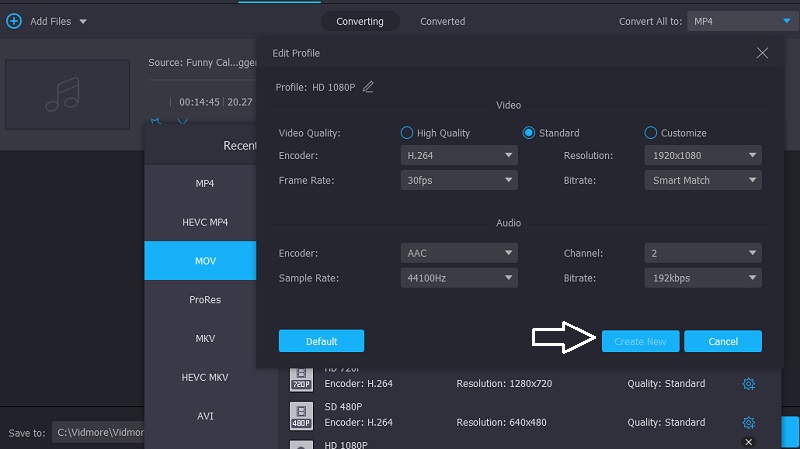
この音声・動画コンバーターの優れている点は、ファイルの品質を自分で調整できることです。MOV の右側にある 設定 アイコンをクリックします。ここで解像度、フレームレート、ビットレートなどの設定を変更できます。オプションの中から選択したら、新規作成 アイコンをタップします。
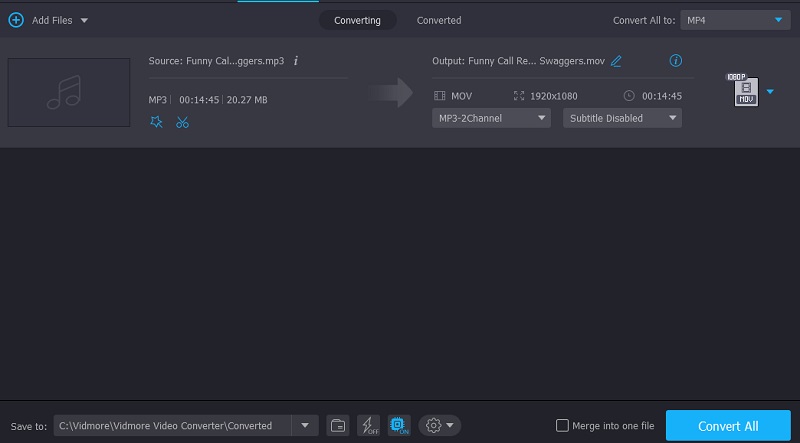
ステップ 4: 最後に、M4A を MOV に永久的に変換するには、画面下部にある すべて変換 をタップします。
パート 2.M4A を MOV にオンラインで変換する方法
2. Vidmore Free Video Converter
Vidmore Free Video Converter は、サブスクリプション不要の無料ツールです。MP2 から MP4 への無料変換に優れています。このオンラインアプリは、基本機能として複数のファイル形式間の変換に対応し、出力ファイルの品質を完全にコントロールすることができます。
Vidmore Free Video Converter は、Mac と Windows の両方に対応した柔軟なアプリケーションで、さまざまな状況で理想的な選択肢となります。
他のコンバーターとは異なり、Vidmore Free Video Converter は機能が充実しています。このウェブアプリを使えば、オプション不足に悩まされることなくファイルを変換できます。さらに、手順をわかりやすくするために、ステップバイステップの方法も用意されています。
ステップ 1: Vidmore Free Video Converter の公式サイトにアクセスし、変換するファイルを追加するオプションを選択してランチャーをダウンロードします。ランチャーのインストールが完了すれば、オンラインプログラムを利用開始できます。
ステップ 2: M4A ファイルを選択するため、変換するファイルを追加 ボックスをさらに 2 回クリックします。

ステップ 3: 次に、画面側面にある 動画 ボタンを選択します。すると、複数の動画ファイル形式が表示されます。そこで右側のプルダウンメニューから MOV をファイル形式として選択します。
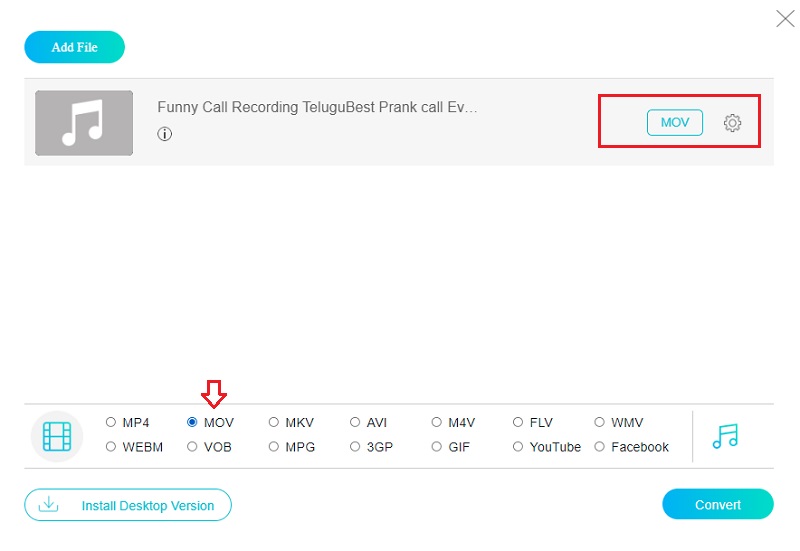
動画の音量とビットレートを調整するには、音声の右側にある 設定 アイコンを使用します。最後に、OK を選択してウィンドウを閉じます。
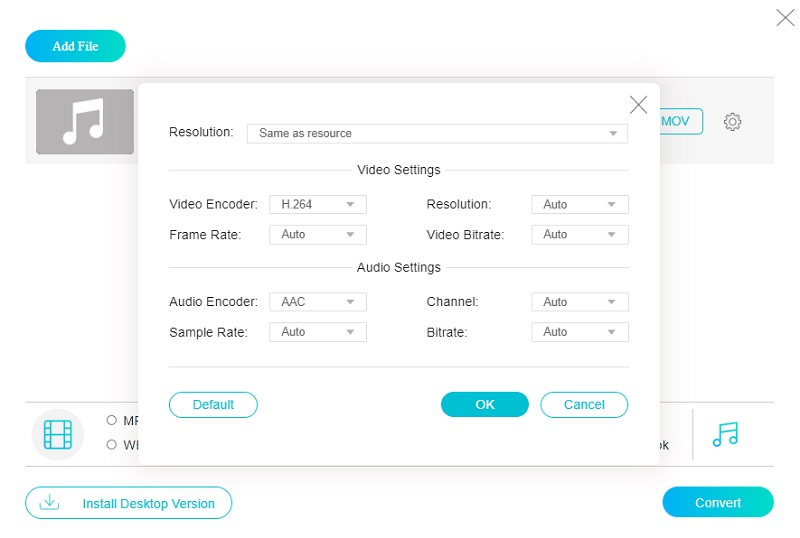
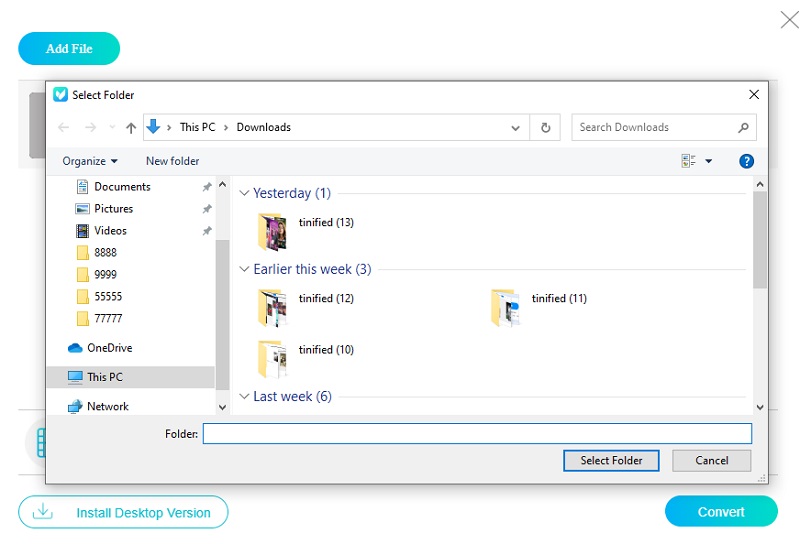
ステップ 4: 最後のステップとして、ツールバーから 変換 アイコンを選び、フォルダを選択 アイコンで保存先フォルダを指定します。Vidmore Free Video Converter を使えば、数秒で音声を MP4 形式に変換できます。
3.Free Online Video Converter
オンラインでメディアを変換するもうひとつの方法は、Free Online Video Converter を利用することです。このオンラインアプリはインターフェースがシンプルで、さまざまなファイル形式に対応しています。このオンラインツールを使えば、3 ステップ以内の簡単な操作で変換が完了します。
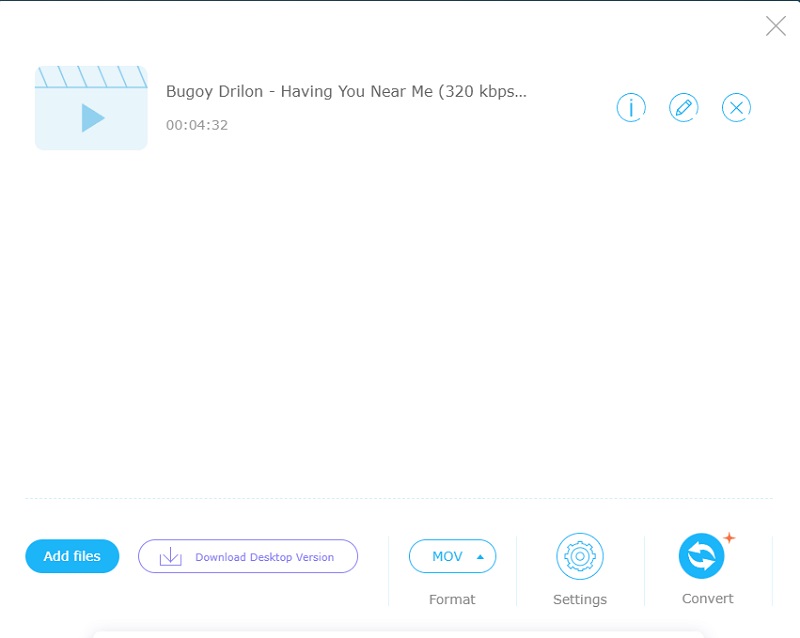
ステップ 1: ホームページから ファイルを選択 ボタンをクリックして開始します。その後、コンピューターにランチャーをインストールする必要があります。
ステップ 2: M4A 音声をインポートするには、参照 ボタンをクリックします。その後、出力形式が MOV に設定されていることを確認します。
ステップ 3: 左下にある 変換 ボタンをクリックします。しばらくすると、新しい MOV ファイルが M4A ファイルと同じフォルダに保存されたことがわかります。
パート 3.モバイル端末で M4A を MOV に変換する方法
4.iConv Video Converter
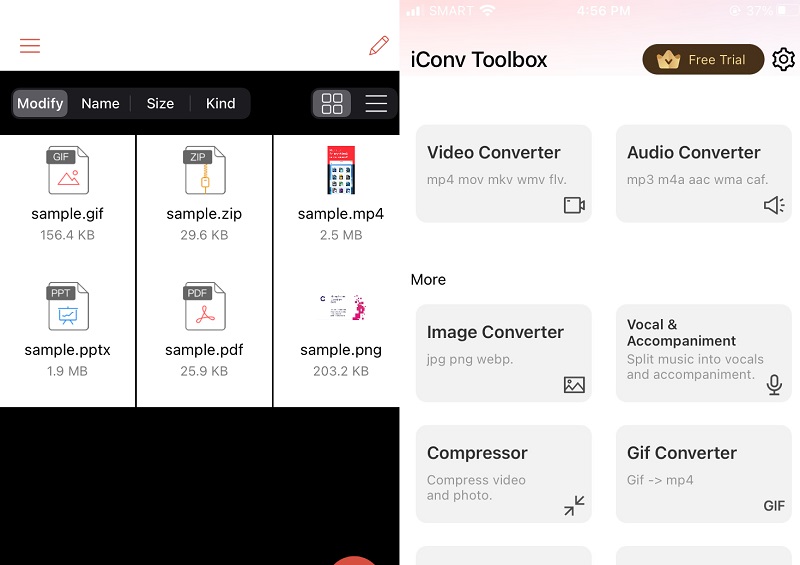
iConverter は、日常生活で発生するさまざまな変換に役立ちます。動画・音声の変換、ドキュメントの処理、ファイルの解凍、PDF への変換など、多くの機能を備えています。単一の動画クリップを変換することもできますし、複数のファイルを同時に処理する必要がある場合には、一括変換機能が大いに役立ち、大幅な時間と労力の節約につながります。
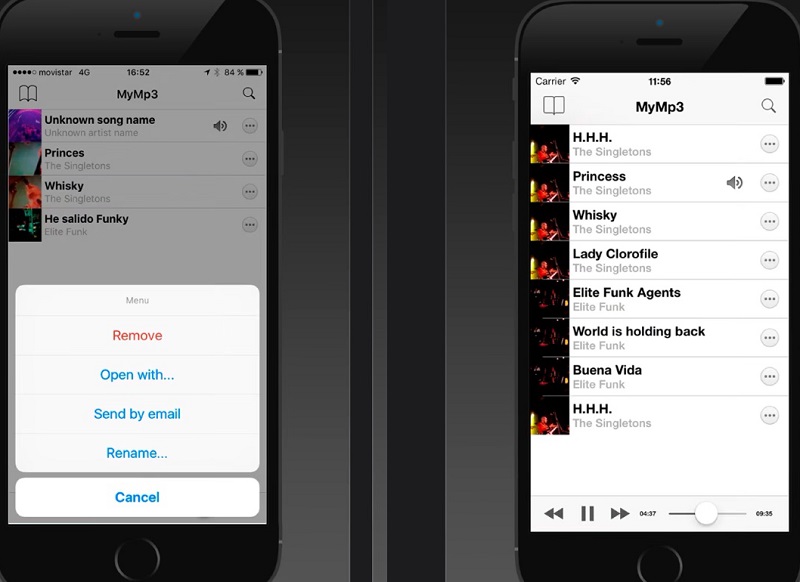
5.MyMP3
MyMP3 アプリは、AVI、MP4、WMW など多くのファイル形式に対応しています。また、バックグラウンド再生など、多数の追加機能も利用できます。加えて、音楽プレーヤーとしても使用可能です。お気に入りの音楽を家族や友人と共有するのにも役立ちます。共有された音楽は、他のアプリケーションで再生できます。
パート 4.M4A から MOV への変換に関するよくある質問
MP3とM4Aでは、どちらの形式の方が優れていますか?
MP3とM4Aはいずれも、優れたリスニング体験を提供する音声フォーマットの例です。M4Aはより高い圧縮率と音質を実現しますが、MP3はさまざまな電子機器との互換性が最も高いフォーマットです。その点がMP3に明確な優位性を与えています。
すべてのデバイスで MOV ファイルを再生できますか?
MOV形式の動画は、複数の異なるデバイスで再生できる場合がありますが、すべてのメディアプレーヤーや機器、オンラインストレージサービス、ウェブサイトで認識されるわけではありません。そのため、お使いのメディアプレーヤーで再生できる別の形式に変換する必要があります。
MP4 と MOV の違いは何ですか?
これら2つの形式の最も大きな違いは、MP4が国際規格であるのに対し、MOVはApple専用のファイル形式であり、QuickTimeでのみ使用される点です。ほとんどのストリーミングサービスは、MOVファイルではなくMP4ファイルの使用を推奨しています。これは、MP4ファイルの方が、より多くのストリーミングプロトコルとの互換性があるためです。
まとめ
Mac と Windows のどちらでも、どのM4A から MOV へのコンバーターを使っても M4A ファイルの変換に困ることはないはずです。動画を M4A 形式に変換したり編集したりする場合は、Vidmore Video Converter の利用が推奨されます。入手後すぐに変換と編集を開始できます。
M4A & MOV