M4AをOGGに変換するためのベストなオフライン&オンラインツール:完全ガイド
M4A形式は、Appleデバイスで頻繁に使用されるAAC(Advanced Audio Coding)を採用した、広く使われている音声ファイルタイプの一つです。一方、OGG形式は、動画や音声を含むさまざまなメディアファイル形式に対応した、無料かつオープンソースのマルチメディアコンテナです。この2つの音声ファイル形式は一般的に利用されていますが、互換性が標準で確保されているとは限りません。そのため、M4Aファイルをさまざまなプラットフォームやデバイスで確実に再生できるようにしたい場合や、OGG形式ならではの特徴に魅力を感じる場合には、M4A を OGG に変換するための音声変換ツールを利用する必要があるかもしれません。

パート1. オフラインでM4AをOGGに変換する
音声と動画の両方のファイルを一度に変換できる優れたオフラインソリューションをお探しなら、Vidmore 動画変換 が最適です。名前のとおり動画コンバーターですが、高品質な変換機能は音声ファイルにも対応しています。さらに、この高度で包括的なマルチメディアコンバーターは、200種類以上の形式と、さまざまなデバイス向けの変換に対応しています。加えて、M4A から OGG へ変換する際、その超高速な変換速度に驚くことでしょう。最適化されたマルチコアプロセッサにより、従来比で最大50倍もの速度で変換処理を完了させます。また、シンプルで分かりやすいインターフェースを備えているため、初心者でもプロのようにスムーズに操作できます。
このソフトがさらに便利なのは、動画・音声編集に最適な多数のツールや機能を備えている点です。Vidmore Video Converter には、トリマー、結合、分割、強化、ノイズ除去などの軽量な内蔵エディターが搭載されており、好みに合わせた出力を得ることができます。出力に関しては、M4A を OGG に変換する際、以下のガイドラインに沿って自由に操作できます。
ステップ1. ソフトウェアのインストール
まずはこのツールを入手しましょう。下にある無料ダウンロードボタンをクリックして、インストールを行ってください。
ステップ2. M4A 音声ファイルの追加
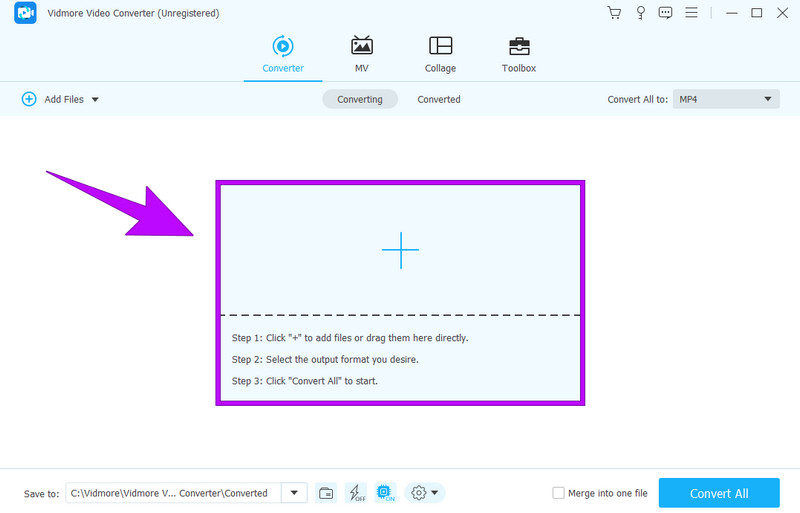
インストールが完了したらコンバーターを起動します。次に、ツール画面中央のプラスボタンをクリックして、M4Aファイルをインポートします。あるいは、ローカルストレージからM4Aファイルをウィンドウ中央へドラッグ&ドロップして追加することもできます。
ステップ3. OGG 形式を選択
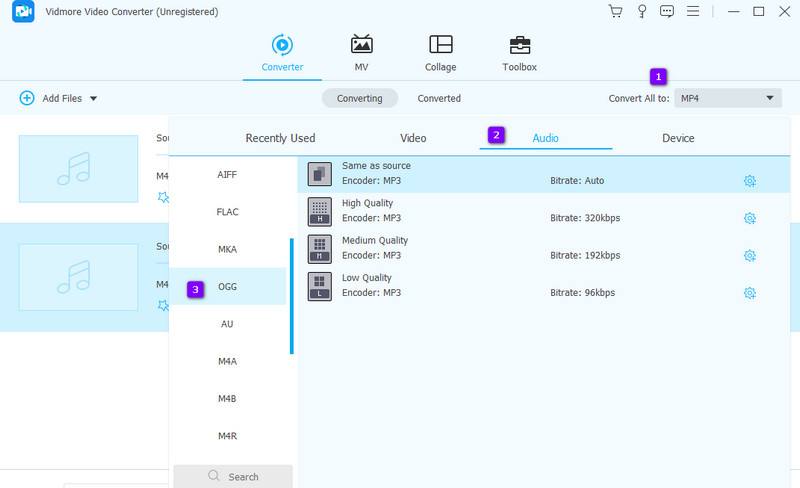
M4Aファイルの読み込みが完了したら、出力形式としてOGGを選択します。そのためには、すべて変換の項目へ移動して矢印のドロップダウンボタンをクリックします。続いて表示される画面で音声タブを開き、OGG 形式を選びます。
ステップ4. M4A を OGG に変換
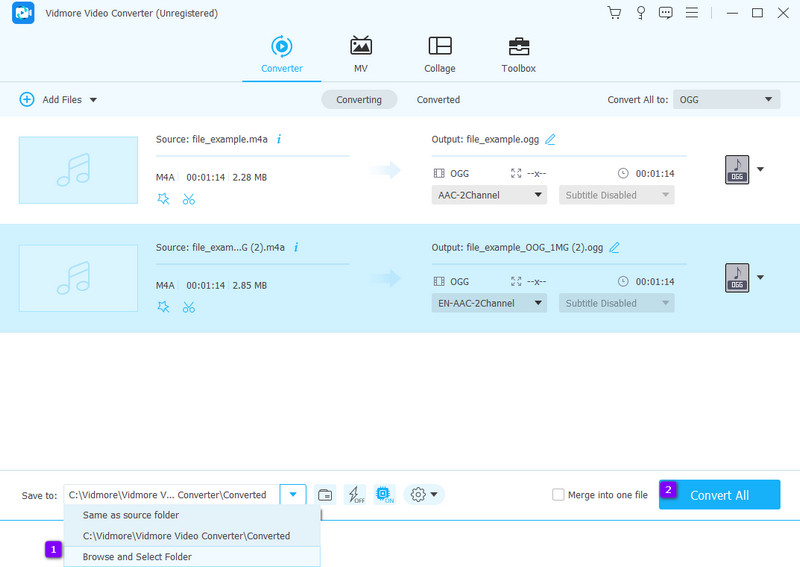
OGG形式を選択したら、変換ボタンをクリックして変換を開始できます。その前に、保存先セクションで出力フォルダーを指定することも可能です。参照してフォルダーを選択オプションをクリックして、保存先を選びましょう。
ステップ5. 変換後のファイルを確認
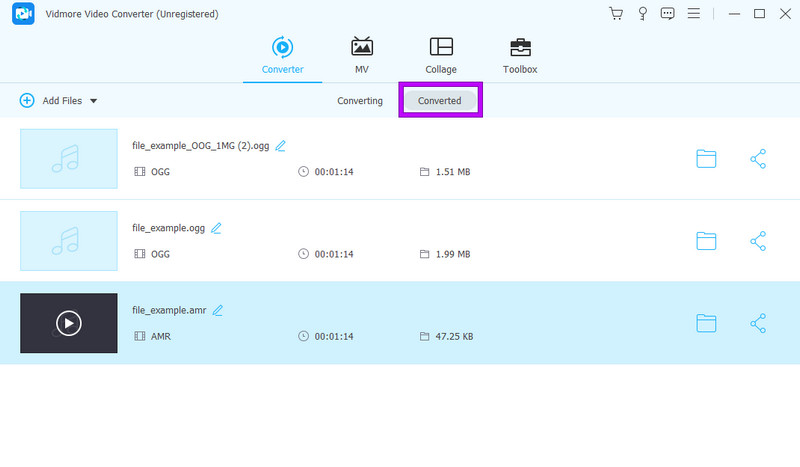
変換が完了したら、指定した保存先フォルダーを確認するか、インターフェース上部中央にある変換済みタブを開いてファイルをチェックします。
パート2. オンラインでM4A音声ファイルを変換する
オンラインで音声変換を行いたい場合は、Vidmore Free Audio Converter Online に任せることができます。多機能かつユーザーフレンドリーな最高クラスのオンライン音声コンバーターであり、音質を損なうことなく、さまざまな形式へ効率よく変換できます。Vidmore Audio Converter Online は、シンプルで直感的なインターフェースを備えており、音声ファイルのアップロードと希望する出力形式の選択を簡単に行えます。OGG から M4A へ、あるいはその逆、その他さまざまな形式同士の変換など、幅広い音声フォーマットに対応しているオンラインツールです。
前述のデスクトップ版と同様に、このオンラインツールも高速な変換処理に対応しており、結果を素早く得ることができます。そのため、あなたのように多様な音声変換ニーズを持つユーザーにとって、時間の節約になるソリューションといえるでしょう。さらに、この無料オンライン音声コンバーターには、サンプルレート、ビットレート、チャンネル数、オーディオエンコーダーなどをカスタマイズできる高度なオプションも備わっており、用途に合わせて柔軟に設定を調整できます。しかも、すべての変換作業を無料で行える点が何より魅力です。それでは、このオンラインコンバーターを簡単に使いこなすための詳細な手順を見ていきましょう。
ステップ1. ランチャーを入手
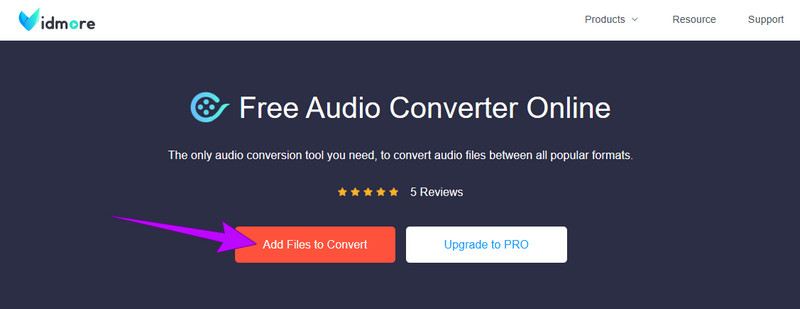
まずは、より安全な変換プロセスを実現するために、オンライン版用のランチャーをインストールする必要があります。ランチャーを入手するには、ファイルを追加して変換ボタンをクリックし、続けてダウンロードボタンを押します。
ステップ2. M4A ファイルのアップロード
インストールが完了したら、同じボタンを再度クリックして M4A ファイルをアップロードします。ファイルを追加したい場合は、メインインターフェース内のファイルを追加ボタンをクリックします。
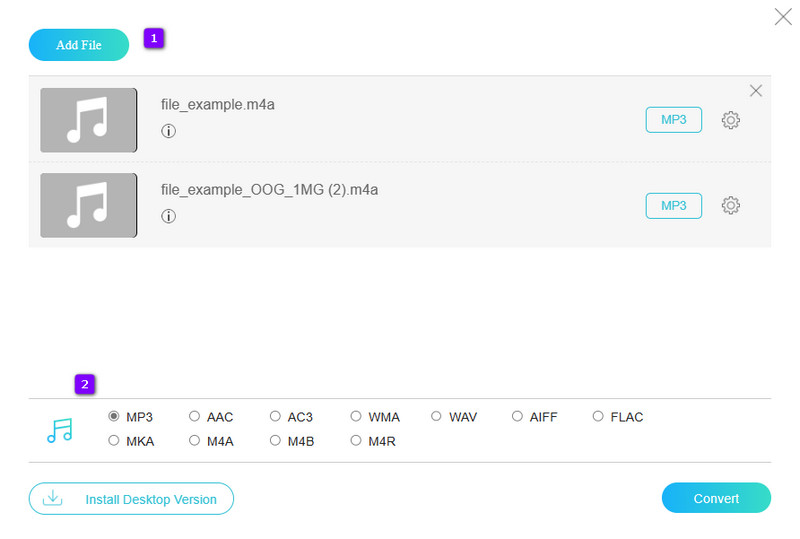
ステップ3. 希望の形式を選択
アップロード後、出力したい形式のトグルを切り替えて、希望の出力形式を選択できます。
ステップ4. 設定の最適化(任意)
必要に応じて、変換前に出力を最適化するため、歯車または設定ボタンをクリックできます。設定を行った場合は、忘れずにOKボタンを押して変更内容を適用してください。
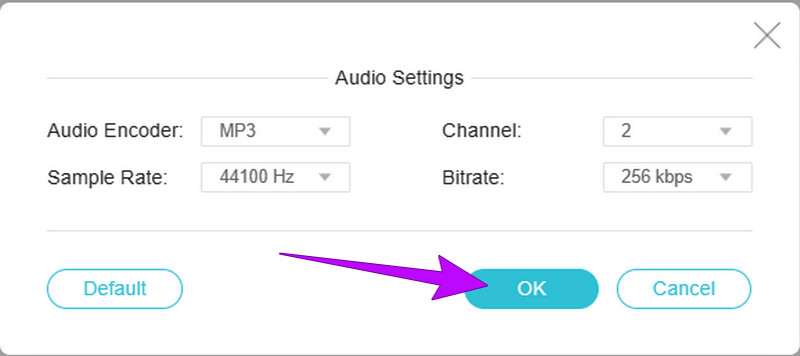
ステップ5. M4A ファイルを変換
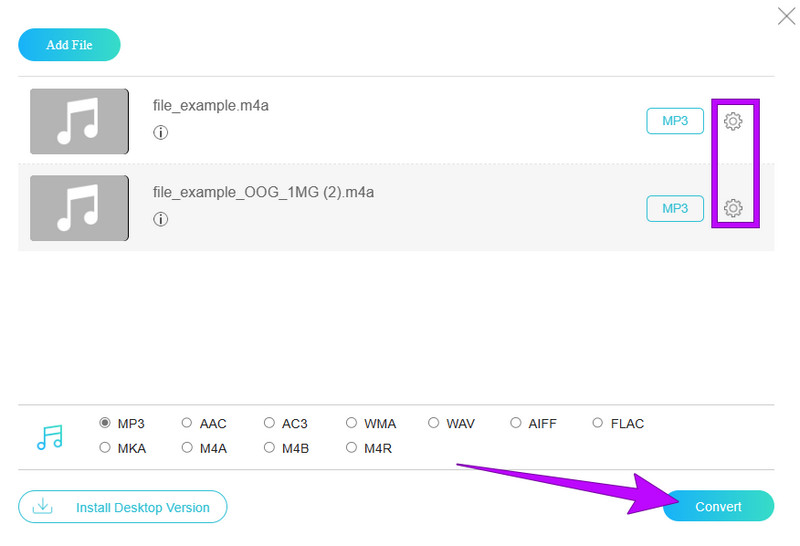
準備ができたら、変換ボタンをクリックし、ローカルストレージから保存先フォルダーを選択して、変換を開始します。
互換性のないOGGファイルをお持ちで、MP4やAVIなどの形式に変換したい場合には、以下の2つのヒントが役立ちます。
パート3. 音声形式に関するFAQ
音声をOGGに変換するには?
音声ファイルをOGG形式に変換するには、OGGエンコードに対応した音声変換ソフトやオンラインコンバーターを使用します。たとえば、Vidmore 動画変換 は、必要なOGG変換に対応したソフトウェアの一例です。
MP4をOGGに変換できますか?
はい、できます。Vidmore Video Converter のような動画変換ツールを使えば、MP4ファイルをOGGに変換できます。このツールは、動画から音声への変換にも対応した人気のコンバーターです。
M4A と OGG のどちらが良いですか?
M4A と OGG のどちらが適しているかは、用途によって異なります。どちらの形式も良好な音質を提供します。M4AはApple製品やソフトウェアとの関連性が高く、一方のOGGはさまざまなプラットフォームでサポートされているオープンソース形式です。使用したいデバイスやソフトとの互換性、目的を考慮して、どちらが自分にとってより良いか判断するとよいでしょう。
まとめ
上記のM4A を OGG に変換するためのソリューションは、さまざまな環境での利用に役立ちます。オンラインでもオフラインでも、自分のニーズに合った最適な方法を選べるはずです。