2022年6月6日
WindowsデバイスでM4Rファイルを再生できないという問題が発生しているかもしれません。M4R形式は主に着信音用のファイルとして使われています。そのため、別のデバイスでM4Rファイルを再生したい場合は、ほとんどのデバイスで互換性のある別の形式に変換する必要があります。その点で最適なのがMP4です。この記事では、こうしたファイルに関する問題をしっかり解決する方法を紹介します。以下の無料ツールやソフトウェア変換ツールを使って、どのようにM4RをMP4に変換するかを学びましょう。


パート2.M4RをMP4に変換するその他の方法
M4RをMP4に変換する際の最有力であり、最もおすすめなのが、Vidmore 動画変換を利用する方法です。これは、MacとWindowsの両方で使用できる音声・動画コンバーターです。このプログラムは単なるコンバーターではありません。それに加えて、抽出・編集・コラージュ作成なども行えます。対応しているファイル形式は200種類以上あり、M4R、MP4、MP3、AVI、MOVなどもその一部です。
このソフトウェアは編集ツールが非常にわかりやすいため、ファイルを別形式に変換するユーザーがますます増えています。他の多くの動画・音声コンバーターのように、プロしか操作できないということはありません。さらに、Vidmore Video Converterはファイルの品質を損なうことがありません。そのため、多くのユーザーを驚かせています。
以下に、M4RをMP4に変換するための簡略化した手順を示します。
ステップ1: まず、公式ページにアクセスしてソフトウェアを入手します。公式サイトに到達したら、無料ダウンロードをタップし、ソフトウェアのインストールが完了するまで待ちます。ただし、これだけでは終わりではありません。デバイス上で正しく動作させるために、Vidmore Video Converterのランチャーもインストールする必要があります。
ステップ2: 次に、ソフトウェアを起動します。画面左側のファイルを追加、またはプラスアイコンを押し、デバイス内のM4Rファイルをアップロードします。
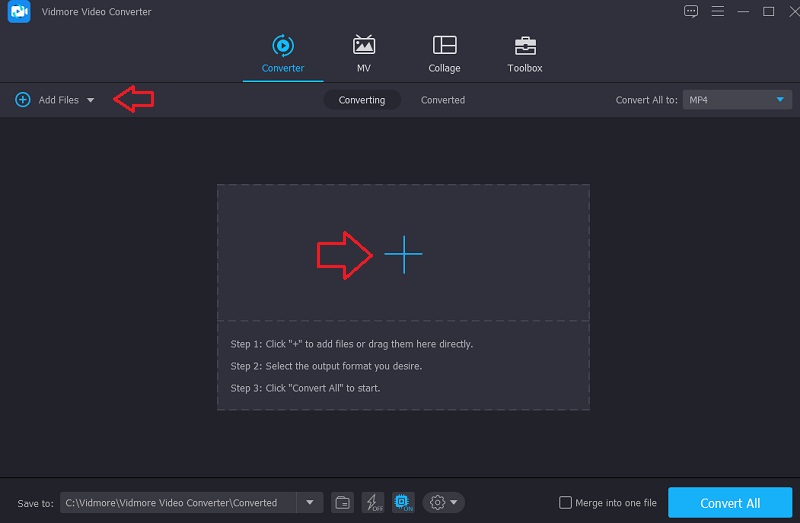
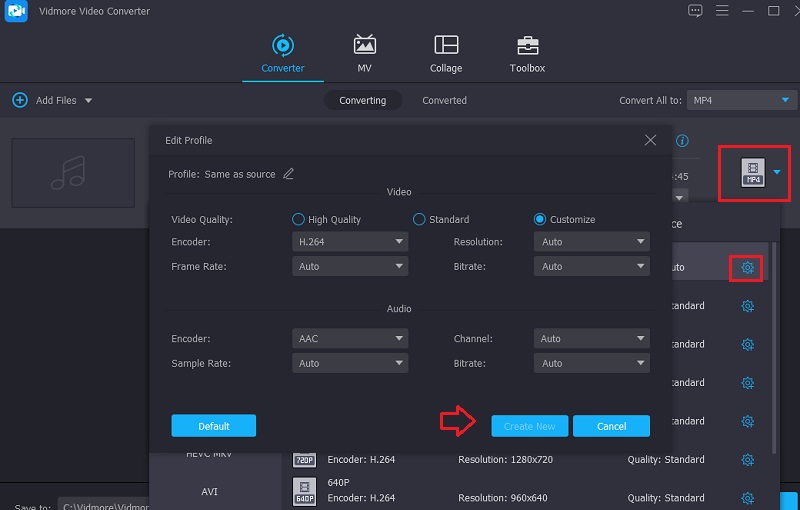
ステップ3: その後、音声ファイルの横にあるドロップダウン矢印が表示されます。それを押して動画セクションへ進み、MP4形式をタップします。MP4形式の右側には設定アイコンが表示されます。そのアイコンにはファイルの詳細設定が含まれています。ビットレート、チャンネル、サンプルレートを調整することで、ファイルサイズを大きくしたり小さくしたりできます。内容に問題がなければ、新規作成ボタンを押してください。
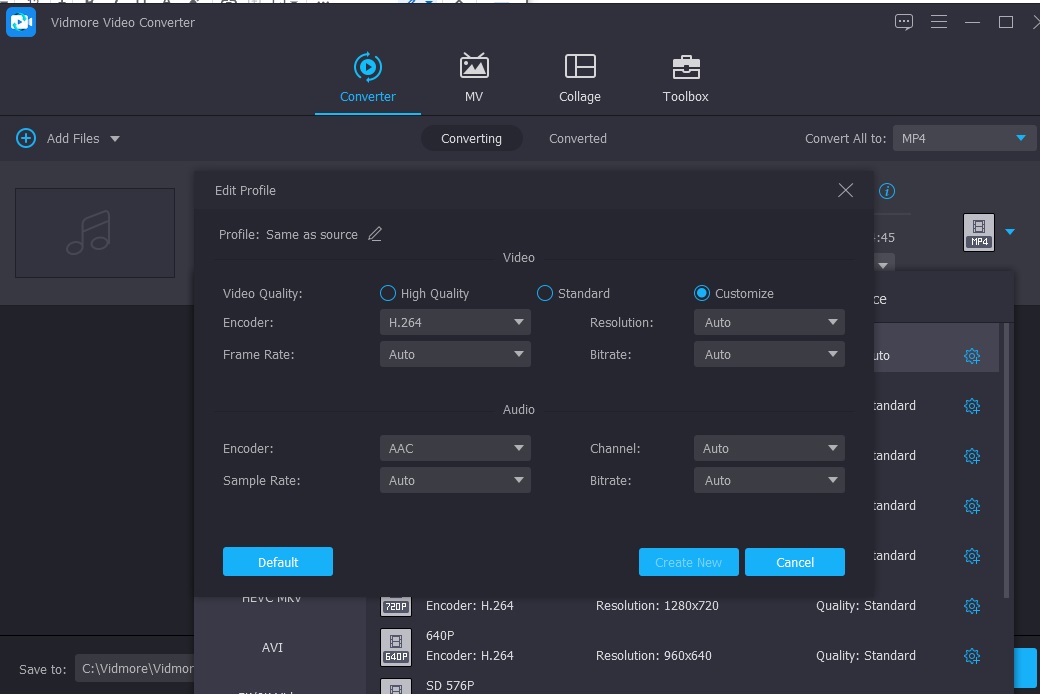
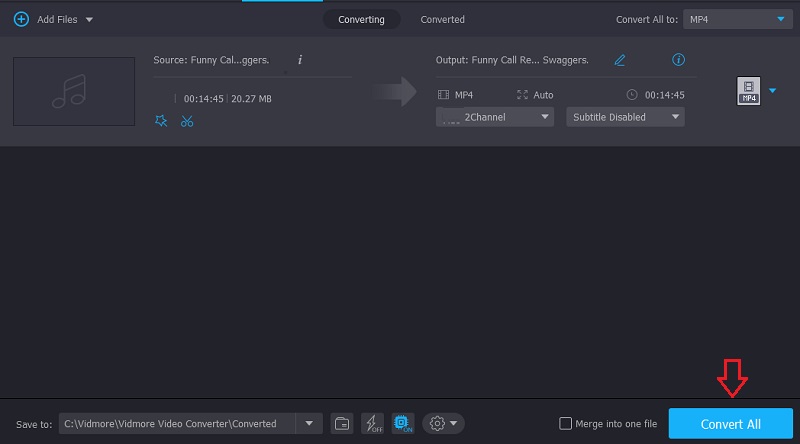
ステップ4: 最後に、編集が完了したらファイルを変換してフォルダーに書き出します。すべて変換アイコンを押して変換を開始します。
もしデバイスの都合で新たなソフトウェアをインストールできない場合は、ほかにも頼りにできる解決策があります。
パート3.M4RをMP4に変換する際のFAQ
オンラインアプリケーションに関しては、Zamzarは代替手段として非常に優れた選択肢です。何百ものファイル形式に対応しているため、作業に最も適した形式を選ぶのも簡単です。処理が完了するまで待つ必要がありますが、この処理にはやや時間がかかる場合があります。一方で、変換できるファイルは最大50MBまでという制限があります。以下のガイドでは、Zamzarを使ってM4RファイルをMP4に変換する手順を説明します。
3. FreeConvert.com
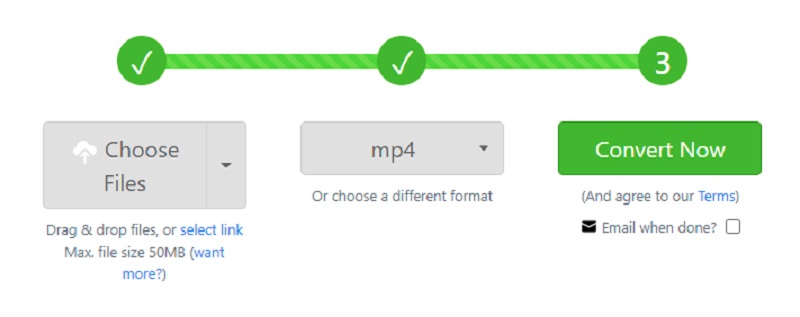
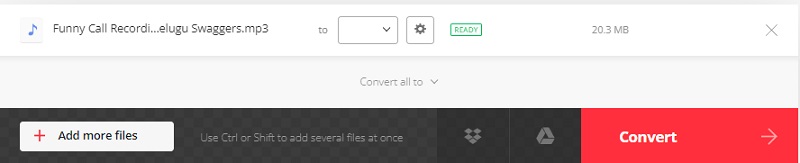
ステップ1: Zamzarのホームページにアクセスし、メニューからファイルを追加オプションを選択してファイルをアップロードします。表示されたオプションリストから、変換する必要のあるM4Rデータを選びます。
ステップ2: 録音データをその形式でエンコードしたい場合は、ドロップダウンボックスに表示される利用可能な音声形式の中からMP4を選択します。
ステップ3: 最後に、ファイルメニューから今すぐ変換というオプションを選択することで、MP4ファイルへの変換を行うことができます。
FreeConvert.comも、利用できる信頼性の高いオンラインソフトウェアの一つです。音楽、画像、ドキュメント、動画をさまざまな形式に変換できます。このウェブベースのツールは、多様なファイル形式をサポートしており、いずれもあなたのファイルに対応可能です。変換処理が高速なため、必要なファイルの変換に時間があまりかかりません。
史上トップ2のAMRからM4Rへの音声コンバーター
これにより、ユーザーにとってさらに便利なツールになっています。ただし、このプログラムでアップロードできるファイルの合計容量は1GBまでに制限されています。そのため、より大きなファイルサイズを扱いたい場合は、サイトに登録する必要があります。
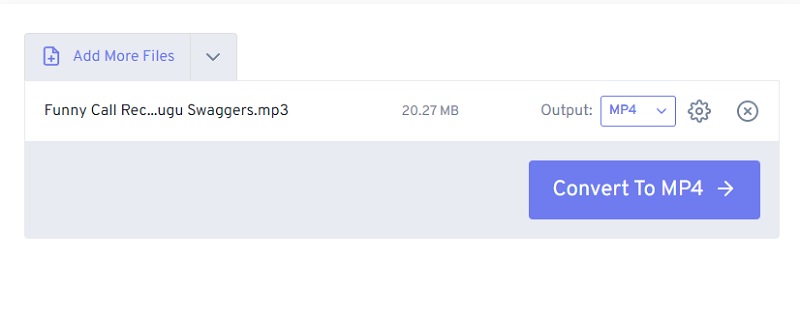
ステップ1: ブラウザでFreeConvert.comを検索し、ページ中央にあるファイルを選択ボタンをクリックします。その後、M4Rファイルをアップロードします。
ステップ2: 次に、下部のドロップダウンメニューから出力形式(Output)を選択します。そして、利用可能な形式の一覧の中からMP4を見つけて選びます。
ステップ3: ファイルの出力形式を決定したら、MP4に変換オプションを選択し、処理が完了するまでしばらく待てば変換できます。
Convertioも、無料で利用できるツールの一つです。このサービスを使えば、M4RファイルをMP4形式に変換するためにお金を支払う必要はありません。このWebベースのソリューションを利用すれば、ファイルを変換するために複雑で時間のかかる手順を踏む必要もありません。非常にユーザーフレンドリーでシンプルなインターフェースを備えており、簡単に操作できます。選択したファイルを、用意されているさまざまな形式に変換するのも難しくありません。
4. Convertio
ただし、100MB未満のファイルしか処理できないため、このコンバーターはできるだけ小さなファイルを変換する際に使うのがよいでしょう。
ステップ1: 利用したいオンラインツールの公式サイトにアクセスします。公式サイトのページにあるファイルを選択ボタンの横にあるドロップダウンメニューからM4Rを選択できます。
ステップ2: ファイルのアップロードが正常に完了すると、画面右側に利用可能な形式のドロップダウンリストが表示されます。そこからMP4を選択します。
ステップ3: 最後に、変換オプションを選択し、変換処理を完了させます。
M4Rの意味とは.
2. Zamzar
MP4とM4Vは同じですか?
Appleは、iPhoneの着信音専用として、独自のファイル拡張子であるM4Rを開発しました。これは、M4AやMP4形式のファイルと同等の高い音質を保ちながら圧縮された音声ファイルです。M4Rファイルは30秒未満の長さであることが多く、短い音声ファイルとして扱われます。
MP3はMP4より優れていますか?
MP4 は、インターネット上で利用できるマルチメディアアプリケーションの速度と品質を向上させることを目的に設計されたのに対し、M4V は iPod、iPhone、iTunes などの Apple デバイス向けに作られた形式です。
さまざまなM4RからMP4へのコンバーターを見てきたことで、ファイル変換に利用できる選択肢が増えたはずです。ただし、ファイルサイズの制限を受けず、なおかつ品質を確保したい場合は、Vidmore Video Converterのようなソフトウェアコンバーターを使用することをおすすめします。
どちらの形式にも長所と短所があります。M4A ファイルの作成に使われる MPEG-4 技術により、M4A は圧縮率の高い形式となっています。対照的に、MP3 ファイルは M4A ファイルほど強く圧縮されていません。一方で、M4A ファイルはビットレートが低くても、MP3 ファイルより高音質なサウンドを実現できます。
VSDC でウォーターマークを削除:Mac/Windows 向けの最も信頼できる方法
M4RからMP4へ.