非常に便利なツールでM4RをWAVにオンライン・オフライン変換
同じM4R着信音を何度も何度も使い続けるのにうんざりしていませんか? あるいは、お気に入りの音楽プレーヤーで音楽を楽しみたいのに、M4Rファイルではいつも互換性の問題に悩まされているという方もいるでしょう。そんなとき、編集のしやすさと高音質を両立できる、より優れたオーディオ形式があります。
その通りです!ここで取り上げるのはWAVファイルです。このオーディオファイル形式は、音楽プレーヤーとの高い互換性を備えています。さらに編集も容易で、変換後のデータ損失もごくわずかです。ここでは、オンライン・オフラインでM4RをWAVに変換できる優秀なプログラムをいくつか紹介します。自分のニーズに最も合ったものを見つけてください。

パート1.デスクトップでM4RをWAVに変換する方法
1. Vidmore Video Converter
おすすめのツールの1つがVidmore 動画変換です。この強力な動画変換アプリには、バッチ変換機能など便利なツールが多数搭載されています。このツールを使えば、好きなだけメディアファイルを変換できます。実際のところ、変換しようとするファイルサイズに制限はありません。さらに、出力形式としてWAV、FLAC、AIFF、AACなど非常に多くの形式に対応している点も魅力です。iPhone、Samsung、Sonyなどのデバイス用形式として書き出すことも可能です。
ステップ 1. Vidmore Video Converter をダウンロード
まずは、このアプリをPCにダウンロードしてインストールします。公式サイトからダウンロードするか、Free Downloadボタンのいずれかをクリックして、お使いのOSに合ったものを選択してください。
ステップ2. M4Rファイルをインポート
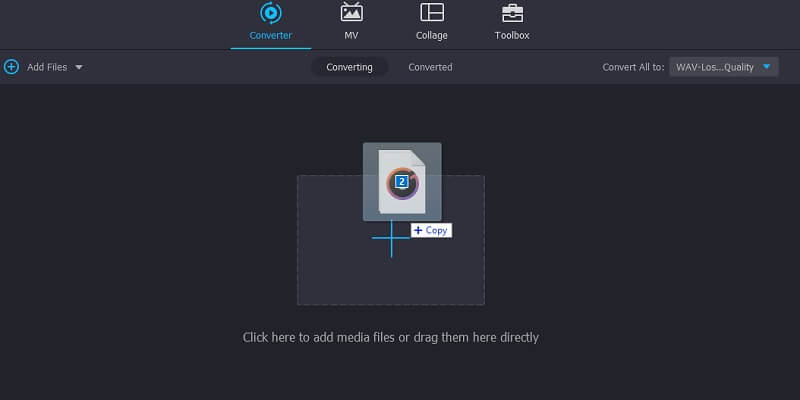
変換したいM4Rファイルを追加します。プラスアイコンをクリックするか、ファイルをドラッグ&ドロップして簡単に追加できます。
ステップ 3. 出力ファイル形式を選択
次に、出力形式としてWAVを選択します。Convert All toの横にあるドロップダウンリストをクリックします。するとProfileメニューが展開されるので、Audioをクリックします。左側の一覧からWAVを選択してください。複数ファイルをインポートして、このツールを一括M4RからWAVへの変換ツールとして利用することもできます。
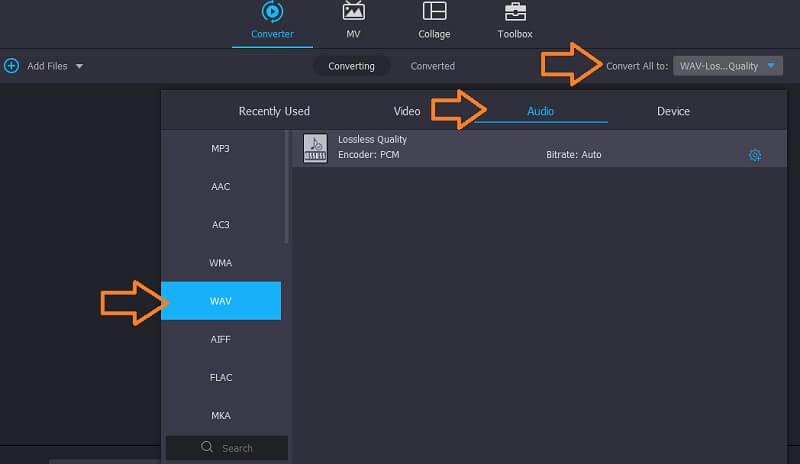
ステップ4. 変換処理を開始
準備ができたら、変換後のファイルを保存したいフォルダーを指定し、Convert Allボタンをクリックします。数秒待てば、変換された音声を再生できるようになります。
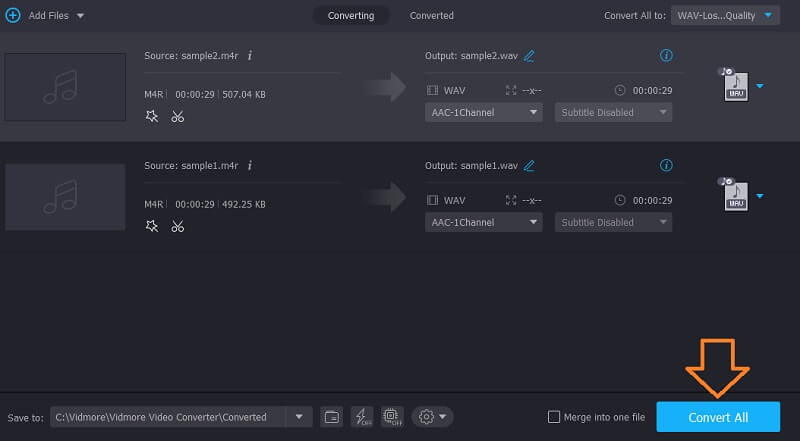
2. Audacity
Audacityも、M4RをWAVに変換する際に非常に役立ちます。これはマルチプラットフォーム対応のプログラムで、WAV、MP3、OGG、AACなどの一般的な形式へ音声/動画ファイルを変換できます。ただし、幅広い入力形式に対応させるには、FFmpegをAudacityに組み込む必要があります。そうすれば、ほとんどすべての形式を変換できるようになります。AudacityでM4RをWAVに変換するには、次の手順に従ってください。
ステップ1. まず最初に、Audacityをパソコンにインストールします。アプリをインストールしたら、FFmpegをダウンロードしてAudacityに組み込みます。
ステップ2. 次に、File > Import > Audioへ進みます。フォルダーウィンドウが表示されるので、目的のM4Rファイルを探します。ファイルをクリックして、エクスプローラーから「開く」を押します。
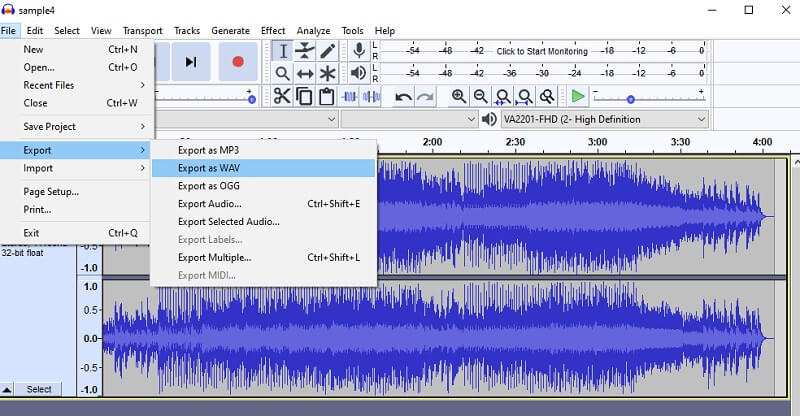
ステップ3. 最後にM4RをWAVに変換するには、FileメニューからExportにマウスカーソルを合わせます。そこからExport as WAVを選択し、保存先を指定します。
3. Freemake Video Converter
これはM4RをWAVに変換するうえで非常に有用な、Windows 10で問題なく動作するもう1つのツールです。このプログラムを使えば、変換後も音質の劣化をほとんど心配する必要がありません。さらに、ユーザーは出力設定としてチャンネル数、フレームレート、ビットレートなどを好みに合わせて調整できます。加えて、「optimal」「high」「DVD」「CD」「mobile」などのプリセット品質も用意されています。単一ファイル用としても、一括M4RからWAVへのコンバーターとしても利用できます。以下の手順で実行できます。
ステップ1. まずソフトウェアをPCにインストールします。インストール完了後、アプリを起動します。
ステップ2. M4Rファイルを追加するには、インターフェース左上のAudio ボタンをクリックし、変換したいM4Rファイルをアップロードします。
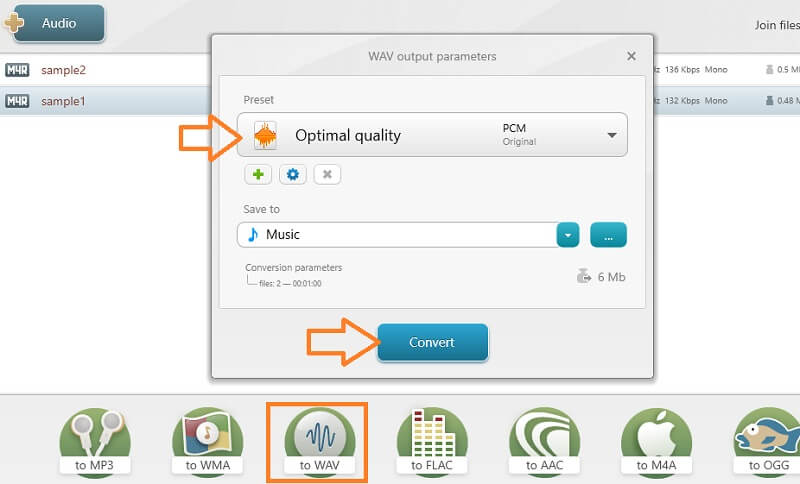
ステップ3. M4Rファイルがプログラムに読み込まれたら、画面下部のメニューバーからTo WAV オプションを選択します。変換前に出力パラメータを調整することも可能です。
ステップ4. すべての設定が完了したら、Convertボタンをクリックして変換を開始します。
パート2.M4RをオンラインでWAVに変換する方法
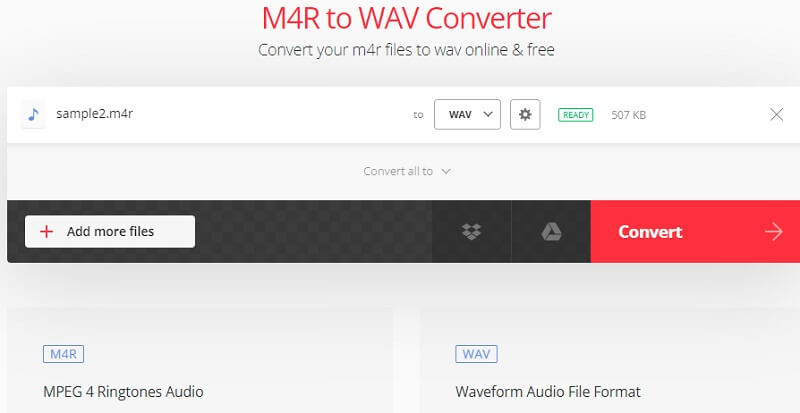
1. Convertio
これは、M4RをWAVにオンラインで変換するのに使える最良のツールの1つです。DropboxやGoogle Driveから直接インポートできるため、ファイルをクラウドに保存しているユーザーにとって非常に便利です。その柔軟性を示すように、ローカルファイルのアップロードや、URLを使ったファイルの追加にも対応しています。さらに特筆すべきは、ほぼすべての主要形式に対応しつつ、1つまたは複数ファイルを同時に変換できる点です。以下の簡単な手順を参考にしてください。
ステップ1. お好みのブラウザを開き、Convertioのメインページにアクセスします。
ステップ2. そこでChoose Filesボタンをクリックし、変換したいM4Rファイルをインポートします。
ステップ3. 次に形式のオプションを展開し、出力形式としてWAVを選択します。最後にConvertボタンを押して、変換プロセスを開始します。
2. Zamzar
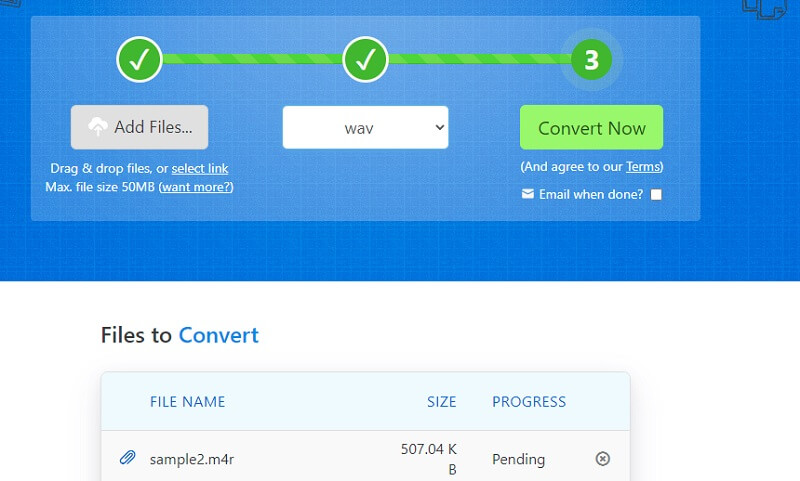
Zamzarも、M4RをWAVに変換するのに効率的なツールで、一括変換と単一変換の両方をサポートしています。Webアプリケーションは操作が簡単で動作も高速です。そのため、変換済みの音声ファイルをすぐに入手できます。さらにメディアコンバーターとしてだけでなく、画像、ドキュメント、動画、アーカイブのコンバーターとしても機能するため、一括M4RからWAVへの変換ツールとしても優れたサービスです。M4RファイルをWAVに変換するには、以下の手順に従ってください。
ステップ1. PCのブラウザからZamzarの公式サイトにアクセスします。
ステップ2. Add Files..ボタンをクリックしてM4Rファイルを追加します。ファイル形式は自動的に認識されるため、Convert To オプションには音声形式が表示されるはずです。
ステップ3. Convert Toオプションを開き、WAVを選択します。
ステップ4. Convert Nowボタンをクリックして、変換を開始します。
パート3.M4RからWAVへの変換に関するFAQ
カスタムM4Rファイルを作成するには?
iPhone 用にカスタム M4R 着信音を作成したい場合は、この機能に対応したオーディオ編集ソフトを利用できます。その中でも、この作業に役立つ優れたオンラインのオーディオ編集/カッターのひとつが Audio Trimmer です。モバイル端末に最適化されているため、スマートフォンさえあれば、どこにいても快適に着信音をカスタマイズできます。
M4Rをオフラインで変換するには?
インターネット接続なしで作業を完了できるエンコードソフトを使用することもできます。Vidmore は、その中でも特に優れた選択肢の一つです。
M4Rファイルを変換する際に注意すべき点は?
特にモバイル端末を使って変換する場合、M4R ファイルの中には変換できないデータが含まれていることがあります。さらに、デスクトップ向けのプログラムは、オンラインやモバイル向けのプログラムよりも変換速度が速いことがわかっています。
まとめ
オンライン・オフラインを問わず、利用できるオーディオコンバーターは数多く存在します。これで、いつでも簡単にM4RをWAVに変換し、好みどおりに着信音をカスタマイズできるようになります。アプリをインストールしたくない人にとって、オンラインソリューションは確かに実用的です。一方で、インターネット接続に依存しないアプリを求めるなら、デスクトップアプリを選ぶとよいでしょう。