- 音声ファイルを各種主流ファイル形式へ変換。
- オーディオコーデック、サンプリングレート、ビットレート、チャンネルなどの音声設定を調整。
- オーディオファイルのトリミング、分割、クロップ、結合などを行うオーディオ編集ツールとして機能します。
- 複数のオーディオファイルを一括で変換できます。
- MacおよびWindowsコンピューターで利用可能です。
Windows/Mac/オンライン/モバイルで MP3 を AAC に無料変換する方法
MP3 と比較して、AAC は同程度のビットレートでより高音質を実現します。さらに重要なのは、MP3 では対応しきれない低音域から高音域まで処理できる点です。この形式が優れているのは、とりわけ低ビットレート圧縮時でも音質が良好であるためで、オーディオブックの作成などに役立ちます。
どのような理由でMP3 を AAC に変換したい場合でも、適切なツールを使えば、この作業はすぐに完了できます。この記事を読み進めて、この問題に対する実用的な解決方法を学んでください。

ページコンテンツ
パート 1. Windows と macOS で MP3 を AAC に変換する方法
1. Vidmore Video Converter で MP3 を AAC に変換する
ファイルサイズや変換回数に制限のないデスクトップツールで MP3 を AAC に変換したいのであれば、Vidmore Video Converter が最適です。バッチ変換機能により複数ファイルを一度に選択でき、個別に変換することも、一つのファイルに結合して変換することも可能です。同時に、変換速度について心配する必要はありません。内蔵のアクセラレーション機能により、最大 120 倍速で変換できます。この MP3 から AAC への変換ソフトは、ほぼすべての種類の音声/動画フォーマットに対応しています。音声形式だけでなく、iPhone、iPad、iPod、Samsung など、幅広いデバイスにも対応しています。さらに、音声編集機能も備えており、複数の音声ファイルをカット、分割、結合できます。また、サンプリングレートやビットレートなどの音声パラメータをカスタマイズし、詳細な音声設定を微調整することも可能です。

Vidmore Video Converter(ビドモア・ビデオコンバーター)
以下の手順で MP3 を AAC に変換する方法を学びましょう。
ステップ 1. Vidmore Video Converter をインストール
アプリを入手するには、お使いのコンピューターの OS に対応した無料ダウンロードボタンをクリックします。セットアップウィザードに従ってインストールを完了し、プログラムを起動します。
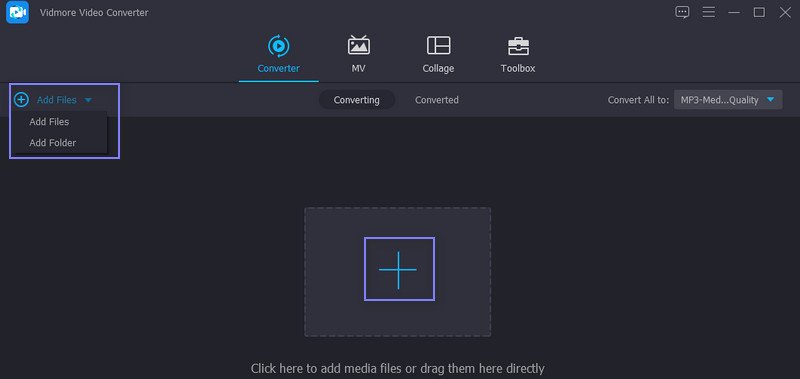
ステップ 2. 変換したい MP3 ファイルを読み込む
次に、プラスボタンをクリックして、AAC に変換したい MP3 ファイルを読み込みます。その後、メイン画面に MP3 ファイルのプレビューが表示されます。右上のファイルを追加をクリックすると、変換したい複数の MP3 ファイルを追加できます。
ステップ 3. 出力形式を選択
その後、プロファイルのドロップダウンメニューをクリックし、音声タブに切り替えます。左側のパネルでAACを選択すると、音質の一覧が表示されます。お好みに応じて、高・中・低の中から音質を選びます。ソースと同じオプションを選択すれば、音質を変更しないままにすることもできます。
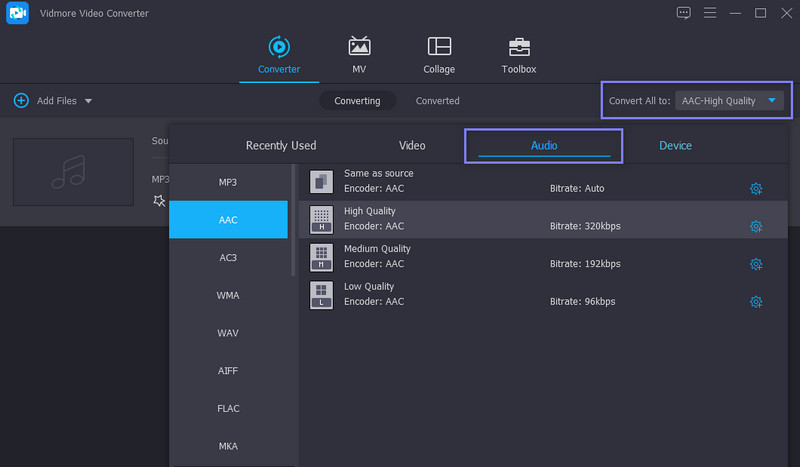
ステップ 4. MP3 を AAC に変換
設定が完了したら、右下のすべて変換ボタンをクリックして変換を開始します。変換が完了すると、自動的にフォルダーが開き、変換後のファイルを再生して確認できます。
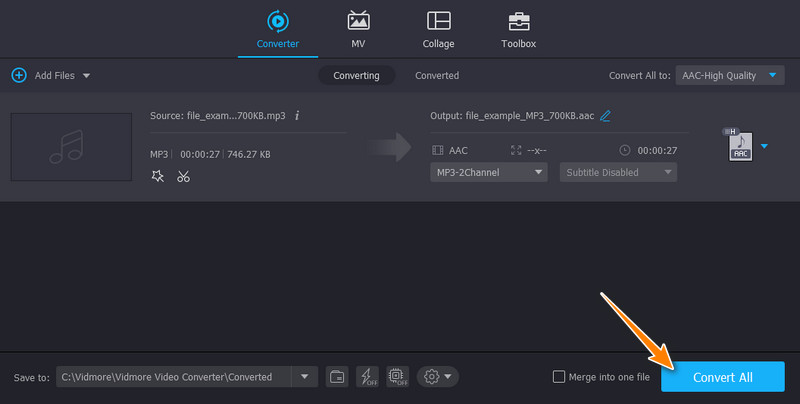
2. iTunesでMP3をAACに変換する
iTunes で MP3 を AAC に変換できますか?答えは「はい」です。iTunes は、お気に入りの音楽ファイルを再生・ストリーミングできるマルチメディアプレーヤーであると同時に、音声ファイルを変換する機能も備えています。さらに、オーディオコーデック、サンプリングレート、ビットレートなどの音声パラメータを変更することも可能です。ただし、先ほど紹介したツールほどユーザーフレンドリーではなく、メディアファイルを変換するにはやや複雑な手順を踏む必要があります。それでも、このプログラムの扱い方を以下に説明します。
ステップ 1. パソコンで iTunes を起動し、AAC に変換したい MP3 ファイルを追加します。
ステップ 2. ライブラリに追加をクリックし、フォルダーから目的の音声ファイルを探して追加します。
ステップ 3. 同じ画面で編集メニューを開き、環境設定を選択します。そこからインポート設定をクリックし、読み込み方法をAAC エンコーダに設定します。これで、iTunes で MP3 を AAC に変換する準備はほぼ完了です。
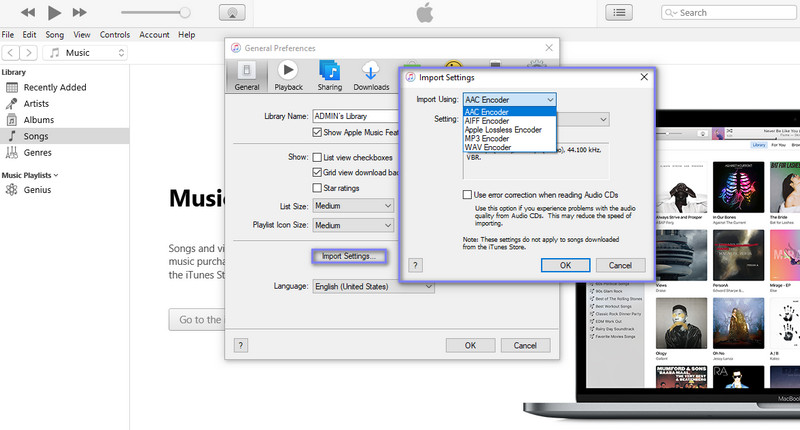
ステップ 4. 音質を設定するには、読み込み方法の下にある設定のプルダウンメニューを開き、用途に合った音質を選択します。その後、ライブラリから MP3 ファイルを選び、マウスを変換オプションに移動してAAC バージョンを作成をクリックし、変換を開始します。
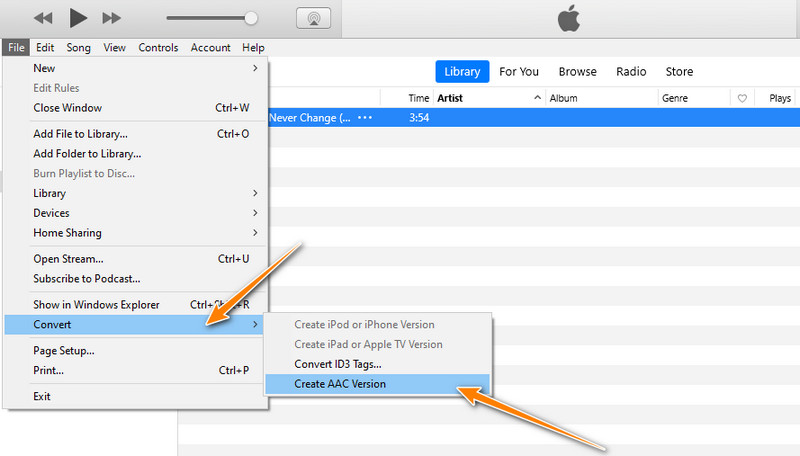
パート 2. オンラインで MP3 を AAC に変換する方法
Vidmore Video Converter は、オンラインでメディアファイルを変換できる無料の Web アプリケーションです。これにより、MP3、AAC、AC3、FLAC、M4A など主要な音声フォーマットの変換も行えます。さらに、サンプリングレート、ビットレート、コーデック、チャンネルを変更して音質を細かく調整することも可能です。何より、この MP3 から AAC への音楽変換ツールはダウンロード不要で、Windows と Mac の両方に対応し、使用するブラウザーを問いません。この MP3 から AAC へのオンライン変換アプリの使い方を示すために、以下でわかりやすく詳細な手順を紹介します。
ステップ 1. Web アプリにアクセス
まず、パソコンのブラウザーを開き、公式サイトにアクセスしてメイン画面を表示します。
ステップ 2. 変換したい MP3 をアップロード
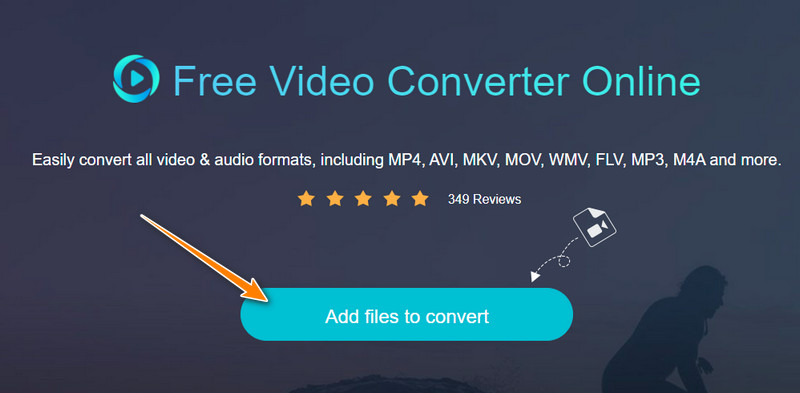
次に、メインページのファイルを追加して変換ボタンをクリックして、MP3 ファイルを読み込みます。ファイルがインポートされると、プログラムの変換パネルに表示されます。
ステップ 3. 出力設定を変更
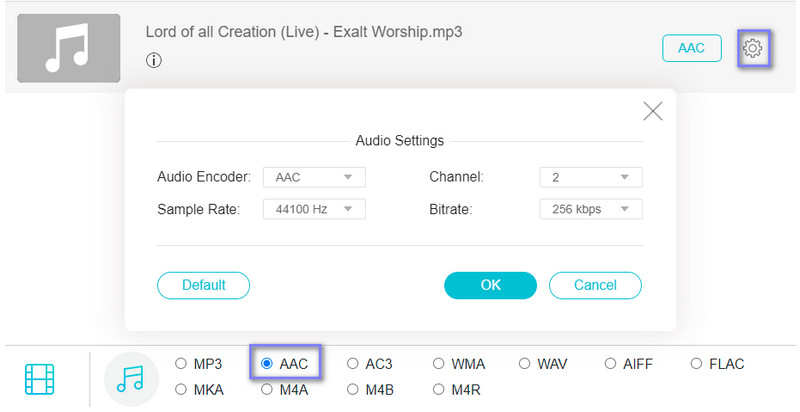
続いて、音声フォーマットタブに切り替え、出力形式としてAACを選択します。変換を実行する前に、MP3 ファイルのサムネイルにある歯車アイコンをクリックすると、出力ファイルをカスタマイズできます。必要な設定を行い、OKボタンを押して変更を保存します。
ステップ 4. 変換を開始
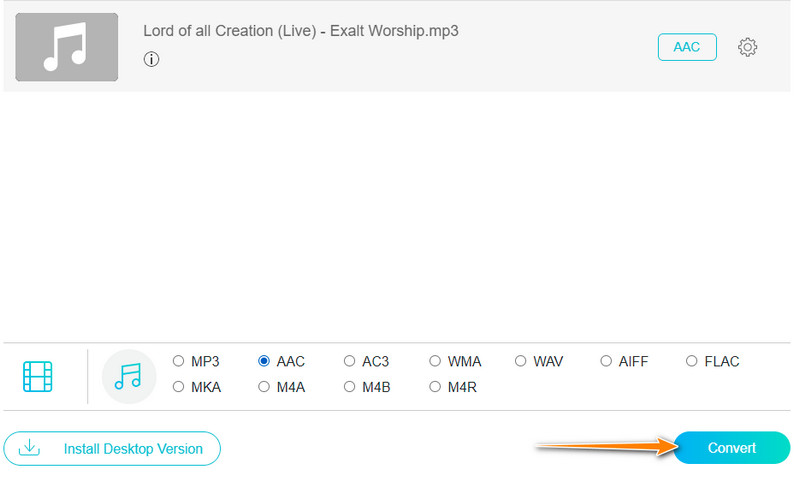
最後に、変換ボタンをクリックして、MP3 ファイルを AAC にオンライン変換します。変換が終わるとフォルダーが表示され、出力ファイルを再生して確認できます。
パート 3. iPhone と Android で MP3 を AAC に変換する方法
スマートフォンで MP3 を AAC に変換する場合にも役立つ音声変換アプリがあります。ここでは、厳選した優秀な MP3 から AAC へのモバイルアプリを紹介し、レビューしました。これらのプログラムについて、さらに詳しく知るために読み進めてください。
1. AndroidのAll Audio ConverterでMP3をAACに変換する
最初に検討すべきモバイルアプリは「All Audio Converter」です。MP3 ファイルを AAC に変換できるだけでなく、音声ファイルの圧縮や結合、変換前の音声パラメータ(コーデック、周波数、チャンネル、ビットレートなど)のカスタマイズといった便利な機能も備えており、直感的なインターフェースで MP3 を AAC に変換できます。基本的に、このプログラムを使用すれば変換は簡単かつ高速です。
ステップ 1. Google Play で All Audio Converter を検索し、スマートフォンにインストールして起動します。
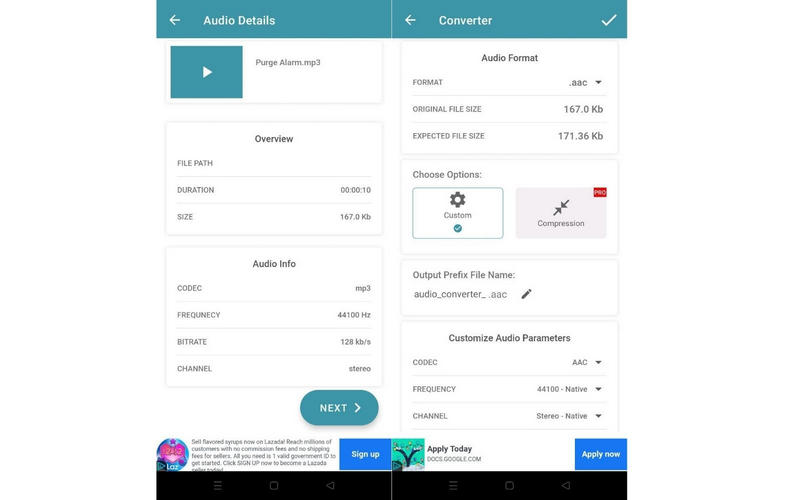
ステップ 2. メイン画面に進み、Converter ボタンをタップします。次に、AAC に変換したい MP3 ファイルを選択します。
ステップ 3. Audio Format ページで AAC を選択し、ここで各種パラメータをカスタマイズすることもできます。最後に、右上のチェックマークをタップして MP3 から AAC への変換を開始します。
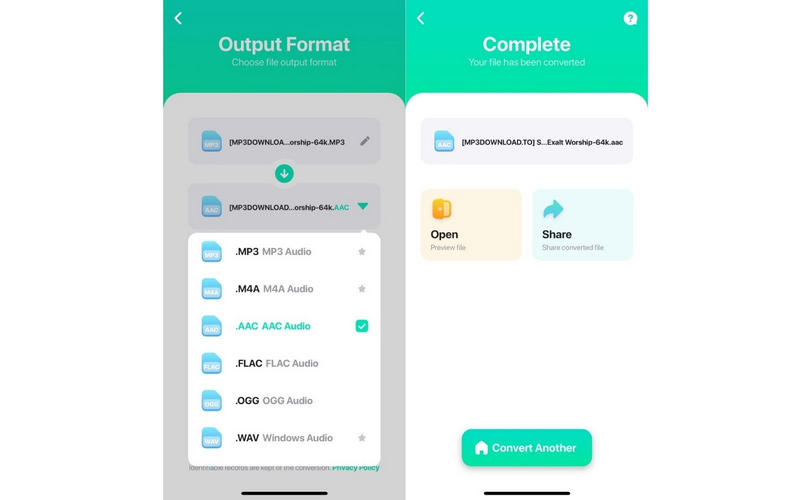
2. iPhoneのThe Audio ConverterでMP3をAACに変換する
「The Audio Converter」は、MP3 から AAC への変換機能を備えた、もう一つのモバイルアプリです。このアプリは iPhone と iPad に対応しており、MP3 を含む 30 種類のファイル形式をインポートできます。その後、MP3 を AAC やその他の一般的な形式に変換することが可能です。ファイルブラウザー機能を備えているため、AAC に変換したい MP3 ファイルを簡単に探し出せる点も便利です。
ステップ 1. App Store から The Audio Converter を iOS デバイスにインストールします。
ステップ 2. アプリを開き、「別のアプリ」「URL」「ミュージック」などのオプションから MP3 ファイルを読み込みます。
ステップ 3. 出力形式画面で AAC をターゲット形式として選び、「Convert File」をタップします。
パート 4. MP3 から AAC への変換に関するよくある質問
オンラインで MP3 を AAC に変換して iPhone の着信音にするには?
オンラインでAACのiPhone着信音を作成することは、それほど複雑ではありません。そのためには、Clideo のようなオンラインプログラムを使うとよいでしょう。MP3ファイルをカットし、M4R や AAC などの iPhone 着信音形式に変換できます。
iTunes を使わずに MP3 を AAC に変換するには?
iTunes を使わずに MP3 を AAC に変換できる優れた代替ツールがいくつかあります。その一つとして推奨されるのが Vidmore Video Converter です。
Windows 版 iTunes で MP3 を AAC に変換するには?
ご存じのとおり、iTunes には Windows 版と Mac 版があります。iTunes でメディアファイルを変換する方法については、上記の手順を参照してください。
FFmpeg を使って MP3 を AAC に変換する方法は?
FFmpeg は高性能なマルチメディア編集ソフトウェアで、対応するコマンドラインを使うことで、MP3 を AAC などあらゆる形式に変換できます。手順は次のとおりです。1. MP3 ファイルがあるフォルダを開き、パスバーに「CMD」と入力してコマンドプロンプトを起動します。2. コマンド「ffmpeg -i filename.mp3 filename.aac」を入力し、キーボードの Enter キーを押すと変換が実行されます。
まとめ
以上の解決方法により、MP3 を AAC に変換する方法を理解できたはずです。また、本記事ではデスクトップ、オンライン、モバイルの各アプローチを紹介しました。そのため、どの方法を好む場合でも、あなたに合ったツールが見つかるでしょう。