パート1. 無料で MP3 を AVI に変換する方法
ほとんどの電子機器で再生できる音声形式が必要な場合、MP3 が最有力候補です。圧縮技術を用いてファイル全体のサイズを小さくしている音声ファイルは、MP3 ファイルと呼ばれます。圧縮することでファイルサイズが小さくなりますが、圧縮を元に戻すことはできず、その過程で元のデータの一部が失われます。このような形式は「非可逆圧縮(ロッシー形式)」と呼ばれます。それでも、かなり良好な音質の MP3 オーディオファイルを作成することは可能です。しかし、MP3 の品質をさらに高めたい場合は、AVI などの動画形式に変換する方法もあります。そうすることで、さまざまな操作が可能になります。以下では、フリーソフトと有料ソフトの両方を使って、MP3 ファイルを AVI 形式に変換する方法を紹介します。
パート2. MP3 を AVI に変換する最適な方法
1. Vidmore Free Video Converter
Vidmore Free Video Converter は、高機能なウェブベースのオーディオコンバーターで、音声ファイルを別の形式に変換できます。多くの音楽および動画ファイル形式に対応しています。このツールはユーザーに対して無料でサービスを提供しているため、サブスクリプションや支払いは不要です。特に、音声ファイルをより安定した品質に変換したいだけのユーザーにとって大きな助けとなります。競合するコンバーターと比べて、Vidmore Free Video Converter には、現在利用可能な機能が一通り備わっています。このオンラインツールを使えば、変換オプションの少なさに制限されることなくファイルを変換できます。さらに、手順を分かりやすくするため、操作方法は段階的に分けて説明されます。
ステップ1: Vidmore Free Video Converter の公式サイトにアクセスし、変換するファイルをアップロードするためのボタンをクリックしてランチャーを入手します。ランチャーをインストールすると、Web アプリを使用できるようになります。
ステップ2: Add Files to Convert ボックスを 2 回クリックし、使用する MP3 ファイルを選択します。

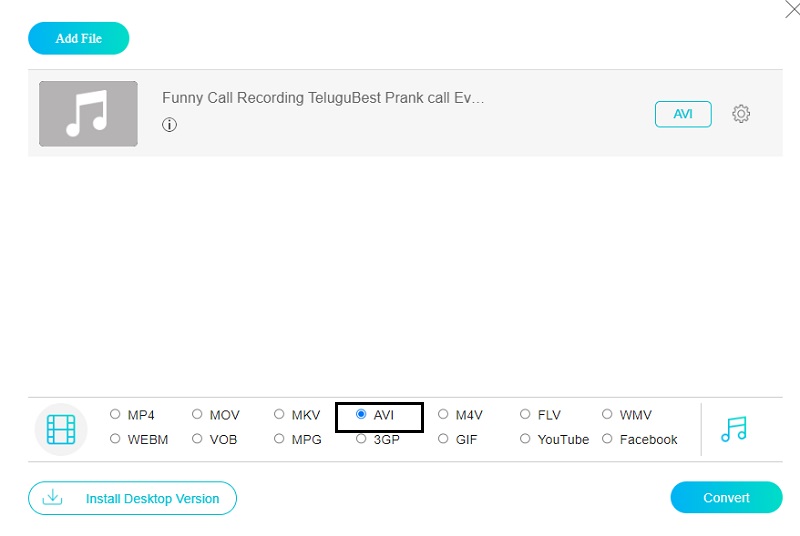
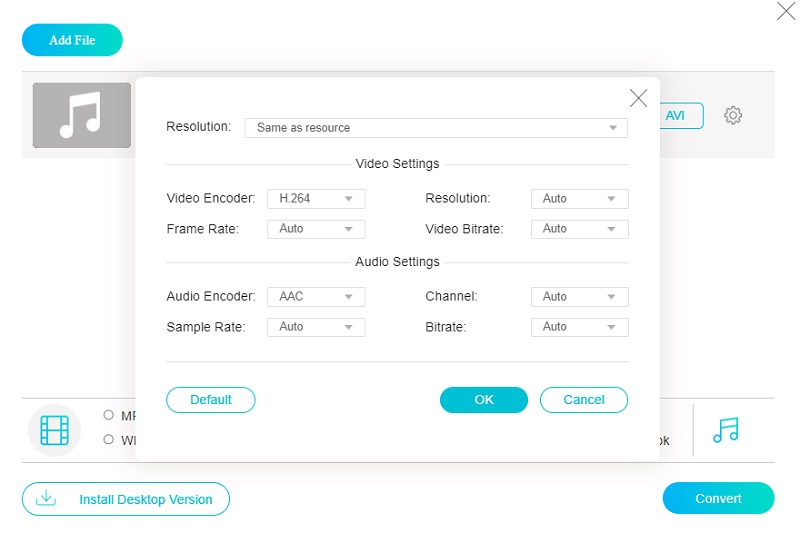
ステップ3: 次に、画面横の Movie ボタンをクリックします。複数の動画ファイル形式から選択できます。右側のオプションから AVI を選びます。音声の右側にある Settings ボタンをクリックすると、動画の音量やビットレートを調整できます。設定が終わったら OK を選んでウィンドウを閉じます。
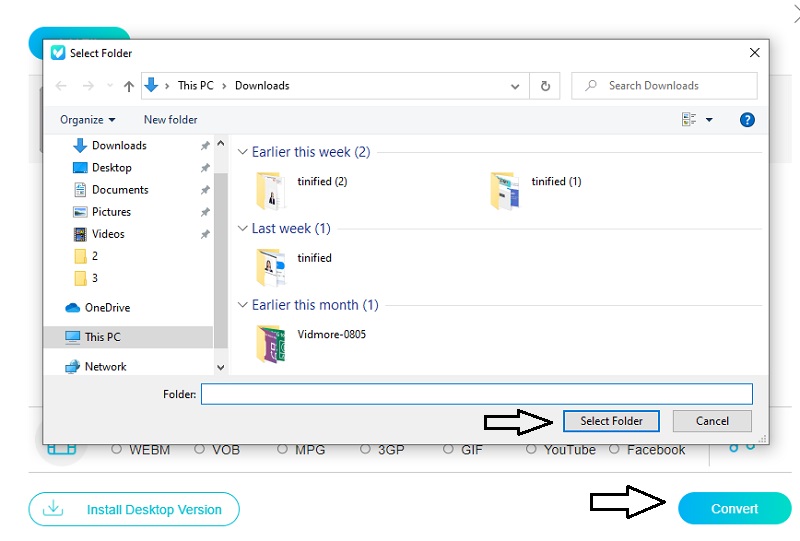
ステップ4: 最後に、ツールバーから Convert を選択し、続いて Select Folder をクリックして変換後のファイルの保存先を指定します。Vidmore Free Video Converter は、数秒で MP3 を AVI に変換します。
FreeConvert.com も、さまざまな形式間での変換に利用できる、信頼性の高いオンラインソフトウェアです。このツールを使えば、動画、音楽ファイル、画像、ドキュメントなどを別の形式に変換できます。このオンラインツールは多くのファイル形式をサポートしており、手元のファイルにも幅広く対応します。変換処理がスピーディーなため、このプログラムを使えば必要なファイルの変換にかかる時間を大幅に短縮できます。その結果、ユーザーにとってより便利なツールとなっています。ただし、アップロードできるファイルの最大サイズには厳しい制限があります。より大きなサイズのファイルに対応させるには、まずサイトに登録する必要があります。
2. FreeConvert(2.FreeConvert)
ステップ1: FreeConvert のトップページに移動したら、Choose Files オプションをクリックして、MP3 ファイルをパソコンのブラウザ、Google ドライブ、または Dropbox から読み込みます。
ステップ2: 次に、Output の横にあるドロップダウンメニューから、利用可能な動画形式の一覧の中から AVI を選択します。
ステップ3: Convert to AVI ボタンをクリックし、処理が正常に完了するまで待ちます。
オンラインツールは無料でサービスを提供してくれる点が大きなメリットです。一方で、オンラインアプリには制約もあります。対応できる形式やサイズが限られているのです。したがって、音声と動画を変換できる専用ソフトを導入することが強く推奨されます。その観点から、Vidmore 動画変換 を使って動画を変換する方法を検討してみてください。このプログラムは、変換、抽出、トリミング、編集など、音声や動画に対するさまざまな処理が可能です。200 種類以上のファイル形式に対応しているため、ユーザーにとって非常に扱いやすいソフトです。音声や動画ファイルを、別の音声形式に変換することもできます。

パート3. MP3 から AVI への変換に関する FAQ
Vidmore Video Converter はインターフェースがわかりやすく、初心者レベルのユーザーからも非常に使いやすいと評価されています。さらに、変換と書き出しの処理が高速なため、あまり時間がかかりません。ソフトを初めて使用する場合は、以下の手順に従ってください。
ステップ1: 「無料ダウンロード」ボタンをクリックしてソフトをインストールします。その後、Vidmore Video Converter を起動します。
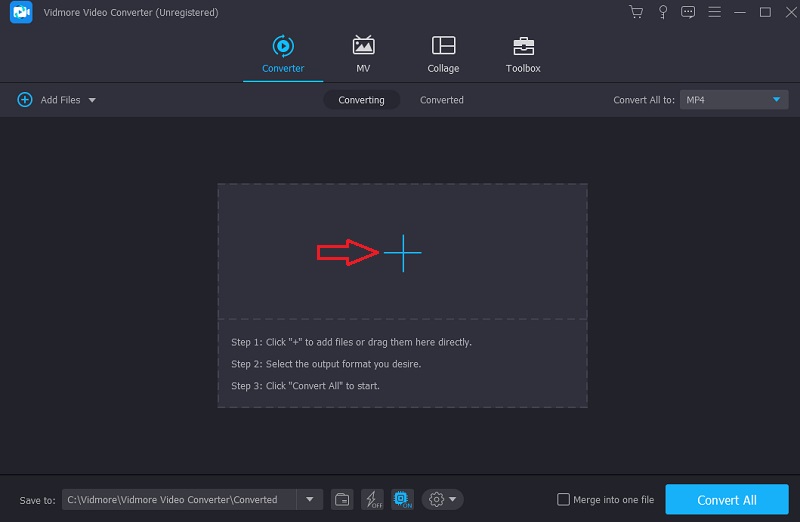
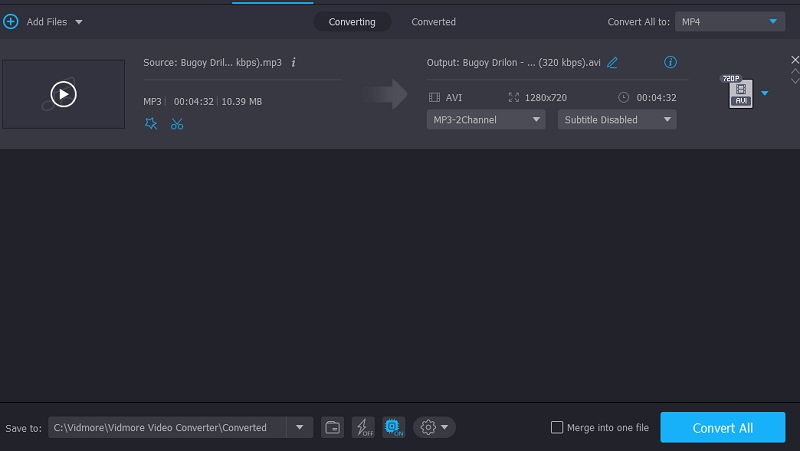
ステップ2: ソフトを起動すると、ボタンやタブが表示されます。MP3 ファイルを追加するには、「ファイルを追加」またはプラスアイコンをクリックします。
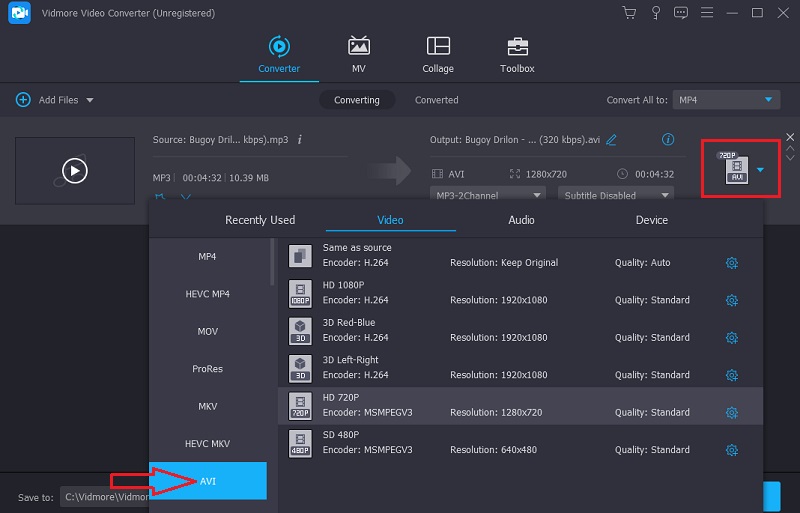
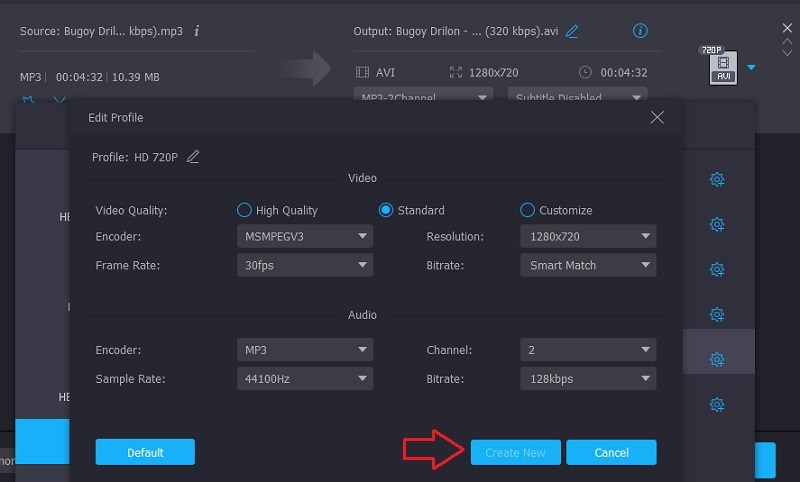
ステップ3: MP3 ファイルをアップロードしたら、新しい形式を選択します。リストの Profile 矢印を使って選択します。続いて、いくつかのカテゴリーが表示されます。Video タブを選ぶと、利用可能な動画形式が表示されます。その中から AVI を探します。
ステップ4: 画面下部のインターフェースにある Convert All ボタンをクリックして処理を完了します。これで MP3 が最終的に AVI ファイルへと変換されます。
AVI ファイルとは?.
検討すべき MP3 用ベストオーディオコンバーター【2022】
AVI は MP4 より信頼性がありますか?
Windows ベースのコンピューターで最も一般的に使われている動画ファイル形式は AVI です。マルチメディアコンテナ形式として保存されるこのファイルの中には、音声や映像を保存するために複数のコーデックを使用することができます。データを保存する際、AVI ファイルは多くの他の動画形式ほど圧縮を行わないため、より大きな記憶容量を必要とします。
AVI から MP3 を作成することはできますか?
AVI と MP4 は動画のコンテナ形式(ラッパーフォーマット)の例ですが、AVI は DivX コーデックを使用し、MP4 は MPEG-4 AVC/H.264 コーデックに依存しています。これは、AVI と同等の形式である MP4 は、AVI が持つのと同じレベルの品質を備えていないことを示唆しています。
上記で紹介したすべてのMP3 から AVI へのオーディオコンバーターは、音声ファイルを希望の形式に変換できることがテスト済みで実証されています。ただし、変換後のファイルを最高品質で確実に保存したい場合は、デバイス上にローカル保存できるソフトウェアを選ぶことをおすすめします。
あなたは依然として AVI ファイルを MP3 形式に変換することができます。そのためには、ツールキットに適切なコンバーターを用意しておく必要があります。さらに、Vidmore Video Converter を利用することもできます。
まとめ
MP3 を AVI に変換するオンライン・オフラインのトップ 3 方法.