オーディオトラック向け OGG から AAC へのおすすめコンバーター 4 選
音楽業界で新しい音声トラックが次々と登場するにつれて、それに伴い多くの音声ファイル形式も作成されています。しかし、中には互換性に問題のあるファイルも存在します。そのため、別の形式に変換する必要が生じることがあります。たとえば、OGG ファイルは古い形式であり、多くの人が現在ではあまり使用していません。そのうえ、別のデバイスに転送する際に問題が起きることもあります。
そこで本記事では、お気に入りの音声ファイルを楽しむために、OGG を AAC に変換する方法をご紹介します。
パート1.Mac/Windows で OGG を AAC に変換する方法
現在、市場には数多くの音声コンバーターが出回っており、その中から最適なものを選ぶのは簡単ではありません。もし Mac と Windows の両方で使えるソフトをお探しなら、Vidmore 動画変換 が最もおすすめです!
このソフトには分かりやすい編集機能が搭載されているため、初心者でも簡単に操作できます。ですから、「ただ別の形式に変換したいだけ」の初心者の方でも問題ありません。マニュアルやチュートリアルを読み込む必要もなく、すぐに使い方が理解できるはずです。また、ビットレート・サンプルレート・チャンネルを調整したい場合も、あっという間に変更できます。
とても便利だと思いませんか? それでは、OGG を AAC に変換したいとワクワクしている方のために、簡単な手順をご紹介します。
ステップ1:OGG コンバーターを入手
まずは、下に用意されているいずれかのダウンロードボタンからソフトを入手します。その後、デバイスにインストールして起動してください。インストールが完了したら、ツールを開けるようになります。
ステップ2:OGG ファイルを追加
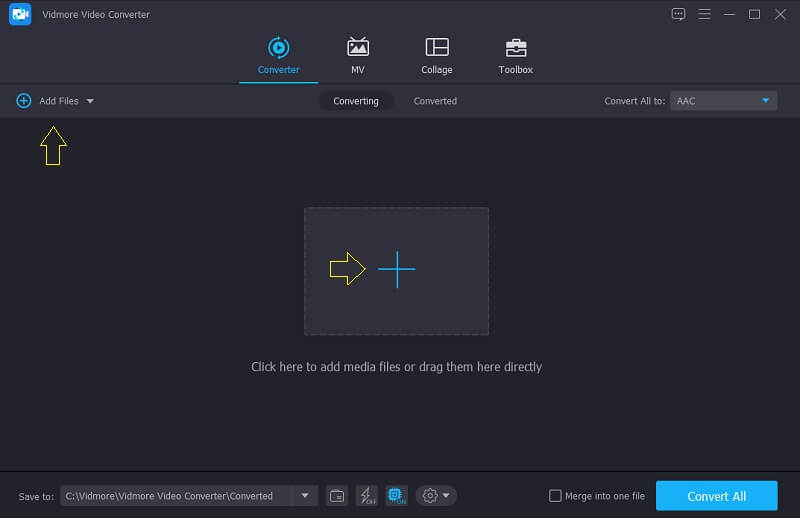
ツールを開くとメイン画面が表示されます。画面左上のファイルを追加をクリックするか、画面中央のプラスアイコンを直接クリックしてください。クリック後、フォルダから OGG ファイルを選択します。
ステップ3:AAC 形式を選択
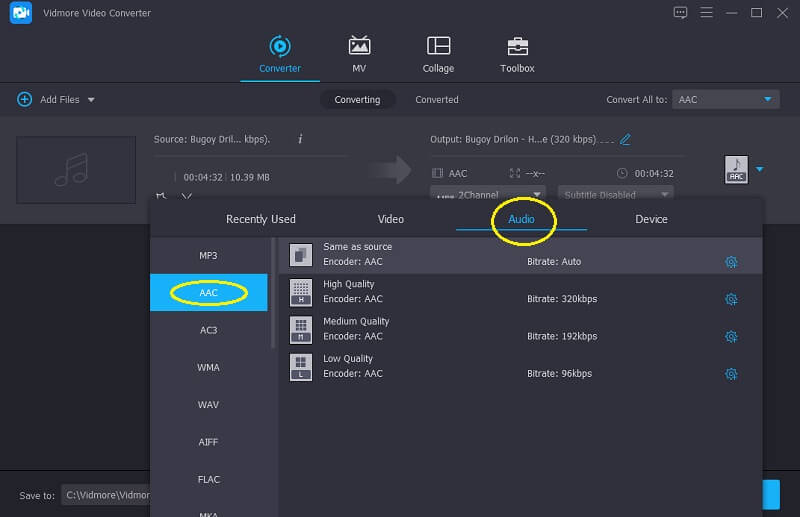
タイムラインに OGG ファイルを追加したら、音声の右側にあるドロップダウンメニューをクリックします。すると、さまざまな音声・動画形式が表示されますので、オーディオタブをクリックし、AAC形式を探して選択します。
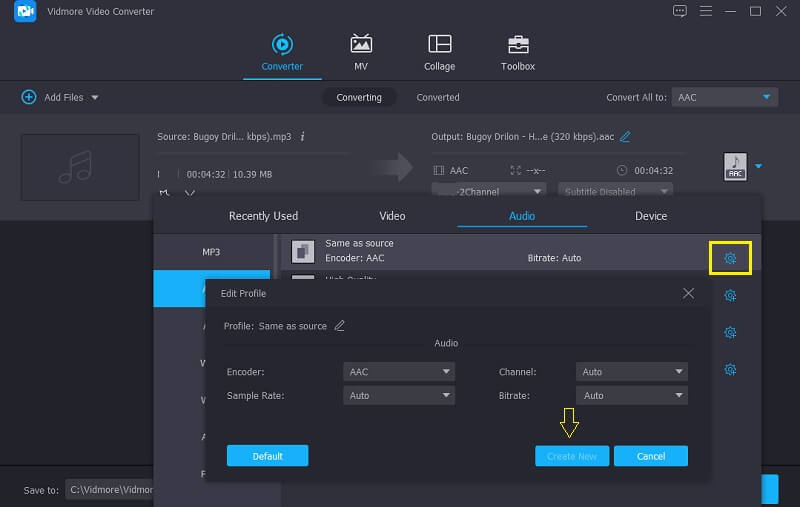
AAC 形式をクリックしたら、音声設定を細かく調整できます。設定アイコンをクリックして、ビットレート、サンプルレート、チャンネルを操作し、ファイルサイズを小さくすることも可能です。設定が完了したら、新しい作成をクリックして、音声トラックに適用します。
ステップ4:音声トラックを変換
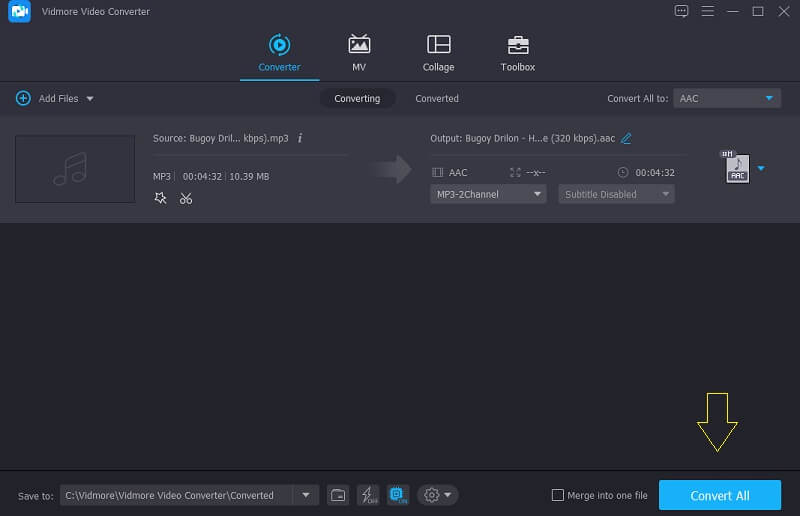
音声設定の調整が完了したら、ファイルをお好みの形式に変換できます。すべて変換ボタンをクリックし、変換プロセスが完了するまで待ちましょう。
パート2.オンラインで OGG を AAC に変換する方法
もし OGG ファイルを AAC に変換したいものの、新たなツールをデバイスにインストールする空き容量がない場合は、これから紹介するブラウザー型アプリが役立ちます。以下のツールと手順を読んで、自分に合ったものを選んでください。
1. Vidmore Free Video Converter
最初にご紹介する便利なオンラインコンバーターが、Vidmore Free Video Converterです。これは Web ベースのアプリケーションですが、フル機能を使うのに会員登録や購読は不要です。さらに、変換するファイルサイズに制限がありません。実際、音声・動画ともに高速な変換スピードを誇ります。ユーザーが直感的に操作できるフレンドリーなインターフェースも備えています。ただし、他のオンラインツールにあるようなカットやトリミングなどの音声編集機能は搭載されていません。このツールでの変換方法を知りたい方は、以下の手順を参照してください。
ステップ1:Vidmore Free Video Converterの公式ページにアクセスしたら、ファイルを追加して変換をクリックし、ランチャーをインストールします。
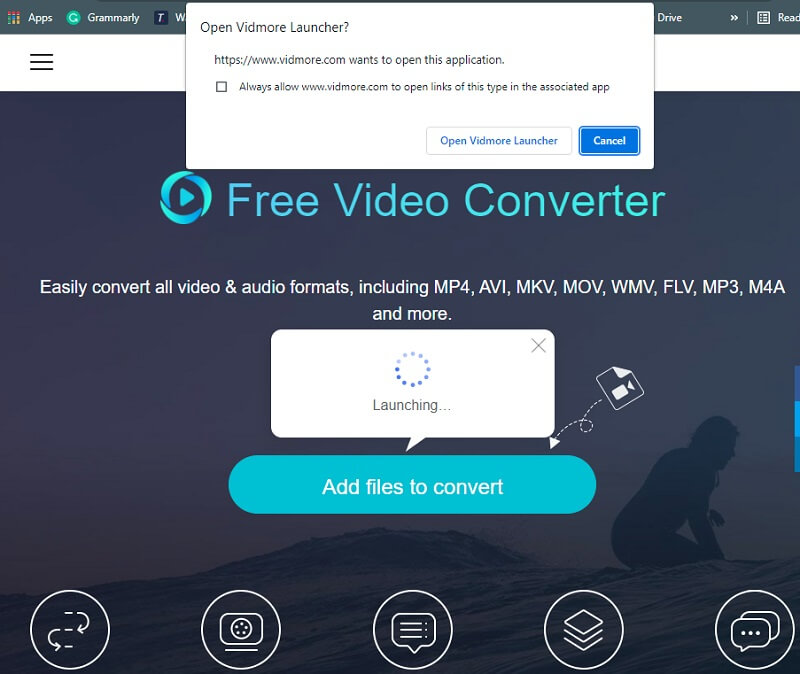
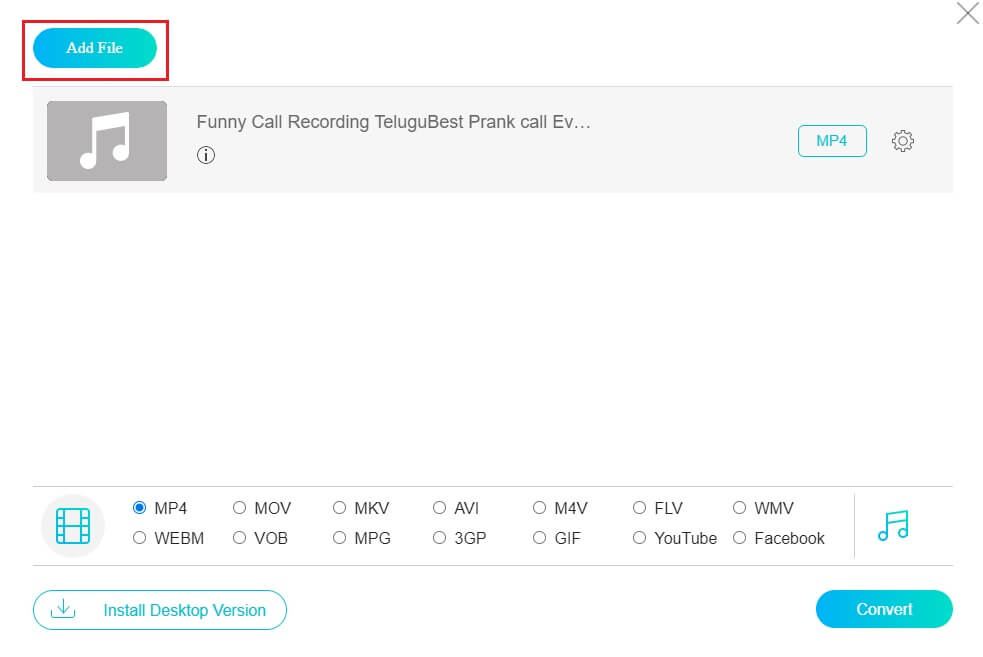
ステップ2:ランチャーが起動したら、もう一度ファイルを追加して変換をクリックし、OGG ファイルを選択します。ファイルがタイムラインに表示されたら、複数の音声トラックを変換したい場合はファイルを追加をクリックします。
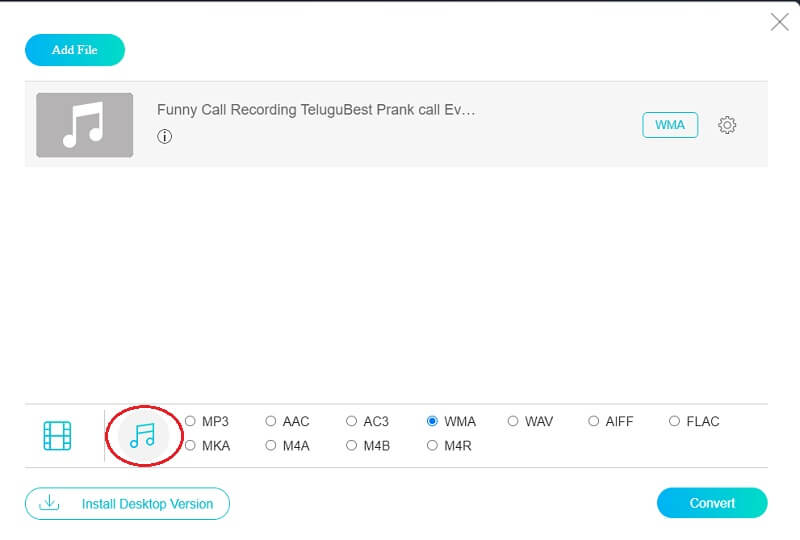
ステップ3:続いて、画面下部の音楽アイコンをクリックすると、さまざまな音声ファイル形式が表示されますので、その中からAACをクリックします。
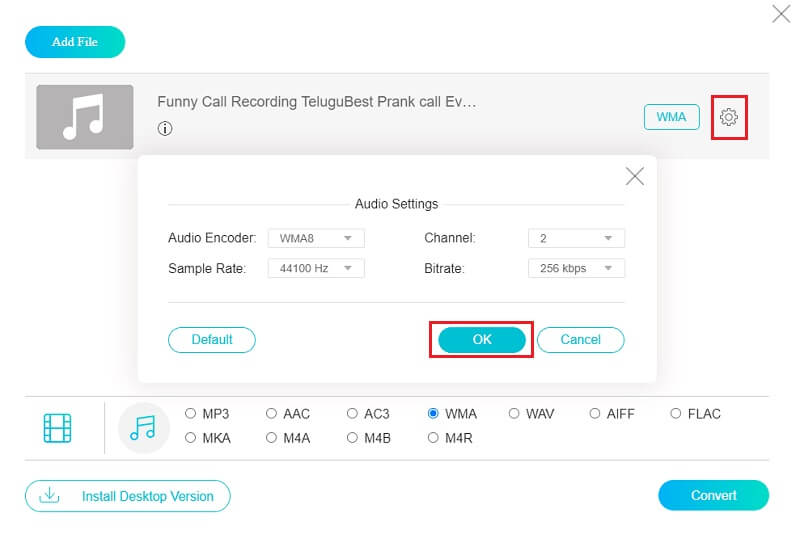
ファイルサイズを調整したい場合は、音声の右側にある設定アイコンをクリックし、ビットレート、サンプルレート、チャンネルを変更します。設定が終わったら、OKボタンをクリックしてください。
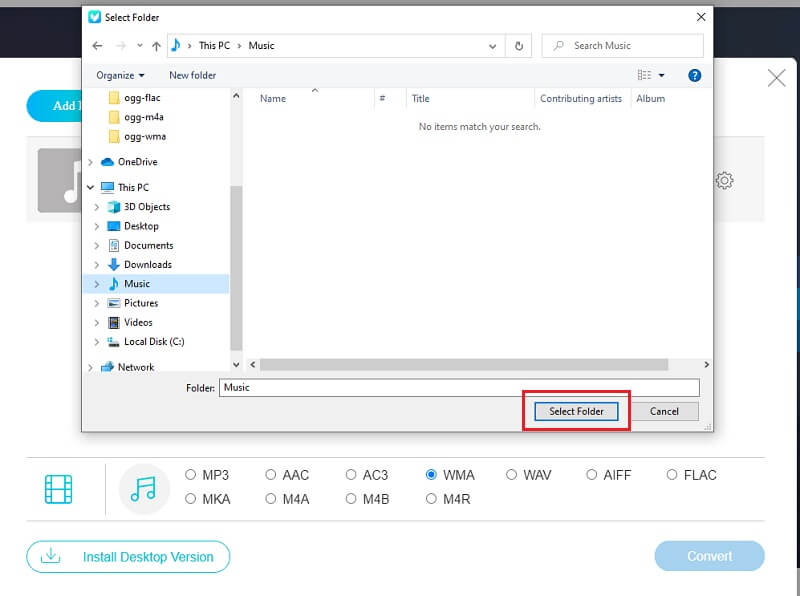
ステップ4:音声トラックへの変更を反映させるには、変換プロセスに進みます。変換タブをクリックし、ファイルの保存先を選択したら、フォルダーを選択をタップして、数秒待てば音声トラックが正常に変換されます。
2. FFmpeg
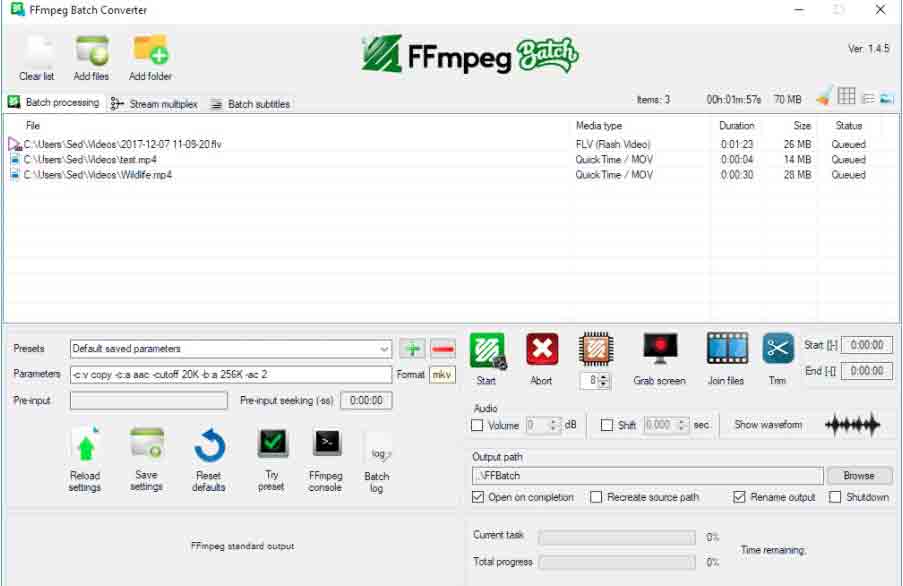
このアプリケーションは無料で、Mac・Windows・Linux に対応しています。さらに、音声・動画・ストリームの録音および編集も可能です。ただし、このツールの欠点は、インターフェースがあまりユーザーフレンドリーではない点です。初心者の場合、操作が難しく感じられるかもしれません。FFmpeg で OGG から AAC に変換する方法を知りたい方は、次の手順を参照してください。
ステップ1:まず FFmpeg をデバイスにインストールし、ターミナルを使って、cd desktopと入力しデスクトップ上のファイルを参照します。
ステップ2:次に、FFmpeg を実行するために必要なコマンドを入力します。
ステップ3:対象が音声ファイルか動画ファイルかに応じて適切な形式を指定し、音声を保存します。
3. Convertio(3.Convertio)
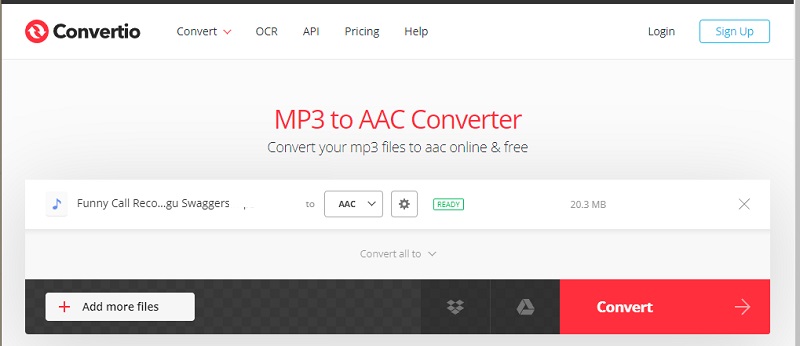
OGG を AAC に変換するのに利用できる、もうひとつのブラウザー型アプリが Convertio です。このアプリはすべてのプラットフォームで動作し、100MB までのファイルであれば無料で利用できます。操作性に優れており、簡単に変換が行えます。また、さまざまな音声・動画形式をサポートしています。この Web ベースアプリの使い方をよりよく理解していただくために、操作手順の概要を以下に示します。
ステップ1:ブラウザーで Convertio を検索し、公式ページにアクセスします。ファイルを選択タブをクリックすると、ファイルの取得元を選択できます。
ステップ2:ファイルを追加したら、ドロップダウン矢印をクリックして、新しい形式としてAACを選択します。
ステップ3:ファイルの形式を決定したら、変換ボタンをクリックし、数分待って変換が完了するのを待ちます。
パート3.OGG を AAC に変換する際のよくある質問
1. AAC は AAC より優れていますか?
AACは非可逆圧縮を使用しているものの、同じビットレートであればMP3より高い音質を提供します。MP3はAACより音質が劣ります。
2. Convertio は安全に利用できるサイトですか?
このサイトは安全で、料金もかかりません。利用にあたって個人情報を提供する必要もありません。
3. FFmpeg とはどういう意味ですか?
FFmpegは「Fast Forward MPEG(Moving Picture Experts Group)」の略称です。
まとめ
これで、お気に入りの音声トラックを簡単に希望の形式へ変換できるようになりました。あとは、オンライン・オフラインいずれかのOGG から AAC へのコンバーターを選ぶだけです。
OGG & AAC
-
AACに変換
-
OGG に変換
-
AAC 編集