オンラインおよびソフトウェアでOGGをAVIに変換する5つの方法
たとえば、お使いのデバイスがOGGファイル形式に対応していないとします。その場合、OGGファイルをAVIなどの別形式に変更することができます。それは可能でしょうか?不可能だと言う人もいるかもしれませんが、実際には可能です。このHowTo記事を読めば、人気のあるツールやソフトウェアを使って、OGGファイルをAVI動画をはじめとするさまざまな形式に変換する方法が分かります。さっそく読み進めていきましょう!


パート1: OGGをAVIにオンライン変換する方法
OGGからAVIのように、ファイル形式を変換する方法は数多くあります。そこで、「OGGを手間なくAVIに変換するにはどうしたらよいか?」という疑問をお持ちではないでしょうか。幸いなことに、ファイルを変換できるオンラインコンバーターがたくさんあります。本項では、2つのオンラインコンバーターツールを使ってオンラインで変換する方法を紹介します。
Vidmore Free Video Converter OnlineでOGGをAVIに変換する方法
Vidmore Free Video Converter Onlineは、無料で利用できるオンラインのOGGからAVIへのコンバーターです。高速かつスムーズな変換が可能で、無料でありながらバッチ変換にも対応しています。つまり、OGGからAVIだけでなく、他のさまざまな形式にも変換できます。以下に、このツールを使って変換する手順を示しますので、確認してみてください。
ステップ1: ブラウザーでVidmore Free Video Converterの公式サイトにアクセスします。すると、Add Files to Convertボタンが表示されるので、それを選択します。
ステップ2: 小さなボックスパネルがポップアップ表示されます。Vidmore Free Video Converter Onlineを利用するには、Vidmore Launcherのダウンロードが必要なので、Downloadボタンをクリックします。
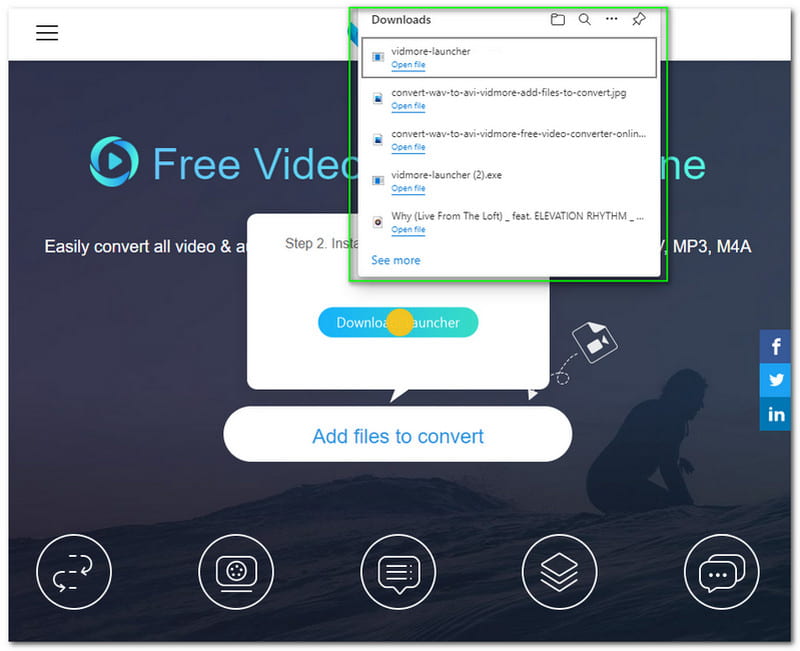
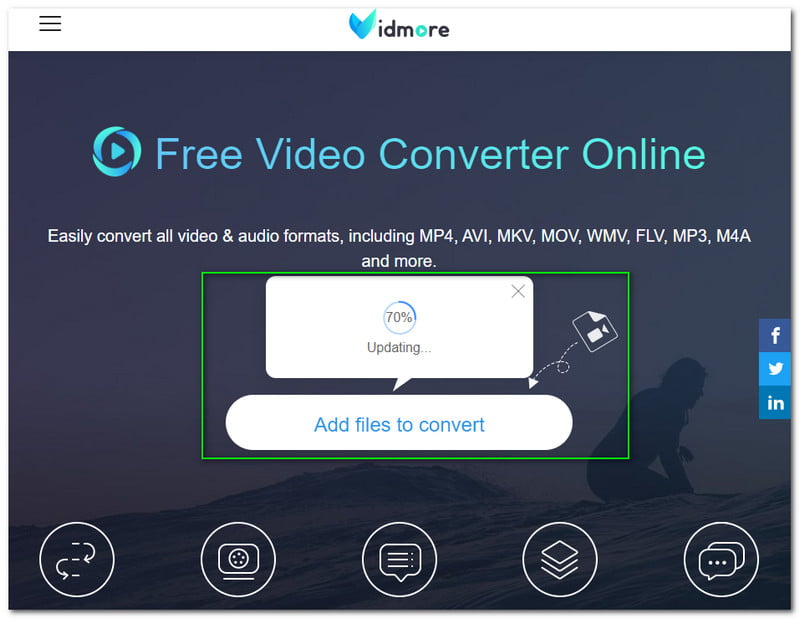
ステップ3: Vidmore Launcherをセットアップし、完了するまで待ちます。その後、小さなボックスパネルの内容が更新されているのが分かります。何もクリックせず、100%終了するまで待ってください。
ステップ4: Add Filesボタンをタップすると、Vidmore Free Video Converterが自動的にコンピューターのファイルエクスプローラーを起動します。次に、AVIに変換したいOGGファイルを選択します。
ステップ5: OGGファイルを追加したら、オンライン画面でOGGファイルをAVI形式に変更します。OGGファイルの下に、利用可能なすべての動画・音声形式が表示されます。Videoタブの中からAVI形式を探して選択します。
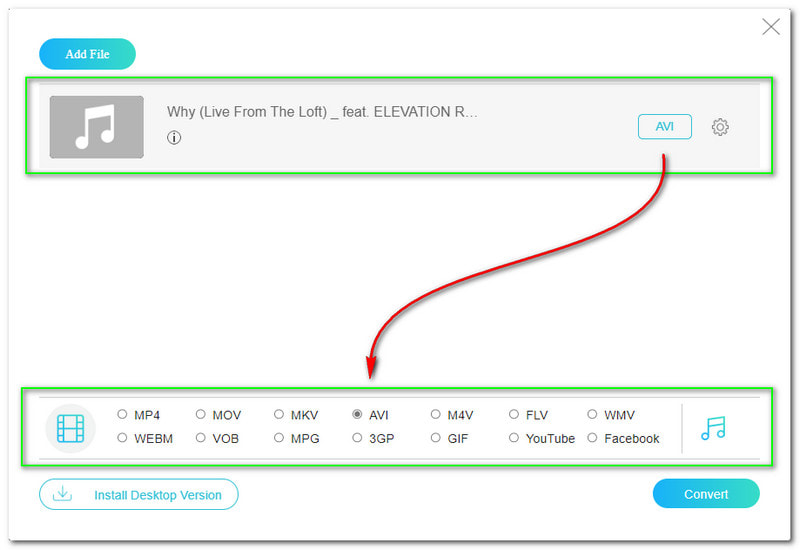
ステップ6: 変換を続行するには、パネル右下にあるConvertボタンをクリックします。すると、Vidmore Free Video Converter Onlineがコンピューターのファイルエクスプローラーを開き、出力ファイルを保存したいフォルダーを選択できるようになります。
ステップ7: Output Folderを選択すると、ダウンロード処理が開始されます。その後、コンピューターのファイルエクスプローラーが表示され、AVI形式に変換されたOGGファイルが保存されているのを確認できます。
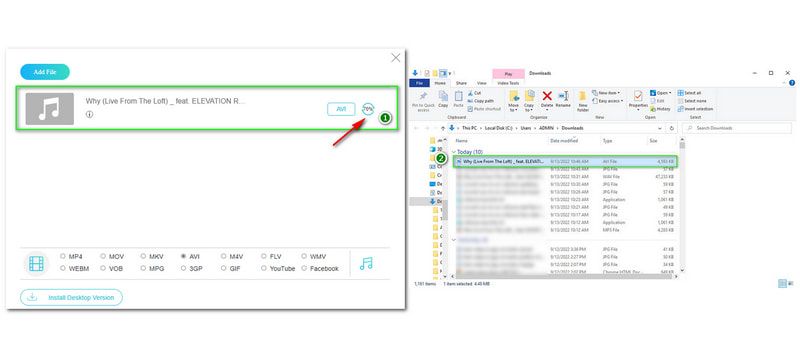
ここまでで、Vidmore Free Video Converterを使った形式変換の方法を理解できたと思います。ぜひ実際に試してみてください。さらに、オンラインコンバーターツールを使えば、複数のOGGファイルを追加して、一括で変換することもおすすめです。また、高速で、安全、しかも無料で利用できます!
AnyMP4 Free Video Converter OnlineでOGGをAVIに変換する方法
AnyMP4 Free Video Converter Onlineを使って、OGGをAVIにオンライン変換することもできます。初心者や、無料のオンラインコンバーターを探している方に最適です。さらに、さまざまな動画・音声形式に対応しています。そのため、OGGからAVIへの変換も簡単に行えます。ここでは手順を紹介しますので、デバイスで形式を変換する際のガイドとして活用してください。
ステップ1: AnyMP4 Free Video Converter Onlineの公式ページにアクセスし、右側またはインターフェース中央にあるUpload FileボタンをタップしてOGGファイルをアップロードします。
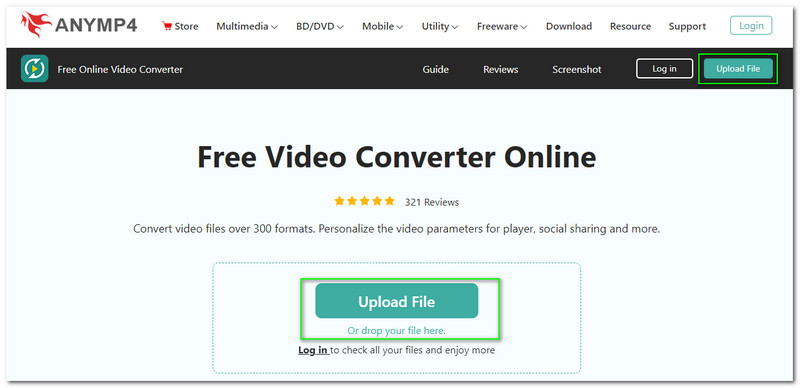
ステップ2: OGGファイルのアップロードが完了すると、AnyMP4 Free Video Converter Onlineの別のパネル画面に移動します。ファイルをアップロードするだけでなく、ファイルエクスプローラーからOGGファイルをドラッグ&ドロップすることもできます。
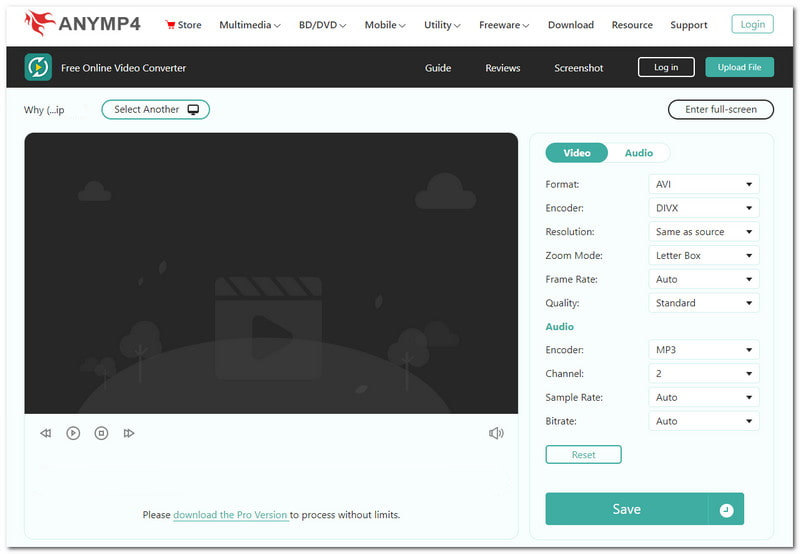
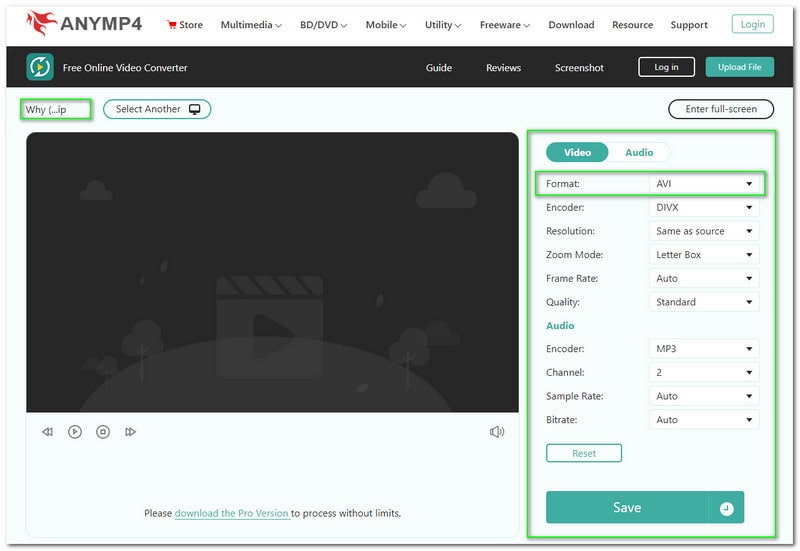
ステップ3: パネル右側の隅で出力形式を選択します。OGGファイルをAVIに変換するので、VideoをクリックしてAVI形式を選びます。変換を開始する前に、AnyMP4 Free Video Converter Onlineでは解像度(Resolution)、フレームレート(Frame Rate)などの設定を変更することができます。
ステップ4: 設定が済んだら、オプションの下にあるSaveボタンをクリックします。すると、アップロード/変換プロセスが開始されます。完了するまで待てば、AVI形式に変換されたファイルが手に入ります。
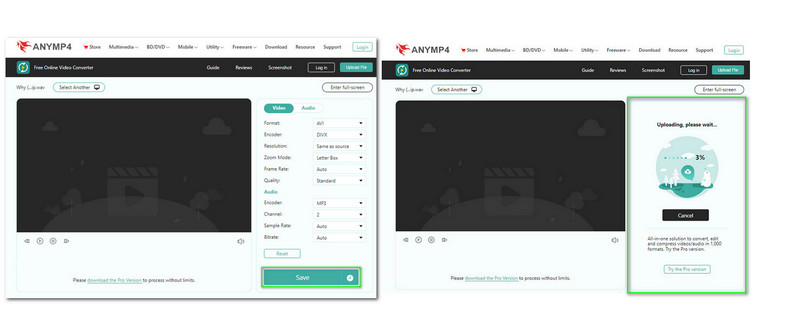
ご覧のとおり、わずか4ステップで、AnyMP4 Free Video Converter Onlineを使えば、OGGからAVIへ手間なく変換できます。さらに、300種類以上の形式に対応しており、変換前にファイルを調整して、より良い出力を得ることができる点も魅力です。
パート2: OGGをデスクトップでAVIに変換する方法
先ほど、オンラインコンバーターツールが手軽に使えることを説明しました。それは事実ですが、コンバーターソフトを使用することにも多くの利点があります。どのような点でしょうか。デスクトップ用コンバーターソフトは、編集・調整・カスタマイズなど多くの機能を備えています。このセクションでは、手順を読んだあとに利用できるソフトウェアコンバーターを紹介します。
Vidmore Video ConverterでOGGをAVIに変換する方法
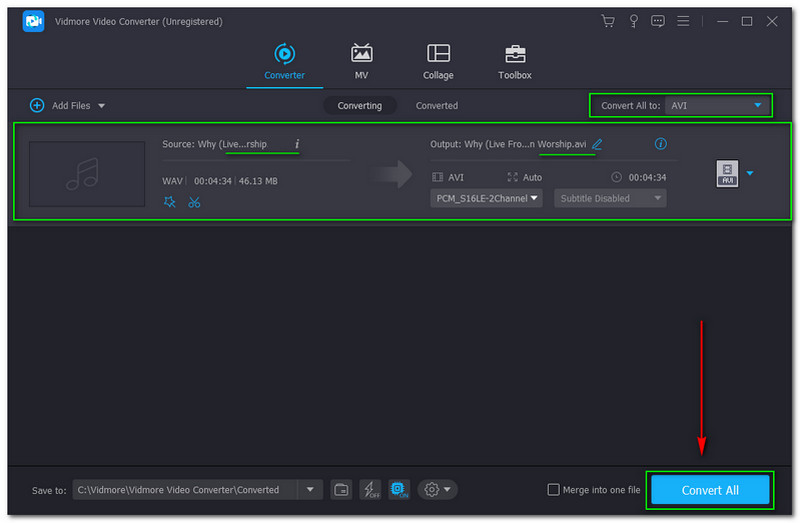
OGGからAVIへ変換できるVidmore 動画変換をダウンロードしてみましょう。分かりやすいユーザーインターフェースで、操作も簡単です。メイン画面には、Converter、MV、Collage、Toolboxといった項目が表示されますが、ここではConverter機能に焦点を当てます。以下の手順をよく読んでください。
ステップ1: Vidmore Video Converterの公式サイトにアクセスすると、Free Downloadボタンがすぐに目に入るので、それをクリックします。
ステップ2: メインインターフェース中央にプラス(+)アイコンが表示されます。それをクリックし、コンピューターのファイルエクスプローラーからOGGファイルを選択します。その後、パネル右側の隅で出力形式をAVIに変更します。最後に、右下にあるConvert Allをクリックします。
全体として、Vidmore Video Converterソフトを使えば、OGGからAVIへの変換がとても簡単であることが分かりました。ダウンロードとインストールも高速で、デスクトップの容量もさほど消費しません。ぜひこのコンバーターソフトを使って、さっそく変換を始めてみてください。
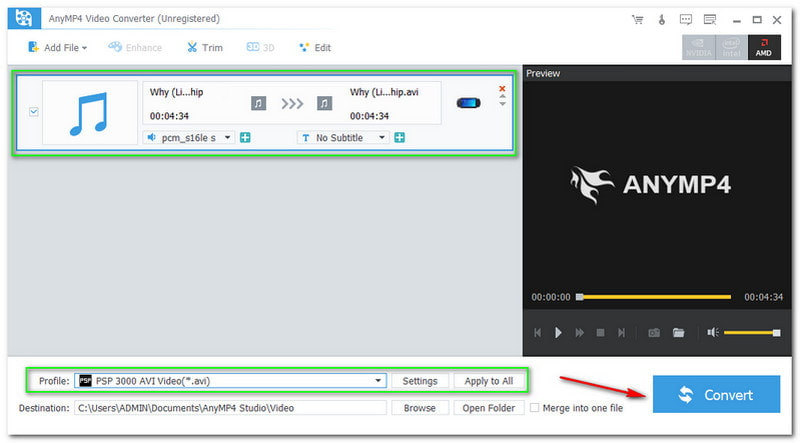
AnyMP4 Video Converter UltimateでOGGをAVIに変換する方法
別のソフトをお探しであれば、AnyMP4 Video Converter Ultimateもおすすめです。無料ダウンロードが可能で、30日間の無料トライアルを楽しめます。ただし、AnyMP4 Video Converter Ultimateのすべての機能を利用したい場合は、有料版を購入する必要があり、価格は月額$26.96ドルからとなっています。
ステップ1: AnyMP4 Video Converterの公式ページにアクセスし、Free Downloadボタンをタップします。その後、インストールを開始します。インストールが完了したら、デスクトップからソフトを起動できます。
ステップ2: 左側にあるAdd Filesを選択し、OGGファイルを追加します。次に、出力形式をAVIに変更します。そのあと、画面右下にあるConvertボタンを見つけてタップし、ファイルをAVI形式に変換します。
Aiseesoft Free Video ConverterでOGGをAVIに変換する方法
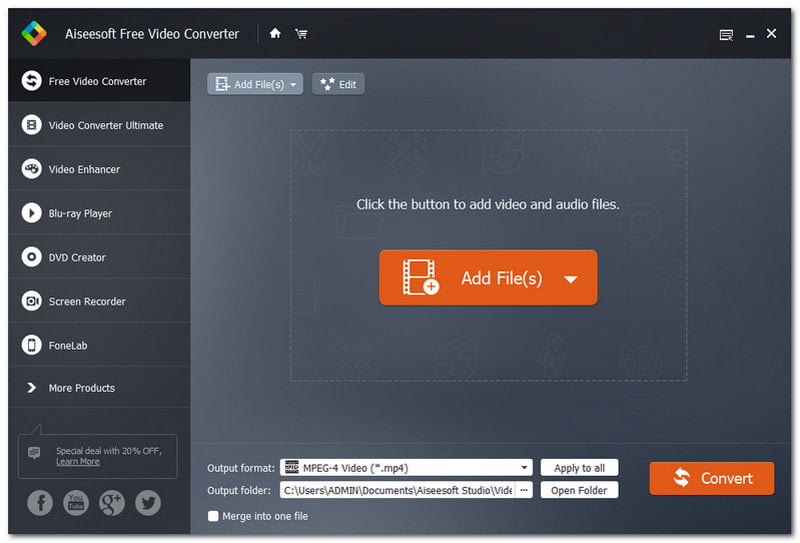
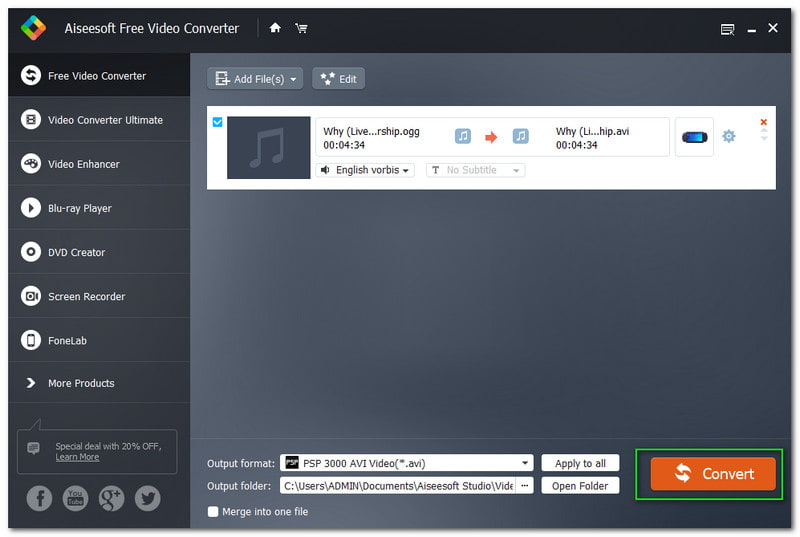
無料のビデオコンバーターを利用できるのは、ユーザーにとって非常に嬉しいことです。Aiseesoft Free Video Converterは、その一つで、WindowsとMacの両方に対応しています。さらに、多数の形式を無料でサポートしています。このコンバーターソフトを使わない手はありません。ぜひ試してみてください!
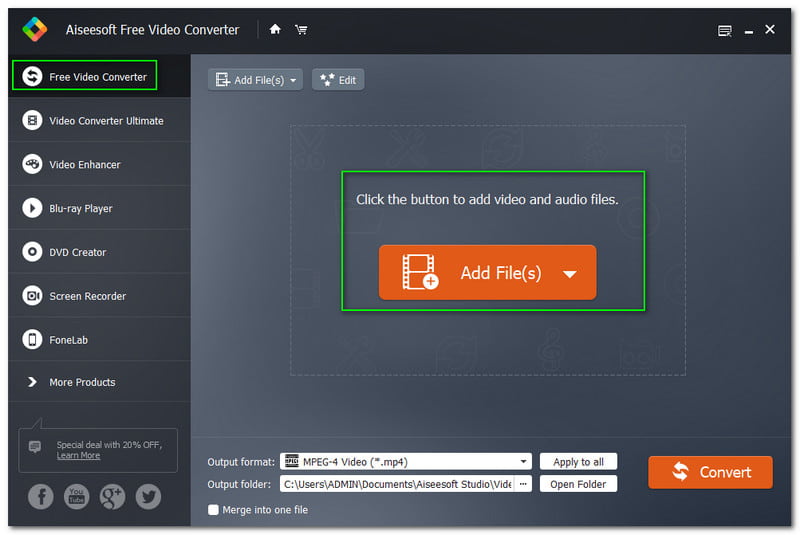
ステップ1: Aiseesoft Free Video Converterをデスクトップにダウンロードしてインストールしたら、起動して、インターフェース中央にあるAdd Filesボタンをタップしてファイルを追加します。
ステップ2: コンピューターのファイルエクスプローラーからOGGファイルを追加したら、画面下部の隅で出力形式を変更できます。変換を始める前に、Settingsでファイルを少しカスタマイズすることも可能です。
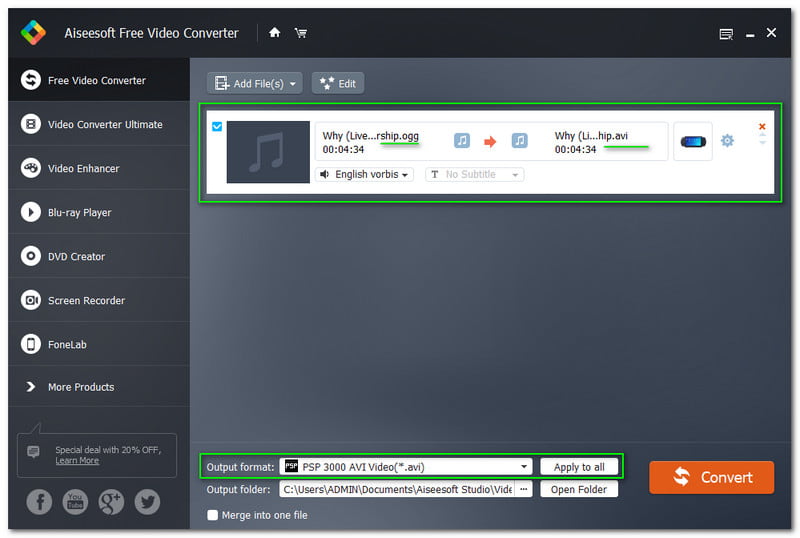
ステップ3: OGGファイルをAVI形式に変換するには、画面右下にあるConvertボタンをクリックします。変換が完了したら、変換後のファイルを問題なく再生できるようになります。
パート3: OGGからAVIに関するFAQ
AVI形式のデメリットは何ですか?
AVI形式は、他の一般的な動画ファイル形式とは異なり、ファイルサイズが非常に大きくなることがあります。そのため、デスクトップ上で多くの容量を占有してしまいます。
AVIファイル形式を圧縮するとどうなりますか?
AVIファイル形式をその限界を超えて圧縮しようとすると、一般的に画質は低下してしまいます。また、Ultra HD、HD、4Kなどの高画質では再生できなくなります。一方で、圧縮しない場合はファイルサイズが非常に大きくなるため、非常に多くの容量を占有してしまいます。
OGGが人気のある形式の一つである理由は何ですか?
それが人気である理由は無料であることです。さらに、OGGファイル形式はすべてのプラットフォームで容易に再生できます。
まとめ:
この記事で紹介したツールやソフトウェアを利用すれば、OGGからAVIへの変換が簡単に行えることがお分かりいただけたと思います。ここで紹介したガイドが、皆さんのお役に立てば幸いです。それでは、次回のHowTo記事でお会いしましょう。