OGG から MP4 への変換:音声ファイルを動画に変換する驚きのツール
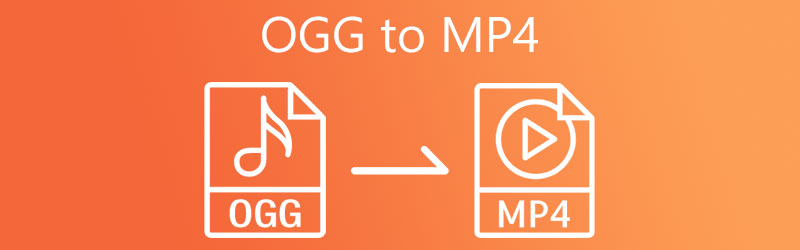
選択したプレーヤーがあらゆる形式を再生できるとは限りません。OGG の場合、MP4 プレーヤーでは OGG ファイルをそのまま再生することはできません。OGG を MP4 に変換することで再生できるようになります。さらに、MP4 は汎用的な動画形式であり、ほとんどすべてのメディア/動画プレーヤーで再生できます。続きを読んで、OGG を MP4 に変換する方法を確認しましょう。

パート 1. デスクトップで OGG を MP4 に変換する方法
1. Vidmore Video Converter で OGG を MP4 に変換
安定したプログラムでファイル変換を行いたい、あるいはインターネットなどの追加ツールを必要としない方法を探しているかもしれません。そのような場合は、Vidmore 動画変換 が最適です。本プログラムは、ファイルをメディア形式に変換できるだけでなく、携帯端末に対応した形式にも変換できます。つまり、iPhone、Samsung、HTC、Huawei などの形式に書き出すことができます。したがって、AC3 ファイルをモバイルデバイスで簡単に再生できます。以下の手順に従って、この音声コンバーターを使って OGG を MP4 に変換する方法を確認してください。
ステップ 1. OGG から MP4 へのコンバーターを入手
まずはツールを入手します。下に用意されている無料ダウンロードリンクから適切なインストーラーを取得してください。その後、インストールしてプログラムを起動します。
ステップ 2. OGG ファイルをインポート
次に、メイン画面のプラスボタンをクリックして、パソコン上のファイルフォルダーを開きます。あるいは、変換したいファイルをアップロードエリアに直接ドラッグ&ドロップして読み込むこともできます。
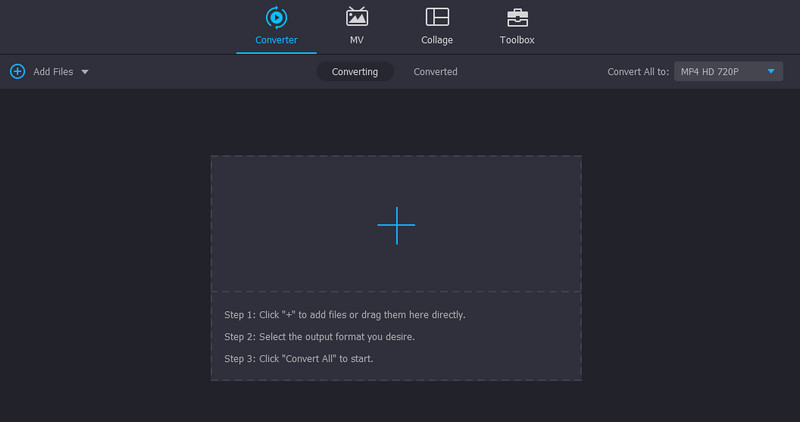
ステップ 3. 出力形式を MP4 に設定
続いて、プロファイルメニューを開き、動画タブへ移動して利用可能な動画形式をすべて表示します。その中からMP4形式を選択し、自分のニーズに合ったプリセットを選びます。
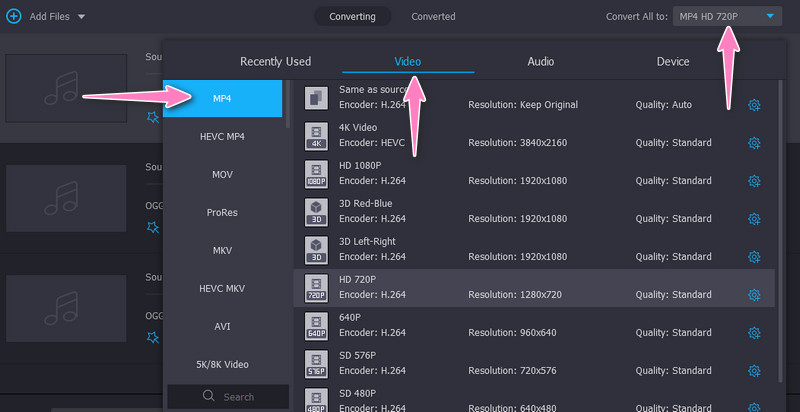
ステップ 4. OGG を MP4 に変換
設定内容を確認したら、すべて変換ボタンをクリックして変換プロセスを開始します。変換速度は処理するファイルのサイズと数によって異なりますが、通常 1~2 分ほどで完了します。
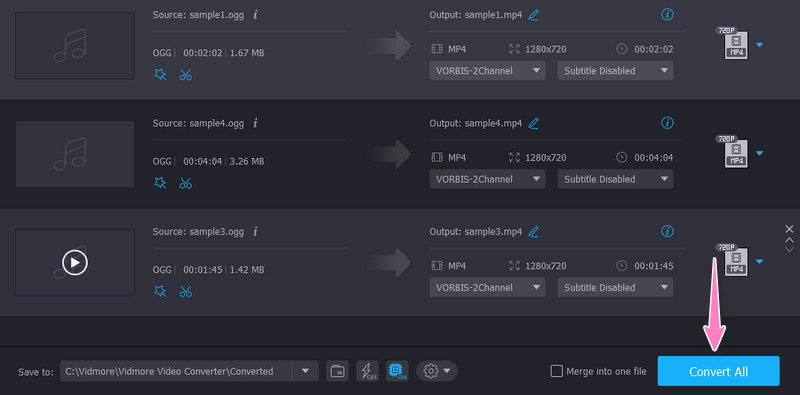
2. AVC Ultimate で OGG を MP4 に変換
AVC Ultimate は、数千もの出力形式に対応したデスクトッププログラムです。多くの動画/音声形式へ変換することができます。TV、Microsoft 製品、HTML 埋め込み動画など、デバイスごとの MP4 形式も用意されています。変換機能に加えて、CD 書き込み、動画録画、プレーヤーとしても利用できます。以下の手順に従って、このツールの使い方を学びましょう。
ステップ 1. 公式サイトから本プログラムを無料でダウンロードし、OGG から MP4 へのコンバーターを入手します。
ステップ 2. 変換したい OGG ファイルをアプリのインターフェースへ直接ドラッグ&ドロップします。
ステップ 3. 右上のインターフェースに出力プロファイルが表示されますので、プロファイルメニューをクリックし、出力形式として MP4 を選択します。最後に、今すぐ変換!ボタンをクリックします。
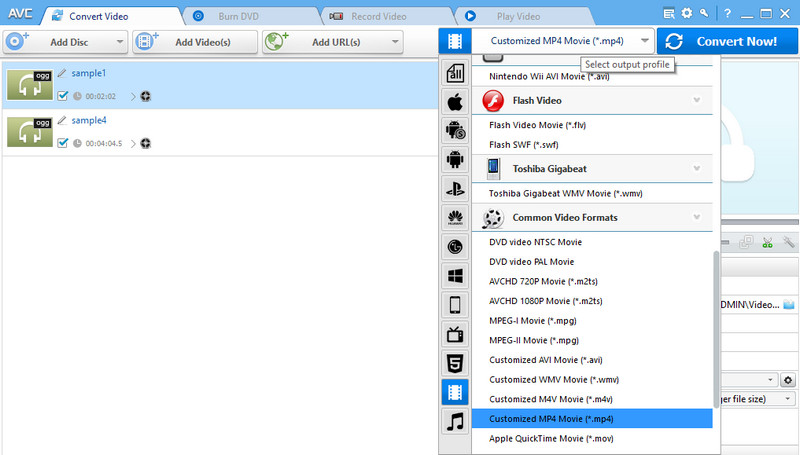
3. VLC Media Player で OGG を MP4 に変換
OGG から MP4 への変換を行える最後のツールは、VLC Media Player です。Mac、Windows、Linux PC 上で OGG を MP4 に変換するのに役立ちます。さらに、MP4、WebM、ASF など、一般的で標準的な出力形式をサポートしています。以下の手順を参照しながら、実際にプログラムを操作してみてください。
ステップ 1. 公式サイトからプログラムをダウンロードし、パソコンにインストールします。その後、起動してインターフェースを表示させます。
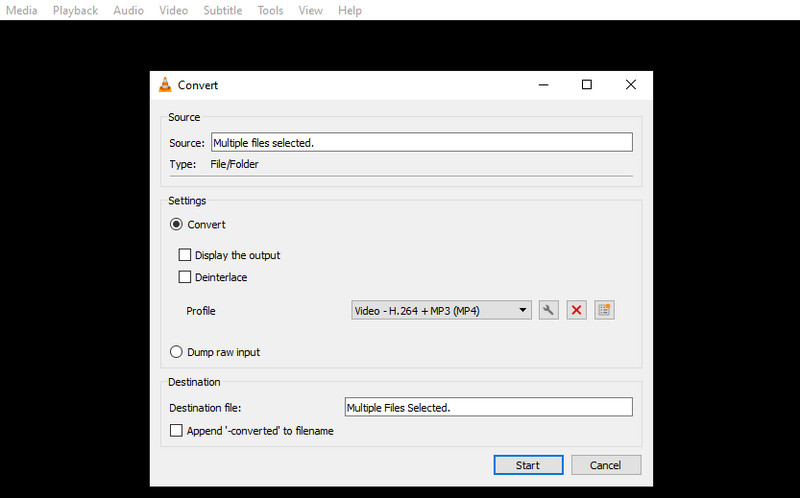
ステップ 2. 続いて、メディア > 変換/保存へ進みます。すると、メディアを開くウィンドウが表示されます。ここで追加ボタンを押し、変換したい OGG ファイルを選択します。
ステップ 3. ウィンドウ下部にある変換/保存ボタンをクリックし、プロファイルメニューからMP4を選択して出力形式に設定します。
ステップ 4. 最後に、開始ボタンを押して変換プロセスを開始します。
パート 2. OGG を MP4 にオンライン変換する方法
1. Vidmore Free Video Converter Online で OGG を MP4 に変換
Web ページから直接メディアファイルを変換できる専用プログラムを利用したい場合は、Vidmore Free Video Converter Online を使うとよいでしょう。このウェブサービスでは、音声から動画、あるいはその逆への変換が可能です。言い換えれば、音声形式と動画形式の間で相互変換できます。さらに、iPhone、Samsung、Huawei、HTC などのポータブルデバイスに対応した形式にも変換できます。以下のガイドラインを参照して、OGG を MP4 にオンラインで無料変換する方法を確認してください。
ステップ 1. パソコンでお好みのブラウザーを起動し、アドレスバーにプログラムのリンクを入力してツールのサイトへアクセスします。ホームページに移動してください。
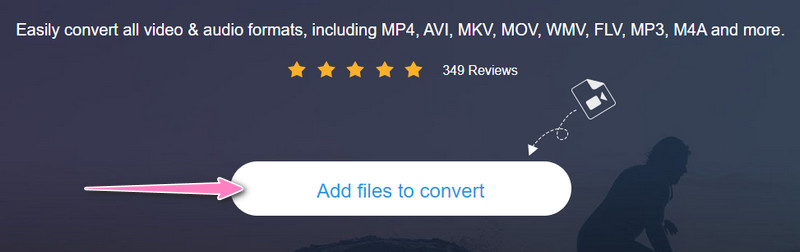
ステップ 2. ファイルを追加して変換ボタンをクリックして OGG ファイルをインポートします。パソコン上のファイルフォルダーが開きますので、目的のファイルを探して読み込みます。
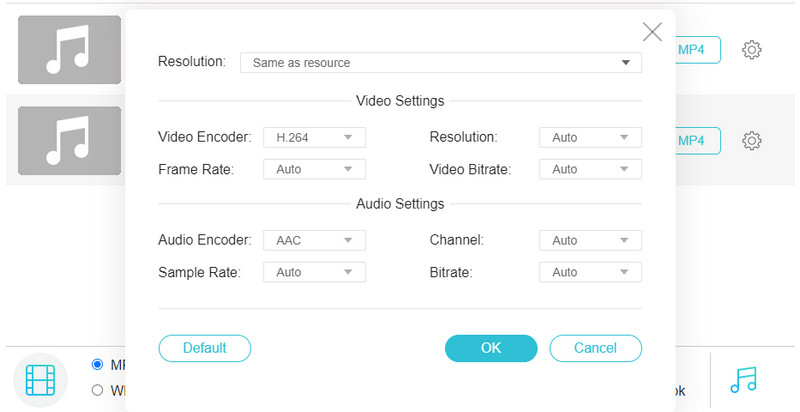
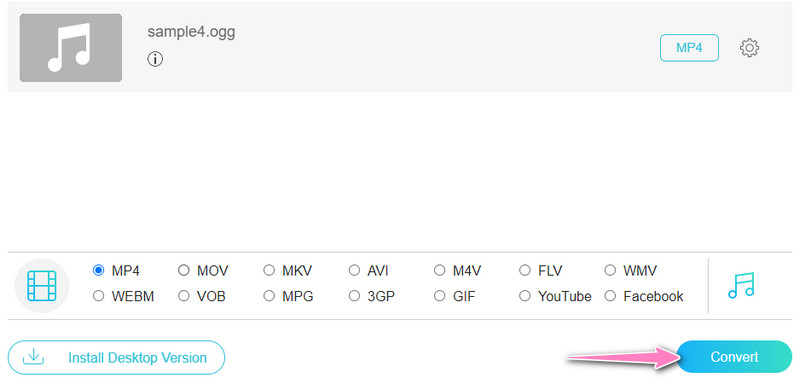
ステップ 3. 次に、動画形式の一覧からMP4にチェックを入れて出力形式として選択します。続けて、設定アイコンをクリックするとパラメーターを編集できます。変更内容を確認したら、OKをクリックします。
ステップ 4. 準備が整ったら、変換ボタンを押して変換プロセスを開始します。
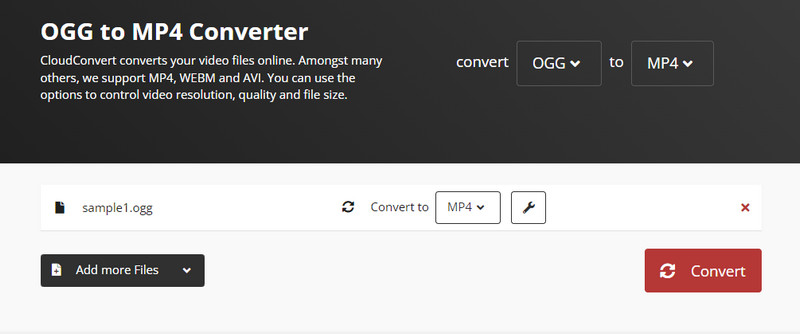
2. CloudConvert で OGG を MP4 に変換
OGG から MP4 へ形式を変えられる、別のプログラムを探しているかもしれません。その場合は CloudConvert を試してみてください。このツールの特長は、高度なオプションを備えている点です。動画の解像度、プロファイル、fps、コーデック、オーディオチャンネル、サンプルレート、音量、ビットレートなどを編集できます。加えて、メディアのトリミングや、字幕・ウォーターマークの追加も可能です。それでは、このオンライン OGG から MP4 へのコンバーター CloudConvert の使い方を見ていきましょう。
ステップ 1. 普段使用しているブラウザーでプログラムのサイトにアクセスします。
ステップ 2. 続いて、ホームページのファイルを選択ボタンをクリックし、OGG ファイルをインポートします。
ステップ 3. その後、動画タブを選択し、MP4形式をターゲット形式として指定します。
ステップ 4. 次に、Convert をクリックして OGG ファイルを MP4 に変換します。
パート 3. OGG から MP4 変換に関するよくある質問
OGG とは?
OGG は、音声や映像ストリームを格納できるコンテナ形式の一つです。しかし、多くのメディアプレーヤーは OGG をそのまま問題なく再生できるわけではありません。言い換えると、再生するには専用のプログラムが必要になります。
OGG を MP3 に変換できますか?
はい。OGG を MP3 に変換する必要がある場合は、上で紹介した次のツールを使用できます。この変換を行うことで、音質を保ったまま OGG のファイルサイズを小さくすることができます。
Windows 10 で OGG ファイルを開くにはどうすればよいですか?
OGG ファイルは、VLC、MPlayer、Xion Audio Player などのメディアプレーヤーを使って再生できます。
まとめ
以上が、OGG を MP4 に変換するための最も効果的なソリューションです。自分のニーズに合った方法とプログラムを選択してください。また、各ツールを試しながら変換速度も必ず確認しておきましょう。
OGG と MP4