無料で WAV を AAC に変換する方法
もしあなたがさまざまな音声トラックを集めることが大好きな人なら、お気に入りのファイルをより良い状態に整えるための音声変換ソフトが必要になるかもしれません。そこで本記事では、無料でダウンロードできる、実際に使用して検証したWAV から AAC への変換ソフトをご紹介します。
ページコンテンツ
パート 1. なぜ WAV を AAC に変換するのか
一般的に言って、WAV 形式は元の録音データをすべて保持するため、他の形式と比べて最も高音質なオーディオフォーマットです。そのぶんすべての音声データを保持できるこの形式は、必然的にファイルサイズが大きくなります。そのため、特に高性能なコンピューターを持っていないユーザーの多くは、音質をなるべく落とさずに高解像度音源を再生するための代替フォーマットを選ぶ傾向があります。
WAV を変換する際の代替フォーマットのひとつとして多くのユーザーが選んでいるのが AAC です。AAC はファイルサイズが小さくなる一方で音質が非常に良く、ほとんどすべてのソフトで再生できます。そのため、さまざまなデバイスで高い互換性を保ちながら、音質をあまり犠牲にしない AAC ファイルを好むユーザーが多いのです。
パート 2. ソフトウェアで WAV を AAC に変換する方法
ストアからダウンロードできる音声ファイル変換ソフトは数多くありますが、その中からどのツールを選べばよいのでしょうか。おそらく、自分の知識レベルに合っていて、お気に入りのファイルを複雑な操作なしで変換できるものを探すのに苦労しているかもしれません。そこでこのパートでは、Mac と Windows のどちらでも手間なく WAV を AAC に変換できるツールについて解説します。以下に、頼りになる WAV から AAC への変換ソフトを 2 つご紹介します。
1. Vidmore Video Converter
使いやすいアプリケーションで WAV を AAC に変換したい場合は、Vidmore 動画変換 の利用を検討してみてください。この多機能なプログラムは無料体験版を提供しているため、費用をかけずにダウンロードできます。わずか 1 クリックでさまざまなファイル形式に変換可能です。すごいですよね? しかも操作はとてもスムーズです。Vidmore ならファイルサイズを気にする必要もなく、必要な形式にそのまま変換できます。WAV ファイルを AAC に変換する手順をイメージしやすいように、以下の情報を参照してください。
ステップ 1: WAV から AAC へのオーディオコンバーターを入手
下の無料ダウンロードボタンをクリックしてソフトを入手します。ダウンロードが完了したら、インストールしてパソコン上で起動してください。
ステップ2:WAVファイルを追加
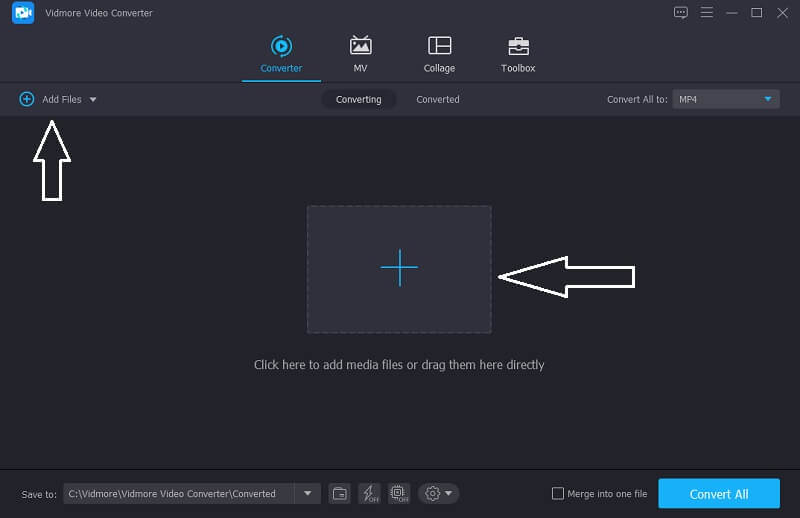
プログラムが起動したら、アプリ中央のインターフェースにあるファイルを追加、またはプラスアイコンをクリックし、変換したいファイルを選択します。
ステップ 3: AAC 形式を選択
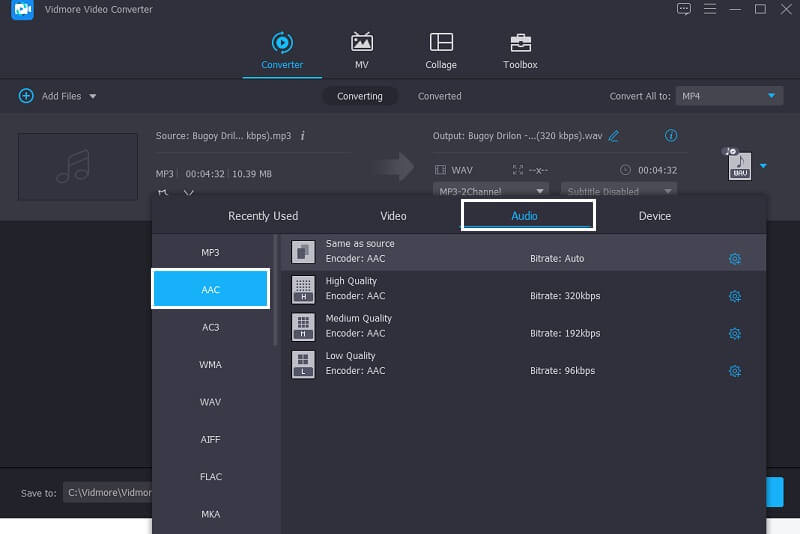
目的の音声ファイルを追加したら、動画サムネイル右側にあるドロップダウン矢印をクリックし、オーディオセクションに移動します。表示されたオプションの中から AAC を選択します。
ステップ4:変換したオーディオファイルを保存
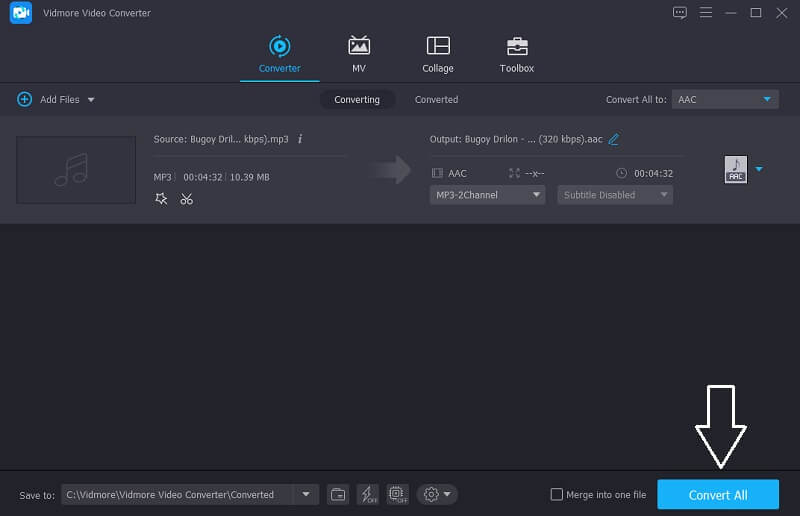
AAC 形式を選択したら、すべて変換ボタンをクリックして、音声ファイルを希望の形式に正常に変換します。これで完了です。
2.iTunes
別の形式で音声ファイルを再生したい、あるいは音質を保ちつつファイルサイズを小さくしたいと考えているかもしれません。その場合に便利なのが iTunes です。iTunes なら、WAV を AAC 形式に変換するなど、任意のオーディオファイルを希望の形式に変換できます。お使いの環境に合うかどうか心配する必要はありません。このツールなら、音声ファイルをわずかな時間で簡単に変換できます。以下のガイドでは、iTunes で WAV を AAC に変換する方法をご紹介します。
ステップ 1: iTunes で音声ファイルを変換するには、まず環境設定オプションをクリックします。環境設定パネルが表示されたら、いくつかオプションがポップアップしますので、一般タブをクリックします。
ステップ 2: 一般タブをクリックしたら、インポート設定ボタンを押し、表示されたオプションの中からインポート方法をクリックして、必要なオーディオ形式を選びます。
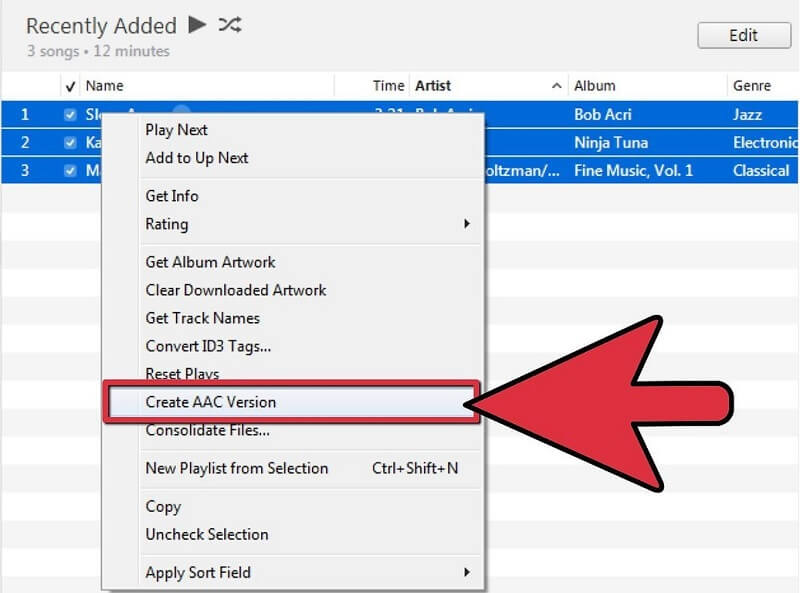
ステップ 3: その後、ファイルメニューに移動し、変換パネルをクリックします。そこから、希望する形式のバージョンを作成するオプションを選択できます。
3. Total Audio Converter:CoolUtils
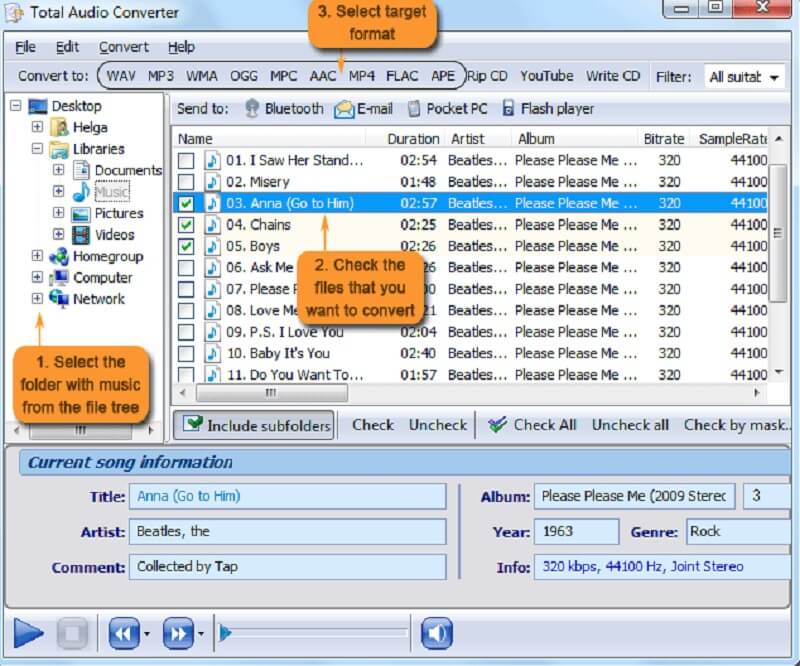
WAV ファイルを Apple デバイスで再生したい場合は、事前に AAC に変換しておく必要があります。そのためには、対応したオーディオコンバーターを利用するのがおすすめです。ここでは CoolUtils の Total Audio Converter を使うことができます。このプログラムには無料体験版と有料版があります。やることは、WAV ファイルを選択し、ターゲット形式として AAC を指定するだけです。使い方をより分かりやすくするために、以下に簡単なガイドを示します。
ステップ 1: ブラウザーで CoolUtils の公式サイトを開きます。インストール手順を最後まで完了させ、プログラムを起動します。
ステップ 2: ファイルセクションで、音楽が保存されているフォルダーを選択します。
ステップ 3: 変換したい音声ファイルにチェックを入れ、上部からターゲット形式のオプションを選択します。ターゲット形式を選んだら、変換パネルをクリックします。
パート 3. オンラインで WAV を AAC に変換する方法
アプリをダウンロードしたり購入したりせずに使えるツールを探している場合は、オンラインでの変換がおすすめです。なかでも特に優れているオンラインツールが、Vidmore Free Online Video Converterです。この便利なオンラインツールを使えば、動画だけでなく音声ファイルも変換できます。大量のファイルを抱えている場合でも心配はいりません。オンラインツールであるにもかかわらず、Vidmore には変換数の制限がないからです。それでは、無料で WAV を AAC に変換するにはどうすればよいでしょうか。以下で、このシンプルなプログラムの動作手順を確認してみましょう。
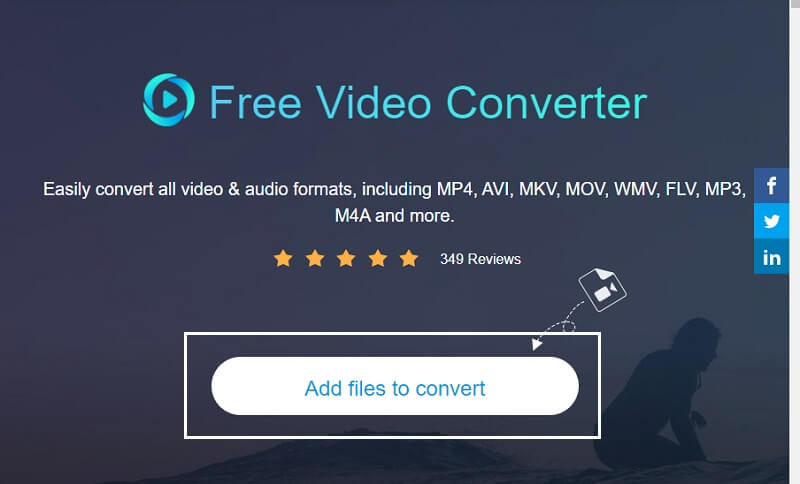
ステップ 1: ブラウザーでVidmore Free Online Video Converterを検索します。変換するファイルを追加をクリックし、続いてダウンロードボタンを押してツールのランチャーをダウンロードし、インストールします。
ステップ 2: 変換するファイルを追加タブをクリックすると、デバイス内のファイルが入ったフォルダーが開きます。そこで WAV ファイルを選択してアップロードします。
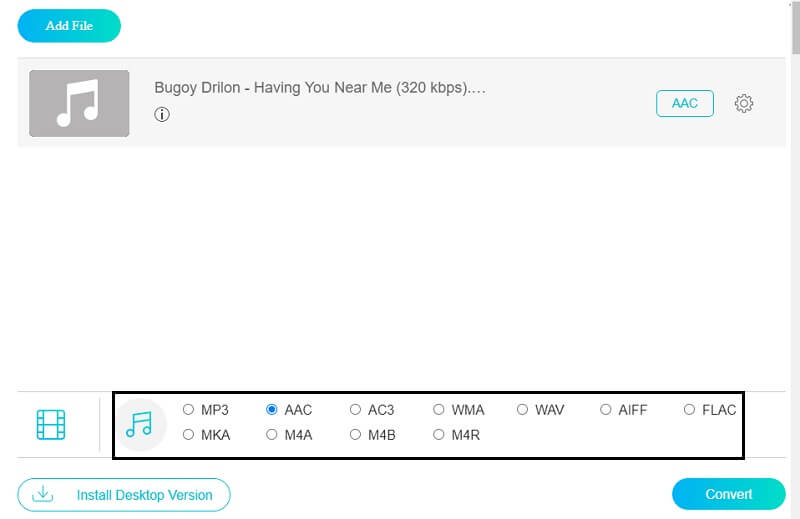
ステップ 3: その後、音楽アイコンをクリックし、表示されたオプションから AAC 形式を選択して、変換ボタンを押し、変換を開始します。
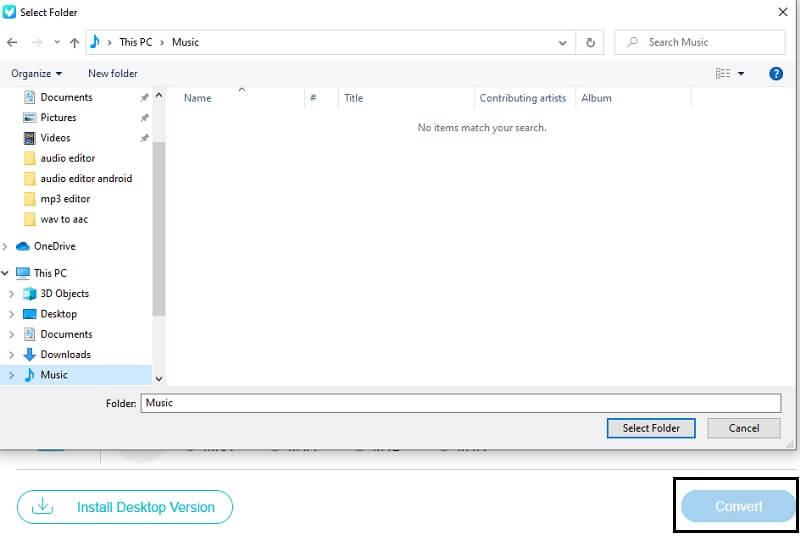
ステップ 4: 変換ボタンをクリックすると、別のフォルダー選択画面が表示されます。保存先フォルダーを指定し、フォルダーを選択をクリックすると、変換が実行されます。
パート 4. WAV を AAC に変換する際のよくある質問
AAC と WAV はどちらが良いですか?
重要な点として、WAVは音質が高いものの、この形式に対応した再生機器を見つけるのは難しく、そのためAACの方が優れた形式と言えます。AACは多くのソフトウェアで再生でき、なおかつデバイスのストレージ容量を節約できるためです。
Vidmore での変換には時間がかかりますか?
良い質問ですね。ファイルサイズが大きくても、Vidmore での変換処理はほんのわずかな時間しかかかりません。
Mac で WAV を AAC に変換するのに Vidmore を使えますか?
もちろん可能です。Vidmore は Mac と Windows の両方に対応しているので、まったく心配はいりません。
まとめ
容量の大きな WAV ファイルを扱うのは、少し大変で複雑です。そこで、AAC 形式へ変換するという、より良い解決策をご提案しました。ここまでご紹介したオンラインツールを使えば、WAV を無料で AAC に変換できます。ストレージに余裕がない場合でも、上記のオンラインツールを試してみてください。
WAV & AAC