オンラインツールと無料ダウンロードソフトでWAVをAVIに変換するためのガイドライン
WAVとAVIのファイル形式はどちらもよく使われる形式です。では、WAVをAVIに変換できるのでしょうか?この記事を読めば、ファイル形式の変換方法と、効率よく変換するために使えるツールやソフトウェアについて学ぶことができます。今すぐ読んでみましょう!

パート1:WAVをAVIに無料で変換する方法
デスクトップの空き容量を増やしたくないけれど、WAVからAVIのようにファイル形式を変換したい場合は、オンラインツールを使って変換することができます。オンラインで利用でき、しかも無料です。そのため、ソフトウェアをダウンロード・インストールする必要がありません。結果として、デスクトップの容量を大幅に節約できます。よりよい結果のために、以下のオンラインツールを試してみてください。
Vidmore Free Video Converter OnlineでWAVをAVIに変換する方法
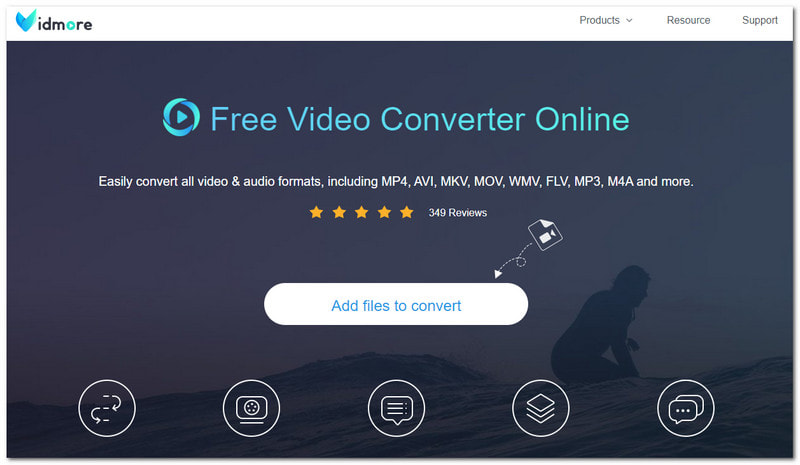
Vidmore Free Video Converter Onlineは、WAVをAVIに無料で変換できる人気のオンラインコンバーターです。操作は簡単で、初心者にもおすすめです。インターフェースもわかりやすく、ストレスなく変換できます。このパートでは、WAVをAVIにオンラインで無料変換する方法を説明します。
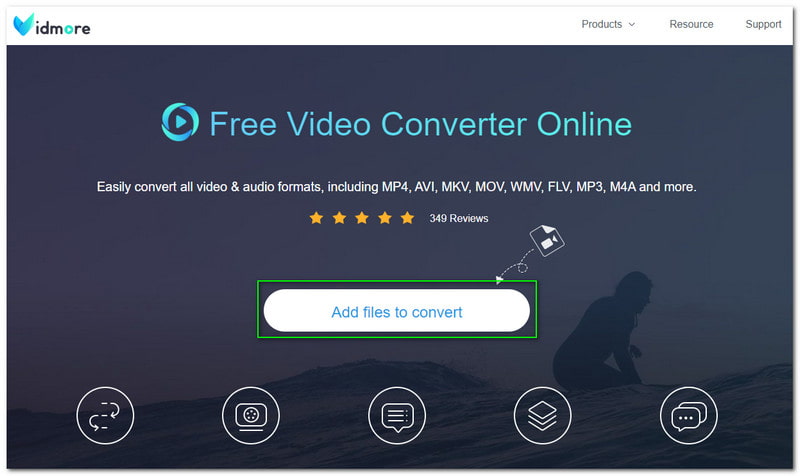
ステップ1: ブラウザーでVidmore Free Video Converterを検索し、公式サイトにアクセスします。その後、「Add Files to Convert」ボタンが表示されるのでクリックします。
ステップ2: ボタンをクリックすると小さなパネルが表示されます。Vidmore Launcherのダウンロードが求められるので、「Download」ボタンを押します。
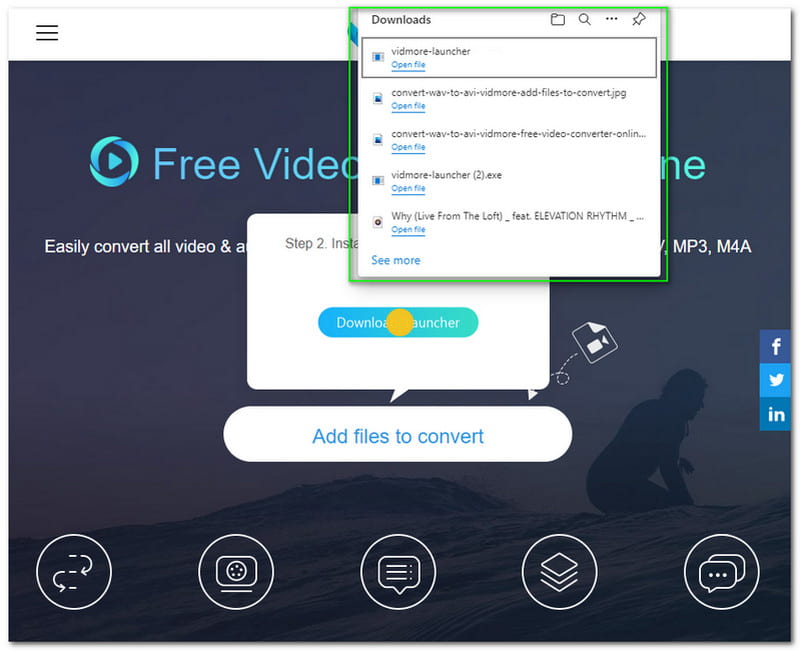
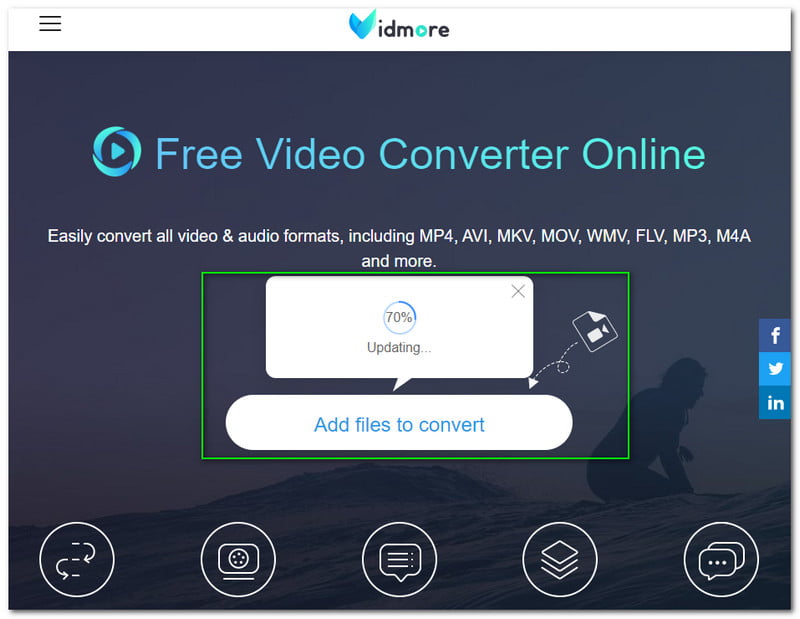
ステップ3: ダウンロードが完了したら、Vidmore Launcherをセットアップします。完了すると、小さなパネルが更新中(updating)になります。100%完了するまでしばらく待ちます。
ステップ4: 「Add Files to Convert」ボタンをクリックすると、Vidmore Free Video Converterが自動的にPCのエクスプローラー(File Explorer)を開きます。そこで、AVI形式に変換したいWAV形式の音声ファイルを選択します。
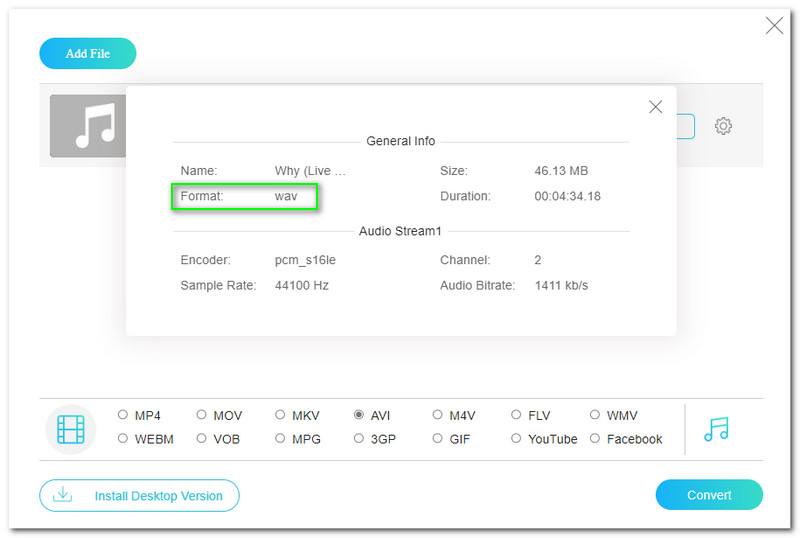
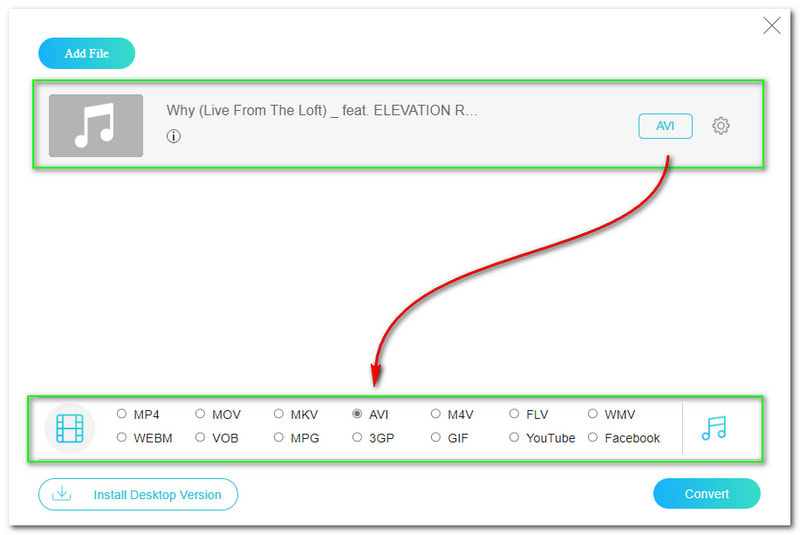
ステップ5: その後、Vidmore Free Video Converter Onlineの変換パネルに進みます。上部に入力ファイル形式が表示され、下部には利用可能なすべての動画・音声形式が表示されます。その中からAVI形式を選択します。
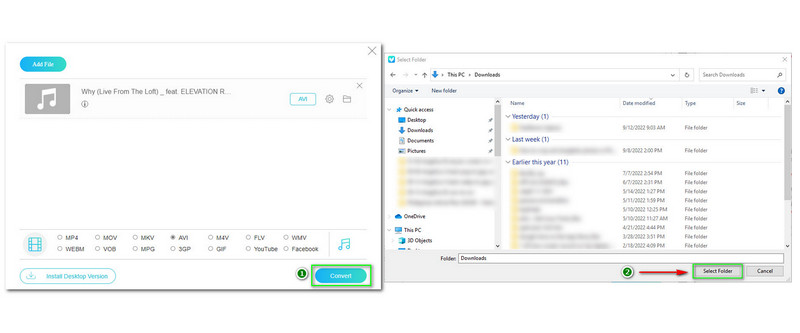
ステップ6: WAVファイルを変換するには、パネル右側の「Convert」ボタンをクリックします。するとVidmore Free Video Converter Onlineがエクスプローラー(File Explorer)を立ち上げ、出力ファイルを保存したいフォルダーを選択できるようになります。
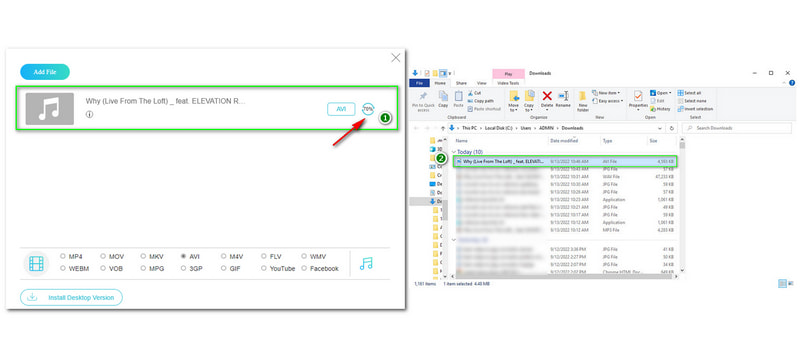
ステップ7: 出力フォルダー(Output Folder)を選択すると、ダウンロード処理が開始されます。完了するとエクスプローラー(File Explorer)がポップアップ表示され、WAVからAVIに変換されたファイルを確認できます。
これで詳しい手順は完了です!これらのステップがオンラインコンバーターツールの活用に役立てば幸いです。さらに、次のオンラインコンバーターツールを紹介する前に一つお伝えしておきます。WAVからAVIへの変換だけでなく、複数のファイル形式に対応しているため、ほかの形式にも変換できます。
Aiseesoft Free Video Converter OnlineでWAVをAVIに変換する方法
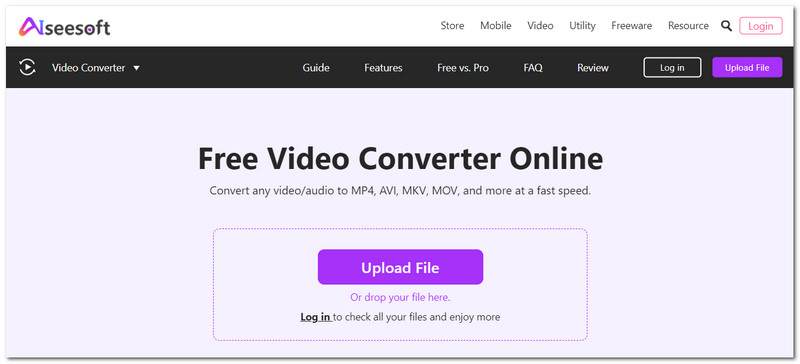
これは、WAVをAVIに、さらに多くの形式に変換できる、もう一つのオンラインコンバーターツールです。操作はやはり簡単で、初めて変換に挑戦する新規ユーザーでも気軽に利用できます。
Aiseesoft Free Video Converter Onlineは、無料で使えるWAVからAVIへのコンバーターです。オンラインでアクセスでき、完全無料で利用できます。また、複数ファイルの変換や一括変換にも対応しています。このパートでは、WAVファイルをAVI形式に変換する方法を解説します。
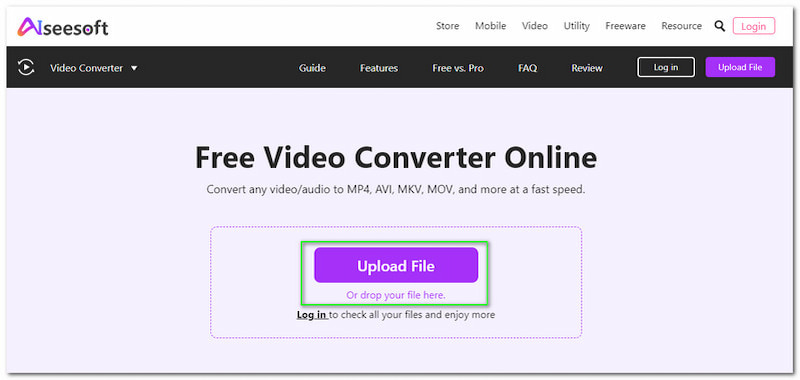
ステップ1: ブラウザーでAiseesoft Free Video Converter Onlineの公式ページを開きます。中央部分にある「Upload File」をタップしてWAVファイルを追加するか、WAVファイルをドラッグ&ドロップします。
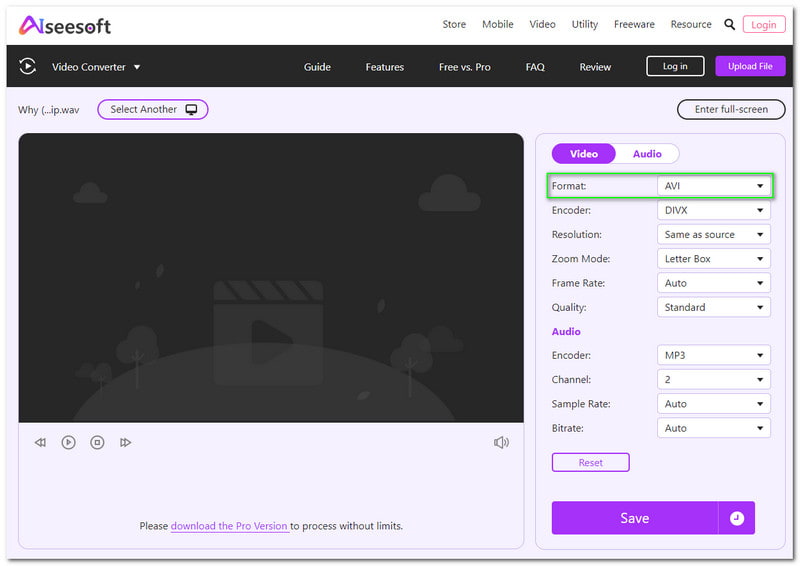
ステップ2: WAVファイルを追加したら、インターフェース右側で出力形式を変更できます。形式をAVIに変更します。さらに、変換前に解像度(Resolution)、フレームレート(Frame Rate)、品質(Quality)などもカスタマイズできます。
ステップ3: 準備ができたら「Save」ボタンをクリックして変換を開始します。右側の「Options」の下、右下あたりに「Save」ボタンが表示されるので、クリックして完了まで待ちます。終了後、変換されたファイルが取得できます。
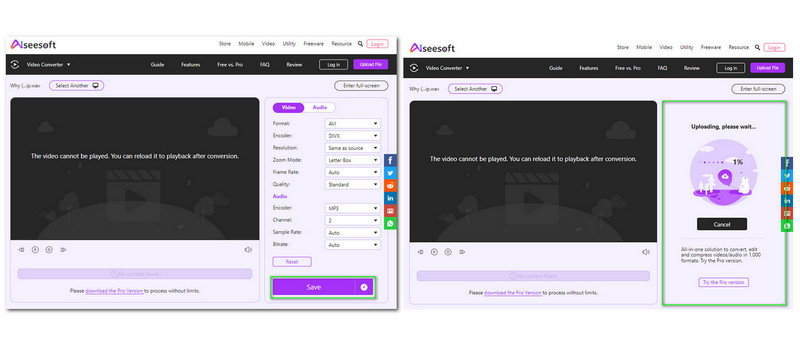
Aiseesoft Free Video Converter Onlineは、速くて簡単、しかも無料で使えることがわかります。さらに、このオンラインコンバーターツールは利用制限がなく、自由に使えるのが最大の魅力です。そうです、そのとおりです。また、高品質な出力にもきっと満足できるでしょう。
パート2:デスクトップ用ダウンロードソフトでWAVをAVIに変換する方法
Vidmore 動画変換は、無料ダウンロード可能なWAVからAVIへのコンバーターです。素早くダウンロードでき、体験版も用意されています。有料版を購入したい場合は、月額1,019.95ドルで利用できます。ここでは、WAVをAVIに変換する方法をいくつか紹介します。
ステップ1: Vidmore Video Converterのトップページで、「Free Download」と「Buy Now」がすぐに表示されます。「Free Download」を選択します。
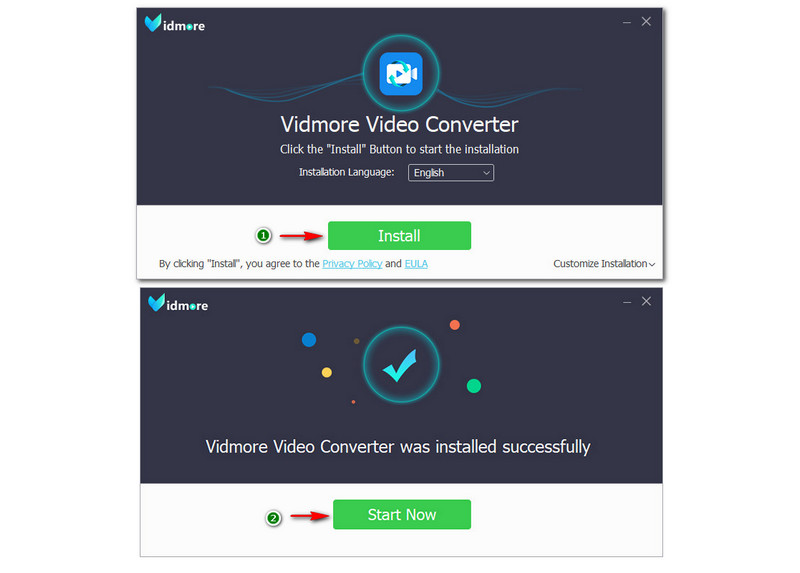
ステップ2: Vidmore Video Converterをインストール(Install)します。インストールには、インターネット接続状況によって多少時間がかかる場合があります。インストールが完了したら、「Start Now」ボタンをクリックします。
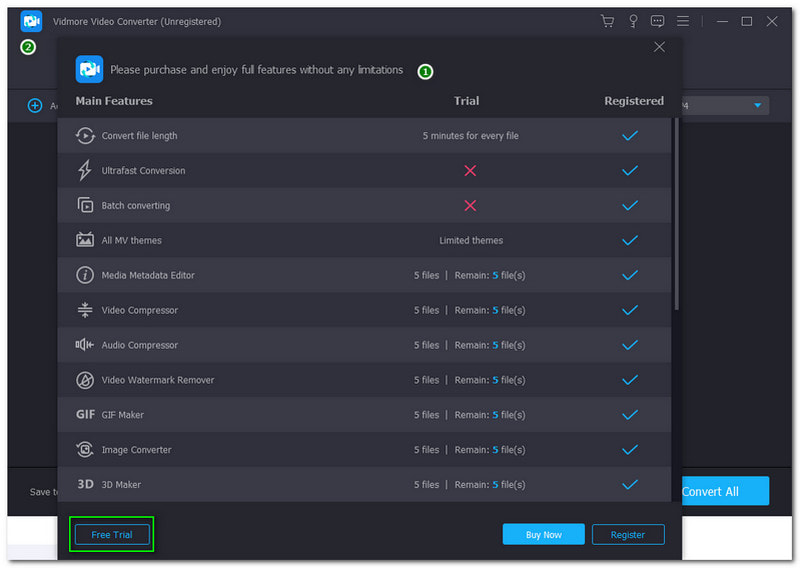
ステップ3: ソフトを起動すると、2つの画面が表示されます。最初の画面の左下にある「Free Trial」をクリックします。完了すると、メインインターフェースだけが残ります。
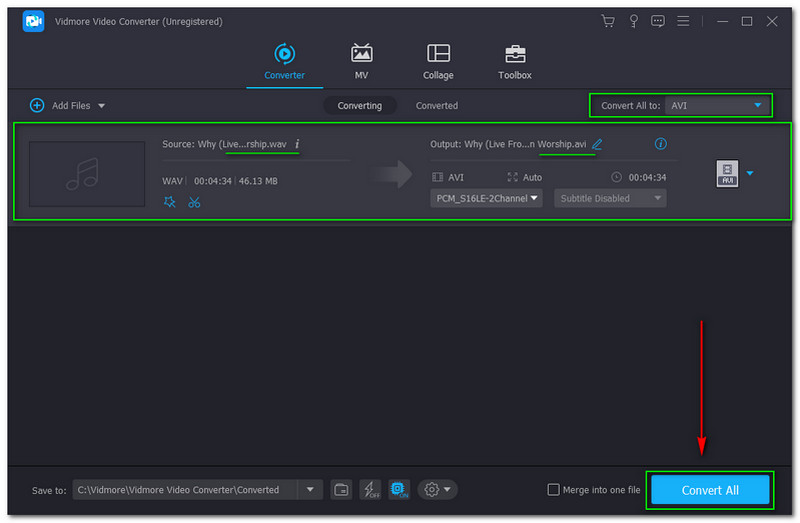
ステップ4: インターフェース中央のプラス(Plus)ボタンをタップし、エクスプローラー(File Explorer)からWAVファイルを選択します。次に、右側で出力形式をAVIに変更します。そのすぐ近くの右側には「Convert All」も表示されます。
パート3:WAVをAVIに変換する際のFAQ
フリーウェアツールを使ってWAVをAVIに変換することは可能ですか?
もちろん、インターネット上には Aiseesoft Free Video Converter Online や Vidmore Free Video Converter Online など、多くのフリーウェアのコンバーターがあります。さらに、フリーウェアのコンバーターを使いたくない場合は、Vidmore Video Converter を利用することもできます。上記のすべての手順に従って、WAV ファイルを AVI 形式に変換できます。
WAVとAVIの違いは何ですか?
WAV は音声フォーマットであり、コンテナ型の音声ファイルです。そのため、データをセグメント(区分)ごとに保存します。一方、AVI は動画フォーマットであり、非可逆圧縮(ロッシー圧縮)技術を使用しています。
WAVファイルをAVI形式に変換すると、音質は劣化しますか?
お使いのツールやソフトウェアによって異なりますが、上記の手順を参考にファイルを変換してください。上記で紹介したソフトウェアを使用しても、ファイルの品質に影響を与えたり変更したりすることはありません。
まとめ
これで、Vidmore Video Converterやその他のツール・ソフトウェアを使ってWAVをAVIに変換する方法がわかりました。このHowTo記事が役に立ち、前向きなフィードバックにつながることを願っています。次回のトピックもまもなく公開予定ですので、またお会いしましょう。