WAVをM4Aファイルにオンラインで安全に変換する、しかも無料で使える方法!
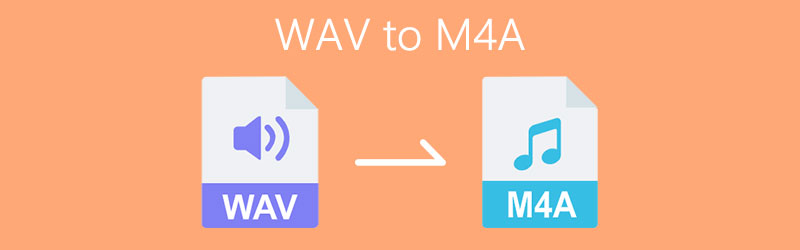
おそらくWAVとM4Aのどちらかを選ぶとしたら、その手軽さからM4A形式を選ぶでしょう。WAVは音質面では最高レベルのオーディオ形式であり、最初の録音時のデータをすべて保持できる一方で、M4Aはファイルをより小さなサイズに圧縮でき、他のデバイスとの互換性も高いため、多くのユーザーにとってより魅力的な選択肢となっています。
今まさに、別のデバイスで再生できるようにしたり、ストレージの容量を節約したりするために、WAVをM4Aに変換する方法に興味をお持ちかもしれません。本記事では、最もおすすめのオンラインWAVからM4Aコンバーターをご紹介します。
パート1:WAVをM4Aにオンラインで変換する方法
WAVファイルをM4Aに変換したいものの、別のコンバーターをダウンロードするだけの空き容量がない場合でも、心配はいりません。すでにそのお悩みを解決できる方法をご用意しています。ブラウザで検索するだけで使えるオンラインコンバーターをまとめました。WAVをM4Aにオンラインで変換する方法を探すために、インターネット上を何時間もさまよう必要はありません。あとは下にスクロールして、以下のツールをご覧ください。
1. Vidmore Free Online Video Converter
オンラインで使えるベストなコンバーターをお探しなら、Vidmore Free Online Video Converterの利用を検討してみてください。製品名のとおり、このプログラムはメインページ上でWAVからM4A、その他の音声フォーマットへの変換を可能にします。このオンラインコンバーターを使えば、何回でも好きなだけファイルを変換できます。ファイルサイズが大きくても、変換が終わるまで途方もない時間を待つ必要はありません。数分もかからずに変換を完了できます。この便利なプログラムの使い方は?以下の簡単なガイドをご覧ください。
ステップ1: まずはブラウザを開き、Vidmore Free Online Video Converterのページを検索します。ファイルを追加をクリックするとメッセージが表示されます。その後、オンラインツールのランチャーをダウンロードするために、ダウンロードボタンにチェックを入れ、ダウンロードが完了したらインストールします。
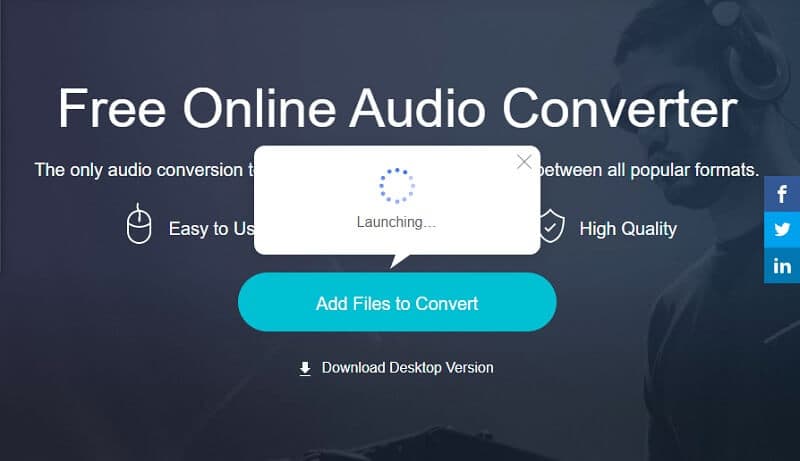
ステップ2: オンラインコンバーターのインストールが完了すると、自動的にデバイス内のファイルを表示するフォルダーが開きます。そこでWAVファイルを選択してアップロードします。
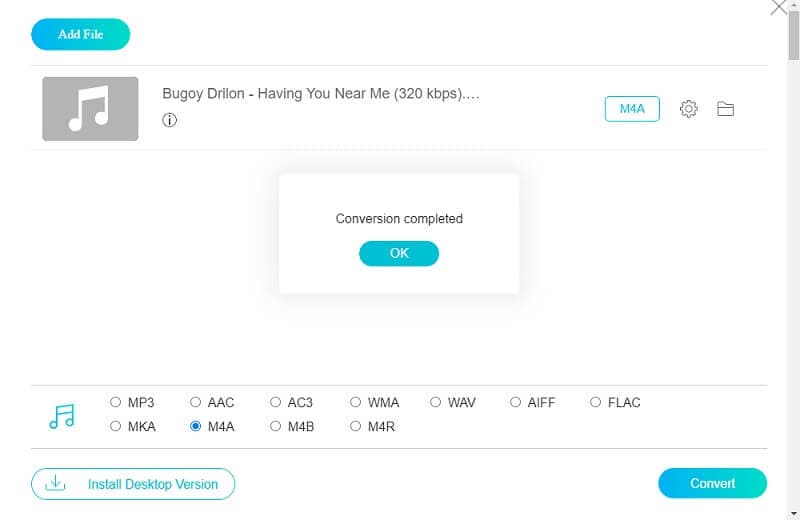
ステップ3: WAVファイルをアップロードしたら、画面下部に表示されているオプションからM4A形式を選び、変換ボタンをクリックして変換処理を開始します。
ステップ4: 変換ボタンをクリックすると、ファイルの保存先を選択するための別のフォルダー画面が表示されます。フォルダーを選択をクリックすると、自動的に変換が始まります。
2. Zamzar
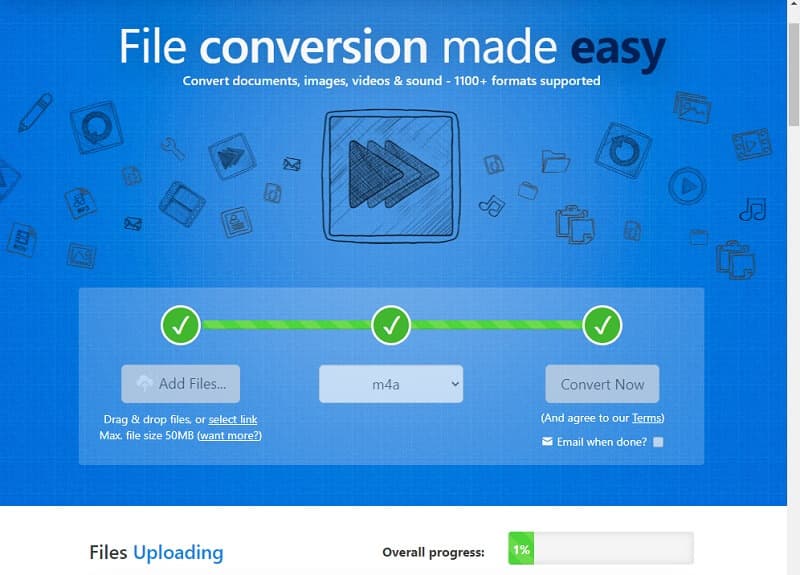
オンラインでファイルを別の形式に変換する際に、2番目におすすめのツールがZamzarです。このWebベースのアプリケーションは、ソフトウェアをインストールすることなく、音声・動画ファイルの形式を変換するために設計されています。Zamzarを使えば、最大50MBまでのファイルを変換できます。それでは、このオンラインツールでWAVをM4A形式に変換するにはどうすればよいでしょうか。以下の簡単なガイドを確認してください。
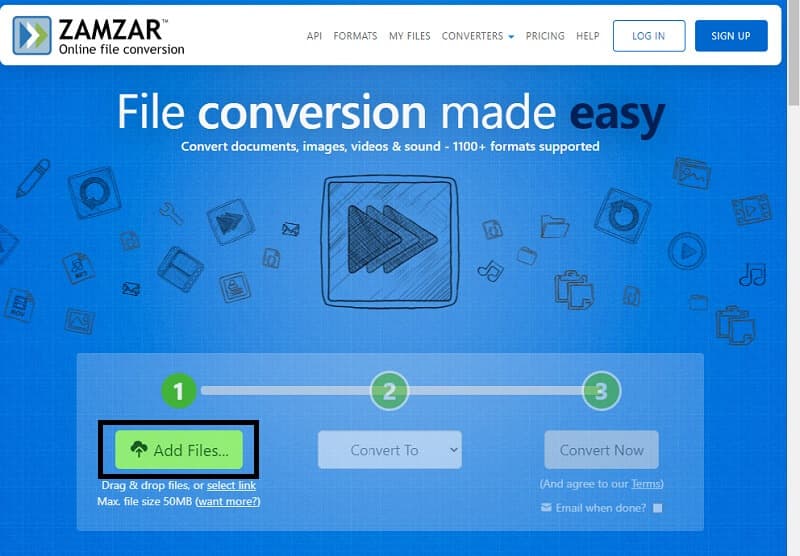
ステップ1: ブラウザでZamzar Online File Conversionを検索します。ページに移動したら、Add Filesをクリックします。
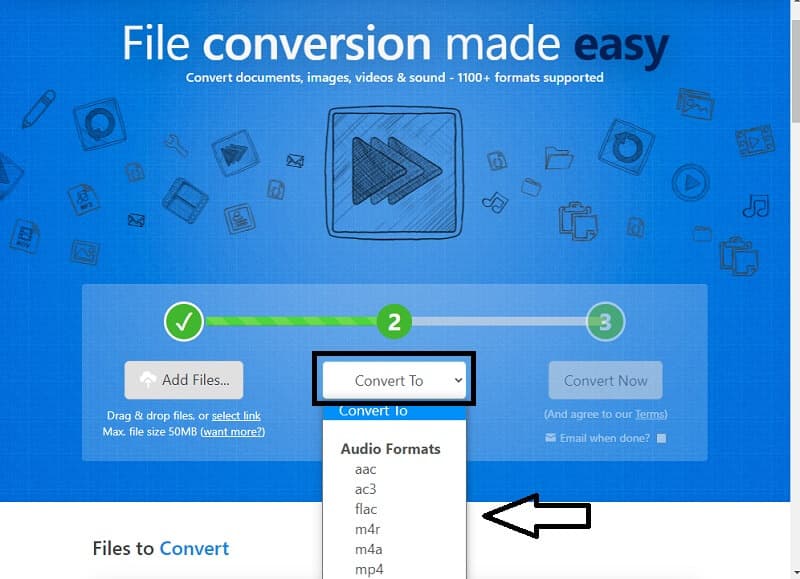
ステップ2: 変換したいファイルを追加すると、自動的にステップ2へ進みます。Convert Toタブをクリックすると、アップロードしたファイルに応じた利用可能な形式が表示されます。
ステップ3: 音声形式を問題なく選択できたら、最後の手順に進み、Convert Nowボタンをクリックして、変換が完了するまで待ちます。
パート2:ソフトウェアでWAVをM4Aに変換する方法
現在、多くのファイルコンバーターが作られていますが、その多くはツールを十分に使いこなすために専門的なスキルを必要とします。その気持ちはよく分かります。そのため、負担を軽減してくれる、できるだけ扱いやすいツールを集めました。チュートリアル動画を見る必要も、専門知識もいりません。直感的に操作できます。それでは早速、ファイルを簡単に変換できるソフトウェアの一覧をご紹介します。
1. Vidmore Video Converter
WAVを無料でM4Aに変換したいなら、Vidmore 動画変換の利用を検討してください。この多機能プログラムは、無料でダウンロードできます。ワンクリックでさまざまなファイル形式に変換でき、変換手順も簡単です。ファイルサイズを気にする必要はありません。Vidmoreなら、要求される形式にきちんと変換できます。WAVをM4Aファイルに変換する方法の概要を、以下でご紹介します。
ステップ1:WAVからM4Aへのオーディオコンバーターを入手
下の無料ダウンロードボタンをクリックして、無料アプリケーションを入手します。ダウンロードが完了したら、インストールしてパソコン上で起動します。
ステップ2:WAVファイルを追加
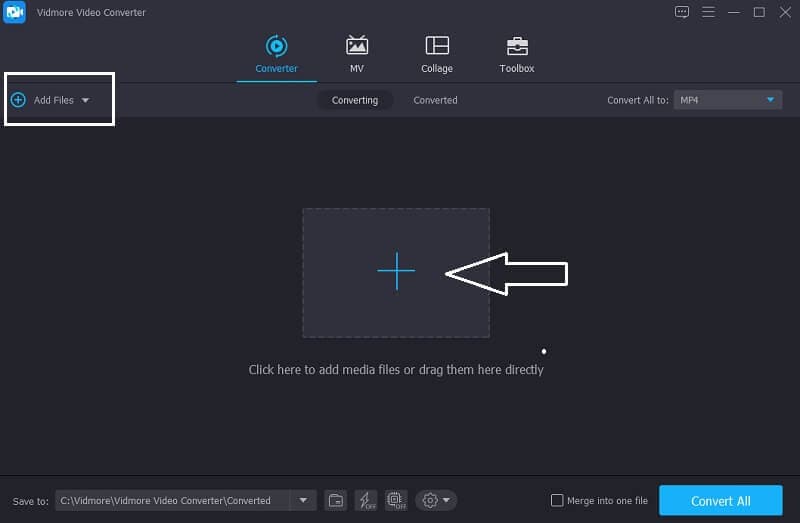
アプリが起動したら、ツールのメイン画面でファイルを追加またはプラスアイコンをクリックし、変換したいファイルを選択します。
ステップ3:M4A形式を選択
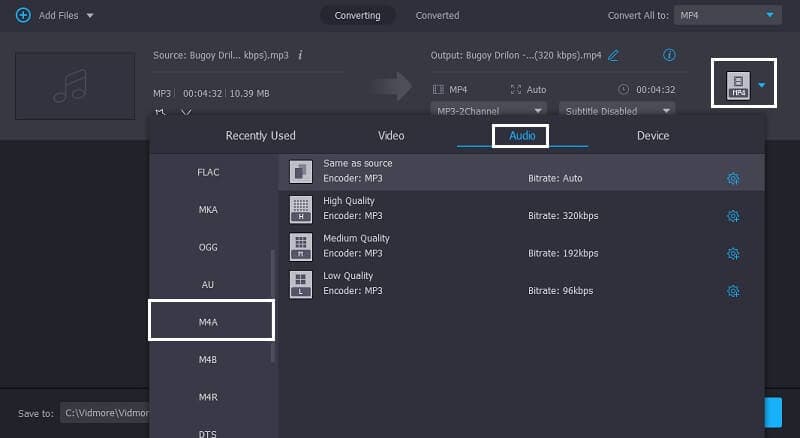
ファイルを追加したら、動画サムネイル右側のドロップダウン矢印をクリックし、[音声]タブに進みます。オプションの中からM4Aを選択します。
ステップ4:変換済み音声を保存
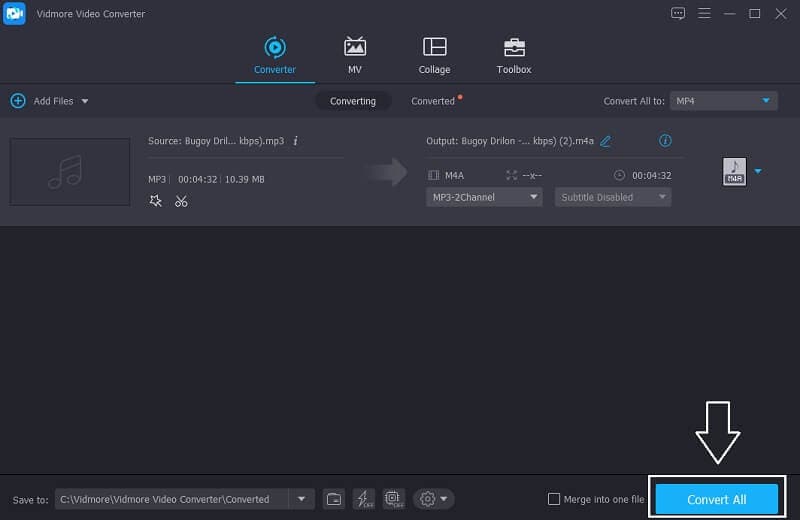
ファイルの形式としてM4Aを選択したら、すべて変換タブをクリックして、音声ファイルの変換を完了させます。
2.iTunes
Macで変換したいWAVファイルがある場合は、iTunesも有力な選択肢です。お使いのデバイスとの互換性を心配する必要はありません。このツールを使えば、音声ファイルもわずかな時間で簡単に変換できます。以下のガイドでは、iTunesでWAVをM4Aに変換する方法をご紹介します。
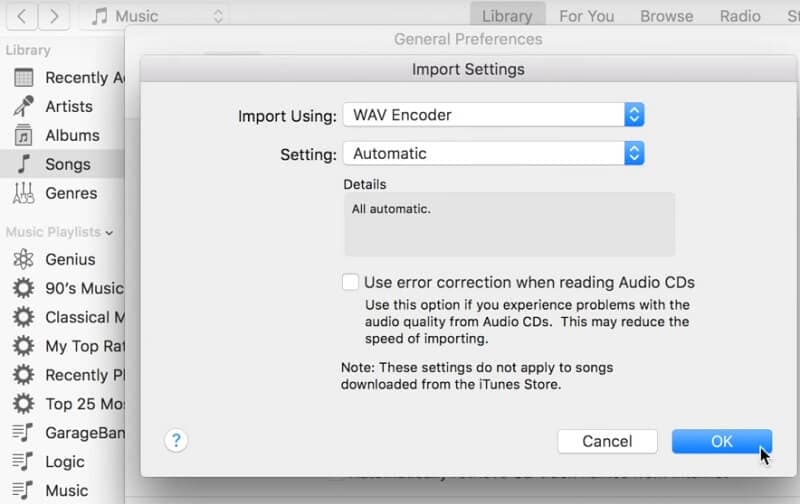
ステップ1: iTunesでの変換を始めるには、まず環境設定オプションをクリックします。環境設定画面が開くといくつかの項目が表示されるので、一般タブをクリックします。
ステップ2: 一般タブをクリックしたら、読み込み設定ボタンにもチェックを入れます。読み込み方法というメニューで、変換後のファイル形式を選択します。
ステップ3: その後、ファイルに進んで変換をクリックすると、希望する形式のバージョンが作成されます。以上で完了です。
3.Audacity
ご存じのとおり、Audacityは録音や編集ができる有名なアプリケーションの一つで、多くのユーザーに利用されています。しかしこれらの機能に加え、音声ファイルを圧縮したいユーザーにとって役立つ、音声ファイル変換機能も備えています。以下のガイドでは、AudacityでWAVをM4Aに変換する方法をご紹介します。手順は次のとおりです。
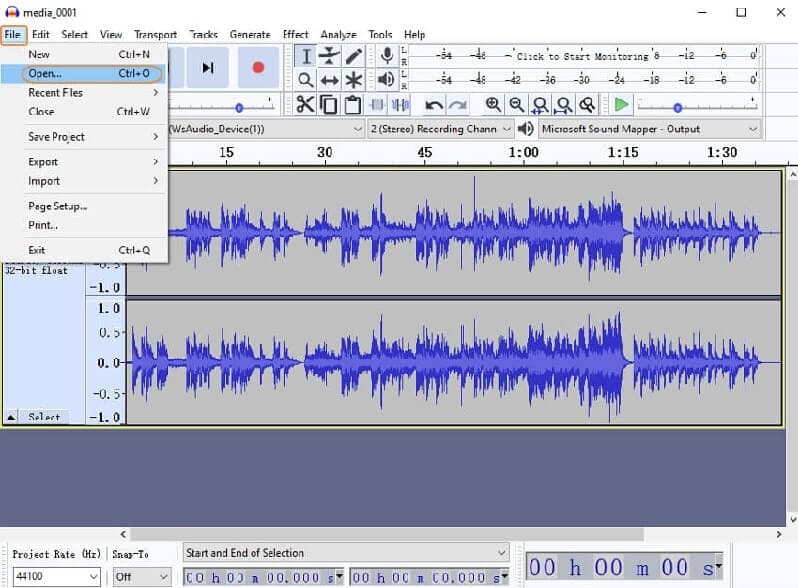
ステップ1: まずアプリケーションを起動します。その後、ファイルメニューをクリックし、表示されるサブメニューの中から開くを選択し、変換したいファイルをシステム上から追加します。
ステップ2: 次に、再度ファイルメニューを選択し、書き出しをクリックして、希望の形式を選びます。
ステップ3: 音声ファイルの設定が終わったら、保存ボタンをクリックして、希望する形式への変換を開始します。
パート3:WAVをM4Aに変換する際のよくある質問
ファイルサイズ制限なしでオンラインツールを使って変換するにはどうすればいいですか?
多くのオンラインツールには制限があるので興味深い質問ですが、Vidmore Free Online Video Converterは例外で、サイズ制限なしで変換できます。
どのツールがより高速に変換できますか?
Vidmore Video Converter を使用することをおすすめします。なぜなら、わずかな時間でファイルを変換できるからです。
WAVとM4Aはどちらが優れていますか?
音質を重視するならWAVの方が優れていますが、容量を考えるならM4A形式を使う方が適しています。
まとめ
ここまでご紹介してきた情報を踏まえれば、ファイルをどのように圧縮するかで悩み続ける必要はありません。WAVをM4Aに変換するための、最もおすすめのツールをすでにお伝えしました。有料アプリを購入する必要もなく、上記のオンラインツールや無料プログラムを利用できます。さあ、今すぐお気に入りのファイルを変換してみましょう!
WAV & M4A