Mac・Windows・モバイル向け 無料WAVからM4R変換
お使いのデバイス内の音声ファイルを変換するのに最適なソフトを探して、インターネットを延々とスクロールしていませんか?そのお気持ち、よく分かります。そこでこの記事では、さまざまな無料のWAVからM4Rへのコンバーターをご紹介します。あとは、以下に挙げるアプリケーションを順番に読んでいくだけです。
ページコンテンツ
パート1.MacでWAVをM4Rに変換する方法
ご存じのとおり、WAVファイルはMacデバイスでの再生に制限がある場合があります。そのため、ファイルを変換するための別の形式が必要になります。お気に入りのトラックを最高の状態で楽しむために、Macで使える最もおすすめのWAVからM4Rへのコンバーターを2つ厳選しました。以下の情報と手順を読み進めてください。
1. Vidmore Video Converter
Macのようなデバイスは、対応アプリが限られているため、少し扱いづらいと感じることがあります。たとえばWAVファイルをM4Rに変換したい場合、そのためのコンバーターが必要になります。ありがたいことに、Vidmore 動画変換ならそれが可能です。画質・音質を落とさずに、必要なさまざまなファイル形式に変換できます。それだけでなく、音声の設定も自由に調整できます。操作も分かりやすく、専門的な知識がなくても安心して使えます。では、WAVをM4Rに変換する方法を、さっそく見ていきましょう。以下の手順をご確認ください。
ステップ1:オーディオコンバーターを入手
下のダウンロードボタンをクリックしてソフトを入手します。ダウンロード完了後、インストールして起動してください。
ステップ2:WAVファイルを追加
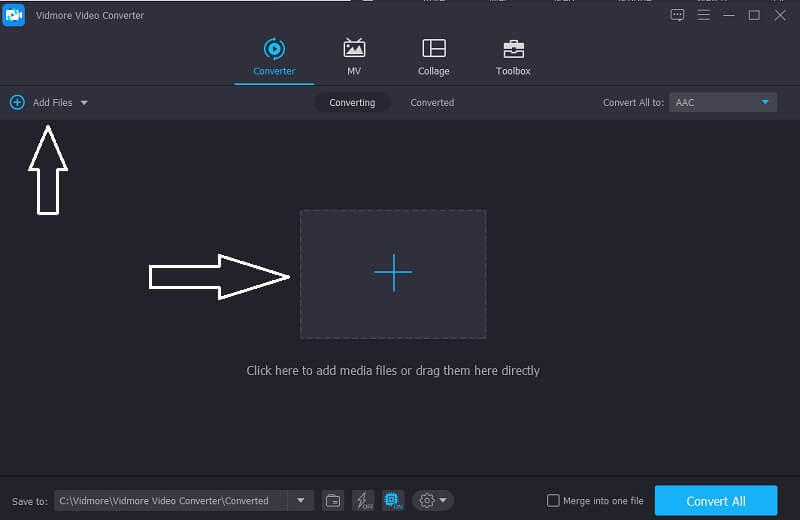
アプリケーションが起動したら、画面左上にあるファイルを追加をクリックするか、メイン画面のプラスアイコンをクリックし、変換したいファイルを選択します。
ステップ3:M4R形式を選択
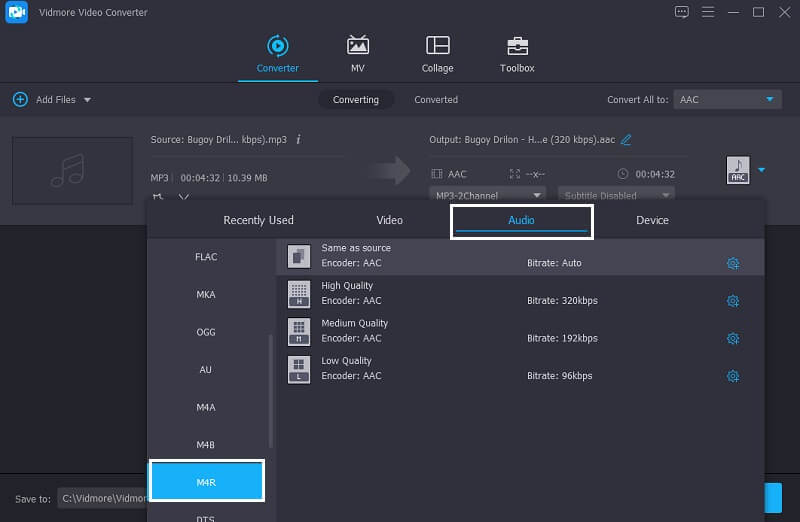
音声ファイルを追加したら、動画サムネイル右側にあるプロファイルの矢印をクリックし、音声タブに移動します。表示されたオプションの中からM4Rを選択します。
ステップ4:変換したファイルを保存
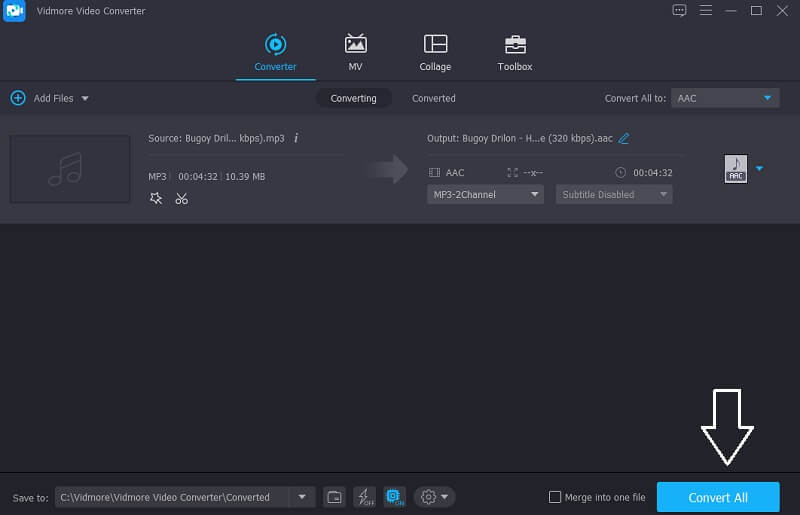
希望する形式を選択したら、すべて変換タブをクリックして、目的の音声ファイルを完全に変換します。以上で完了です。
2.iTunes
基本的に、iTunes(Apple Musicアプリ)はMac向けに作られたアプリです。WAVファイルをM4Rに変換したい場合、iTunesを使うのも良い方法で、さまざまな形式に対応しています。このアプリを使ってお気に入りのファイルを変換する手順を、以下に分かりやすくまとめました。
ステップ1: Apple Musicアプリを開き、メニューバーの「ミュージック」から環境設定をクリックします。その後、ファイルタブを開き、読み込み設定をクリックします。
ステップ2: 次に、読み込み方法の項目をクリックし、ファイルを変換したい形式を選択してから、OKボタンを押します。
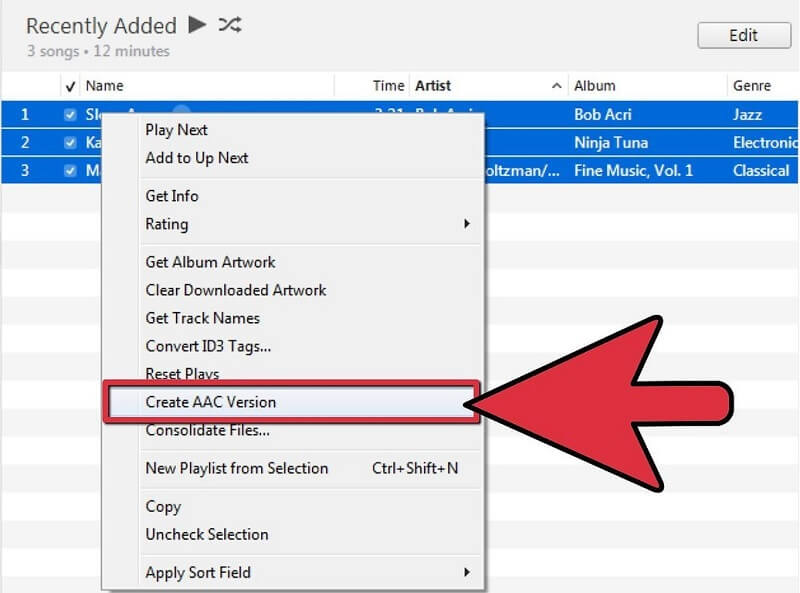
ステップ3: 上記の手順に従ったら、ライブラリの中から変換したい曲を選択します。その後、ファイルメニューを開き、変換オプションをクリックします。すると、選択したファイルの変換済みバージョンが作成されます。
パート2.WindowsでWAVをM4Rに変換する方法
Windowsデバイスにインストールできるアプリを探しているなら、VLCメディアプレーヤーを検討してみてください。さまざまなファイル形式の変換に対応しており、このアプリを使いたい場合は、操作しやすくするために、以下の説明を読んでみてください。
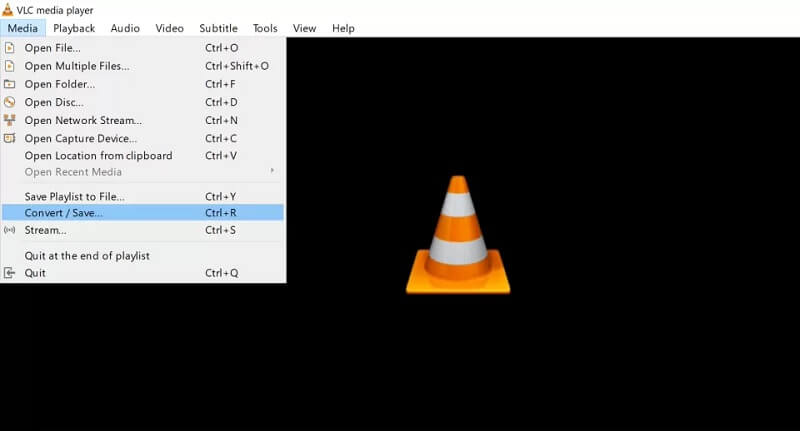
ステップ1: VLCメディアプレーヤーをダウンロードしてインストールします。その後、デバイス上で起動します。プログラムが動作したら、「メディア」メニューに進みます。
ステップ2: メディアメニューの中から変換/保存をクリックします。次に、追加タブをクリックしてWAVファイルを選択します。最後に、確認のため再度変換/保存ボタンをクリックします。
ステップ3: プロファイルの一覧から、変換したい音声形式を選択します。その後、参照ボタンをクリックして保存先フォルダを指定し、開始タブを押して変換を実行します。
パート3.iPhone/AndroidでWAVをM4Rに変換するアプリ
ここまで、MacおよびWindowsデバイスでファイルをさまざまな形式に変換できるアプリをご紹介しました。このパートでは、AndroidおよびiPhone向けのWAVからM4Rへのコンバーターを紹介します。大きなサイズのファイルでお困りの方は、以下のツール一覧を参考にしてみてください。
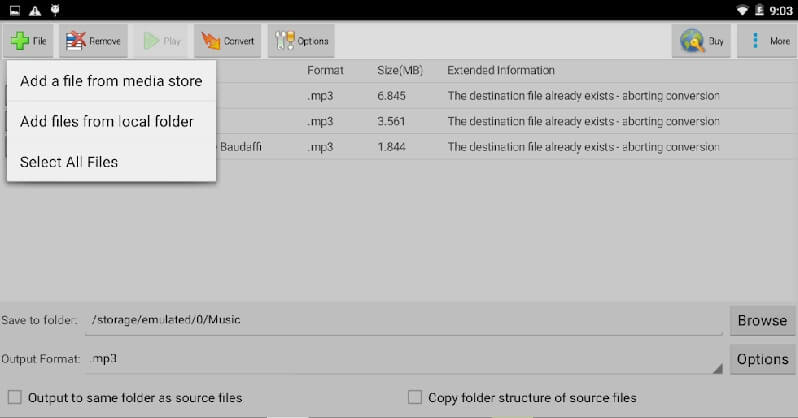
1.Switch Audio Converter
Androidなどのモバイルデバイスにダウンロードできるアプリを探しているなら、Switch Audio Converterを候補の一つにしてみてください。多くのファイル形式に対応しており、トラックの圧縮や編集も可能です。また、このアプリは楽曲タグも保持します。1ファイルずつ変換する必要はなく、Switchならバッチ変換に対応しています。
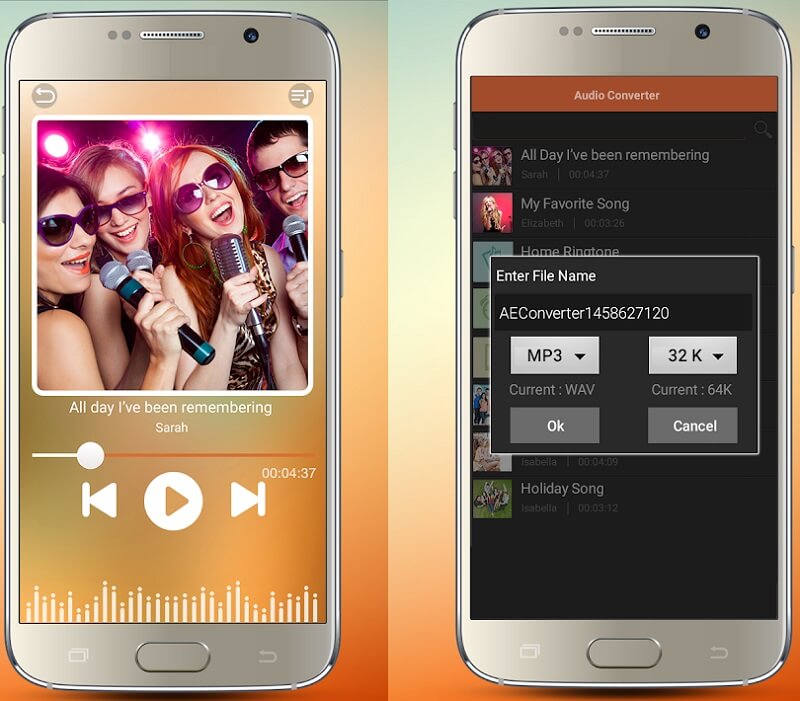
2.Audio MP3 Cutter Mix Converter and Ringtone Maker
このアプリは、着信音カッター、オーディオミキサー、オーディオ結合、オーディオコンバーターなど、多くの機能を備えたオールインワンツールです。ファイルを簡単に別の形式へ変換できます。また、ファイルサイズについても心配無用で、多数の大容量ファイルに対応しています。
パート4.WAVからM4Rへの変換に関するFAQ
Vidmore Video ConverterはWindowsでも使えますか?
もちろん可能です。Vidmore は Mac と Windows の両方のデバイス向けに設計されています。
アプリをダウンロードせずにWAVファイルをM4Rに変換することは可能ですか?
はい、Vidmore Free Video Converter の使用を検討してもよいでしょう。Webベースのアプリには制限があることを踏まえても、Vidmore なら大量のファイルであっても変換を行うことができます。
VLCメディアコンバーターは安全に使用できますか?
VLCメディアコンバーターは安全にダウンロードできますが、お気に入りのファイルを正しく変換するためにも、必ず公式に認められたサイトからダウンロードするようにしてください。
まとめ
上で説明した情報を活用すれば、お使いのデバイスでお気に入りのトラックを変換できない、ということはもうありません。Mac、Windows、モバイルデバイス向けのWAVからM4Rへのコンバーターをすでにご紹介しました。あとは、ご自分のデバイスに最適なアプリを選ぶだけです。