オンラインとオフラインでWAVをOGGに簡単変換する3つの方法
WAVオーディオのせいで大容量ストレージが必要になって困っていませんか?最も一般的な対処法は、WAVファイルをMP3に変換することですが、実はそれよりも優れた非可逆形式があり、より低いビットレートでも高音質を保ちながらWAVを変換できます。つまり、音質を犠牲にすることなく、より多くのオーディオファイルを保存できるということです。そこで本記事では、インターネット接続の有無を問わず使えるおすすめのWAVからOGGへの変換ツールをまとめてご紹介します。詳しく知りたい方は、このまま読み進めてください。
ページコンテンツ
パート1. WAVをOGGに変換するプロ向けコンバーター
高品質な変換と便利な機能を同時に求めるなら、Vidmore Video Converterがおすすめです。このプログラムはクロスプラットフォーム対応で、パソコンのOSを問わずWAVからOGGへ変換できます。つまり、WAVファイルがMacにあってもWindows PCにあっても、問題なくメディアファイルを変換できるということです。さらに、本ソフトはWAVからOGGへの一括変換にも最適で、複数ファイルを同時に変換できるのが大きな特徴の一つです。変換できるファイル数にも、音声/動画ファイルの長さにも制限はありません。
さらに、ハードウェアアクセラレーションとマルチプロセッサ最適化により、最大50倍速という高速変換が可能です。音声ファイルのビットレートを下げたい場合も、自由に調整できます。ビットレートだけでなく、サンプルレートやチャンネル数の変更にも対応しています。以上を踏まえ、ここではWindowsまたはMacでWAVをOGGに変換する手順を説明します。
ステップ1. WAVからOGGへのコンバーターを入手
まずは無料ダウンロードボタンをクリックしてWAVからOGGへのコンバーターを入手します。アプリをパソコンにインストールし、起動してください。
ステップ2. 変換したいWAVファイルを読み込む
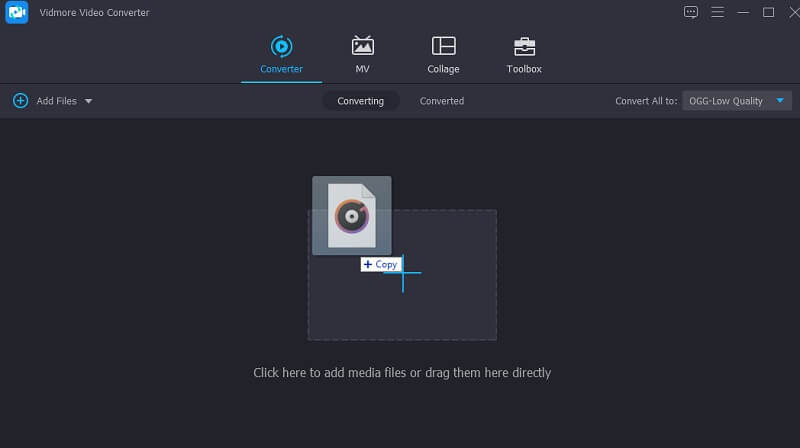
アプリが起動したら、変換したいWAVファイルをツール画面へドラッグ&ドロップしてアップロードします。
ステップ3. 出力形式としてOGGを選択
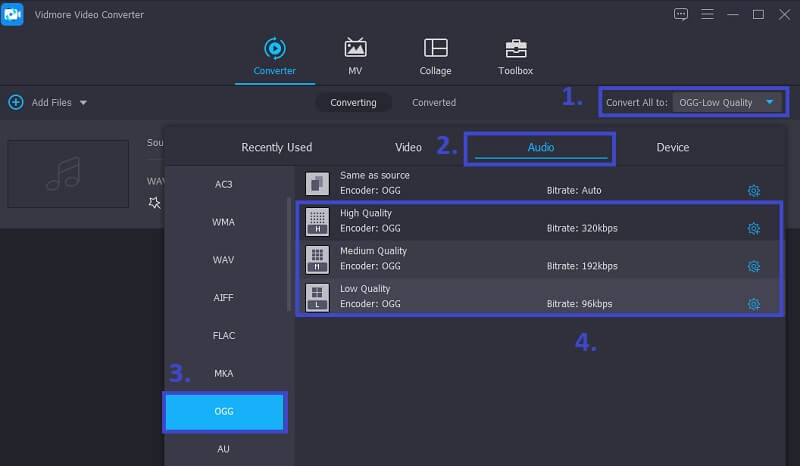
次に、プロファイルメニューを開き、音声タブをクリックします。このパネル左側からOGGを探してオーディオ形式をクリックし、用途に合ったプリセットを選択してください。
ステップ4. WAVをOGGに変換
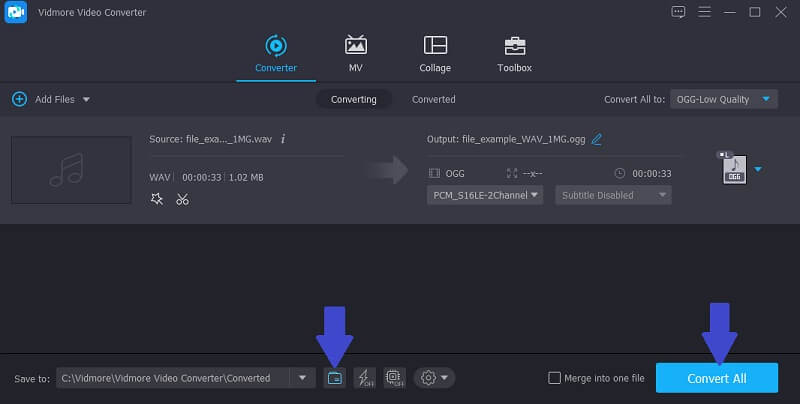
設定がすべて完了したら、画面下部の参照アイコンをクリックし、OGGファイルの保存先フォルダを指定してからすべて変換ボタンを押します。短時間の変換が完了したら、再生状況を確認できます。
パート2. WAVをOGGにオンライン変換する方法
一方で、インストール不要で変換したい場合もあるでしょう。そこで次に、面倒な手順なしでWAVをOGGに変換できるおすすめのオンラインコンバーターをご紹介します。
1. Aconvert:WAVからOGGへ
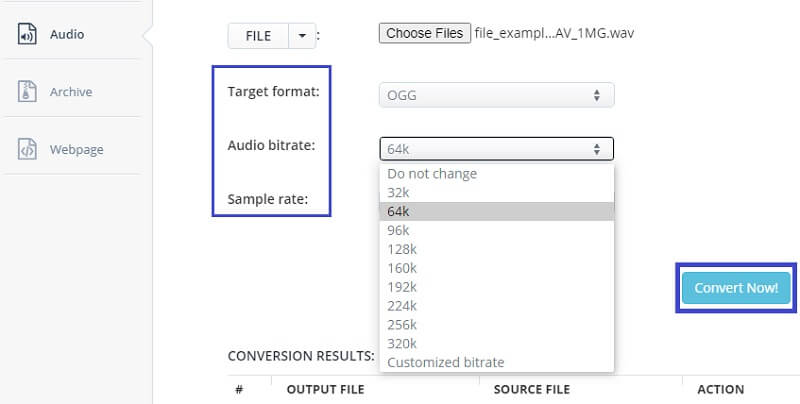
Aconvertを使ってWAVファイルをOGGに変換することもできます。このプログラムでは、OGG、MP3、AACなど、さまざまな音声形式から出力形式を選択可能です。さらに、ビットレートを固定ビットレートから選ぶことも、任意の数値を指定することもできます。加えて、サンプルレートを変更せずそのままにしておくことも、必要に応じてカスタマイズすることも可能です。ダウンロード不要でこのWAVからOGGコンバーターを使うには、以下の手順を参考にしてください。
ステップ1. ブラウザーでAconvertの公式サイトにアクセスし、トップページを開きます。そのためには、アドレスバーにhttps://www.aconvert.com/と入力してください。
ステップ2. ホームページ左側のメニューからAudioオプションをクリックします。すると新しい画面に切り替わり、変換したいWAVファイルのアップロードや出力設定のカスタマイズが行えます。
ステップ3. Choose Filesボタンをクリックし、プログラムにWAVファイルを読み込みます。オプションとして、GoogleドライブやDropboxからアップロードしたり、WAVファイルのリンクを使って読み込むこともできます。
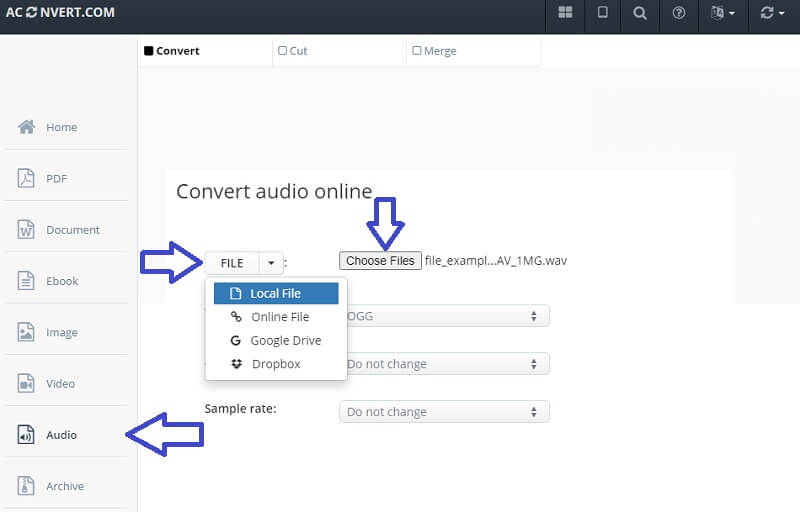
ステップ4. 次に、Target formatメニューを開き、出力形式としてOGGを選択します。
ステップ5. 続いて、Audio bitrateを要件に合わせて調整し、Sample rateも設定します。OGGファイルに特に条件がない場合は、これらを変更せずそのままにしておいても構いません。その後、Convert Now!ボタンをクリックして変換プロセスを開始します。
2. OnlineConvertFree
名前の通り、OnlineConvertFreeもWAVファイルを非可逆のOGG音声ファイルにオンラインで無料変換できるツールです。WAVからOGG/MP3、M4AからMP3といった音声変換も、このオンラインアプリでは人気があります。さらに、複数ファイルを同時に変換したいユーザー向けに、一括変換機能も備えています。このツールを使ってWAVをOGGにオンライン変換する方法を、以下のステップごとに解説します。
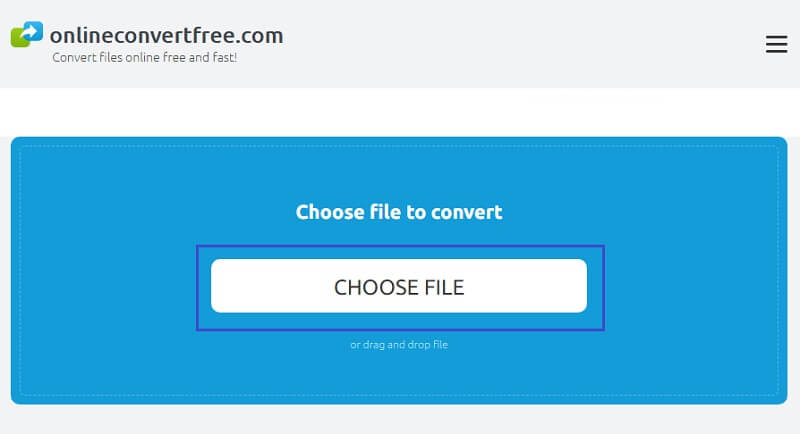
ステップ1. OnlineConvertFreeを開き、CHOOSE FILEボタンをクリックしてファイルをアップロードします。変換したいWAVファイルをドラッグ&ドロップすることも可能です。
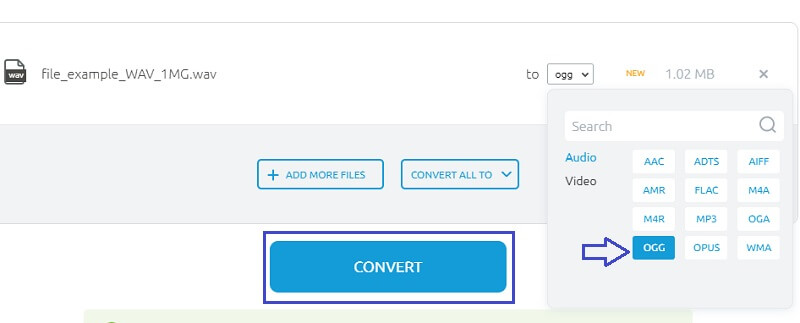
ステップ2. 次に、出力メニューを開き、AudioタブからOGGを選択します。
ステップ3. 最後に、青いCONVERTボタンをクリックし、処理が終わるまで待ちます。ファイルのアップロードや変換に失敗する場合がありますが、その際は同じ手順を繰り返せば、WAVをOGGに正常に変換できます。
パート3. WAVとOGGの比較
どちらの形式を使うべきか迷っている場合は、2つの音声形式を比較したこの表が参考になるかもしれません。両フォーマットの長所と短所を一覧にして検証しましたので、以下をご覧ください。
| 長所 | デメリット | |
| WAV | 1. 高音質 2. WindowsとMacintoshでサポート | 1. ハードドライブ容量を多く消費する 2. インターネット経由で簡単に共有できない |
| OGG | 1. 非可逆圧縮でも優れた音質を維持 2. 特許フリーでオープンソース | 多くのオーディオプレーヤーで対応が限られている |
パート4. WAVからOGGへの変換に関するFAQ
iTunesでOGGを再生するには?
いいえ。標準状態のiTunesはOGG音声ファイルをサポートしておらず、iTunes自体もOGGファイルをライブラリに追加できるOGGプレーヤーではありません。
OGGファイルはどうやって再生できますか?
OGGファイルに対応しているメディアプレーヤーはいくつかあります。そのひとつが Google Play Music です。VLC メディアプレーヤーを利用して OGG を再生・ストリーミングすることもできます。
MP3とOGGはどちらが優れていますか?
MP3 は一般的な音声フォーマットですが、OGG フォーマットのほうが音質は優れています。また、MP3 が基本的に固定ビットレート圧縮であるのに対し、OGG ではビットレート(圧縮率)を調整することができます。
まとめ
以上、WAVをOGGに変換する3つの主な方法を紹介しました。スタンドアロン型アプリとWebベースのプログラムから、用途に合ったものを選んでオンライン/オフラインで変換作業を行ってください。これで、WAV音源をより小さなファイルサイズのOGG形式にしつつ、良好な音質を保ったまま再生できるようになります。
WAV & OGG
-
WAVを変換
-
OGG に変換
-
OGGソリューション