Mac と Windows デバイスで使える強力な WMA から MP4 変換ソフト 3 選
WMA ファイルは Windows Media Audio の略で、音声ファイルコンテナであると同時に音声コーデックとしても機能します。この形式は、有名な Windows Media Player、つまり Windows オペレーティングシステムに標準搭載されているマルチメディアプレーヤーのネイティブ形式です。一方で、WMA 形式は一部のデバイスとの互換性に問題が出る場合があります。そのため、WMA より汎用性の高い別の形式に変換する人も多くいます。どの形式にすればよいか分からない場合は、WMA を MP4 に変換してみてください。本記事では正しい変換方法を解説します。

パート 1. WMA を無料で MP4 に変換する方法
以下では、WMA を MP4 に無料で変換する方法をいくつか紹介します。
M4AからMP3へのコンバーター ― M4AをMP3に変換する4つの簡単な方法
Vidmore Free Video Converter は、会員登録なしで利用できるオンラインツールです。WMA を MP4 に無料で変換する際の心強い相棒となるでしょう。純粋な音声・動画コンバーターとして、このオンラインアプリはさまざまなファイル形式間の変換に対応しつつ、出力ファイルの品質を完全にコントロールできるようになっています。
汎用性の高いアプリケーションである Vidmore Free Video Converter は、Mac と Windows の両方に対応しており、さまざまな場面で便利に使えます。さらに、他のオンラインコンバーターとは異なり、Vidmore Free Video Converter は機能が一切制限されていません。この Web ベースのツールを使えば、制約を気にすることなくファイルを変換できます。ここでは、分かりやすいように手順を一つずつ紹介します。
ステップ 1: Vidmore Free Video Converter の公式サイトにアクセスし、ファイルを追加して変換ボタンをクリックしてランチャーをダウンロードします。ランチャーのインストールが完了すると、起動できるようになります。
ステップ 2: WMA ファイルを選択するには、ファイルを追加して変換のボックスを 2 回クリックします。複数の音声トラックを同時に変換することで、ファイルをまとめて追加すれば時間を節約できます。
ステップ 3: 画面右側のムービーボタンをクリックします。すると、選択できるさまざまな動画ファイル形式が表示されます。次に、右側のドロップダウンメニューから形式としてMP4を選択します。
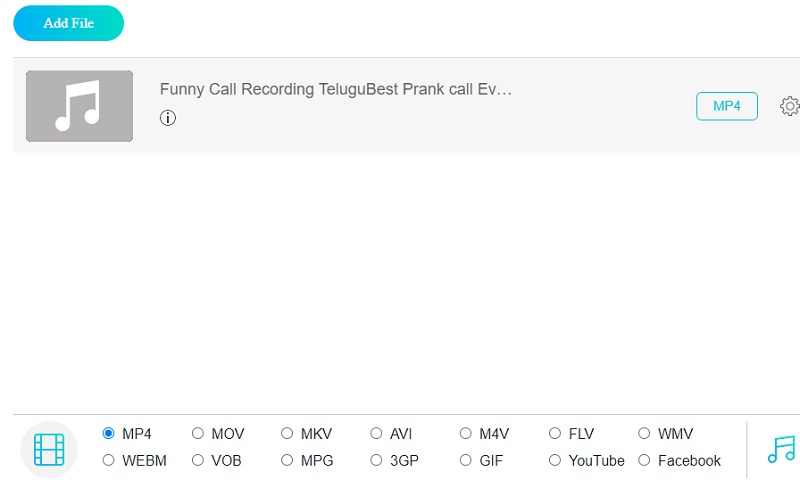
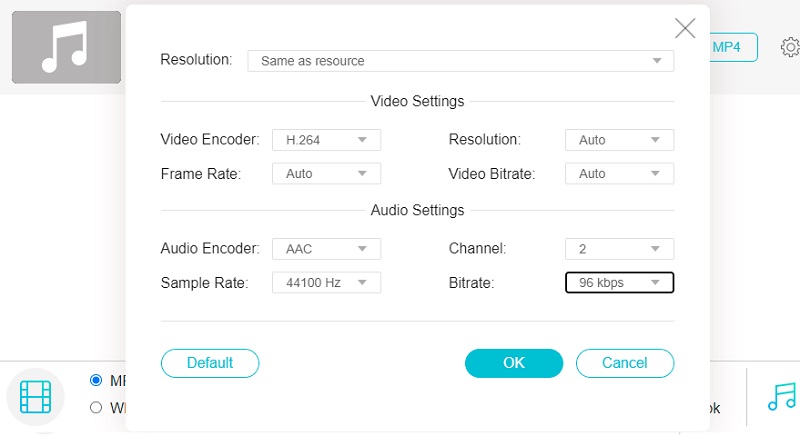
動画のビットレートを調整するには、プレーヤー右側にある設定ボタンをクリックします。設定が終わったら、OKをクリックしてウィンドウを閉じてください。
ステップ 4: ファイルを変換するには、まず変換ボタンをクリックし、保存先のフォルダーに移動してツールバーのフォルダーを選択アイコンを押します。Vidmore Free Video Converter が数秒で音声を MP4 形式に変換してくれます。
2. VLCメディアプレーヤー
VLC は、Windows オペレーティングシステムを搭載したパソコン向けの有名なメディアプレーヤーです。あらゆるバージョンの Windows でダウンロードして無料で使用できるソフトウェアで、幅広い一般的な音声・動画形式を素早く再生でき、多くの追加再生機能やオプションも備えています。また、以下の手順に従えば、WMA ファイルを数分で MP4 形式に変換することもできます。
ステップ 1: パソコンで VLC を起動し、画面左上のメディアオプションを選択します。次に、ドロップダウンメニューから複数のファイルを開くを選び、画面にダイアログボックスが表示されるまで待ちます。
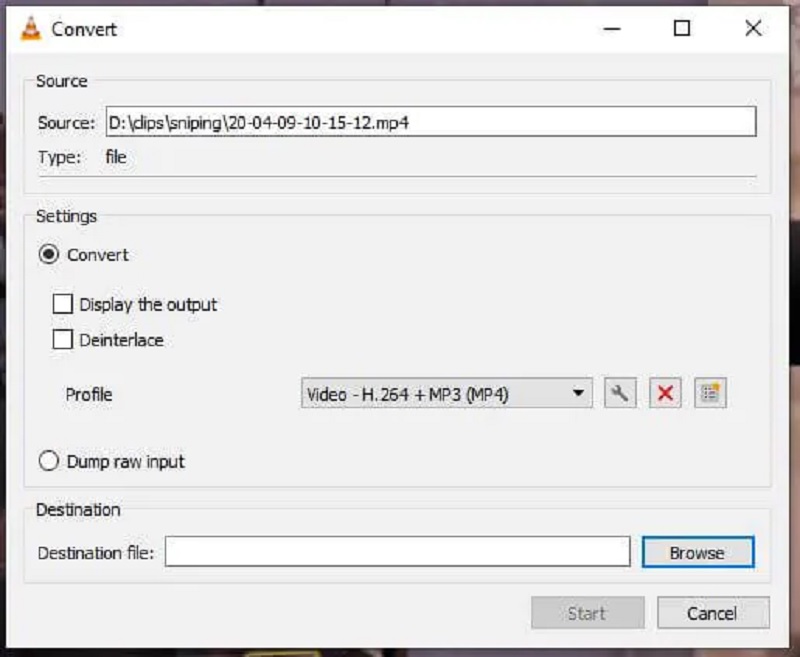
ステップ 2: 追加メニューから変換したい WMA ファイルを選択してダイアログボックスに追加します。次に、再生ボタン横の矢印キーをクリックすると表示されるメニューから変換オプションを選択します。
ステップ 3: 自分の好みに合わせて設定を選び、出力形式としてMP4を指定します。すべての設定が完了したら、ドロップダウンメニューから変換を選択すると、ファイルが変換され、指定した保存先に保存されます。
パート 2. WMA を MP4 に変換する最適な方法
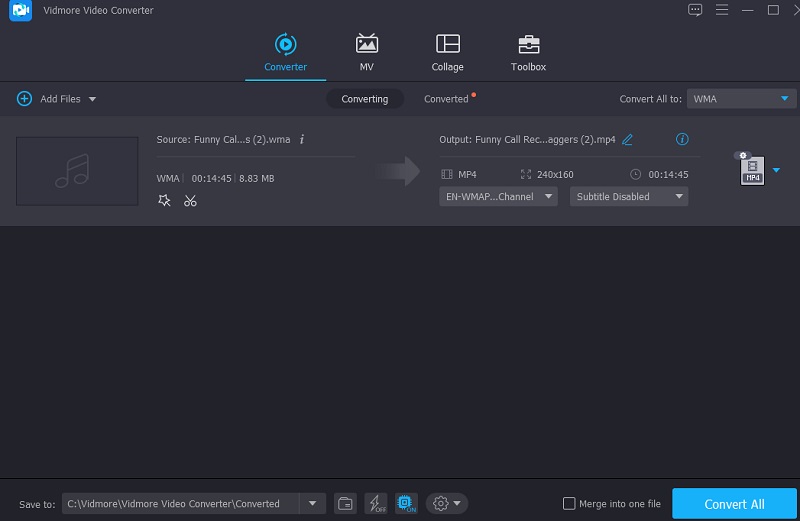
オンラインプログラムには特にファイルサイズなどの制限があるため、デスクトップ版を利用するという選択肢もあります。その場合は、Vidmore 動画変換 を試してみてください。これは音声と動画の両方に対応したコンバーターです。このプログラムは Windows と Mac の両方にダウンロードできるため、どのオペレーティングシステムを使用していても問題ありません。Vidmore Video Converter は 200 種類以上の音声・動画ファイル形式に対応しています。また、ビットレート、サンプルレート、チャンネル数を指定して音声トラックを編集することも可能です。
さらに、Vidmore Video Converter は操作がとても分かりやすいのも特長です。ユーザーがこのプログラムを気に入っている理由の一つは、シンプルなインターフェースにあります。最後に、このプログラムは一括変換に対応しているため、大幅な時間短縮が期待できます。
このプログラムが WMA を MP4 にどのように変換するのかを理解するために、次の 4 つの手順を確認してください。
ステップ 1: まず、プログラムを正しくインストールする必要があります。そのためには、公式ページの無料ダウンロードボタンをクリックしてください。続いて、ランチャーの実行を許可します。
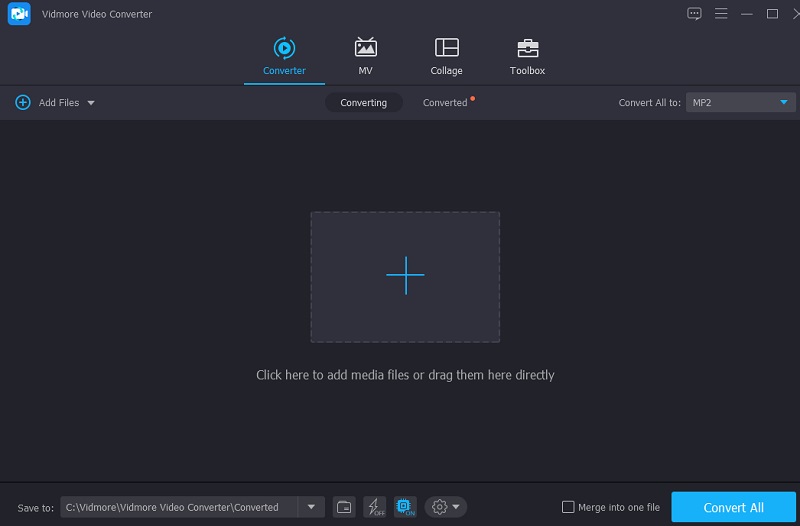
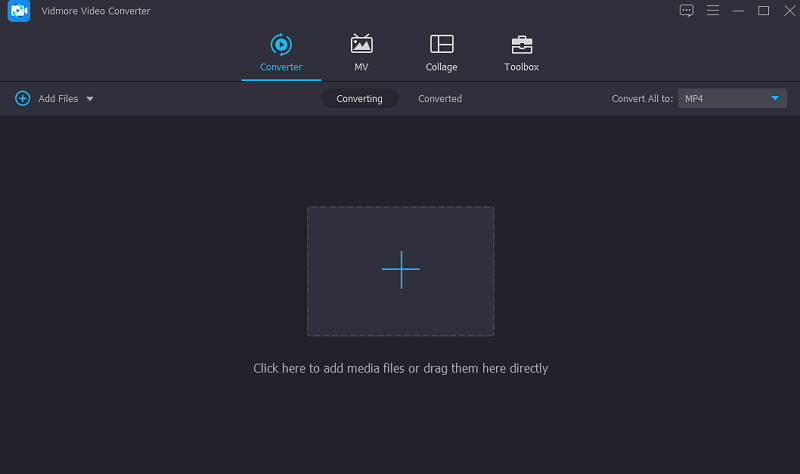
ステップ 2: プログラムに WMA ファイルをアップロードし始めます。メインウィンドウ左上のファイルを追加をクリックするか、画面中央に表示される十字アイコンをクリックしても追加できます。
ステップ 3: 次に行うのは、ファイルのサムネイル付近にあるドロップダウンプロフィールを開くことです。プロフィールタブに移動すると、音声・動画セクションが表示されます。動画セクションの中からMP4形式を探してください。
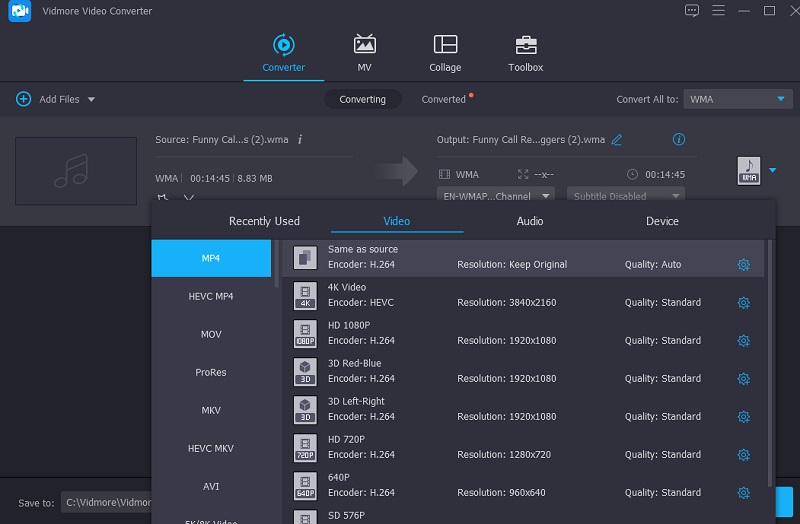
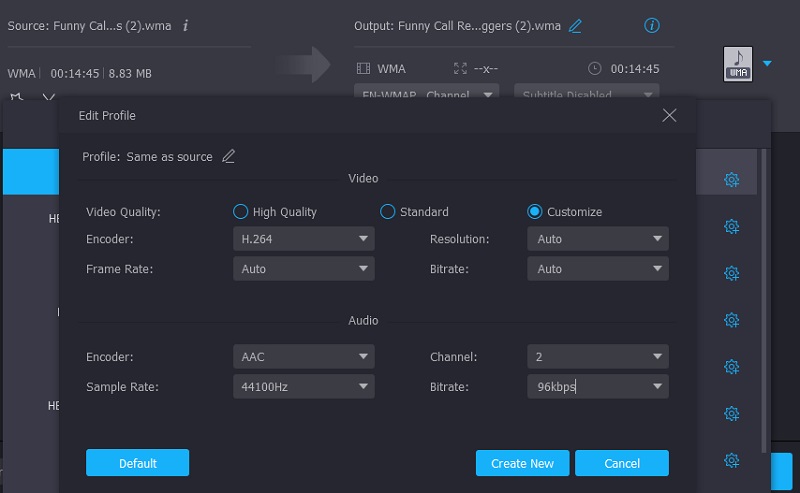
MP4 形式を見つけると、その横に設定アイコンが表示されます。音声トラックの品質を変更したい場合は、そのアイコンをクリックします。変更内容を保存するには、新規作成ボタンをタップしてください。
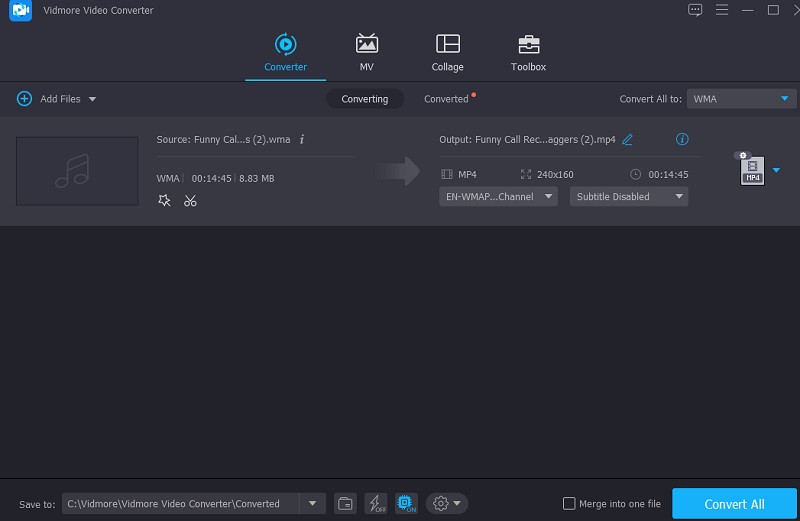
ステップ 4: 最後に、WMA を MP4 に変換するには、下部にあるすべて変換ボタンを押し、処理が完了するまで待ちます。
パート 3. WMA を MP4 に変換する際の FAQ
WMA ファイルは何に適していますか?
64Kbps のような低ビットレートであっても、MP3 より優れた音質を提供します。高周波数帯域の情報に関しては、非 LAME エンコードの MP3 ファイルよりも優れています。WMA は、Windows オペレーティングシステムに最適な形式です。
MP4 形式の欠点は何ですか?
コーデックやプレーヤーとの互換性に問題がある場合、状況によっては音声と映像の同期がずれてしまうことがあります。さらに、1 つのファイルに音声と映像に加えてさまざまなメタデータが含まれている場合、再生や編集の際に多くの CPU リソースを消費する可能性があります。
WMA は MP3 より優れた形式ですか?
WMAはMP3よりもビットレート自体は低いものの、低ビットレートでもより優れた音質を実現でき、その結果としてファイルサイズを小さく抑えることができます。
VSDC でウォーターマークを削除:Mac/Windows 向けの最も信頼できる方法
WMA 形式は、特に Windows オペレーティングシステムを使用している人にとって優れた音声形式です。しかし、この形式は一部のデバイスとは互換性がありません。そのため、MP4 などの別の形式に変換するユーザーもいます。ファイルを変換したい場合は、上記のWMA から MP4 への変換ソフトを活用してください。