AVS Video Converterの代替ソフト ― どれを選ぶべきか
現在ではどの動画編集ソフトウェアも非常に成熟して開発されていますが、実際に使ってみるとどうしても解決できない問題にぶつかることがあります。優秀な動画変換ソフトである AVS Video Converter も、1〜2 点ほどはあなたのニーズを満たせない部分があるかもしれません。よりクオリティの高い動画を作るためには、その弱点を補えるAVS Video Converter の代替ソフトを探す必要があります。では、数多くのソフトの中からどのように選べばよいのでしょうか。本記事では、それぞれ異なる強みを持つ 5 つのツールを紹介し、状況に応じた選び方を案内します。

ページコンテンツ
パート1. AVS Video Converterの代替を探す理由
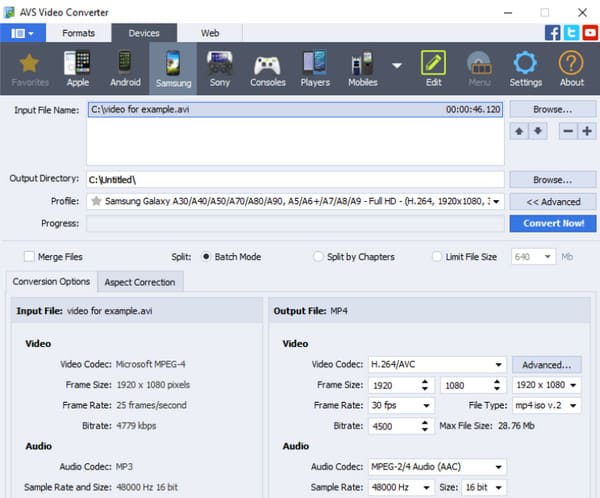
AVS Video Converter は、動画ファイル形式の変換などの問題を解決するために設計されたソフトウェアです。このツールは 150 種類以上のマルチメディア形式に対応しています。特定のデバイスに最適化された形式へ変換する設定も可能です。ハードウェアアクセラレーションに対応しているため、比較的高速な処理が可能で、変換した動画をすぐにプレビューしてパソコンへ保存できます。トリミング、クロップ、字幕の追加といった基本的な動画編集機能も備えています。総合的に見て、本ソフトは汎用性の高い動画処理ツールの 1 つであり、使いやすく効率にも優れています。これを利用すれば、高品質な動画を書き出すことが自由に行えるでしょう。
短所
ここまでで、AVS Video Converter がどのようなソフトなのか、そしてどのような主な機能を持っているのかを理解できました。機能自体はかなり充実していますが、それでもこのコンバーターには避けられない問題点が残っています。ここからは、そのいくつかの欠点を挙げていきます。
Windows パソコンでしか使えない
現時点で AVS Video Converter が提供しているのは Windows 版のみです。つまり、Mac OS を使用している場合、このソフトを利用することはできません。
出力動画にウォーターマークが入る
AVS Video Converter で形式変換を行い動画を書き出すと、AVS Video Converter のウォーターマークが表示されます。ウォーターマークは動画の見た目や印象を損ねてしまい、そのままではプロフェッショナルな作品として使用できません。したがって、ウォーターマークを付けない動画コンバーターを見つける必要があります。
アニメーションやエフェクトの選択肢が少ない
| ツール | 対応プラットフォーム | 無料かどうか | 編集ツール | 対応形式 | 速度 |
| Vidmore Video Converter(ビドモア・ビデオコンバーター) | Windows/Mac | 一部機能のみ無料 | 多彩なツール | 200種類以上:AVI、MKV、MOV、MP4、WMV、WebM、M4V、FLVなど. | 50倍の高速変換 |
| Vidmore 無料動画変換オンライン | オンライン | 無料 | 基本的な編集機能を搭載 | MP4、AVI、MKV、WMV、MOV、FLV、MP3、AAC、M4A、FLAC など. | 高速 |
| Movavi Video Converter | Windows/Mac | 一部機能のみ無料 | 一部のツールのみ | MP4、GIF、AVI、MOV、RAW、WMV、DVD、VOB、MKV、MP3 など. | 良好 |
| Wondershare UniConverter | Windows/Mac | 一部機能のみ無料 | 多彩なツール | MP4、AVI、WMV、MOV、M4V、MKV、MPEG、FLV、F4V など1000種類以上の形式に対応 | 90倍の高速変換 |
| Convertio(コンバーティオ) | オンライン | 無料 | なし | MP4、WMV、MOV、AVIなど309種類以上の形式に対応 | 平均的なレベル |
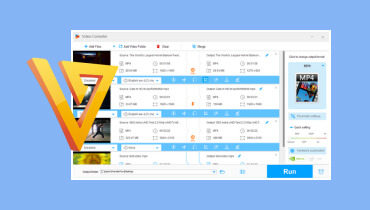
Part 2. Vidmore Video Converter
最初に紹介する AVS Video Converter の代替ソフトは、Vidmore 動画変換 です。これは非常に高機能な音声・動画処理ソフトで、Windows と Mac の両方で利用できます。この点で、AVS Video Converter の弱点をうまく補っています。対応している入出力形式は 200 種類以上と、AVS Video Converter よりも多くの選択肢があります。
高速変換を楽しめるだけでなく、書き出した動画にはウォーターマークが入りません。むしろ、好みに合わせて独自のウォーターマークをカスタマイズして入れることも可能です。さらに、動画編集に関しても多彩な機能を備えており、これ 1 本で完結できるワンストップサービスを実現しています。
主な機能
・ワンクリックで 200 種類以上の形式にファイルを変換可能。 ・100 以上のプリセットからデバイス別の動画形式に変換。 ・お気に入りの写真や音楽を使って、プロ並みの動画を作成。 ・動画の画質を 1080p HD や 4K Ultra HD へ強化。 ・使いやすいインターフェースで動画を編集。
実際に使用してみたところ、動作は非常にスムーズでした。動画をアップロードしてから変換済みファイルを取得するまで、ほとんど待ち時間がありません。効率的なファイル処理ソフトを探しているなら、信頼して選べるツールです。
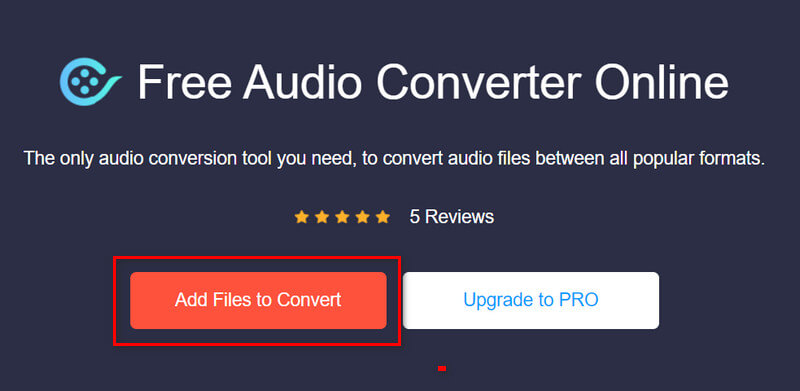
AVS Video Converter を使用するには、まずダウンロードとインストールを完了しなければならず、時間がかかるうえにパソコンの容量も消費します。もっと手軽に変換サービスを利用し、インストール待ちの時間を節約したい場合は、Vidmore Free Video Converter Online が良い選択肢になるでしょう。
これはオンライン形式のコンバーターで、すべての操作をブラウザ上で完結できます。対応形式は 200 種類以上と豊富で、互換性の問題が発生することはほとんどありません。さらにオンラインツールであるため、特別なシステム要件もなく、ブラウザを開けばいつでも利用できます。処理効率もデスクトップソフトに劣らないので、好きなときに変換を試したいなら、これを選ぶのが良いでしょう。
・動画や音声の形式を、画質を落とさずに変換。 ・出力設定を素早く無料で調整できる。 ・トラブル発生時には、信頼できるサポートで迅速に対応。 ・広告やウイルスのない安全な変換プロセスを保証。
実際に動画形式の変換に使ってみると、その性能はプロ向けデスクトッププログラムと遜色ありませんでした。特に驚いたのは、バッチ変換に対応している点です。
パート 3. Vidmore Free Video Converter Online
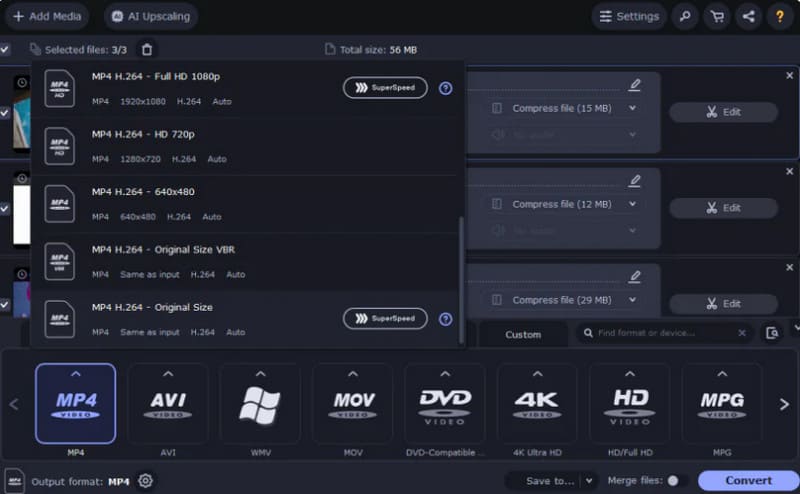
Movavi Video Converter は、動画ファイルをさまざまな形式の間で変換するために設計されたソフトウェアです。これまでに 7,000 万人以上のユーザーに信頼され、15 年にわたって開発とアップデートが続けられてきました。MP4、GIF、AVI、MOV、RAW、WMV、DVD、VOB、MKV など、ほぼすべての一般的な形式に対応しています。標準的なファイル形式に加えて、特定のスマホブランド向けの形式に変換することも可能です。現在は Apple、Xiaomi、Sony、Samsung、Huawei といったデバイスに対応しています。
形式変換だけでなく、この AVS Video Converter の代替ソフトは動画編集の良きアシスタントにもなります。6,000 種類以上のエフェクトから選択でき、動画の魅力を最大限に引き出すことができます。
主な機能
・高品質かつ驚くほどのスピードでアップロードしたファイルを変換。 ・画質をほとんど落とさずに動画ファイルを圧縮。 ・トリミングや色調補正、エフェクト挿入などの基本編集機能を搭載。 ・ワンクリックで動画に字幕を追加。 ・AI 技術を用いて動画の画質をアップスケーリング。
変換を始める前から、まずはそのクリーンな画面デザインに目を引かれました。ミニマルで質感のあるスタイルは非常に魅力的で、動画処理の効率も予想以上に高いと感じました。
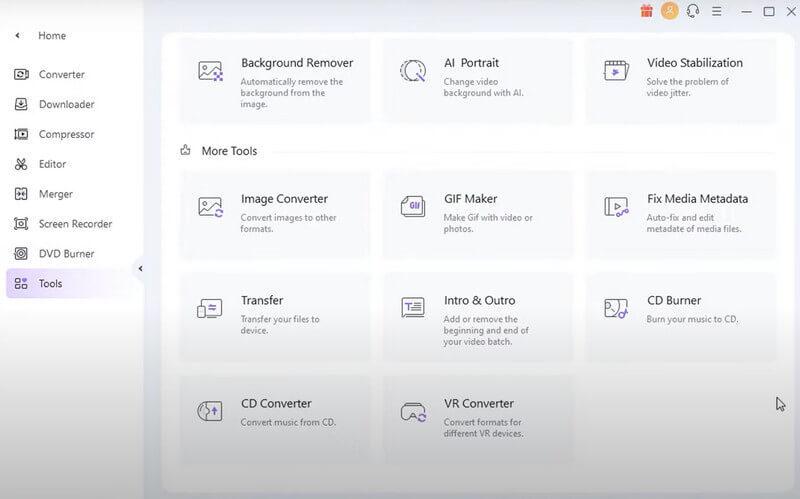
Wondershare UniConverter(旧称 Wondershare Video Converter Ultimate)は、Wondershare 社が開発したソフトです。現在市場に出ている動画コンバーターの中でも、特に知名度の高い製品の 1 つです。あらゆる面で AVS Video Converter の理想的な代替と言えるでしょう。Windows と Mac の両方で利用でき、対応形式も 1,000 種類と、AVS Video Converter を大きく上回る数に対応しています。
これは、動画編集機能や DVD 書き込み機能も備えた、完成度の高い音声・動画処理ソフトです。動画処理の過程では、最大 90 倍の高速変換を実現し、複数ファイルの一括処理にも対応しています。試用時には、動画に対して思い通りのコントロールを行うことができました。
・マルチメディアファイルを 1,000 種類以上の形式間で変換可能。 ・DVD や CD を簡単にリッピング、編集、コピー、そして書き込み。 ・オンライン動画を直接ダウンロードできる。 ・画面やウェブカメラを録画し、その映像を編集可能。
パート4. Movavi Video Converter
実際に使ってみると、動作は非常に安定しており、遅延やその他のトラブルはほとんど見られませんでした。また、動画処理に必要なさまざまな機能が豊富に揃っており、多機能なオールインワンツールに仕上がっています。
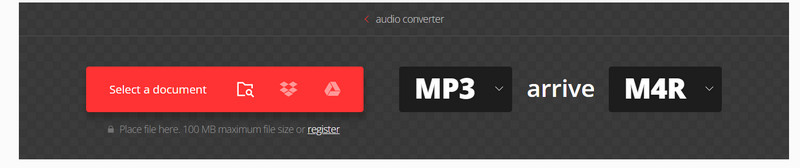
Convertio は、2 つ目におすすめするオンラインファイルコンバーターです。比較的シンプルな形式変換専用ツールであり、AVS Video Converter と似た役割を果たします。文書、画像、動画、音声ファイルなど、さまざまなファイルを変換できます。このプラットフォームは 300 種類以上の形式に対応しています。もちろん、出力前に動画の画質、アスペクト比、コーデックなども選択可能です。ページを開いてすぐに変換を開始でき、インターフェースも非常にわかりやすくシンプルです。加えて、基本的な利用は無料です。
主な機能
その一方で、編集機能はかなり限定的です。動画編集などの作業を行うことはできません。動画の長さやフレームを変更したい場合は、別の編集ソフトを併用する必要があります。
・1〜2 分ほどで形式変換を完了。 ・動画の画質やアスペクト比などのパラメータを調整可能。 ・アップロードしたファイルをすぐに削除し、ユーザーのプライバシーを保護。 ・あらゆるプラットフォームやデバイスに対応。
最初に受けた印象は「シンプルさ」でした。必要な機能はすべて Web ページ上に直接表示されており、複数のウィンドウを行き来する必要がありません。頻繁にファイル形式を変換するユーザーに特に向いているサービスです。
AVS Video Converter の使い方.
AVS Video Converter の使い方は簡単です。まず公式サイトからソフトをダウンロードし、パソコンにインストールします。変換したい動画をアップロードするには、Input File Name の横にある「Browse」をクリックします。その後、Main Toolbar タブに移動すると、Formats が表示されます。More Formats Toolbar の中から出力したい形式を選びます。各種設定を調整したい場合は「Advanced」をクリックし、必要な変更を加えます。動画のパラメータを設定し終えたら、Convert Now をクリックします。数秒後に変換プロセスが開始されます。
AVS Video Converter は無料ですか?.
パート5. Wondershare UniConverter
AVS Video Converter は安全ですか?.
本記事では、AVS Video Converter の代替ソフトを探すべき理由を簡潔に説明しました。そのうえで、その弱点をさまざまな面から補い、動画作成をより完璧にしてくれる 5 つの優れたツールを紹介しました。ここまでお読みいただき、自分に合ったツールを見つける手助けになれば幸いです。
主な機能
• Convert multimedia files between over 1000 formats.
• Can easily rip, edit, copy, and burn DVDs or CDs.
• Help you to download online videos directly.
• Record your screen or webcams and edit the video you get.
When using it, we noticed that it runs very stable with little to no lag and other issues. It also has a multitude of different features that combine the tools needed to process videos.
パート6. Convertio
Convertio is the second online file converter we recommend. It is a relatively pure format conversion tool. It has a similar function to AVS video converter software. You can convert various files, including documents, images, videos, and audio files. This platform supports more than 300 formats. Of course, you can also choose your video's quality, aspect ratio, and codec before outputting it. You can do the conversion as soon as you enter its interface, which is very simple and clear. Besides, it is free.
However, its editing function is rather limited. We can't do video editing and other operations. If we want to change the length and frame of the video, we can choose another editor to use.
主な機能
• Finish the format conversion in 1-2 minutes.
• Allow users to adjust the video parameters like quality and aspect ratio.
• Ensure users' privacy and delete uploaded files immediately.
• Support all platforms and devices.
Our first impression of it was simplicity. Everything it does is displayed directly on the web page, so users don't have to switch between multiple windows, making it perfect for users who often need to convert file formats.
パート7. AVS Video Converter代替に関するFAQ
How to use AVS Video Converter?
The usage of AVS Video Converter is easy. First, you need to download it from the official source. Then, install it on your computer. To upload the video you want to convert, Click Browse next to Input File Name. Come to the Main Toolbar tab, where you will find Formats. Choose an output format under the More Formats Toolbar. If you want to adjust any settings, press Advanced and make your changes. After finishing setting the parameters of your video, click Convert Now. The conversion process will start in a second.
Is AVS Video Converter free?
はい、AVS Video Converter は完全に無料のソフトウェアです。動画形式を変換する際に追加料金を支払う必要はなく、動画に制限がかかることもありません。
Is AVS Video Converter safe?
はい、AVS Video Converter は安全に使用できます。このソフトの開発元は、動画ソリューション分野で20年以上の経験を持っています。このツールは、ユーザーとセキュリティ専門家によってテストされており、マルウェアやウイルスが含まれていないことが確認されています。ただし、どのようなソフトウェアをインストールする場合でも、必ず公式の配布元を選ぶようにしてください。そうすることで、お使いのデバイスの安全性を最大限に高めることができます。
まとめ
This article briefly explains why you should look for an alternative to AVS Video Converter. After that, we present you with each of the 5 great tools that make up for its shortcomings in every way and help you perfect your videos. After reading our content, we hope you will find the right tool for you.