見逃せない Prism Video Converter の代替ソフト 5 選
多くの動画形式やデバイスが存在することで、互換性の問題が発生する場合があります。つまり、うまく連携して動作しない可能性があるということです。そこで必要になるのが動画変換ツールです。Prism Video Converter はよく知られたソフトで、一般的な動画形式同士のファイル変換に特化しています。非商用利用であれば、プログラムを無料でダウンロードできます。以下では、Prism Video Converter のレビューについてより詳しく解説します。また、本記事では優秀なPrism Video Converter の代替ソフトも紹介しています。ぜひ、読み進めてください。

ページコンテンツ
パート 1.Prism Video Converter とは
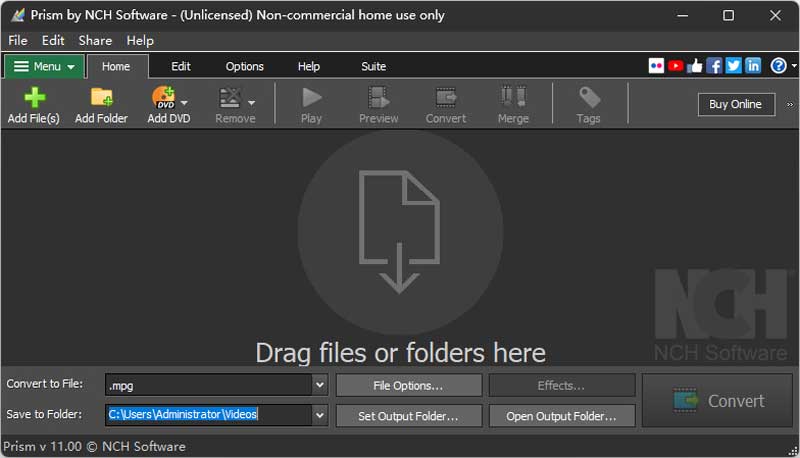
Prism Video Converter は、よく使われるあらゆる形式やデバイス間でファイルを変換できる人気プログラムです。MP4、MOV、AVI、WMV、iPhone、iPod などが含まれます。このツールでは、エフェクトやウォーターマーク、テキスト、字幕を追加して動画を強化することも可能です。Prism には無料版と有料版があり、無料版は初心者に最適です。見た目はやや古く感じられるものの、UI はわかりやすく使いやすい設計です。Prism は変換速度が速く、仕上がりも良好です。ただし、出力解像度は最大 1080p までに制限されています。対応動画形式は 30 種類です。編集機能も多数用意されていますが、数としては物足りないと感じるかもしれません。これは、NCH が別途ビデオ編集ソフトを提供しているためで、その分 Prism 単体の編集機能は抑えられています。基本的な機能は一通りそろっていますが、1 つのツールですべて完結できるよう、さらに多くの編集機能がある方が望ましいでしょう。また、よく使われるデバイス用のプリセットには一通り対応しているものの、そのプリセット数も限られています。
長所:
・Prism Video Converter はユーザーフレンドリーで直感的なインターフェースを備えている。
・無料版は初心者に向いている。
・高速な動画変換を提供する。
・高品質な出力が得られる。
短所:
・最大 1080p の解像度まで対応している。
・無料版ではポップアップ表示がある。
もし変換速度や画質に満足できない場合は、そのまま読み進めてください。ここからは、Prism の代わりとして使える 5 つの優秀なソフトを紹介します。
パート 2. Vidmore Video Converter
価格: 49.95 ドル/買い切り
対応形式: MOV、MKV、M4V、FLV、DivX、MP4、AVI、MPG、MPEG、VOB、3GP、3G2、WMV、MP3、WAV、WMA、M4A、M4B、M4R など.
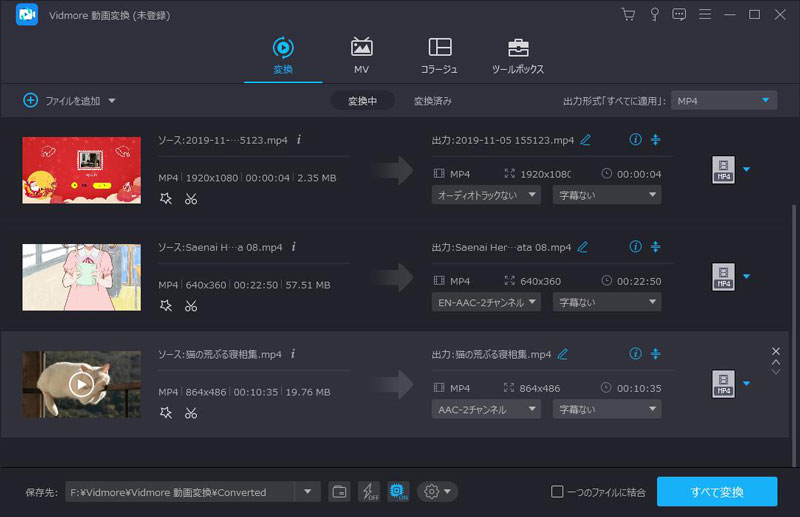
パソコンにダウンロードして使える Prism Video Converter の最良の代替ソフトを探しているなら、Vidmore 動画変換 が最適な選択肢です。多機能な動画変換ソフトで、Mac と Windows の両方に対応しています。MP4、AVI、MKV、MOV、VOB、WebM など、一般的なあらゆるメディアファイル形式をサポートしているため、好みの形式へ簡単に変換できます。さらに、最大 4K Ultra HD まで元の画質を維持したまま変換可能です。また、他のコンバーターと比べて変換速度は最大 50 倍と非常に高速です。最新のハードウェアアクセラレーション技術を統合しているため、現状最速クラスの動画変換ソフトと言えるでしょう。価格はかかるものの、多くのユーザーに選ばれている理由の一つであり、無料体験版も用意されています。
使用感
このプログラムで気に入っている点は、インストールがとてもスムーズなところです。パソコンへの導入に時間がかからず、手順も簡単です。また、シンプルなインターフェースなので、初心者から上級者まで使いやすい構成になっています。すべての機能にわかりやすいラベルが付いているため、操作中に迷うことはほとんどないでしょう。さらに、公式にうたわれている特徴どおり、市場の他のコンバーターと比べて 50 倍の高速変換を実現しています。世界最速クラスのアクセラレーション技術によって、変換プロセスも非常になめらかです。Prism Video Converter の代替ソフトとして、間違いのない選択肢と言えるでしょう。
パート 3. Vidmore Free Video Converter Online
料金: 無料
対応形式: AVI、MOV、WMV、MP4、FLV、VOB、WebM、MPG、GIF、MKV、3GP、MP3、FLAC、AIFF、WAV、AAC、AC3 など.
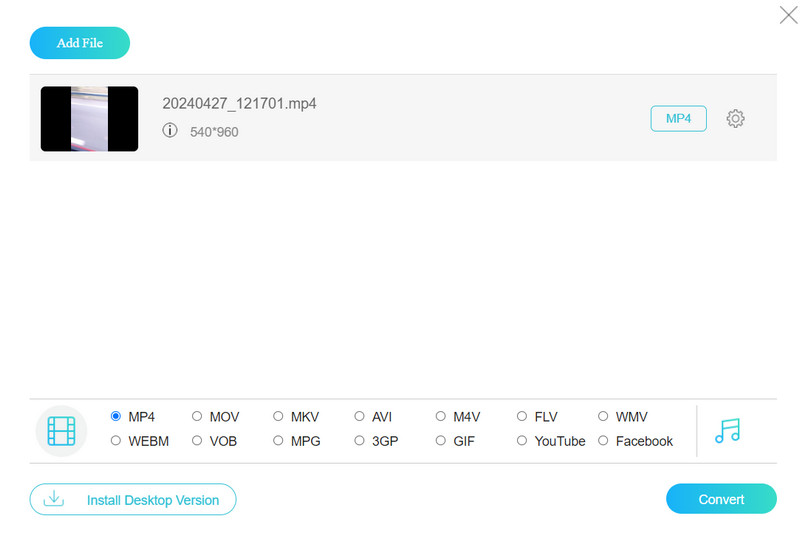
Vidmore は、オンラインで利用できる代替サービスも提供しています。それが Vidmore Free Video Converter Online です。インストール不要の Web ベースツールを好むユーザー向けに設計されています。MOV や MP4 以外にも、幅広いファイル形式に対応しているため、多様なメディアファイルを別形式へ変換できます。また、初心者から上級者まで、安全かつ信頼性の高い変換環境を提供します。Mac・Windows 両対応の任意の Web ブラウザからアクセス可能です。これらの優れた機能をすべて無料で利用できる点は、大きな利点の一つです。動画を変換するのにアカウント登録すら不要です。Prism の無料動画コンバーターを探しているなら、まさに最適な無料代替ツールと言えます。
使用感
Prism Video Converter のオンライン版として最良の代替ツールを探しているなら、このツールを強くおすすめします。多くのメディアファイル形式に対応しており、高速なバッチ変換が簡単に行える点が気に入っています。動画編集機能こそ備えていませんが、有名な形式へのシンプルな変換だけが目的であれば、依然として最適な選択肢です。
パート 4.HandBrake
料金: 無料
対応形式: MKV、MP4、MOV、MPG、MPEG、AVI、FLV、WebM、AVI、WMV など.
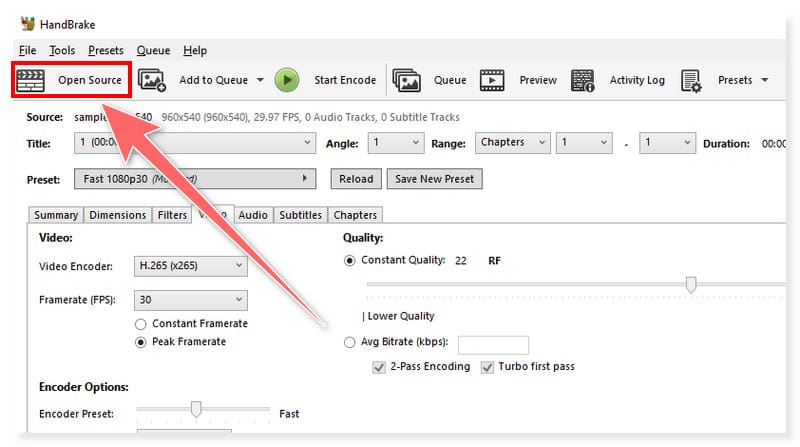
HandBrake は、Linux、Mac、Windows などさまざまな OS で無料利用できるオープンソースのトランスコーダーです。このソフトを使えば、一般的なマルチメディア形式や DVD/Blu-ray ソースのデータを MP4 や MKV 形式に変換できます。サイズ変更やフィルター適用など、さまざまな編集オプションを利用して加工を行うことも可能です。動画プレビューと静止画プレビューの両方に対応し、バッチスキャンにも対応しています。
使用感
HandBrake は、Prism Video Converter の代替として非常に優れたソフトです。シンプルでわかりやすいインターフェースのおかげで、操作に迷うことはありません。また、多機能なツールなので、さまざまな設定を自分で試す楽しみもあります。ただし、出力形式が MP4、MKV、WebM 以外にあまり多くない点は、改善してほしいところです。この制限が気になる場合は、HandBrake の代替ソフトを試してみるのもよいでしょう。
パート 5.Leawo Video Converter
価格: 39.95 ドル/買い切り
対応形式: WMV、ASF、AVI、DivX、Xvid、VOB、MOV、RMVB、RM、MPEG、FLV、MP4、MP3、WMA、MPG、3GP、MKV など.
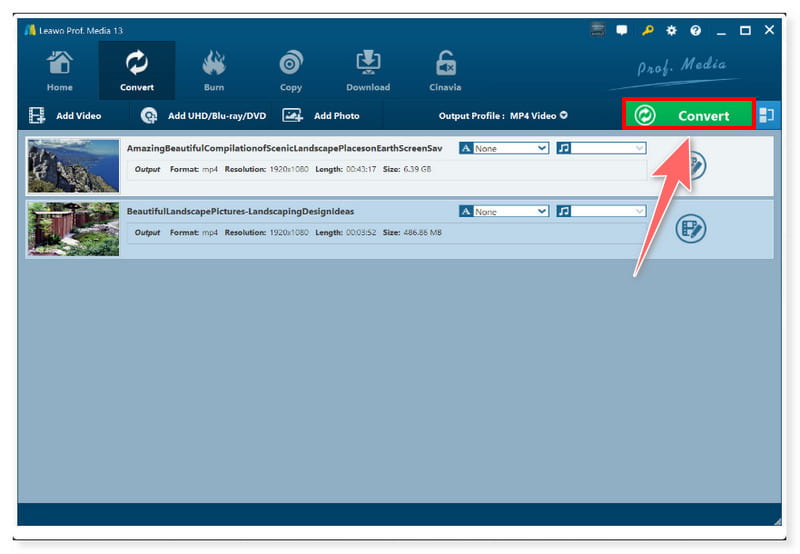
Leawo Video Converter は、Mac・Windows の両方で無料体験版をダウンロードできます。MP4、AVI、WMV、MP3、FLAC、AAC など 180 種類以上の音声・動画形式に対応しており、さまざまなデバイス間での共有や再生が可能です。HD 動画変換の出力解像度は 720p、1080p、4K の 3 種類から選択できます。ファイル設定も、必要に応じて自由にカスタマイズ可能です。さらに、Leawo のソフトでは、編集機能付きのフォトスライドショーを作成することもできます。複数ファイルの結合、字幕の設定、プレビューなど、その他の便利な機能も備えています。
使用感
Leawo Video Converter は、お気に入りの動画を変換したいときに手軽に使えるシンプルな動画コンバーターです。他の Leawo 製品と同様、ユーザーが使いやすいよう配慮されたインターフェースになっており、初めての人でも扱いやすい設計です。ただし、他のコンバーターと比べると対応メディア形式がやや少なく、特にファイルサイズの大きい動画では変換速度がさほど速くない点が気になります。
パート 6.Apowersoft Video Converter Studio
価格: 19.00 ドル/月
対応形式: MP4、MKV、AVI、WMV、HEVC、H.264、MKV、3GP、FLV、HTML5、M4V、MOV、ASF、DV、VOB、OGV、MP3、AAC、OGG など.
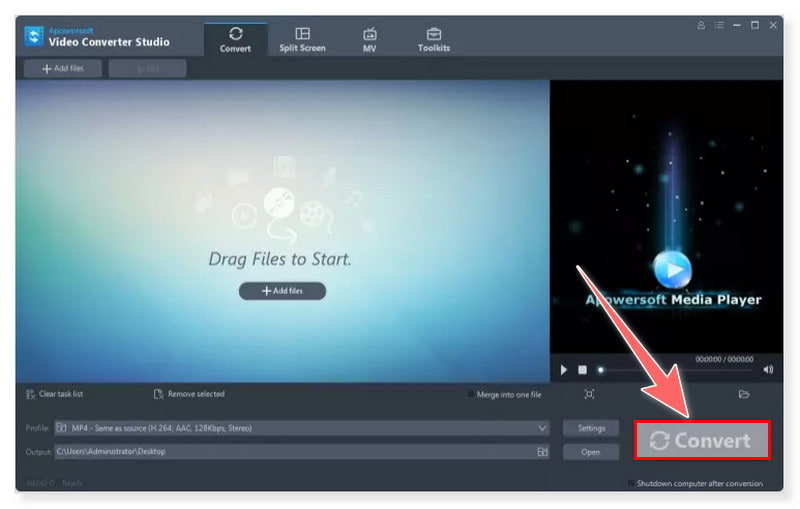
Apowersoft Video Converter は、人気のあるほぼすべての音楽・動画形式を、画質を落とさずに相互変換できるオールインワンツールです。クロップ、フィルター適用、動画の結合など、内蔵の編集機能によりカスタマイズも行えます。また、さまざまなデバイス向けの出力に対応しており、複数の端末でスムーズに再生できる形式に変換できます。変換プロセスは高速で、インターフェースもわかりやすく設計されています。
使用感
APowersoft Video Converter Studio も、Prism と同様に優れた動画コンバーターです。変換前に使える基本的な動画編集機能が備わっている点も便利です。ただし、インターフェースが他のコンバーターと比べてやや古く見えることに気付きました。ユーザーがより楽しめ、価格に見合うと感じられるような、より高度な機能が追加されるとさらに良いと感じます。
| Vidmore Video Converter(ビドモア・ビデオコンバーター) | Vidmore 無料動画変換オンライン | HandBrake(ハンドブレイク) | Leawo Video Converter | Apowersoft Video Converter Studio | |
| 対応プラットフォーム | Windows、Mac | Web ベース(あらゆる OS プラットフォーム) | Windows、Mac、Linux | Windows、Mac | Windows、Mac |
| 使いやすさ | ユーザーフレンドリー | ユーザーフレンドリー | やや簡単〜普通 | ユーザーフレンドリー | ユーザーフレンドリー |
| 変換速度 | 50倍の高速処理 | 高速 | 高速 | 6倍の高速処理 | 中速〜高速 |
| 編集機能 | 基本的な動画編集(クロップ、トリミング、回転、字幕追加、ウォーターマーク追加 など) | なし | 基本から高度までの動画編集(チャプターマーカー作成、字幕追加、オーディオ編集、ノイズ除去、反転、回転 など) | 基本的な動画編集(トリミング、クロップ、ウォーターマーク追加、ノイズ除去 など) | 基本的な動画編集(トリミング、クロップ、エフェクト追加、ウォーターマーク、字幕 など) |
| 一括変換 | あり | あり | あり | あり | あり |
| ハードウェアアクセラレーション対応 | あり | なし | あり | あり | なし |
パート 7.Prism Video Converter に関するよくある質問
Prism Video Converter の使い方
Prism Video Converter の簡単な使い方は次のとおりです:
手順 1.まずプログラムを起動します。[ファイルを追加]ボタンをクリックして、変換したい動画ファイルを読み込みます。
手順 2.次に、[出力形式]タブで希望する形式またはデバイスを選択します。[エンコーダオプション]をクリックすると、動画設定を詳細に指定できます。
手順 3.[保存先フォルダ]タブで、変換後の動画ファイルの保存場所を指定します。最後に[変換]ボタンをクリックし、変換処理が完了するまで待ちます。
Prism Video Converter は無料ですか?
Prism には、非商用利用に限って無料版が提供されています。無料版のビデオコンバーターでは、家庭用として利用できるエンコード形式が一部に絞られています。NCH の公式サイトから、無料版を登録不要でダウンロードできます。
Prism Video Converter は安全ですか?
Prism は、多形式対応の動画コンバーターの中でも、安全性が高く、機能が充実していて安定性にも優れたソフトの一つです。
まとめ
Prism Video Converter は、動画変換に非常に便利なアプリケーションです。わかりやすいインターフェースで、編集・サイズ圧縮・解像度調整・プレビューなどを手軽に行えます。本記事では、Windows と Mac で試せる優秀なPrism Video Converter の代替ソフトを紹介しました。その中でも Vidmore 動画変換 は、高性能なツールとして、あらゆる形式への動画変換を 50 倍の高速で実行できます。さらに、人気形式を含む 200 種類以上の形式に対応しています。基本的な動画編集機能も備えているため、別途編集ソフトをインストールする必要もありません。