Best 11 AVI Converters - Read And Find Your Favorite One
送信される動画の画質は、動画フォーマットごとにわずかに異なります。より一般的なMP4形式に比べて、AVI形式の動画はやや高画質になる傾向があります。さらに、この2つの形式の互換性はどちらも高く、現在ではほとんどすべてのWebサイトやプレーヤーがAVI形式にも対応しています。動画ファイルをできるだけ劣化の少ない形式で保存したい場合は、AVI形式で保存することをおすすめします。
動画の形式を変換する方法は数多くあり、近年はプロ仕様のAVIコンバーターも多く登場しています。中にはデスクトップ版ソフトウェアもあれば、ブラウザー上で直接利用できるものもあります。ユーザーによって、求める形式変換のニーズはさまざまです。本記事では、異なる機能や対応プラットフォームを備えた11個のAVIコンバーターをご紹介します。自分のニーズに合うツールをすばやく見つけたい方は、まず記事冒頭に用意した一覧表をご覧ください。そこで11種類のツールを簡潔に比較しています。私たちは、皆さんの課題解決に役立つことを目指しています。以降の解説を読み進めながら、ご自身の用途にもっとも合った動画コンバーターをお選びください。

ページ内容
- Part 1. Vidmore Video Converter
- Part 2. Handbrake
- Part 3. Any Video Converter
- パート4. Movavi Video Converter
- パート5. Prism Video Converter
- パート6. WinX HD Video Converter
- パート7. Vidmore 無料オンライン動画変換
- パート8. Adobe オンラインAVIコンバーター
- パート9. VEED.IO オンラインAVIコンバーター
- パート10. Zamzar AVIコンバーター
- パート11. InVideo.AI
- パート12. これらのツールのテスト方法
- パート13. AVIコンバーターに関するFAQ
| 対応OS | 価格 | 変換速度 | 出力品質 | サイズ制限 | パラメーター変更 | |
| Vidmore 動画変換 | Windows と macOS | $14.95/月 | 非常に高速 | 無劣化 | × | さまざま |
| Handbrake | Windows、macOS、Linux | 無料 | 良い | 良好 | × | 多い |
| Any Video Converter | Windows と macOS | 変換は無料 | 高速 | 良い | × | 豊富 |
| Movavi Video Converter | Windows と macOS | 54.95/年 | 非常に高速 | 優秀 | × | さまざま |
| Prism Video Converter | Windows | 19.99/年 | 良い | 高音質 | × | スロー再生・早回し用の機能以外は特にない。 |
| WinX HD Video Converter | Windows | 無料 | 柔軟 | とても良好 | × | スロー再生・早回し用の機能以外は特にない。 |
| Vidmore 無料オンライン動画変換 | オンライン | 無料 | 非常に高速 | 優秀 | × | 基本的 |
| Adobe オンラインAVIコンバーター | オンライン | 無料 | 良い | 卓越 | × | 高度 |
| VEED.IO オンラインAVIコンバーター | オンライン | 無料 | スロー再生・早回し用の機能以外は特にない。 | 高音質 | × | 基本的 |
| Zamzar AVIコンバーター | オンライン | 無料 | 高速 | 良い | 2GB | × |
| InVideo.AI | 変換は無料 | 低速 | 良好 | 良い | 800MB | 基本的 |
Part 1. Vidmore Video Converter
対応フォーマット
AVI、MKV、MOV、MP4、WMV、WebM、M4V、FLV、F4V、SWF、3GP、3G2、ASF、DV、VOB、OGV、MXF、TS、M2TS、TRP など.
最初にご紹介したいのは、Vidmore 動画変換です。名称からも分かるとおり、これが中核となる機能です。数あるAVIコンバーターの中でも、対応範囲の広さと豊富なツールボックスが大きな強みと言えます。現在、200種類以上のマルチメディア形式に対応しており、ほぼすべての一般的な音声・動画形式をカバーしています。必要に応じて、スマートフォンやタブレットなどの各種モバイル端末向け、あるいはSNS向けに最適化された形式で出力させることも可能です。変換速度についても、高度な高速動画処理アルゴリズムを採用しており、画質を損なうことなく最大50倍のスピードでエンコードを完了できます。
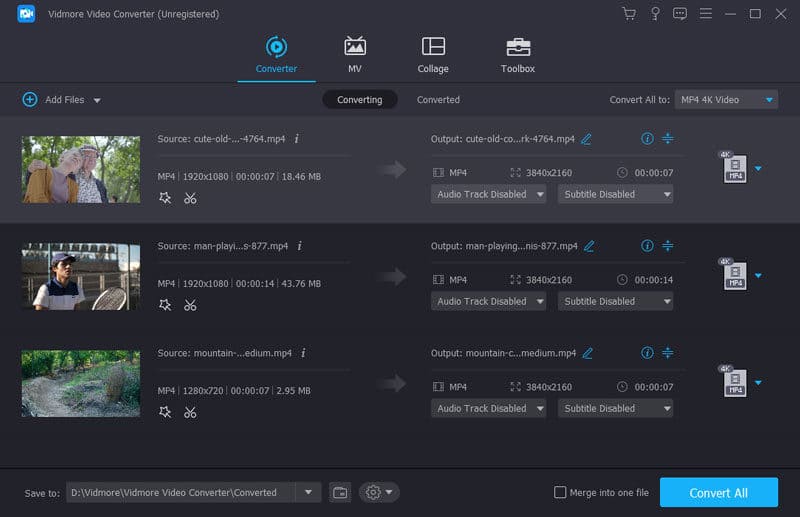
実際に試用してみて特に驚いたのは、動画内の一部のカットに満足できない場合でも、このAVI動画コンバーターに搭載されている豊富な編集ツールで自在に修正できる点です。一般的なクロップ・トリミング・圧縮・結合といった機能に加えて、ウォーターマーク除去、カラー補正、逆再生、画質向上などの機能もツールボックス内に用意されています。つまり、この1本をダウンロードするだけで、動画のあらゆる加工を一括して行えるということです。コストパフォーマンスも非常に高いと言えるでしょう。Vidmore Video Converterは操作も簡単で、機能が整理された分かりやすいインターフェースを採用しています。
Part 2. Handbrake
対応フォーマット
MP4、MKV、WebM、AVI、H.265 および H.264、MPEG-4、MPEG-2、VP8、VP9、AAC、MP3、FLAC、AC3、Opus、Vorbis、FLAC、DTS、DTS-HD、MP2 など.
動画編集や形式変換をよく行う方であれば、主要なプラットフォームで「Handbrake」の名前を目にしたことがあるはずです。これは有志によって開発されているトランスコーダーで、最大の特徴は「無料かつオープンソース」である点です。すべてのユーザーが機能制限なしでダウンロード・利用できることが保証されています。Handbrakeは汎用性が高く、現在はWindows/Mac/Linux版が提供されています。変換後のファイルを出力する前に、結果をプレビューしたり、動画の圧縮、チャプター分割、チャプターごとのマーカー付与などの基本的な編集を行うことも可能です。さらに、複数の動画を一括処理できるほか、VFR(可変フレームレート)とCFR(固定フレームレート)にも対応しています。
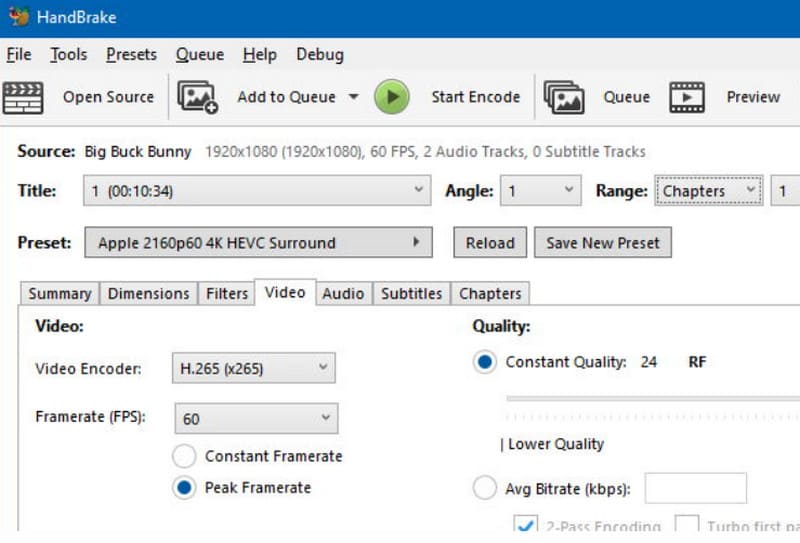
特に評価できる点として、多彩なビデオフィルターを備えていることが挙げられます。Decomb、Denoise、インターレース解除(Deinterlacing)、テレシネ解除(Detelecine)、ブロックノイズ低減(Deblock)、グレースケール、色空間(Colourspace)、クロップなど、数多くのフィルターを利用できます。一方で、ユーザーインターフェースはやや古く複雑で、経験の浅いユーザーが目的の機能を見つけにくいという難点もあります。それでもなお、Handbrakeは高い機能性やカスタマイズ性、オープンソースであること、そして効率的なトランスコード性能により、依然として優秀な無料AVI動画コンバーターだと言えます。
Part 3. Any Video Converter
対応フォーマット
MP4、MOV、MKV、M2TS、M4V、MPEG、AVI、WMV、ASF、OGV、WEBM など.
Any Video Converterは、動画編集と変換を1つにまとめたオールインワンツールで、現在はWindows版とMac版をダウンロード・インストールして利用できます。無料での動画形式変換をうたっており、カット・クロップ・結合・ダウンロードなどのプロ仕様の編集機能も数多く備えています。UI上の機能配置に満足できない場合は、カスタマイズ設定で個々のツールを組み合わせて、自分好みの構成にすることも可能です。特筆すべき機能として、オンライン動画プラットフォームから動画をダウンロードし、MP4形式で保存できる点が挙げられます。やるべきことは、該当動画のリンクを専用のダイアログにコピーするか、ブラウザーからアプリケーションウィンドウへドラッグ&ドロップするだけです。ダウンロードは自動的に開始されます。このツールを使えば、動画のあらゆるパラメーターを調整でき、最高の視聴体験を得るために細かく設定を追い込むことが可能です。
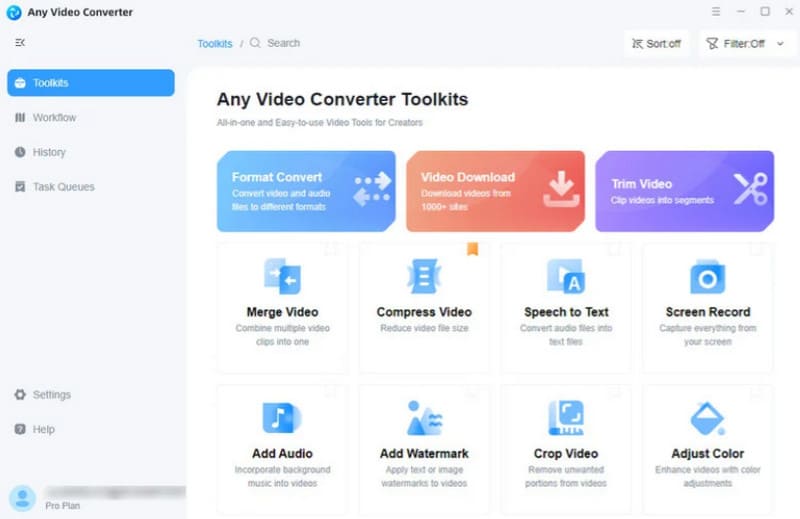
完全無料というわけではありませんが、トライアル版でもAVIを含むさまざまな動画形式の変換に対応しています。より高度なサービスを利用したい場合は、有料のPro版へのアップグレードを検討する必要があります。私たちの印象では、Any Video Converterの変換速度は比較的速く、インターフェースもモダンなデザインで美しく仕上がっています。うれしいサプライズとして、近年はAI技術を導入し、動画の解像度と画質を自動的にアップグレードできる機能も搭載されました。
パート4. Movavi Video Converter
対応フォーマット
AVI、MP4、FLV、MPEG、MOV、MKV、WMV、VOB、3GP、MP3、WAV、FLAC、AAC、OGG、JPEG、PNG、BMP、ISO、DVD、RM、RMVB、RAM、RAX、RMX など.
Movavi Video Converterは、高い処理効率で知られる動画コンバーターです。もっとも多機能なAVIコンバーターの1つとして世界190以上の国・地域で7,000万を超えるユーザーに利用されており、アップデートも非常にマメに行われています。そのため、Movavi Video Converterはエラーや動作のもたつきが起こりにくいのが特徴です。さまざまな形式間で動画を高速変換できるだけでなく、ファイル圧縮機能も優秀です。動画ファイルが大きすぎてプラットフォームにアップロードできるか不安な場合でも、このツールに任せて圧縮すれば問題ありません。Movavi Video Converterは、画質を極力落とさずにファイルサイズを最小限に抑える絶妙なバランスを実現しています。加えて、一般的な編集機能に加え、字幕エディターもツールボックス内に用意されています。
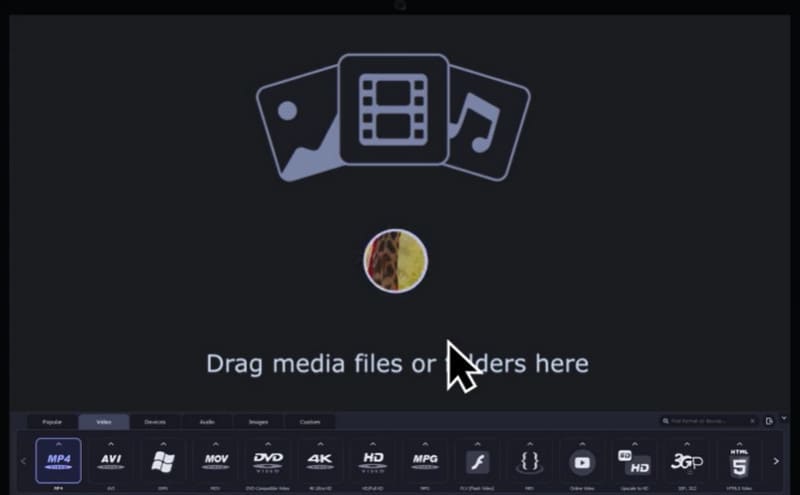
ダウンロードして起動してみると、AI技術を利用して画面サイズの拡大や画質向上を行うサービスも提供されていることが分かりました。さらに、6,000種類以上の動画編集エフェクトが利用可能で、非常にバリエーション豊かな動画加工体験をもたらしてくれます。ただし、一部の機能は有料版へのアップグレードが必要です。
パート5. Prism Video Converter
対応フォーマット
MP4、AVI、MPG、WMV、MOV、MKV、WAV、FLV、GIF、3GP、M2TS、AMV、XVID、WEBM、APNG、SWF など.
Prism Video Converterは、前述のデスクトップソフトと比べるとよりシンプルで純粋な作りのコンバーターです。現在、Windows版とMac版が提供されています。このAVI動画コンバーターは多くのファイル形式をサポートしており、デジタル動画からDVDフォルダーまで幅広く対応しています。DVDに保存されている動画ファイルを一般的なマルチメディア形式へ変換することも可能です。動画の現在の仕上がりに満足していない場合は、フィルターの変更やウォーターマークの追加などの編集機能でイメージを調整できます。最終出力の前に、編集後の結果をプレビューで確認できる点も便利です。高画質動画の変換にも十分対応できる性能を備えているため、4K解像度のファイルでも安心して任せられます。
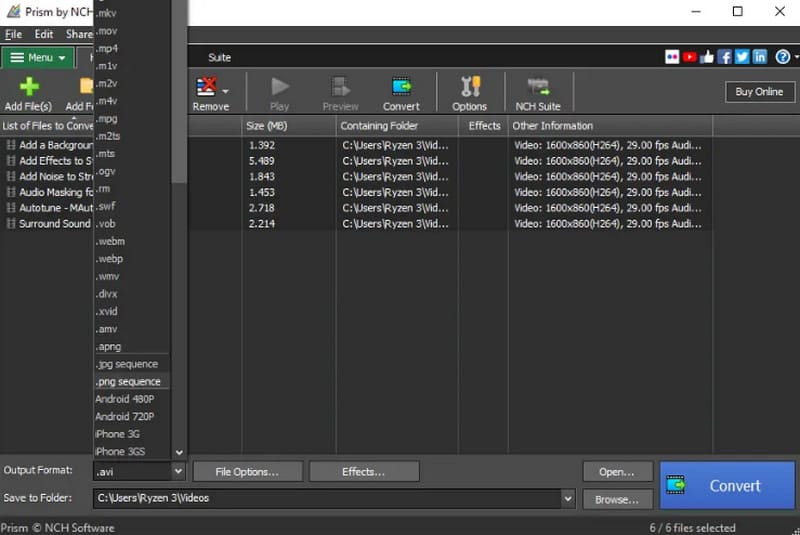
よりスタイリッシュなデザインのソフトと比べると、Prism Video ConverterのUIは素朴でクラシックな印象があり、ボタンやアイコンのデザインもやや昔ながらです。しかし、このことは動画変換の実用性を損なうものではありません。私たちの使用感としては、初心者から上級者まで幅広いレベルのユーザーにとって扱いやすいソフトだと感じました。現在、Prism Video Converterはユーザー層に合わせた複数の料金プランを用意しており、詳細な価格は公式サイトで確認できます。
パート6. WinX HD Video Converter
対応フォーマット
MP4、H.265/H.264、AVI、WMV、MPEG、FLV、MOV、QT、TS、MOD、TOD など.
WinX HD Video Converterは、Digiarty Softwareが開発した高機能な動画変換ソフトです。入力・出力ともに非常に多くの動画形式をサポートしており、MP4、AVI、WMV、MOV、MKVといった一般的な形式はもちろん、4Kや1080pといった高解像度動画にも対応しています。パフォーマンス面では、独自のスーパー・トランスコーディングエンジンを採用することで、高い画質と音質を維持しながら高速変換を実現しており、サードパーティ製プラグインは不要です。WinX HD Video Converterには、Androidスマートフォンやタブレット、iPhone、Xbox、PS4、Apple TVなど、さまざまなデバイス向けにあらかじめ最適化された出力プロファイルが用意されています。そのため、個別に細かな設定をしなくても、目的の機器に合わせて簡単に動画を変換できます。さらに、動画変換に加え、4K動画ファイルを最大90%以上圧縮しても画質をほとんど劣化させない機能も搭載しており、オンラインプラットフォームへの効率的なアップロードをサポートします。
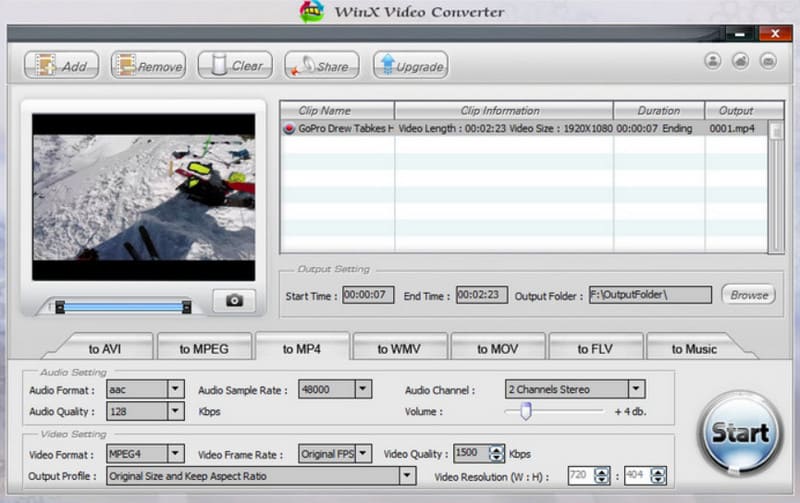
AVI変換における性能も申し分なく、高い処理効率と安定した画質を両立しています。ただしデスクトップアプリとして見ると、動画編集機能は比較的ベーシックな内容にとどまっているため、より高度な画質向上を行いたい場合は、新たに提供されている「winXvideo AI」への課金が必要になるかもしれません。ページデザインもやや古めで、ナビゲーションは他の動画変換ソフトと比べると直感的とは言い難い部分があります。
パート7. Vidmore 無料オンライン動画変換
対応フォーマット
MP4、AVI、MKV、MOV、WMV、FLV、MP3、M4A など.
ここまでデスクトップアプリをいくつか見てきましたが、ここからはオンライン形式変換プラットフォームを紹介します。まずご紹介したいのが、Vidmore Free Video Converter Onlineです。デスクトップアプリと比べたときの最大の利点は、ダウンロードやインストールが一切不要なことです。デバイスのストレージ容量を消費することもありません。このメリットにより、アプリを立ち上げるまでの時間も大幅に短縮されます。ブラウザーを開くだけで、AVIファイルを他の任意の動画形式へ変換できます。さらに、このAVI変換オンラインツールは完全無料でありながら、機能面で一切手を抜いていません。最大1080pのHD画質まで対応しており、動画の基本パラメーターを調整することもできます。
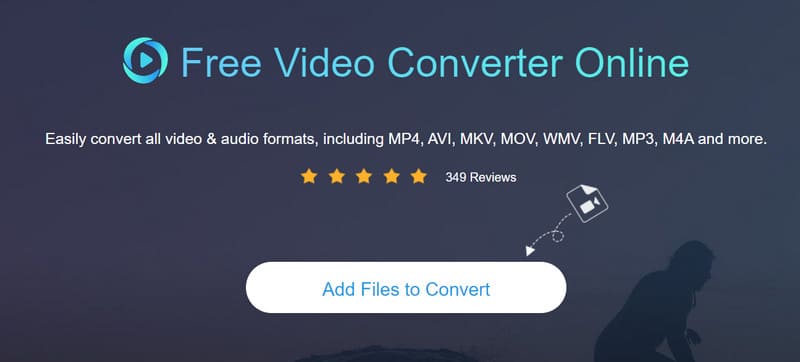
実際に使用してみたところ、Webインターフェースは広告表示がなく非常にクリーンでした。読み込みやアップロードも素早く、変換処理全体も数秒で完了することが多いです。複数ファイルのバッチ変換にも対応しており、デスクトップソフトと比べても、性能面に大きな差はほとんど感じられません。
パート8. Adobe オンラインAVIコンバーター
対応フォーマット
AVI、MP4.
Photoshopという大きなブランド名のほかにも、Adobeは動画や画像編集のためのさまざまなツールを提供しています。ここで取り上げる「AVI Converter Online」は、Adobe Express内で提供されている機能の1つで、主に無料のMP4からAVIへのオンライン変換を提供しています。オンラインツールであるため完全無料で利用でき、動画を変換する際に追加料金やポイントは必要ありません。他のオンライン変換ツールと一線を画す特徴として、変換した動画をFacebookやTikTokといったSNSへ直接共有できる機能が備わっている点が挙げられます。もう1つのユニークな機能として「ミュート」オプションがあり、新しく変換した動画クリップから音声を削除することができます。
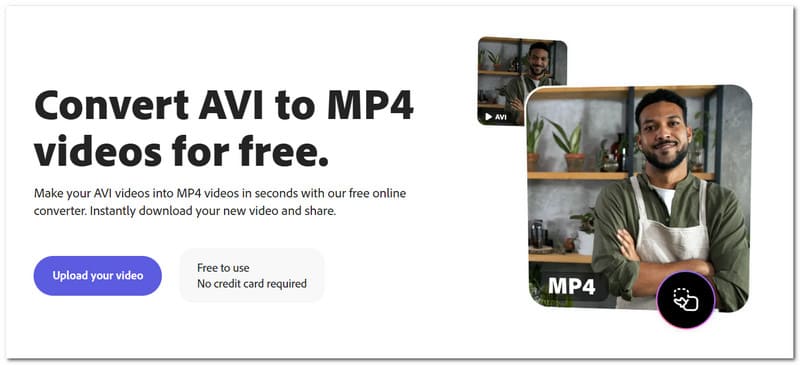
Adobeがこれまで培ってきた強みの1つは、プロフェッショナル水準の動画編集ツールを提供している点です。この無料AVIコンバーターも例外ではなく、数回のクリックだけで業務レベルのクオリティを備えた動画を書き出せます。ただし、対応している変換フォーマットは非常に限られており、AVIとMP4以外の形式が必要な場合は別のツールを検討しなければなりません。
パート9. VEED.IO オンラインAVIコンバーター
対応フォーマット
AVI、MOV、FLV、MKV、MPEG、MP4 など.
VEED.IOは、幅広い動画編集ツールや機能を提供する人気のオンラインプラットフォームです。現在はAVI形式の変換に特化したオンラインのAVIからMP4へのコンバーターも提供しています。形式変換だけでなく、編集・リサイズ・圧縮など、さまざまな作業をブラウザー上で完結させることができます。洗練されたデザインの変換・編集画面は多くのユーザーを惹きつけており、適用可能なエフェクトやフィルターは、書き出し予定の動画の横にカテゴリーごとに一覧表示されます。編集後の効果はその場でプレビューできます。
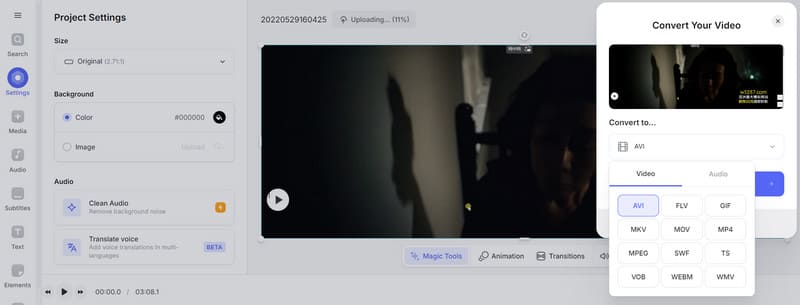
実際に利用したところ、編集できる要素自体は比較的基本的なものが中心ですが、個々の調整項目については選択肢が豊富であると感じました。さらに細かな編集や高度な加工が必要な場合は、そのままプロ向け編集画面に移行することもできます。ただし、動画の読み込みや変換スピードは平均的で、出力ファイルをPCへダウンロードするまで多少待ち時間が発生することがあります。
パート10. Zamzar AVIコンバーター
対応フォーマット
3G2、3GP、ASF、AVI、FLV、M4V、MKV、MOD、MOV、MP4、MPG、RM、TS、VOB、WEBM、WMV など.
Zamzarは、ファイルをある形式から別の形式へ簡単に変換できるオンラインコンバートプラットフォームです。2006年のサービス開始以来、その高い変換能力により広く知られるようになりました。分かりやすく使いやすいAVI形式コンバーターを探している方には、「Zamzar AVI Converter」が適した選択肢になるでしょう。ZamzarのWebサイトはシンプルで直感的なインターフェースを採用しており、ファイルのアップロード・変換・ダウンロードまでの操作を容易に行えます。変換プロセスはわずか3クリックで完了します。さらに、Zamzarはデータの安全性とプライバシー保護にも配慮しており、アップロードされたファイルはすべて適切に保護された状態で処理されます。
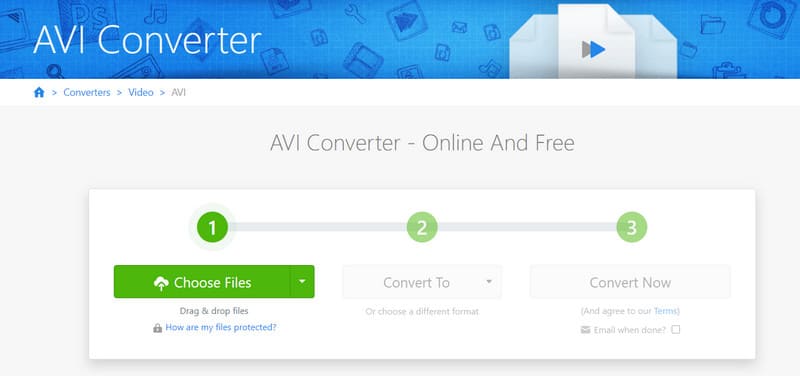
テストの結果、Zamzar AVI Converterは非常に純粋な動画形式変換ツールであり、効率とシンプルさを最優先に設計されているという印象を受けました。そのため、動画編集機能は搭載されていません。形式変換だけをすばやく済ませたい場合には、とても心強いアシスタントになってくれるでしょう。
パート11. InVideo.AI
対応フォーマット
MP4、GIF、MP3、WAV、AVI など.
InVideo.AIは、主に動画の作成に特化したオンラインツールです。SNS用動画、マーケティング、プレゼンテーション、教育用コンテンツなど、幅広いテンプレートライブラリを提供しており、ユーザーは画像・動画・音声を組み合わせて自在にカスタマイズできます。これに加えて、InVideo.AIではブラウザー上で直接動画を編集することも可能で、デバイスにソフトをダウンロード・インストールする必要はありません。動画の形式を変換したい場合は、公式ページから「Free Video Converter」を利用できます。変換したい動画をアップロードすると、新しいウィンドウ上で音声品質、フレームレート、オーディオコーデック、ビデオコーデックなど基本的なパラメーターを変更するためのツールが表示されます。
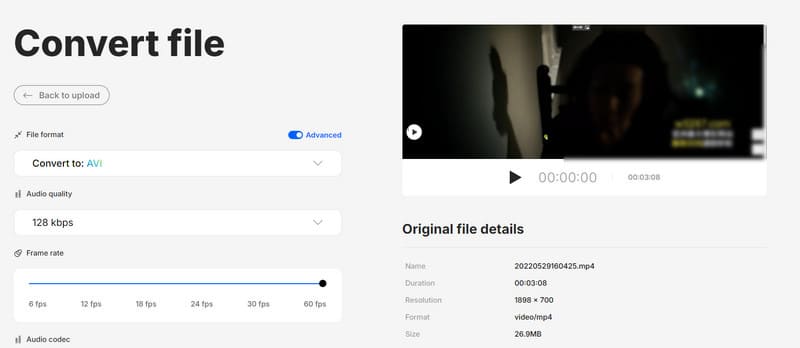
InVideo.AIは操作が簡単で、ページデザインもすっきりとして見やすくなっています。ただし、現在はファイルサイズが800MBまでという制限があります。また、実際に動画を変換してみると、他のツールと比べて変換速度がやや遅いと感じました。
パート12. これらのツールのテスト方法
・レビュー対象となる製品を選定する前に、市場調査を行い、ユーザーニーズや製品の人気度を考慮しています。 ・コンテンツ内で紹介しているすべての製品は、Vidmoreコンテンツチームが実際にテスト・検証したものです。記事の内容は、私たちが実際に使用して抱いた感想に基づいています。 ・各製品をレビューする際には、対応ファイル形式、中核となる機能、ユーザーインターフェース、変換速度、出力品質など、さまざまな要素を総合的に評価しています。できるだけ客観的で包括的な参考情報を提供することを目指しています。 ・個々の製品に対するユーザーからの評価も重要な判断材料です。主要なプラットフォームやフォーラムからユーザーの声を収集し、レビュー内容に反映しています。 ・自社製品に対するユーザーからのフィードバックや評価も継続的に収集し、同ジャンルの競合製品についても積極的に情報収集を行っています。
AVIファイルを変換するにはどうすればよいですか?.
もっとも優れたAVIコンバーターはどれですか?.
AVIファイルを再生するにはどうすればよいですか?.
パソコンやその他のデバイスでAVIファイルを再生する方法はいくつかあります。Windowsの場合は、Windows Media Playerのほか、VLC Media Playerなどの一般的なサードパーティ製メディアプレーヤーを試してみてください。Macユーザーであれば、VLC Media Player、Elmedia Player、IINAなどのプレーヤーを使ってAVIファイルを再生できます。
パート13. AVIコンバーターに関するFAQ
本記事では、優秀なAVIコンバーターを多数ピックアップして紹介しました。より的確な選択ができるよう、それぞれ11種類のツールについて詳しく解説し、対応している動画形式の範囲も簡潔に一覧化しています。デスクトップソフトが提供する安定したサービスを重視する方も、オンラインツールの手軽な変換体験を求める方も、ここで取り上げた中からニーズに合ったツールを見つけられるはずです。さらに、今回おすすめした多くのツールには基本的な動画編集機能も備わっており、1つのプラットフォーム上で変換から編集までワンストップで完結させることができます。全文を読む時間がない場合は、記事冒頭の比較表から気になるツールを絞り込み、そのツールに関する該当セクションだけを確認することも可能です。
Handbrake、Vidmore Video Converter などのソフトウェアツールや、いくつかのオンラインプラットフォームを利用できます。まず、公式サイトから好みのツールをダウンロードしてインストールし、パソコンでアプリケーションを開きます。変換したい AVI ファイルをアップロードし、出力形式を選択すれば完了です。
AVIコンバーター
最適なAVIコンバーターを選ぶかどうかは、好みや求める機能、使いやすさ、処理効率など、さまざまな要素によって異なります。機能性やユーザー満足度の面でよく知られている代表的なAVIコンバーターとしては、Handbrake、Any Video Converter、Vidmore Video Converter、Prism Video Converter、Movavi Video Converter などがあります。いくつかのソフトウェアを実際に試してみて、自分のニーズに最も合うものを見つけることをおすすめします。
おすすめAVIコンバーター11選 – 読んで自分に合う1本を見つけよう
パート2. Handbrake.
まとめ
パート3. Any Video Converter.