AVI を MKV に変換する 3 つの方法【無料あり】
「AVI を MKV に変換するにはどうすればよいでしょうか?」AVI を MKV に変換すると、さまざまなメリットが得られます。複数のプラットフォームで再生できるようになり、画質が向上し、メタデータのタグ付けなども行えます。つまり、AVI ファイルを変換することは非常におすすめと言えます。しかし、AVI 動画を変換する方法について十分な知識はありますか。もしまだなら、このガイド記事を読むチャンスをつかんでください。ここでは、オンライン・オフライン両方の方法を使って、ファイルを効率よくトランスコードするためのあらゆる知見を紹介します。また、それぞれの機能も併せて解説し、どのようなことができるかの詳細も示しています。それでは早速、このコンテンツを読み進めて、すべての情報を吸収していきましょう。

ページコンテンツ
パート 1. AVI と MKV とは
AVI(Audio Video Interleave)は、1992 年に Microsoft によって設計された、代表的な動画ファイル形式のひとつです。この形式は、さまざまな種類の音声・映像ストリームを同期させて再生するのに適しています。また、Xvid や DivX などの各種動画圧縮コーデックを含むことができ、現在でも多くのプラットフォームでサポートされています。さらにロスレス圧縮にも対応しているため、ファイルをどのように扱っても画質に影響が出にくく、より高品質な視聴体験が得られます。
MKV(Matroska、マトロスカ)は、1992 年に作成された動画コンテナ形式で、オープンスタンダードの動画形式として広く知られています。オンライン動画配信にも適した、優れた動画ファイル形式のひとつとされています。視聴者を満足させる高画質な映像を提供できるほか、3D オブジェクトや字幕にも対応しています。さらに、Mac と Windows の両方の OS で再生できるのも特徴です。
なぜ AVI を MKV に変換するのか
AVI から MKV に変換すべき理由はいくつかありますが、そのひとつが「互換性」です。MKV はより汎用性の高い形式であり、さまざまなプラットフォームで再生できます。AVI と異なり、MKV ファイルは複数のメディアプレーヤーやデバイス、ブラウザで再生可能です。さらに、MKV はメタデータのタグ付けをサポートしています。これにより動画ファイルに追加情報を保存でき、目的の動画を簡単に探し出せます。また、MKV 形式は字幕の追加にも適しており、動画コンテンツを多言語対応かつ理解しやすいものにできます。したがって、より多くの利点を得たい場合は、AVI ファイルを MKV 形式へ変換することを強くおすすめします。
パート 2. Vidmore Video Converter で AVI を MKV に変換
AVI を完璧に MKV に変換したいなら、優れた変換ソフトが不可欠です。その点でおすすめなのが「Vidmore Video Converter」です。この動画変換ソフトを使えば、AVI から MKV へのトランスコードを簡単に行えます。変換に必要な基本機能がわかりやすく配置されているため、操作中に迷うこともありません。加えて、高速な変換処理に対応しているので、AVI から MKV への変換を短時間で完了できます。さらに、バッチ変換機能により、複数の AVI ファイルを一度に変換することも可能です。最終的な変換を行う前に、希望する動画品質を選択できる点も便利です。
加えて、動画をより良くするための編集ツールも利用できます。トリミングやクロップ、エフェクトの追加、テキストやウォーターマーク、フィルターなど、さまざまな加工が可能です。AVI ファイルの扱いに関しては、このオフライン型のコンバーター兼エディターに任せることができます。
主な機能
- AVI を MKV を含む 200 種類以上のデジタル形式に変換可能。
- 複数の動画を同時に一括変換可能。
- 最大 4K までの高画質出力に対応。
- 動画品質向上のための多彩な編集ツールを搭載。
以下の簡単な手順で、この AVI 動画コンバーターを使って動画ファイルを変換できます。
手順 1. 下の[ダウンロード]ボタンをクリックして、Vidmore Video Converter を入手します。インストール後、起動してパネル画面を表示させます。
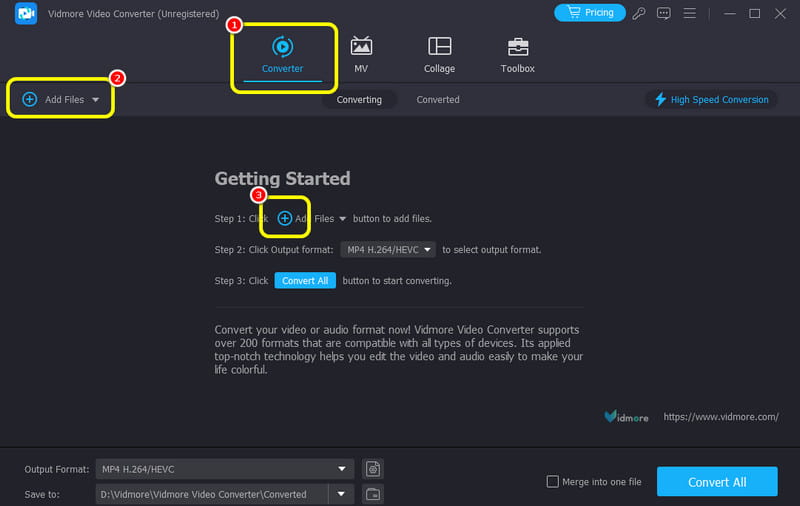
手順 2. 起動後、[コンバーター]タブを開きます。AVI ファイルを追加するには、[+]または[ファイルを追加]をクリックします。フォルダーが表示されたら、変換したい AVI ファイルを選択します。
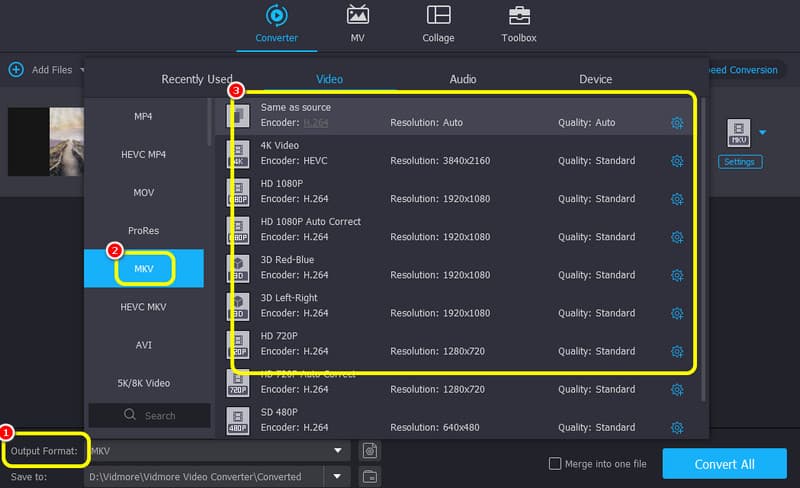
手順 3. 次に、下部の[出力形式]をクリックします。表示されたさまざまな形式の中から、形式として「MKV」を選択します。あわせて、希望の動画品質も選択しておきます。
手順 4. 最後に[すべて変換]をクリックして、AVI ファイルを MKV 形式に変換します。完了したら、MKV 動画をお好みのメディアプレーヤーで再生できます。
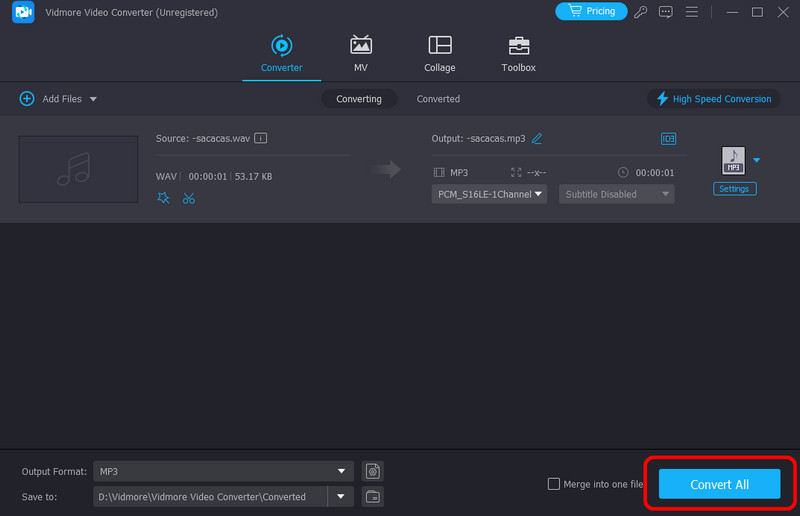
まとめとして、Vidmore Video Converter は AVI を MKV 形式へ変換するうえで非常に役立つソフトであると言えます。さらに、バッチ変換機能により、複数の AVI ファイルを一度に変換できる点も優れています。理想的な結果を得たいのであれば、ぜひこのソフトウェアをすぐに試してみてください。
パート 3. FreeConvert を使って AVI を MKV に変換
AVI を MKV にオンラインで変換したい場合は、「FreeConvert」というツールを利用しましょう。このオンラインコンバーターを使えば、AVI ファイルをスムーズな手順で MKV に変換できます。さらに、2 ファイル以上をまとめて変換することも可能なため、AVI から MKV への変換作業の時間短縮にもつながります。このツールを使って変換した動画は、MKV プレーヤーやそのほかのメディアプレーヤーで再生できます。
- AVI から MKV への変換をスムーズな手順で実行可能。
- 各種動画形式への変換に対応。
- 複数ファイルの同時トランスコードも可能。
手順 1. FreeConvert の公式サイトにアクセスし、[ファイルを選択]をクリックして、変換したい AVI ファイルをアップロードします。

手順 2. [フォーマット]欄に移動して、「MKV」形式を選択します。その後、[変換]をクリックして変換処理を開始します。
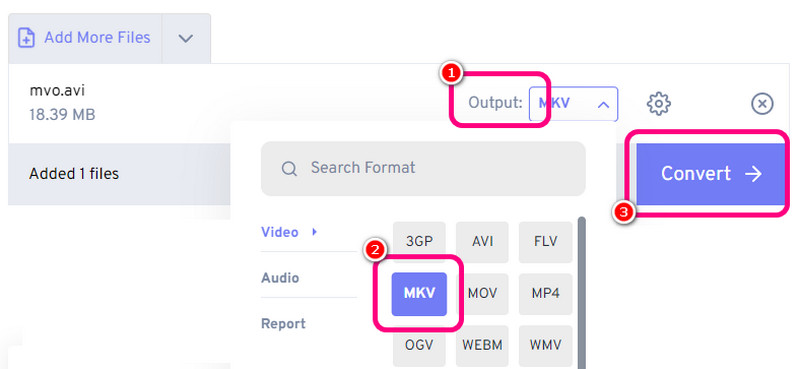
手順 3. 変換処理が完了したら、[ダウンロード]ボタンをクリックして MKV ファイルを保存します。
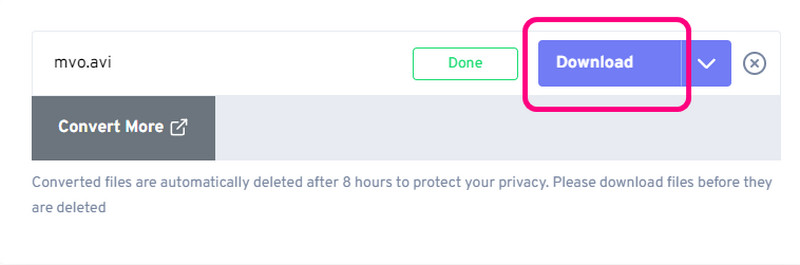
上記の手順からわかるように、AVI を MKV にオンラインで問題なく変換できます。また、操作もスムーズで、使い勝手の良いツールです。ただし、Web ベースのコンバーターであるため、利用にはインターネット環境が必須です。
パート 4. WinXvideo AI で AVI を MKV にトランスコード
「WinXvideo AI」は、Windows と Mac の両方で AVI を MKV に変換できるオフラインソフトのひとつです。非常に高速な変換処理を備えているため、理想的なコンバーターと言えるでしょう。さらに、WMV、AVI、MOV、MP4、M4V など、他の動画形式への変換にも対応しています。したがって、効率的に AVI を MKV に変換したい場合は、このプログラムの利用を強くおすすめします。
- AVI から MKV への高速変換に対応。
- 多様な動画形式を扱うことが可能。
- 基本的な編集機能も搭載。
手順 1. Windows または Mac の OS に「WinXvideo AI」をダウンロードします。その後、起動して[Video Converter]オプションを選択します。
手順 2. 画面上部のインターフェースで[Video]オプションをクリックします。フォルダーが表示されたら、変換したい AVI ファイルを選択します。
![[Video]オプションをクリック – WinXvideo](/images/2024/12/click-video-option-winxdvd.jpg)
手順 3. AVI ファイルを追加したら、[Target Format]オプションに進み、「MKV」形式を選択します。最後に[RUN]をクリックして、変換処理を開始します。
![ターゲット形式を選択して[RUN]をクリック – WinXvideo](/images/2024/12/target-format-run-winxdvd.jpg)
この手順を試した結果から、WinXvideo AI は AVI を MKV に変換するための信頼できるオフラインコンバーターのひとつだと結論づけられます。処理が速いため、わずかな時間で結果を得ることができます。ただし、無料版を利用する場合、変換できるファイル数に制限がある点がデメリットです。
まとめ
AVI を MKV に変換するには、操作しやすい高性能なコンバーターが必要です。本記事のおかげで、理想の結果を得るための最適な方法をすべて把握できたはずです。また、変換と編集の両方を行えるコンバーターを探しているなら、「Vidmore Video Converter」をおすすめします。200 種類以上のデジタル形式への変換に対応し、多彩な編集機能も備えているため、非常に優れたオフラインプログラムです。