PSPで動画をスムーズに再生するためのおすすめPSP動画変換ソフト5選
想像してみてください。お気に入りの映画を観るためにPSPを持って長旅に出かけます。いくつかのMP4ファイルをメモリースティックに入れて再生しようとしたところ、カクカクしたり、まったく再生できなかったりします。優秀なPSP動画変換ソフトは、映画用の’トラベルアダプター”のような存在です。動画をPSP対応形式にきちんと変換してくれるので、旅先でイライラさせられるようなトラブルから解放され、安心して映画を楽しめます。この記事では、オンラインとオフラインの両方で使える高評価のPSP動画変換ソフトを紹介します。ぜひ最後まで読んでみてください。

ページコンテンツ
パート1. PSP動画とは?なぜPSP動画に変換する必要があるのか
PSPは携帯ゲーム機であると同時に、音楽や動画を再生できるポータブルメディアプレーヤーでもあります。UMDの市販映画やミュージックビデオだけでなく、メモリースティックに保存された動画ファイルも再生できますが、その形式はMP4またはAVIである必要があります。PSPは元々ゲーム機として設計されているため、対応フォーマットや解像度の種類はあえて少なく抑えられており、その分できるだけ良好な視聴体験を提供するようになっています。
さらに、PSPは動画視聴専用に作られた他のデバイスと比べて画面サイズも小さめです。例えば、ソニー製PSPで主に再生されるのはMP4動画で、対応できる最大解像度は480×272ピクセルです。素材の動画がAVI、DivX、1080p、720pなどいろいろな形式や解像度であっても、PSP上ではうまく再生されなかったり、一部が切れて表示されたり、歪んで見えたりすることがあります。
パート2. PSP向けベスト動画変換ソフト
パソコンに最高のPSP動画変換ソフトをダウンロードして使いたいとします。そのときに最適なのがVidmore 動画変換です。このオールインワン動画変換ソフトは、機能性と使いやすさのバランスに優れています。MP4、MOV、MKV、VOB、AVI、MPG、MP3Mなど、よく使われるさまざまなメディア形式に対応しており、200種類以上の形式・デバイス向けにメディアファイルを変換可能です。しかも画質を損なうことなく変換できます。変換では4K Ultra HD解像度にも対応しています。このツールには世界最速クラスの動画処理アルゴリズムが搭載されており、他の変換ソフトと比べて最大50倍の速度で動画を変換できます。さらに、単なるファイル変換にとどまらず、多彩な機能を備えているため、幅広い用途に対応できます。エフェクトやトランジション、基本的な編集機能も一通り揃っています。直感的に操作できるインターフェースのおかげで、初心者から上級者まで安心して使えるツールです。
主な機能:
・Vidmore Video Converter は、PSP動画形式を含む200種類以上のマルチメディアファイル形式への変換に対応しています。
・50倍高速な変換を可能にする、高速動画処理アルゴリズムを搭載しています。
・最大4K Ultra HD解像度までの動画を変換できます。
・直感的なインターフェースで、簡単にファイルを変換できます。
・複数の動画ファイルを同時に処理できる一括変換に対応しています。
以下は、例としてMPEG形式をMP4(PSP対応)に変換する手順です。
ステップ1. まず、オールインワンのVidmore Video Converterをダウンロード・インストールし、パソコンで起動します。
ステップ2. 「コンバーター」タブで、画面中央のプラスアイコンをクリックしてMPEGファイルを追加するか、ドラッグ&ドロップします。「ファイルを追加」ドロップダウンボタンから追加することもできます。
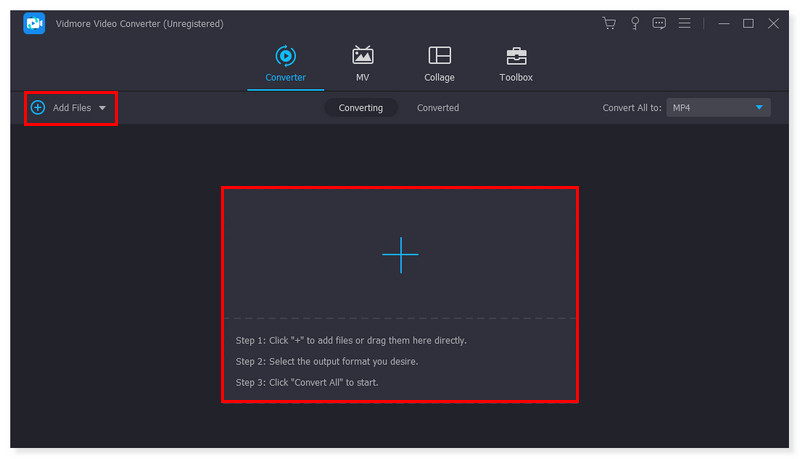
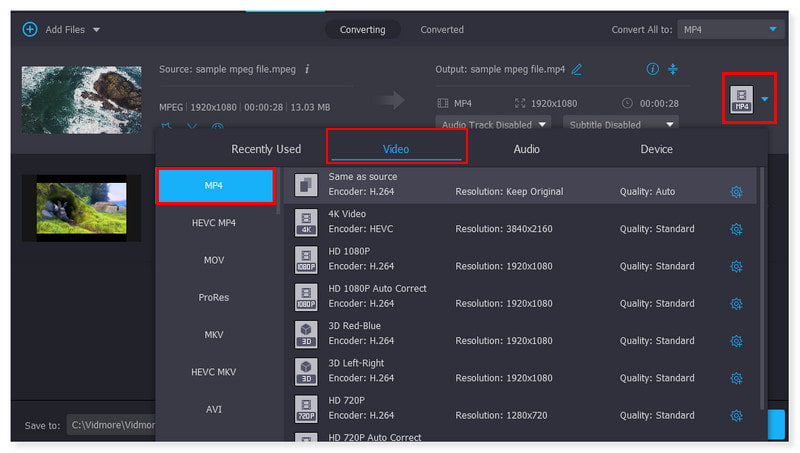
ステップ3. 出力形式をMP4に設定します。フレームレート、ビットレート、解像度などのプリセット設定を編集することもできます。
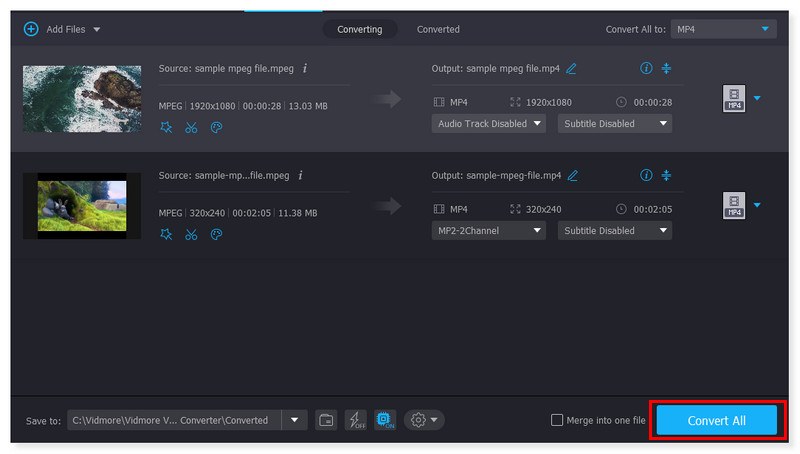
ステップ4. 動画の編集が完了したら、「すべて変換」ボタンをクリックして変換を開始します。
パート3. 無料PSP動画変換ソフト
オプション1. Vidmore 無料動画変換オンライン
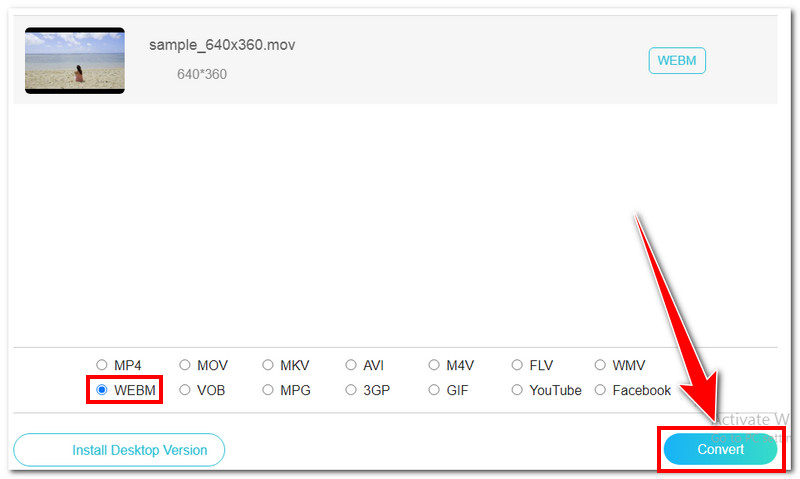
Vidmore Free Video Converter Onlineは、完全無料で使える、操作も簡単なPSP動画変換オンラインツールです。WindowsとmacOSのどちらのブラウザーからでも利用できます。AVI、M4A、MOV、FLV、MP3、MMVなど、主要な音声・動画フォーマットすべてに対応しています。このオンラインツールを使えば、画質を落とすことなく最大1080p HD解像度まで動画を変換できます。さらに、多くの形式向けに事前設定されたプロファイルが用意されているため、動画処理をスピーディーに行えます。チャンネル、ビットレート、フレームレート、サンプルレート、音質・画質、ビデオコーデックなども編集可能です。加えて、このWebベースのツールにはファイルサイズの制限や会員登録の必要がありません。
オプション2. FreeConvert
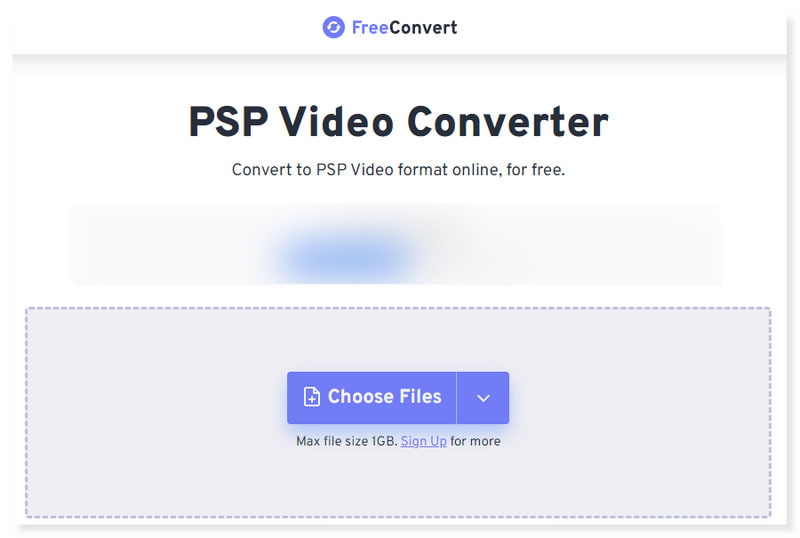
FreeConvertは、動画をPSP動画形式に変換するためのシンプルな方法を提供しています。また、このツールを使えばMP4からWAVへの変換も行えます。さらに、複数のメディアファイルを同時に一括変換することも可能です。アップロードした動画ファイルの安全性についても心配はいりません。このWebツールは数時間後にファイルを自動削除し、256ビットSSLで暗号化しているからです。ただし、サイトの無料版には広告が多く、変換速度も決して速いとはいえません。登録してアカウントをアップグレードすれば、こうした煩わしさを解消できます。
オプション3. MiniTool Video Converter
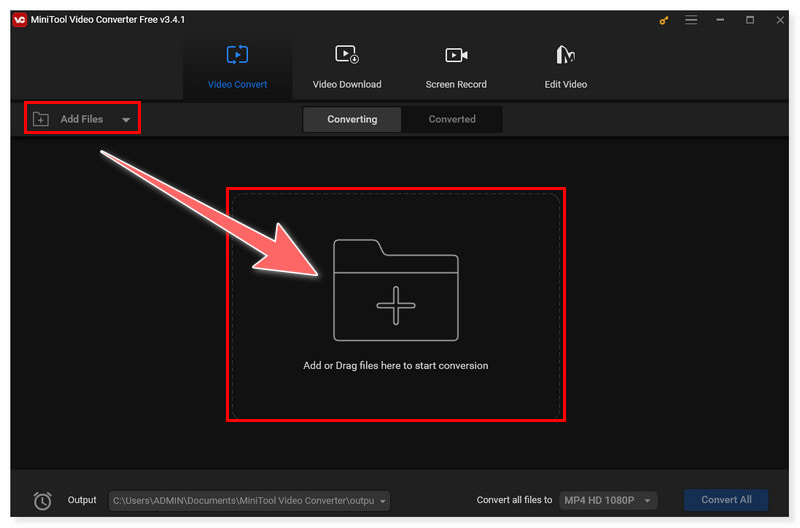
MiniTool Video Converterも、Windowsユーザー向けのPSP動画変換ソフトのひとつです。Windowsで動作する無料の音楽・動画変換ソフトであり、ウォーターマークや広告は一切含まれていません。多くの音声・動画形式をサポートしており、1000種類以上のメディア形式を変換できます。MPG、AVI、FLV、MP3のほか、モバイルデバイス向けの形式にも対応しています。
さらに、最大5ファイルまでの一括変換が可能です。変換前に、音質・画質、解像度、フレームレート、サンプルレートなどを自由に設定できる便利なツールです。ただし、Windows版のみ提供されているため、Macユーザーは別の選択肢を探す必要があります。
オプション4. Online-Convert.com
動画をPSP形式に変換する方法として優れている選択肢のひとつが、Online-Convertを利用することです。ファイル変換に詳しくない方でも心配はいりません。このツールは動画・音声ファイルを簡単に変換できる仕組みを提供しています。このツールを使えば、PSPが対応しているMP4やAVI形式へ動画を変換できます。サイト上では無料オンラインコンバーターと謳っていますが、実際には無料ユーザーが利用できる機能には制限があります。さらに、24時間あたり3回までしか変換できません。
パート4. PSP動画変換ソフトに関するFAQ
PSPはどの動画形式を使用しますか?
PSPは、UMDで販売されている映画やミュージックビデオに加えて、メモリースティックに保存されたビデオファイルも再生できます。ただし、PSPが対応しているビデオ形式はMP4とAVIのみのため、ファイルはMP4またはAVI形式である必要があります。
PSPで動画を見るにはどうすればよいですか?
まず、PSPで動画を視聴するには、PSPが対応している形式に動画を変換する必要があります。動画をH.264エンコードのMP4形式にし、PSPの画面解像度に近いサイズに変換してください。その後、変換が完了した動画ファイルをPSPのメモリースティックに移動します。
PSPはMP4映画を再生できますか?
PSPはMP4ムービーを再生できますが、PSPでサポートされている設定とコーデックに合わせてトランスコードされている必要があります。PSPのメディアプレーヤーで利用できるビデオコーデックや解像度の設定は特定のものに限られています。MP4ムービーをPSPのメモリースティックにコピーする前に、Vidmore Video Converterを使ってMP4を解像度の低いPSP用動画に変換してください。解像度はおおよそ480×272で、H.264エンコーディングにするとよいでしょう。
まとめ
PSPはAVIやDivXなど多くの拡張子に対応していますが、最も一般的で、かつ視聴体験が優れているのはMP4です。もし別のファイル形式のクリップをお持ちでも、Vidmore Video Converterのような高機能ソフトを使えば、簡単にPSP動画形式へ変換できます。このソフトは最大4K UHD解像度まで変換可能で、他の変換ツールより最大50倍高速です。そのため、最高のPSP用動画変換ソフトとして高く評価されているのも不思議ではありません。