Cisdem Video Converter の代替:メディアファイル変換に最適なソフト
「Cisdem Video Converter」は、市場で入手できるメディアファイルコンバーターの中でも優れたソフトの一つです。各種ファイルをさまざまな形式に変換することができます。対応形式には MP4、MKV、WMV、TS、MP3、AAC、AC3、M4A などが含まれます。本プログラムを使えば、変換処理後にすぐに希望どおりの結果を得ることができます。ただし、使用していると、いくつか不便な点が気になる場合もあります。たとえば、互換性の問題、クラッシュ、技術的な不具合などです。そのため、トラブル時でも作業を滞りなく続行できるよう、予備のプログラムを用意しておくのが得策です。本記事では、Cisdem Video Converter の最良の代替ソフトについて解説します。価格、対応形式、動作環境などもあわせて紹介しますので、必要な情報をすべて得るために、以下の詳細レビューを参照してください。

ページコンテンツ
パート1.Cisdem Video Converter とは
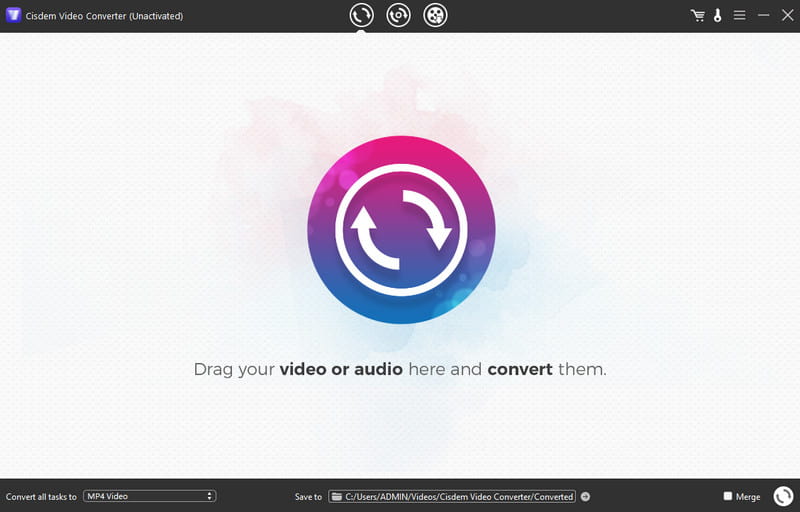
Cisdem Video Converter は、メディアファイルを別形式にトランスコードできるオフラインプログラムです。動画ファイルを、高品質のまま動画あるいは音声ファイルに変換できます。4K 品質にも対応しているためです。それに加え、本ソフトは変換だけでなく、動画リンクを入力することで動画をダウンロードすることも可能です。この機能により、動画を効率よく、素早く保存できます。さらに、DVD の変換にも対応しているため、あらゆるユーザーにとって理想的かつ強力なオフラインツールと言えます。ただし、多彩な機能を備えている一方で、いくつかの制限や不便な点に直面することもあります。主な欠点については、以下の内容を確認してください。
制限事項
ソフトを起動して使用していると、とくに Windows 環境ではプログラムがクラッシュすることがあります。
変換処理に時間がかかります。
編集機能はトリミングやカットなどの基本的なものに限られます。
パート2.最適な Cisdem 代替ソフトの選び方
Cisdem Video Converter の最適な代替ソフトを選ぶ際には、いくつか考慮すべき点があります。どのような基準で代替ソフトを選べばよいか知りたい場合は、以下の情報を確認してください。
そのプログラムがどの形式に対応しているかを確認しましょう。さまざまな形式に対応していれば、手持ちのどのファイル形式でも読み込めるため便利です。
変換速度は常に重視すべきポイントです。とくに複数ファイルを扱う場合には重要になります。
ほかにどのような編集機能を備えているかも確認しましょう。変換中にファイルを調整・改善するために活用できます。
プログラムの価格について把握しておくことも大切です。主な目的がファイル変換だけであれば、無料で変換できるプログラムを選ぶのがよいでしょう。
互換性も重要な要素です。最適な代替ソフトを選ぶ際には、さまざまなプラットフォームで動作するコンバーターを選ぶと、すべてのユーザーにとって使いやすくなります。
パート3.Cisdem Video Converter の代替ソフト5選
本 Cisdem レビューでは、ファイルをスムーズに変換するために利用できるおすすめの代替コンバーターを紹介します。以下の情報を読み進めながら、各コンバーターの特徴を確認していきましょう。
1.Vidmore Video Converter
おすすめ用途:
最大 50 倍速でファイルを変換できるため、非常に優れたコンバーターです。
対応形式:
MP4、MKV、FLV、AVI、WMV、AVI、TS、MTS、MP3、AAC、AC3、FLAC、M4A など.
動作環境:
Windows
Windows 7/8/10/11.
AMD または Intel プロセッサー、2 GHz 以上
2 GB 以上の RAM
インストール用に 120 MB 以上の空きディスク容量
Mac
macOS Ventura(13)、macOS High Sierra(10.13)、macOS Monterey(12)、macOS Catalina(10.15)
64 ビット対応のマルチコア Intel プロセッサー
Apple M1/M2 チップ
2 GB 以上の RAM
インストール用に 120 MB 以上の空きディスク容量
価格:
$14.95 - 月額
$49.95 - 買い切り
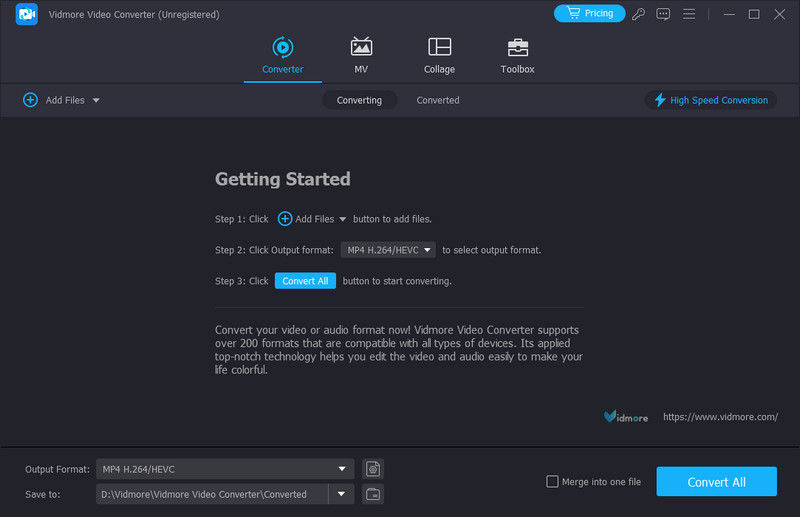
Cisdem の代替として特におすすめなのが「Vidmore 動画変換」です。このオフラインコンバーターを使えば、メディアファイルを別形式に変換できます。ほかのコンバーターと比べて最大 50 倍速の高速変換に対応しており、変換プロセスも非常にスムーズです。また、インターフェースが分かりやすくシンプルなため、初心者から上級者まで誰でも簡単に操作できます。バッチ変換にも対応しており、複数ファイルを一度に変換可能です。さらに、Vidmore Video Converter は多彩な編集機能も提供しています。MV やコラージュ作成、クロップ、トリミング、結合、強化など、さまざまな機能を利用できます。フル機能のオールインワンプログラムを探しているなら、このダウンロード型ソフトの利用をおすすめします。
2.Vidmore Free Video Converter Online(Vidmore無料オンライン動画変換)
おすすめ用途:
煩わしい広告が表示されないため、さまざまなファイルを快適に変換できます。
対応形式:
MP4、MOV、FLV、AVI、MKV、M4V、VOB、WebM など.
動作環境:
ブラウザー
価格:
無料
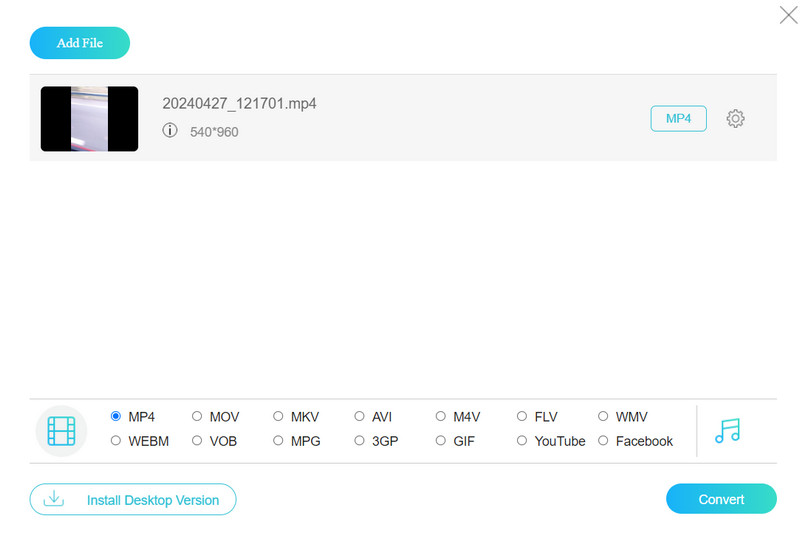
ファイルを無料で変換したい場合は、「Vidmore Free Video Converter Online」を試してみてください。本ツールは MP4、MKV、WMV、VOB、AVI など、さまざまな動画形式に対応しています。しかも、変換後に画質が劣化しない点が大きな利点です。レイアウトもシンプルで、すべての機能を迷わず操作できます。加えて、このオンラインコンバーターはアップロードも高速です。そのため、希望する結果を得るのに最適なコンバーターの一つと言えるでしょう。Cisdem の代替として信頼して利用できます。
3.HitPaw Video Converter
おすすめ用途:
ファイルの変換と編集の両方に適したプログラムです。
対応形式:
MP4、MKV、WMV、AVI、FLV など.
動作環境:
Windows
Windows 10 または 11(64 ビット)
Intel i3 または AMD Ryzen 3 相当以上
2GB 以上の空き容量
Mac
macOS 10.15 以降
Intel i3 または Apple M1 相当以上
2GB 以上の空き容量
価格:
$24.95 - 月額
$44.95 - 年額
$84.95 - 永久ライセンス
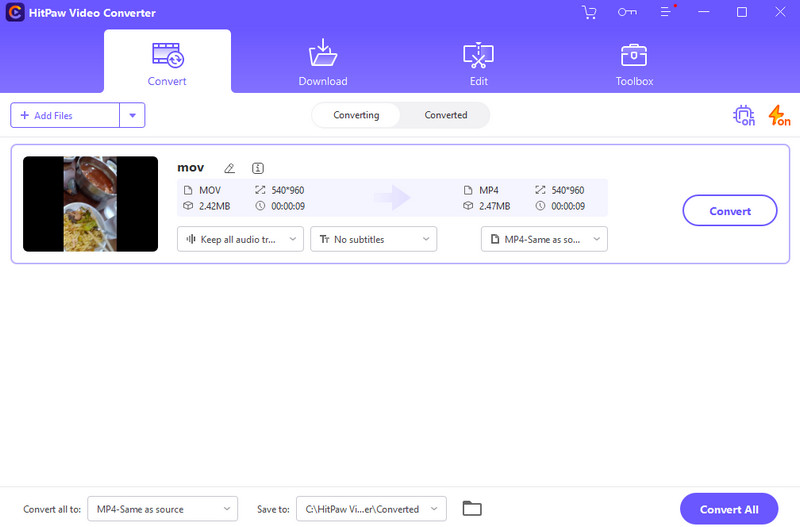
もう一つのオフラインプログラムとして、「HitPaw Video Converter」を挙げることができます。このソフトを使えば、さまざまなファイルを簡単かつ素早く変換できます。HitPaw は変換速度が速く、インターフェースもシンプルなため、上級者はもちろん、初心者でも直感的に操作できます。さらに、本プログラムには編集機能も搭載されています。動画にウォーターマークを追加したり、トリミングや結合、クロップなどを行うことが可能です。ファイルを編集してクオリティを高めたい場合にも対応できます。ただし、このプログラムは完全な 100% 無料ではなく、いくつかの制限があるため、ユーザーによっては物足りなく感じるかもしれません。また、一部の機能を使用する際に、動作が不安定になることもあります。
4.Convertio
おすすめ用途:
解像度に関係なく、さまざまな動画に対応できます。
対応形式:
MP4、MOV、MPG、3GP、FLV、AVI、MKV、AV1、M4V など.
動作環境:
ブラウザー
価格:
$9.00 - Light
$14.00 - Basic
$25.00 - Unlimited
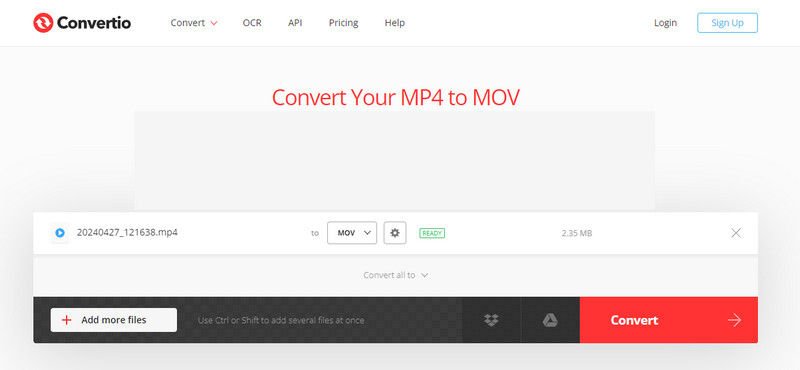
「Convertio」も、Cisdem の代替となり得るオンラインツールです。このオンラインコンバーターを使えば、ファイルをさまざまな形式にトランスコードできます。また、変換プロセスが他のコンバーターより速いため、短時間で変換を完了できます。さらに、Convertio は複数ファイルを一度に変換することも可能です。変換作業の時間を短縮したい場合には、有力な選択肢となるでしょう。加えて、ファイルを改善するための機能も複数備えています。たとえば、回転、反転などが行えます。ただし、Convertio はオンラインツールであるため、利用時にはインターネット接続が必須です。また、無料版ではアップロードできるファイルサイズが最大 500 MB に制限されています。
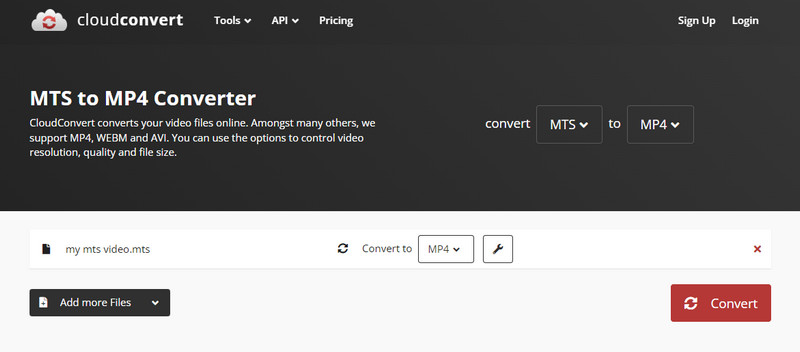
5.CloudConvert
おすすめ用途:
画質を損なうことなく動画を変換できます。
対応形式:
AVI、FLV、MKV、MOV、MP4、MTS、WebM、WMV など.
動作環境:
ブラウザー
価格:
$9.00 - 月額
Cisdem Video Converter の代替として紹介できる最後のオンラインツールは「CloudConvert」です。スムーズな変換プロセスを備えており、さまざまなファイルを数秒で変換できます。さらに、無料版でも広告が表示されない点が魅力で、変換作業中に広告で煩わされることがありません。そのため、CloudConvert も Cisdem の代わりとして有効なコンバーターだと言えます。ただし、このツールは他のコンバーターほど多くの形式に対応していない点がデメリットです。対応していない形式を扱う場合は、ほかのコンバーターを使用したほうがよいでしょう。その際には、本記事で前述したコンバーターのいずれかを利用できます。
パート4.Cisdem Video Converter に関するFAQ
Cisdem は安全ですか?
プログラムを実行してみると、ここでのファイル変換が安全であることがわかります。ファイルを目的の出力形式にトランスコードした後も、プライバシーやセキュリティ上の問題に直面することなく、安心して変換結果を取得できます。
Cisdem は無料で使えますか?
Cisdem Video Converterは完全に無料というわけではありません。無料版を利用する際には、いくつかの制限に直面する可能性があります。そのため、本ソフトの持つ機能を余すところなく活用したい場合は、有料版を利用することをおすすめします。
Cisdem Video Converter の使い方は?
最初のステップは、お使いのコンピューターにプログラムをダウンロードすることです。その後、プログラムを起動して「Converter」メニューに移動します。次に、コンピューターフォルダーを開き、変換したい動画ファイルをプログラムの画面にドラッグします。それから「すべてのタスクを次に変換(Convert all tasks to)」オプションをクリックし、希望する形式を選択します。最後に、ファイルを完全に変換するため、画面右下にある「変換(Convert)」ボタンをクリックします。
まとめ
ありがたいことに、この記事ではメディアファイルを変換するために使える、最高のCisdem Video Converter代替ソフトを紹介しました。これにより、オンラインでもオフラインでも、効果的にファイルを変換できます。さらに、オフラインでファイルを変換したい場合は、Vidmore 動画変換 を使用してください。処理後に望む結果を得るために必要なすべての機能を提供してくれます。