ロスレス変換が可能なプロ仕様 WMV から MP4 へのコンバーター厳選
ご存知のとおり、WMV はストリーミング配信用に設計された形式で、動画と音声の両方を含めることができます。WMV の大きな特徴は、画質をあまり損なうことなく、比較的小さなファイルサイズを維持できる点であり、オンライン配信や再生に最適な形式です。しかし、その効率性にもかかわらず、ひとつ問題があります。WMV ファイルは互換性の問題を抱えており、QuickTime、iMovie、Final Cut、iPhone、iPad、PS3、PS4 などの人気プラットフォームや、その他の非 Windows デバイスで再生できないことがよくあります。この制限があるため、何らかの解決策が必要となり、最も効果的な方法が、現在最も互換性の高い形式である MP4 へとWMV を MP4 に変換することです。
そこで、この変換プロセスをサポートするために、Mac と Windows の両方に対応したプロ向け WMV コンバーターのベストなツールをまとめました。これらのツールを使えば、WMV ファイルから MP4 動画への移行が簡単になり、画質を損なうことなく、動画をほぼすべての環境で再生できるようになります。

ページコンテンツ
パート 1. WMV と MP4 の比較
| 属性 | WMV | MP4 |
| 開発元 | Microsoft | MPEG(Moving Picture Experts Group:動画像専門家グループ) |
| 画質とサイズのバランス | 比較的小さいファイルサイズでありながら、品質を大きく損なうことなく効率的に圧縮できます。 | ファイルサイズと映像品質のバランスが非常に優れています。 |
| 互換性 | Windows中心であり、非Windowsプラットフォームでは問題が発生する可能性があります。 | さまざまなプラットフォームやデバイスで幅広くサポートされています。 |
| 編集ソフトウェアの対応状況 | サポートは限定的で、非Windowsプラットフォームの一般的な編集ソフトで問題が発生する場合があります。 | 幅広くサポートされており、さまざまなプラットフォームの多くの動画編集ソフトと互換性があります。 |
| 一般的な用途 | ストリーミングメディア、オンライン配信、Windows向け専用アプリケーションなど。 | オンラインストリーミング、動画共有、マルチメディアアプリケーションなど、プラットフォームを問わず広く利用されています。 |
パート 2. Vidmore Video Converter で Windows と Mac から WMV を MP4 に変換
Vidmore 動画変換 は、WMV を MP4 に、またその逆にも高速で一括変換できる、ユーザーフレンドリーなツールです。数ステップの操作で、オーディオビジュアルコンテンツをすばやく変換できます。また、Vidmore Video Converter はインターフェースがシンプルで、特に動画変換が初めての方でも、スムーズに操作できるよう設計されています。さらに Vidmore Video Converter は、MKV、M4V、MOV、ASF、MPEG をはじめとする 200 以上の人気形式に対応しています。重要な点として、このコンバーターは変換中も動画の元の画質を保つことを重視しています。
さらに、このツールはシームレスで高品質な出力を実現します。Vidmore Video Converter を使えば、MP4 への変換でも MP4 からの変換でも、安心して簡単かつ効率的に行うことができます。そのため、この優れたコンバーターで WMV を MP4 に変換する方法を知りたい場合は、以下の手順が役に立ちます。
ステップ 1. まずはコンバーターをパソコンにインストールして、変換プロセスを開始しましょう。下にあるダウンロードタブをクリックし、指示に従ってソフトウェアを入手します。
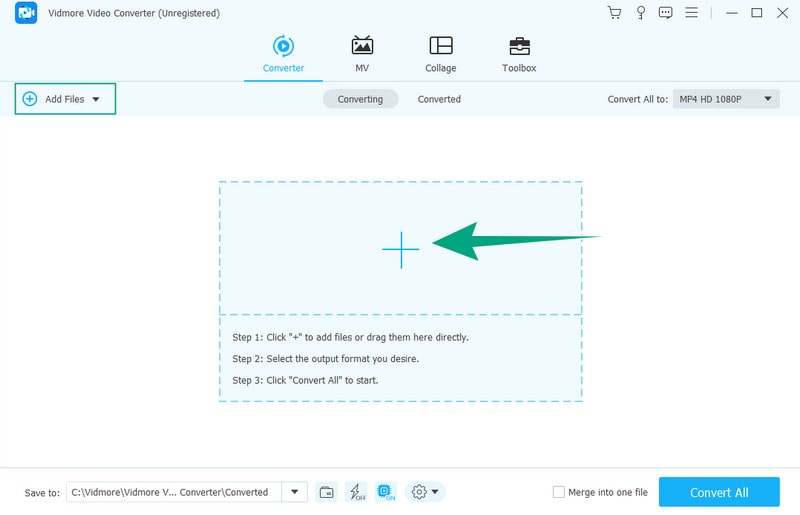
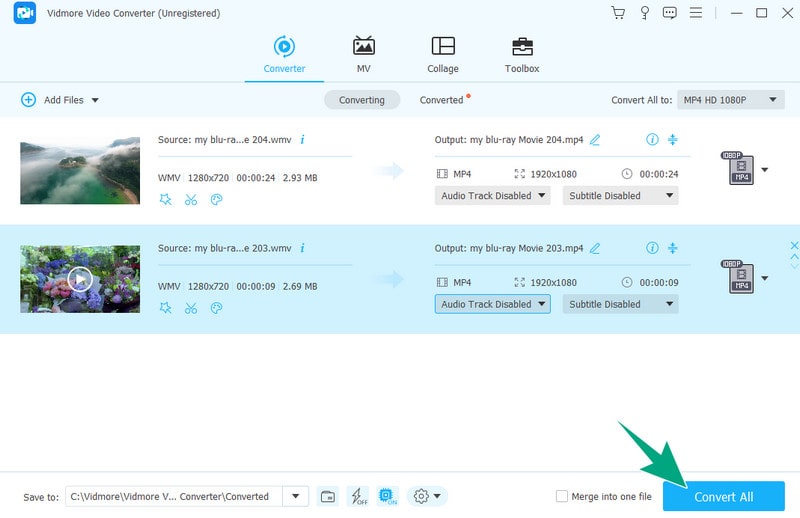
ステップ 2. インストール完了後、ソフトを起動します。変換を始めるには、変換したい WMV ファイルをすべて、インターフェース中央のエリアにドラッグ&ドロップします。あるいは、Add Filesタブをクリックして、変換キューにファイルを追加することもできます。
ステップ 3. 次に、Convert All To セクションへ移動します。表示されるウィンドウで豊富な出力形式の一覧から、希望する形式として MP4 を選択します。
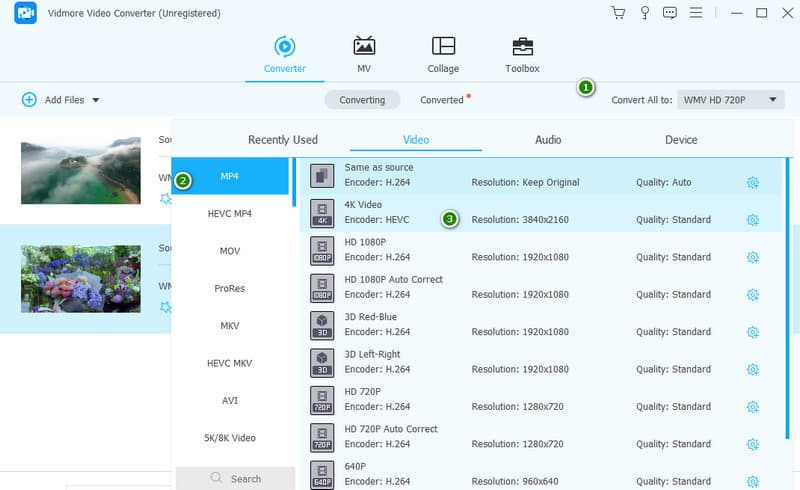
ステップ 4. MP4 形式を選んだら、最後のステップはとても簡単です。メイン画面のConvert Allボタンをクリックして、変換プロセスを開始します。
メリット
- 無料トライアルとして利用することができます。
- 数百種類の動画フォーマットに対応しています。
- 無料トライアル版でもバッチ変換が高速です。
デメリット
- 超高速モードを有効化するにはライセンスを取得する必要があります。
パート 3. WMV 動画をオンラインで MP4 に変換
オンラインでのスムーズな動画変換を試してみたいなら、Vidmore Free Video Converter Online が最適です。このオンラインソフトは、無料・回数無制限・広告なしという体験をユーザーに提供します。WMV を MP4 に簡単に変換できるうえ、ウォーターマークも付かないため、クリーンでプロフェッショナルな仕上がりが得られます。データは高度な暗号化で保護されており、ファイルや個人情報のセキュリティは万全です。このコンバーターは信頼性と効率性に優れており、現在利用できるツールの中でも上位に入る存在です。数百種類の形式に対応しているため、ニーズに合わせた魅力的なファイルを作成できます。以下の簡単な手順に従って、動画ファイルを手軽に変換しましょう。
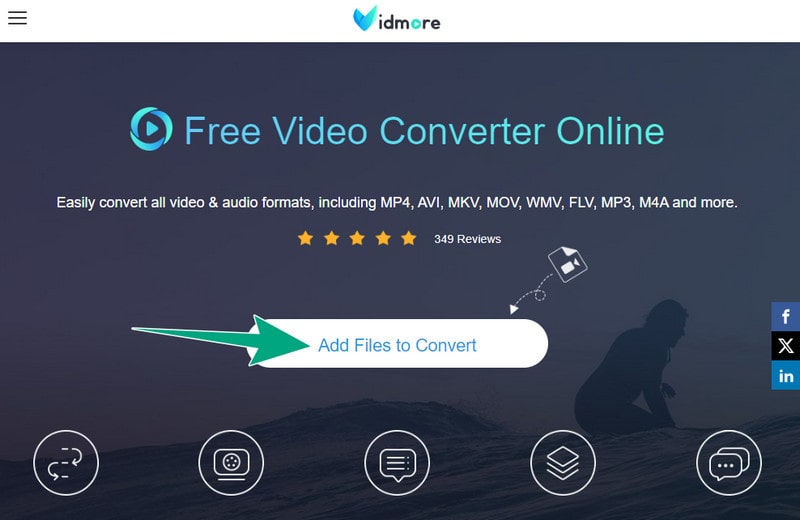
ステップ 1. Vidmore Free Video Converter Online の公式サイトにアクセスしたら、「Add Files to Convert」ボタンをクリックします。
ステップ 2. メインインターフェースが表示されたら、左上の「Add File」ボタンをクリックして、無料で変換したい WMV ファイルをさらにアップロードします。複数ファイルを追加すれば、一括変換も可能です。
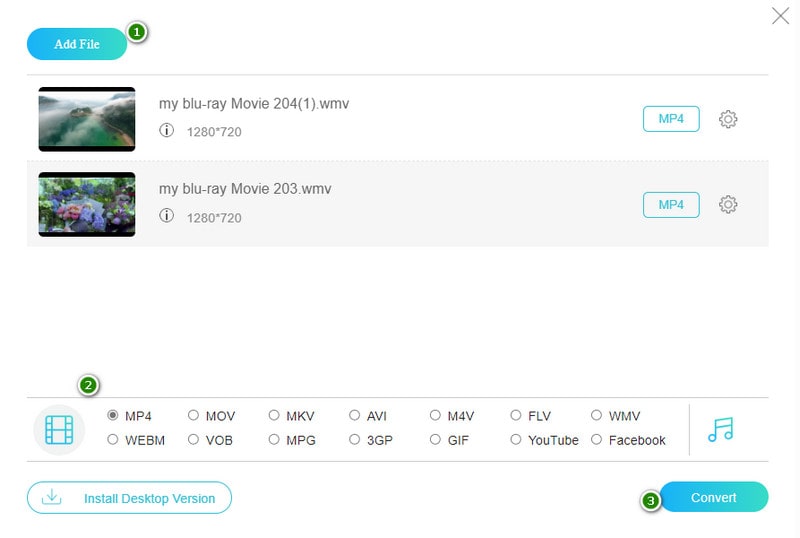
ステップ 3. 次に、各ファイルに対して希望する形式、つまり MP4 を設定します。インターフェース下部から切り替えて選択してください。その後、Convertボタンをクリックして、変換プロセスを開始します。
メリット
- 無料でWMVからMP4への変換を提供しています。
- 変換後もファイルの安全性を確保します。
- 一括変換プロセスに対応しています。
デメリット
- インターネット接続に依存して動作します。
- 編集ツールは限られています。
パート4.FFmpegでWMVファイルをMP4に変換する
次に紹介する優れた変換ツールが FFmpeg です。FFmpeg は、マルチメディアファイルの形式を変換できる、コマンドラインベースの無料・オープンソースツールです。FFmpeg の魅力は、ソースコードを編集して機能を拡張できる点です。また、Windows、Linux、Mac など、さまざまなオペレーティングシステムで動作する点も好まれる理由です。
しかし、WMV から MP4 への変換に FFmpeg を利用する場合、とくに複数の WMV ファイルを一度に変換しようとすると、初心者にはやや難しく感じられるかもしれません。スクリプトを作成する必要があるため、慣れていないと戸惑うこともあります。そこで、1 つの WMV ファイルを 1 回ずつ MP4 に変換するための、コマンドラインの手順を以下に示します。
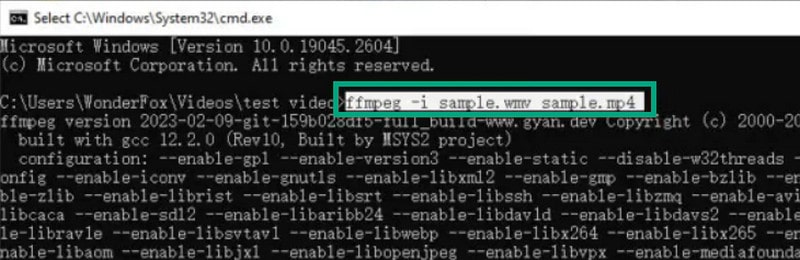
ステップ 1. パソコンで FFmpeg を開き、アドレスバーに移動して「CMD」と入力します。
ステップ 2. 次に、このコマンドを入力します:ffmpeg -i file name.wmv file’name.mp4。
ステップ 3. Vidmore Free Video Converter Online の公式サイトにアクセスしたら、「Add Files to Convert」ボタンをクリックします。
メリット
- FFmpegを使えば、WMVを無料でMP4に変換できます。
- 拡張性があります。
- さまざまなプラットフォームで動作します。
デメリット
- コマンドラインでの操作は難易度が高いです。
- マシンへの負荷が高いソフトです。
パート 5. VLC で WMV を MP4 に変換する方法
VLC もまた、無料でオープンソースの多機能コンバーターソフトです。多くのユーザーに愛用されている優れたツールで、さまざまなファイル形式、デバイス、OS に対応し、さらに便利な追加機能も備えています。VLC がコンバーターとしても使えるのは意外に思われるかもしれませんが、実際には問題なく利用できます。実際のところ、.wmv ファイルだけでなく、VLC で再生できるほぼすべての動画形式を変換可能です。ここでは、VLC を使って WMV を MP4 に変換する手順を、無料で行える方法として簡単にご紹介します。
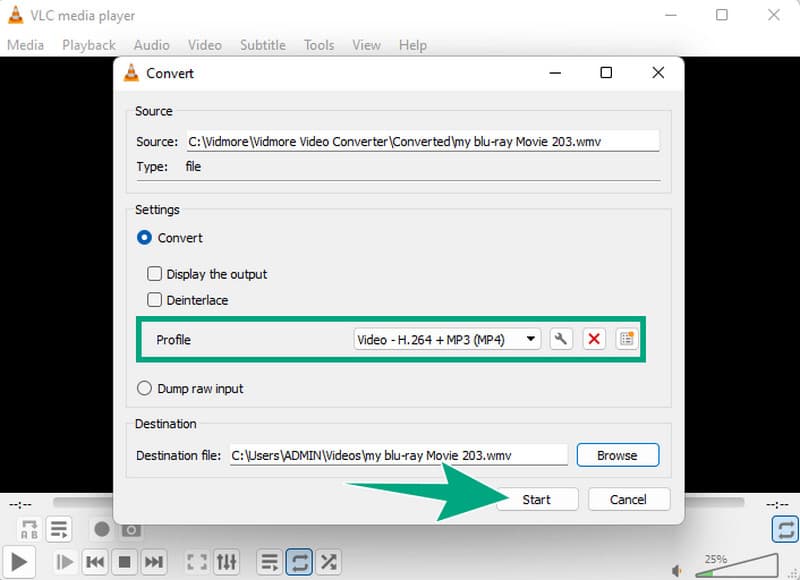
ステップ 1. VLC を起動し、[メディア]タブに進んで、変換/保存オプションを選択します。
ステップ 2. 表示されたウィンドウで、+追加ボタンをクリックし、変換したい WMV ファイルを追加します。その後、下部の[変換/保存]ボタンをクリックします。
ステップ 3. 次の画面で、[プロファイル]セクションへ進み、MP4 を選択します。次に[参照]ボタンをクリックして保存先フォルダーを指定します。その後、開始ボタンをクリックして変換を開始します。
メリット
- 無料で利用できます。
- クロスプラットフォーム対応です。
- 多機能です。
デメリット
- 高度なツールは限られています。
- 変換速度は他のツールほど速くはありません。
パート 6. HandBrake で WMV を MP4 に変換する方法
HandBrake は、さまざまな動画形式を MP4 に変換できることで知られる、強力な動画トランスコーダーです。「HandBrake で WMV を MP4 に変換できるのか」と疑問に思う方もいるかもしれませんが、その答えは「もちろん可能」です。HandBrake は、動画の品質を保ちながら手軽に変換してくれる、まるで魔法のようなツールです。
この多機能なソフトウェアは完全無料で、Mac、Windows、Linux で利用できます。ほとんどあらゆる動画形式を MP4 または MKV に変換できるため、動画形式を変更する必要がある人にとって欠かせないツールと言えるでしょう。
ただし、初めて使う場合は、操作方法がやや難しく感じられるかもしれません。しかし、少し使い方を覚えれば、あらゆる動画変換ニーズに応えてくれる非常に頼もしい存在になるはずです。
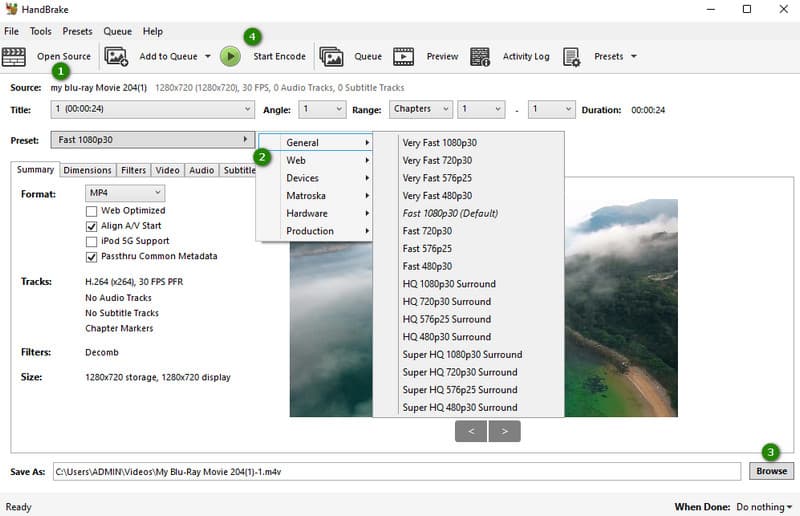
ステップ 1. 「Open Source」タブから WMV ファイルを読み込みます。
ステップ 2. 続いて「Preset」に進み、「General」ボタンをクリックします。表示されるオプションの中から、希望する画質を選択します。
ステップ 3. 設定が完了したら、「Browse」ボタンをクリックして保存先のパスを指定します。その後、「Start Encode」ボタンを押してエンコードを開始します。
メリット
- クロスプラットフォーム対応のソフトウェアです。
- 品質を保持します。
- 高度な設定オプションを提供します。
デメリット
- WMVをMP4とMKVにしか書き出せません。
パート 7. Android と iPhone で WMV を MP4 にトランスコード
私たちは日常的にモバイルデバイスを使うことが多いため、この一覧からモバイル向けのソリューションを外すわけにはいきません。そこで試してほしいのが VidSoftLab です。ありがたいことに、このアプリはあらゆるスマートフォンで利用でき、WMV や MP4 を含むさまざまな動画ファイルをしっかりと変換してくれます。以下の手順を参考にしてください。
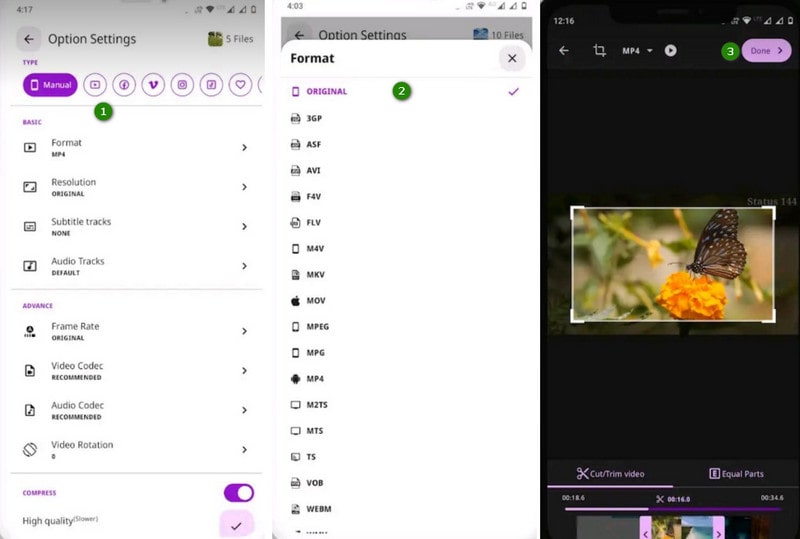
ステップ 1. スマホでアプリを起動し、変換したい WMV 動画を選択します。
ステップ 2. 次に「Next」ボタンをタップして設定画面に進みます。そのあと、出力形式として MP4 を選択します。
ステップ 3. 最後に「Done」ボタンをタップして保存します。
メリット
- さまざまな動画フォーマットを変換できます。
- 無料で利用できます。
- 追加の動画編集ツールが備わっています。
デメリット
- ポップアップが非常に多いです。
- 時々クラッシュすることがあります。
パート 8. WMV を MP4 に変換する際のよくある質問
最高品質で WMV を MP4 に変換できるコンバーターはどれですか?
最高の画質で動画を変換したいのであれば、まさにお探しのソフトは Vidmore Video Converter にほかなりません。
Windows Media Player で WMV を MP4 に変換できますか?
残念ながら、Windows Media Player には動画ファイルを変換する機能はありません。ただし、WMV 動画から音楽や音声だけをリッピングすることは可能です。
Adobe Media Encoder は WMV を MP4 に変換できますか?
はい、Adobe Media Encoder は WMV を MP4 に変換するための有効なソリューションになり得ます。ただし、初めてのユーザーにとっては、別の方法のほうが適している場合もあります。
まとめ
本記事では、WMV を MP4 に変換するためのプロフェッショナルなツールをご紹介しました。これらのツールは、特に Vidmore Video Converter をはじめとして、手順が分かりやすく、初心者にも扱いやすいのが特長です。WMV を MP4 にオンラインで変換したい場合は、Vidmore の無料オンラインコンバーターをチェックしてみてください。