Filmoraファイルを変換・共有するためのベストコンバーター
Filmoraプロジェクトファイルは、Wondershare Filmoraで作成した動画編集プロジェクトの核となる存在です。これらのファイルには、あなたの独自の動画作品を構成するあらゆるメディア素材、編集内容、エフェクト、各種設定が含まれています。しかし、状況によっては、さまざまな目的のためにFilmoraプロジェクトファイルを共有したり変換したりする必要があるかもしれません。そこで役立つのがFilmoraプロジェクトファイルコンバーターであり、本稿ではその紹介を行います。これを使うことで、Filmoraプロジェクトファイルを別形式に変換し、互換性を確保してスムーズに共有できるようにします。それでは早速、詳しく見ていきましょう。

ページコンテンツ
パート1. オフラインで使えるおすすめFilmoraプロジェクトファイルコンバーター
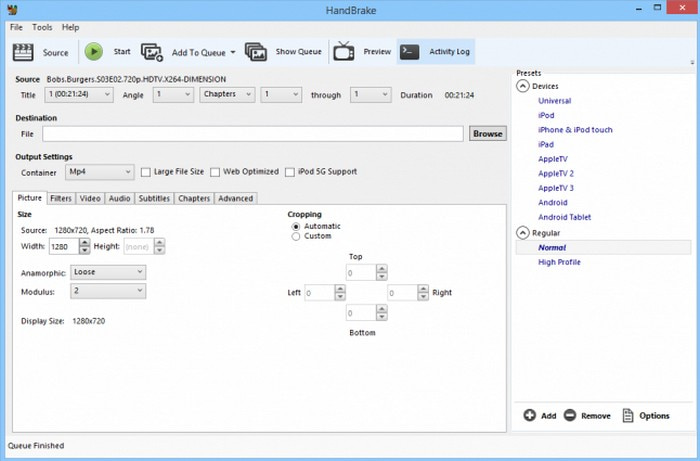
HandBrakeは、広く利用されている人気のオープンソース動画コンバーター/トランスコーダーです。Mac、Linux、Windowsなど複数のOSに対応しており、多くのユーザーが利用できます。わかりやすいインターフェースと、動画ファイルをさまざまな形式に変換する優れた機能を備えています。本プログラムは、MP4、MOV、AVI、MKV などの代表的な動画形式をはじめ、多彩な入力・出力形式をサポートしています。さらに、VP9、H.264、H.265 など、さまざまなコーデックにも対応しています。HandBrakeでは、バッチ変換機能を使って複数の動画を一度に変換でき、複数ファイルの変換が必要な場合の時間短縮に役立ちます。加えて、音声・動画コーデック、ビットレート、フレームレート、解像度など、各種設定をカスタマイズすることも可能です。まさに多機能なコンバーターと言えるでしょう。
このプログラムは、WFPファイルに含まれている動画を別の動画形式へ変換するのに役立ちます。ユーザーはコンバーターからファイルを書き出し、変換後の出力形式を選択する必要があります。さらに必要に応じて、追加の出力オプションや設定を行うこともできます。設定が完了したら、変換プロセスを開始し、完了するまで待ちます。処理が終わると、変換されたファイルは指定した出力フォルダーに保存されます。
パート2. 無料で使えるオンラインWFPファイルコンバーター
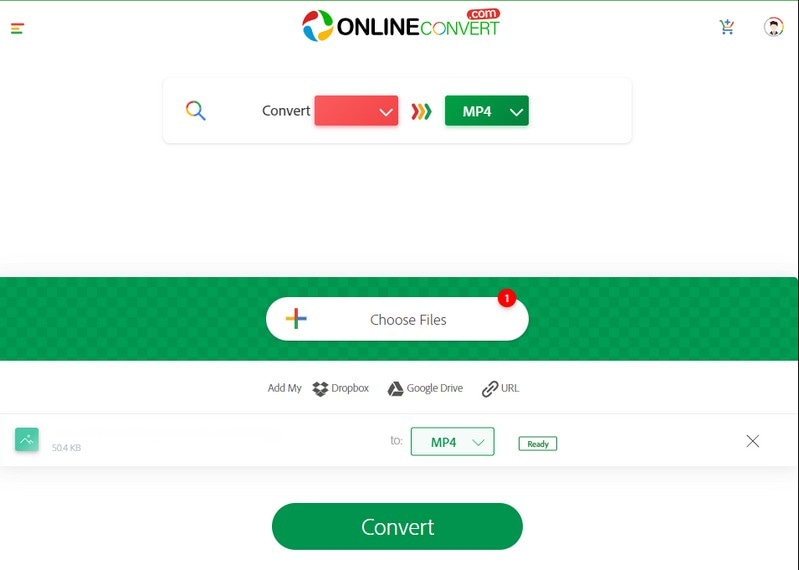
たとえば、無料で利用できるオンラインのWFPファイルコンバーターを使いたい場合は、OnlineConvertに頼ることができます。OnlineConvertは、ユーザーがさまざまなファイル形式を素早く便利に変換できる、人気のファイル変換プラットフォームです。音声、動画、画像、文書、アーカイブ、電子書籍など、多くのファイルタイプに対応しています。このWebベースのコンバーターは、特定のプラットフォームやデバイスで再生・利用できるように、ファイル形式を変換するのに役立ちます。加えて、それ以外の目的で形式を変更したい場合にも有用です。
このプラットフォームは直感的なインターフェースを提供しており、ユーザーは簡単にファイルをアップロードし、希望する出力形式を選択して、変換を開始できます。すべてのファイル変換はクラウド上で実行されるため、ユーザー側でプラグインやプログラムをインストールする必要はありません。そのうえ、これはオンラインのWFPファイルコンバーターでもあり、WFPファイルをMP4など、ほとんどのプラットフォームで広く使われている形式に変換することができます。さらにOnlineConvertでは、圧縮率、画質、解像度など、ファイルタイプに応じたパラメーターを変更できる追加のカスタマイズ設定も提供しています。変換プロセスが完了すると、変換されたWFPファイルがダウンロードされます。
パート3. ウォーターマークなしでWFPファイルを変換する方法
出力ファイルにウォーターマーク(透かし)を入れずにWFPファイルを変換できるプログラムはないのでしょうか。その場合に紹介したいのが、コンピューターで動画や音声を録画できるプログラム、Vidmore スクリーンレコーダーです。
Vidmore Screen Recorderを使えば、WFPファイルを録画して、好みの別形式で保存できます。画面全体を録画することも、任意の範囲を指定してその部分だけを録画することも可能です。録画中には、図形、テキスト、矢印、ハイライトなどを追加できます。さらに、Webカメラ、システム音、マイクを有効にして、録画中に自分の顔や音声も同時に記録できます。録画が完了したら、WFPファイルを透かしなしで別形式へ変換するための出力形式を選択できます。
以下の手順を参考にして、Vidmore Screen Recorderを使用し、ウォーターマークなしでWFPファイルを変換する方法を学びましょう。
ステップ1. まずは公式サイトからVidmore Screen Recorderをダウンロードします。ダウンロード後、インストールして起動してください。
ステップ2. メイン画面にはさまざまな録画機能が表示されます。その中から動画レコーダーを選択します。Display1をオンにし、フルスクリーンまたはカスタムから希望の録画範囲を選びます。次に、録画画面に自分の顔を表示させる場合はWebcamをオンにします。そのうえで、パソコンで再生される動画の音声を録音するためにシステム音をオンにします。最後に、自分の声も録音したい場合はマイクをオンにします。
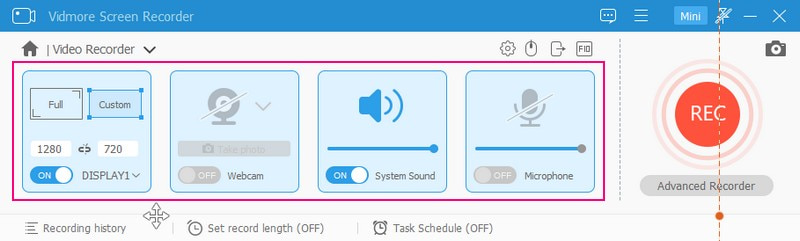
ステップ3. 設定が整ったら、Filmoraに戻って再生するWFPファイルの準備をします。準備ができたら、赤色のRECボタンを押してWFPファイルの録画を開始します。
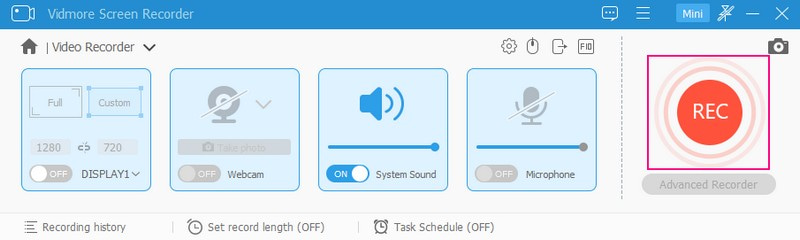
ステップ4. 録画が始まると、一時停止、再開、停止の各オプションが表示されます。これらのオプションを使って、画面録画の進行をコントロールできます。FilmoraでのWFPファイルの録画が完了したら、停止ボタンをクリックして録画を終了します。
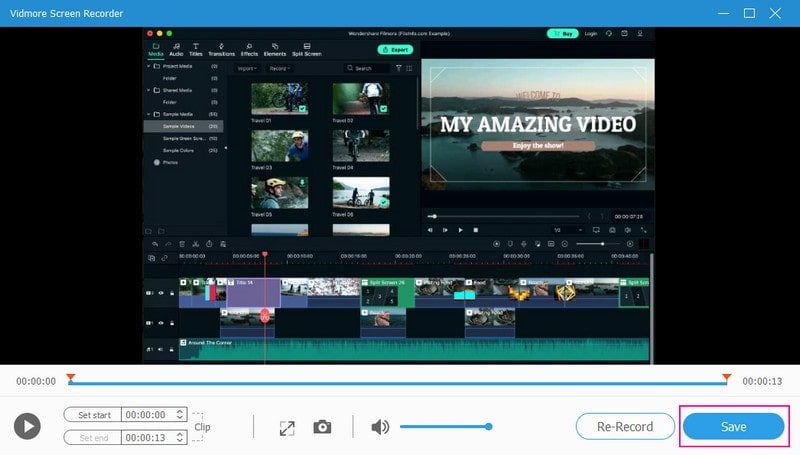
ステップ5. 停止ボタンをクリックすると、プレイヤーウィンドウが画面に表示されます。ここで録画したWFPファイルを再生し、不要な冒頭や末尾の部分をカットできます。そうすることで、必要な部分だけを残し、不要な部分を削除できます。
出力に満足したら保存ボタンを押し、希望する形式で保存します。これで、WFPファイルは透かしが入らない別形式へと変換されます。
パート4. Filmoraプロジェクトファイルコンバーターに関するFAQ
なぜFilmoraプロジェクトファイルコンバーターが必要なのですか?
Filmora をインストールしていない人と Filmora プロジェクトを共有したい場合、Filmora プロジェクトファイルコンバーターが必要になることがあります。また、Filmora のプロジェクトファイルに対応していない別の動画編集ソフトでプロジェクトを編集したい場合にも同様です。
Filmoraプロジェクトファイルはどの形式に変換できますか?
Filmora のプロジェクトファイルは、MP4、MOV、AVI、WMV などのさまざまな一般的な動画形式に変換できます。
Filmoraプロジェクトファイルを他の人と共有できますか?
幸いなことに、はい、Filmora のプロジェクトファイルを他の人と共有することは可能です。ただし、そのプロジェクトを開いて編集するためには、受け取る側が Filmora、またはそのプロジェクトファイルを開くことができる互換性のあるプログラムを持っている必要があります。
Filmoraプロジェクトファイルを別の編集ソフト用の形式に変換できますか?
ほとんどの場合、Filmora のプロジェクトファイルを、他の編集ソフト専用の形式に直接変換することはできません。ただし、Filmora のプロジェクトを一度動画ファイルとして書き出し、その動画ファイルをお好みの編集ソフトに読み込んで、引き続き編集することができます。
Vidmore Screen Recorderではどれくらいの時間録画できますか?
Vidmore Screen Recorder では、時間制限なしでデスクトップ画面と音声を録画できます。そのため、好きなだけ長時間、いくつでも録画することができます。
まとめ
WFPを変換して、多くのデバイスやプラットフォームで広くサポートされている形式にしておくことは重要です。そうすることで、必要に応じてファイルを開いたり、再生したり、さらに編集したりできます。自分に必要な機能を備えた信頼できるコンバーターを選び、プロジェクトの可能性を最大限に引き出しましょう。もし、透かしを入れずにWFPファイルを別形式へ変換したいのであれば、Vidmore Screen Recorderにお任せください。WFPファイルを録画し、希望する別形式で保存するのに役立ちます。