Best Free M4V Converters: Video Converters to Use Online & Offline(無料で使える最高のM4Vコンバーター:オンライン&オフライン動画変換ツール)
M4V動画は基本的に、Appleのプレーヤーでのみ正常に再生できるため、iPhoneやiPadといったAppleデバイスに“ロック”されがちです。しかし、M4V映画や番組を、一般的なデスクトップPCやAndroidスマホなど、ほかのデバイスでも視聴したい場合はどうすればよいのでしょうか。そこで必要になるのが、M4VをMP4など、より汎用性の高い動画形式に変換してくれるM4Vコンバーターです。M4Vファイルを変換しておけば、お気に入りのiTunesコンテンツをさまざまな機器で楽しめるようになります。こうした変換を行う方法はいくつかあり、インストール型のソフトとオンラインサイトの両方が存在します。この投稿では、その中から、作業をぐっと楽にしてくれる優秀な無料動画変換ソフト/サービスを厳選してご紹介します。

ページ内容
Part 1. オンライン無料M4Vコンバーター
1. Vidmore Free Vidmore Converter Online
対応フォーマット:M4V、AVI、FLV、GIF、WebM、MP4、AC3、MP3、AIFF、AAC、FLAC、WMA、M4R、WAV、MKV、WMV、VOB など多数。
シンプルさを重視し、オンラインでの変換作業でも手軽さを失いたくない人には、Vidmore Free Video Converter Onlineがぴったりです。これは、無料で使える優秀なM4Vコンバーターで、M4Vファイルをさまざまな人気の動画・音声形式に手間なく変換できます。変換だけでなく、動画品質や音質、再生速度、画面サイズなどの設定も好みに合わせて調整できるうえ、コンテンツのクオリティを損なわないように設計されています。しかも操作性が非常に高く、このツールならM4Vファイルの変換は数回クリックするだけの簡単ステップです。ややこしい操作は一切不要。ファイルサイズの制限なし、うるさい透かし(ウォーターマーク)なし、会員登録なしで、希望どおりの出力形式をすぐに利用できます。
![Vidmore Free Add Files(Vidmore Free[Add Files])](/images/2024/02/vidmore-free-add-files.jpg)
使用感:VidmoreのオンラインM4Vコンバーターは、変換処理の流れがとても印象的でした。アップロードから書き出しまで、ツール側でトラブルや不具合は一切なく、ストレスなく使えました。加えて、仕上がりの画質も優秀で、ぜひ人に薦めたい、十分に評価に値するツールだと感じました。
2. FreeConvert
対応フォーマット:M4A、MKV、MOV、MP4、WebM、3GP、AVI、FLV、OGV、ALAC、AMR、WMV、AAC、AIFF、FLAC、MP3、OGG、WAV、WMAに加え、一部の電子書籍、ドキュメント、アーカイブにも対応。
次に紹介するのがFreeConvertです。これは、ドキュメント、画像、音声、そしてもちろん動画など、さまざまな種類のコンピュータファイルの形式を変換できるWebサイトです。先ほどのツールと同様、ブラウザ上でそのまま利用できるので、ソフトをダウンロードする必要はありません。急いでファイル形式を変えたいときなどに、とても便利です。さらに、Vidmoreと同じくバッチ変換機能があり、複数ファイルをまとめて変換することも可能です。ただし、無料版にはいくつか制限があり、ファイルサイズは1GBまで、またM4Vファイルへの変換時間は1日合計25分までで、1ファイルあたり最低5分かかる、といった制約があります。
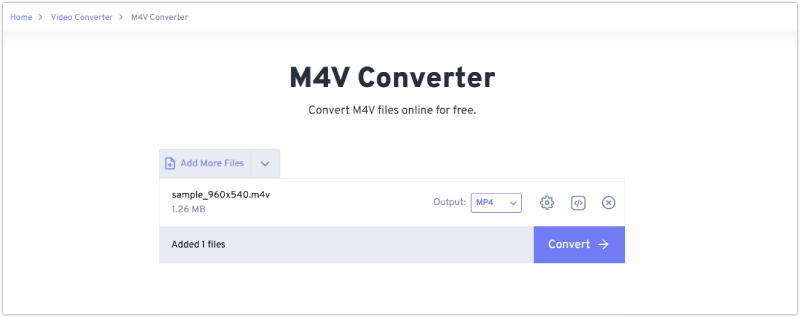
使用感:FreeConvertは、電子書籍や圧縮フォルダなど、動画以外のファイル形式にも対応している点がとても気に入っています。変換時に動画の画質や音声ファイルの音量など、一部の設定を自分で調整できるのも便利です。ただしユーザーとしては、その一方で無料版の制限については十分に注意しておく必要があると感じました。
3. Convertio
対応フォーマット:M4V、MPG、OGV、MP4、MOV、AVI、MKV、FLV、WMV、MPEG、3GP、WEBM、MP3、WAV、FLAC、AAC、M4A、OGG、WMA、AIFF、OPUS など。
最後のオンラインコンバーターとしてご紹介するのが、Convertioです。こちらも無料で利用できるツールで、M4Vファイルを別の形式へ変換できます。FreeConvertやVidmoreと同じく、ブラウザ上で完結するため、インストールは不要です。Convertioは特に、M4VをMP4に変換するなど、M4V動画を各種形式へ変換する用途に強く、多くの場合、1~2分ほどで処理が完了します。動画だけでなく、ドキュメント、画像、音源、フォントなどを含む300種類以上の形式に対応しており、複数ファイルの同時変換も可能です。ただし、この使いやすいM4Vコンバーターの無料版には改善の余地もあり、1ファイルあたり100MBまで、1日に変換できるのは最大10ファイルまでという制限があります。
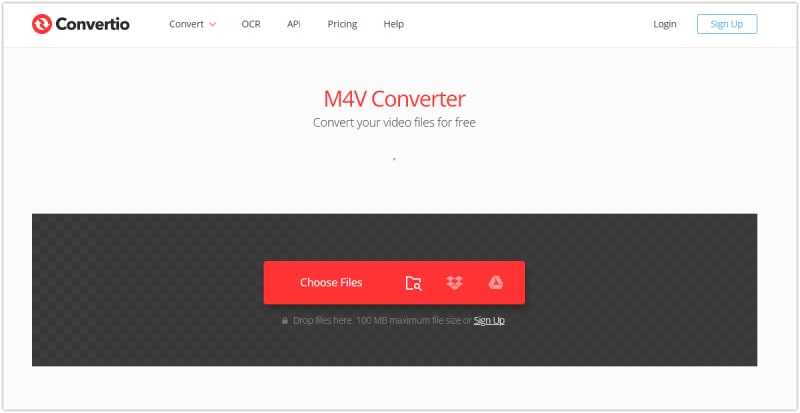
使用感:最初の2つのオンラインコンバーターと同様、Convertioも直感的でスムーズな変換フローが魅力です。ただし制限のため、100MBを超えるファイルはアップロードできず、同時変換は2ファイルまで、1日あたり最大10ファイルまでという点がネックでした。
Part 2. M4V向けオフライン無料動画コンバーター
1. HandBrake
対応フォーマット:入力はMP4、M4V、MKV、FLV、MOV、AVI、WMV、AAC、MP3、FLAC、AC3、出力はMP4、WebM、MKVに対応。
iTunesのM4V動画をしっかり変換し、細かく調整したい人には、無料ながら高機能なHandBrakeが有力な選択肢になります。いわば“元祖M4Vコンバーター”的な位置づけですが、特に優れているのは、動画を自分好みに仕上げるためのきめ細かな設定項目が非常に豊富な点です。画面サイズの変更、チャプターの追加、その他さまざまな編集ツールを利用できます。うれしいポイントとしては、複数ファイルの一括変換、処理履歴の管理、DVDから直接動画を変換する機能なども備えています。その一方で、設定項目が多いぶん、最初はやや取っつきにくく、動画変換に慣れていない人にはやや難しく感じられるかもしれません。
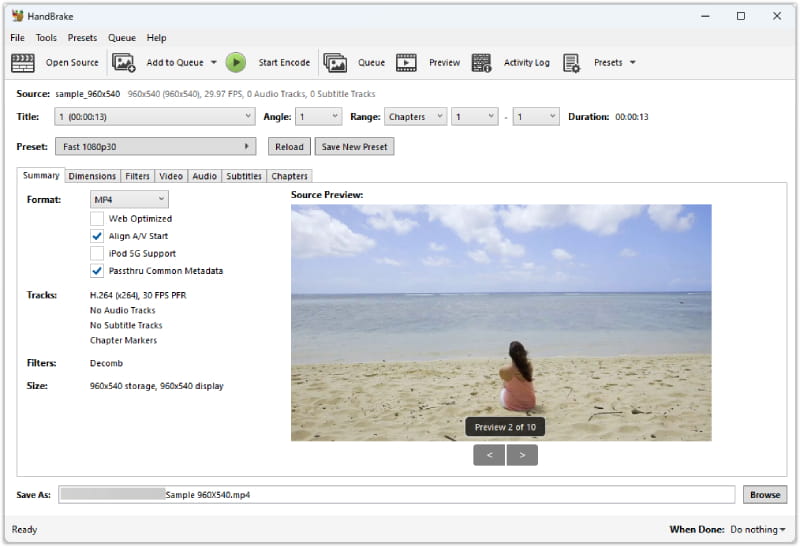
使用感:HandBrakeは、多くのコンバーターとは少し使い勝手が異なり、ユーザー側で細かく指示を出してあげる必要がある、いわば“手動型”のツールという印象です。あまり良くない点としては、覚えるべきボタンや設定項目が多く、使われている専門用語も最初は少しとっつきにくく感じられるところでしょう。さらに、DRM付きのM4Vを変換するツールとしては利用できません。
2. VLCメディアプレーヤー
対応フォーマット:M4V、MP4、OGG、WebM、FLV、MKV、3GP、ASF、AVI、WMV、FLAC、MP3、WAV、WMA、AAC、AC3 など。
そのとおりです。VLC、つまり多くのPCにインストールされている有名な動画プレーヤーは、実はM4V動画を変換できる便利な無料ツールとしても使えます。VLCには、動画形式を変換する“隠れた機能”が搭載されており、これを使えばM4Vファイルを、ほかのデバイスで再生しやすい形式に変換できます。しかも無料ソフトでありながら、VLCの変換機能は意外なほど強力です。難解な設定でユーザーを困らせるようなこともなく、基本的な調整方法さえ押さえておけば、快適に使えます。
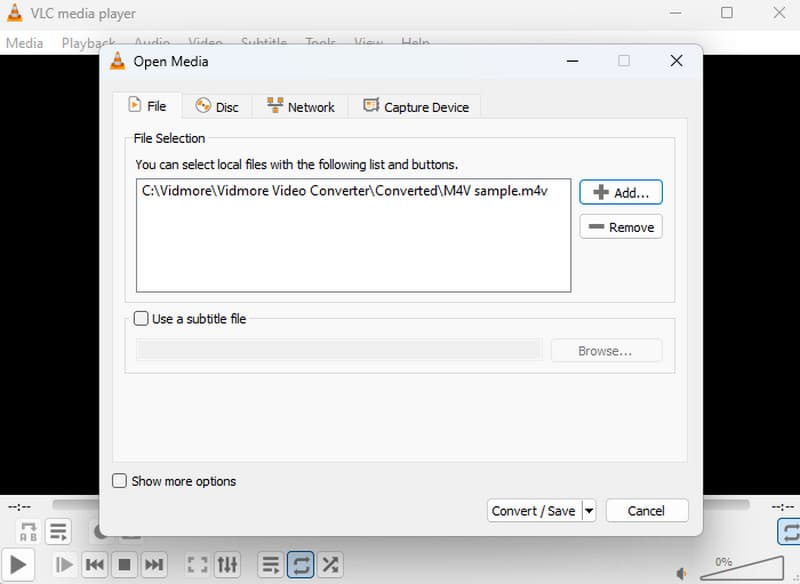
使用感:意外かもしれませんが、VLCは多機能なコンバーターの1つでもあります。多彩な機能に加え、動画と音声の品質など、重要な項目を自分でコントロールできますし、必要に応じて字幕を付加することも可能です。個人的には、無料で使えるM4Vコンバーターとして十分おすすめできる選択肢だと思います。
Part 3. 画質を落とさずM4Vに変換する方法(ベストなコンバーターを使うボーナスガイド)
無料の動画コンバーターを使えるのはうれしいことですが、無料ツールだけで元の画質を一切落とさずに変換できるとは限りません。実際、完全無料をうたうツールの多くは、出力結果のクオリティ面で物足りなさを感じることがあります。そこで、M4V動画を変換しつつもできるだけ画質を維持したいのであれば、Vidmore 動画変換の利用をおすすめします。このソフトは無料体験版も用意されていますが、有料版を導入すれば、出力品質・処理スピードともに“妥協のない”仕上がりを体感できるはずです。M4Vを含む200種類以上の動画形式への変換と、その逆方向の変換が行えます。
さらに、最新の高度な技術により、動画を最大50倍速で変換できるのも強みです。加えて制限なしのバッチ変換にも対応しており、複数ファイルも一気に処理できます。そこで最後に、画質を保ちながらM4V形式に動画を変換する、簡単かつロスレスに近い方法もご紹介します。
ステップ1. 動画コンバーターを起動し、Add FilesボタンをクリックしてM4Vファイルを読み込みます。
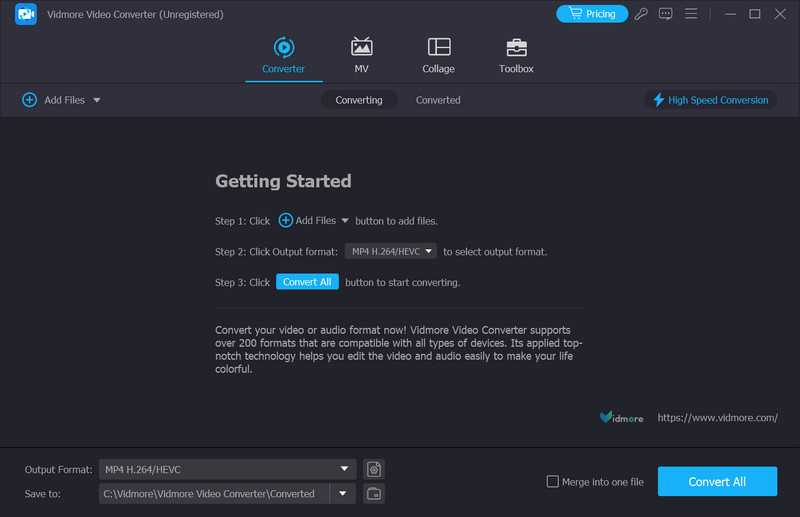
ステップ2. M4V動画が読み込まれたら、各ファイルの末尾にあるプルダウン矢印をクリックし、希望する出力形式を設定します。
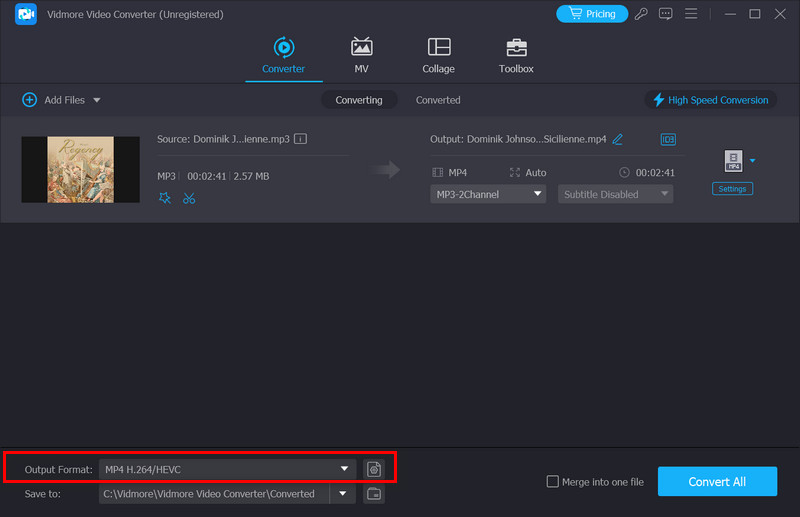
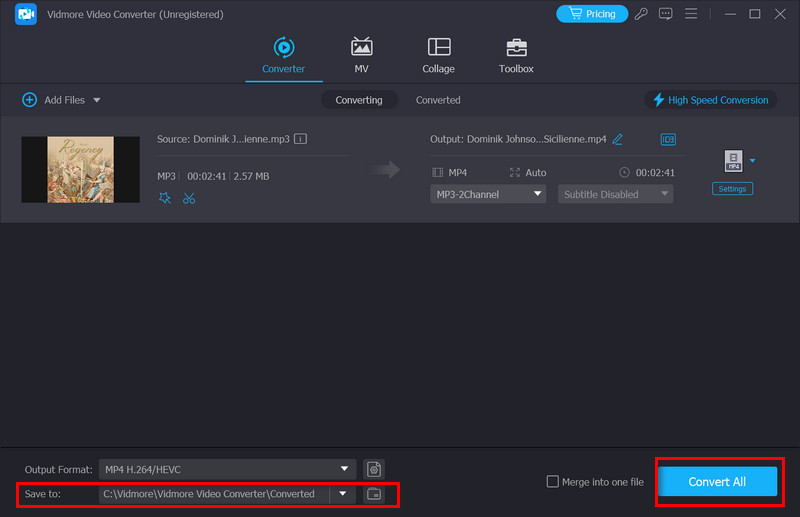
ステップ3. 準備ができたら、Convert Allボタンをクリックして変換処理を開始します。
Part 4. M4V変換に関するFAQ
M4Vを無料でMP4に変換するには?
オンラインまたはオフラインのビデオコンバーターを使って、M4V 形式の動画を MP4 に変換できます。
M4Vファイルはどのプログラムで開けますか?
M4V動画の再生に対応した代表的なメディアプレーヤーは、QuickTime PlayerとVLCです。
M4VをMP3に無料で変換するには?
M4V を MP3 などの音声形式に変換する手順は、M4V を別の動画形式に変換する場合と同じです。ただし、MP3 形式では基本的に音声のみが取得されます。
まとめ
以上、オンライン・オフライン両方で利用できる、優秀なM4Vコンバーターをご紹介しました。無料で利用できる以上、どうしても有料コンバーターほどの完成度は期待しにくい面がありますが、それでも用途によっては十分実用的です。一方で、“ワンランク上”の変換体験を求めるなら、Vidmore Video Converterを使ってみる価値は大いにあります。