Freemake Video Converter の完全かつ公平なレビュー
Freemake Video Converterは、パソコンで利用できる最も信頼性の高い動画変換ソフトのひとつです。このプログラムを使えば、動画ファイルをさまざまな形式に簡単かつ効率的に変換できます。しかし、このプログラムは本当に使う価値があるのでしょうか?本レビューを読めば、その答えがわかります。ここでは本コンバーターについて詳しく解説します。概要紹介、主な機能、長所と短所などを取り上げます。そのうえで、動画変換に最適な代替ソフトもご紹介します。ソフトについてさらに詳しく知りたい方は、この記事をぜひお読みください。

ページコンテンツ
パート1. Freemake Video Converter とは
これは、Freemake製品のひとつで、動画ファイルの変換に対応しているソフトです。このソフトを使えば、さまざまな動画ファイルを別の動画形式に変換できます。MP4、MKV、WMV、3GP、AVI、FLV など、数百種類の形式にファイルを変換可能です。さらに、想像以上に多くの機能を備えています。音声や画像ファイルの変換、DVDの作成・リッピングなどにも対応しています。したがって、その全体的な機能を知りたい場合は、以下の詳細を確認してみてください。
主な機能(Core Features)
動画変換
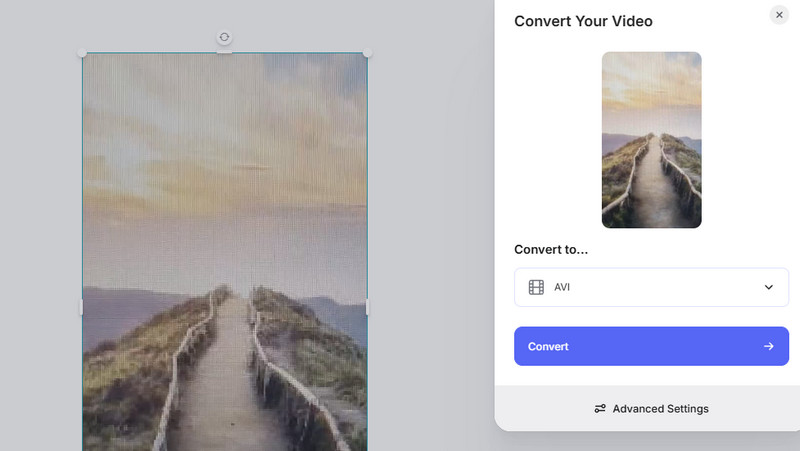
本ソフトの中核となる機能は、メディアファイル、特に動画ファイルの変換です。この機能により、動画ファイルをさまざまな動画形式にトランスコードできます。MKV、WMV、AVI、FLV、MP4 など、多数の形式をサポートしています。なかでも優れているのは、高速で動画変換を行える点です。さらに、変換手順もシンプルです。そのため、このソフトをコンバーターとして利用するのは賢い選択だと言えるでしょう。
音声変換
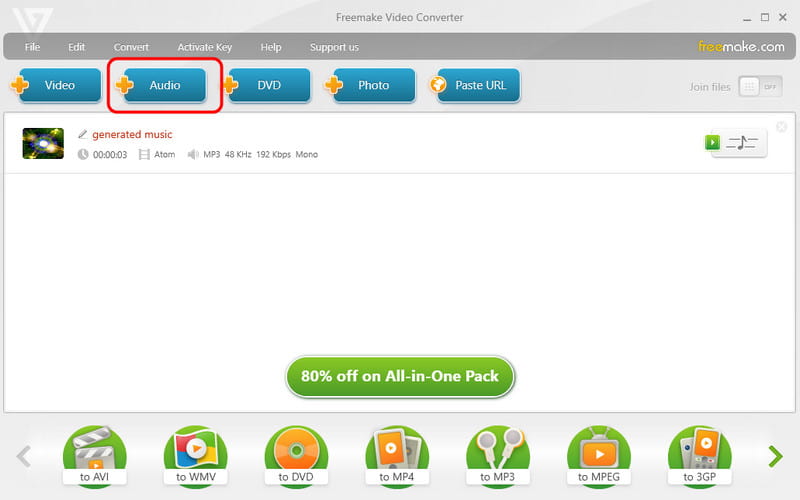
動画だけでなく、本プログラムは音声コンバーター機能も備えているため、音声ファイルのトランスコードも可能です。MP3、FLAC、WMA、OGG など、さまざまな音声形式へ変換できます。WAV から MP3、FLAC から MP3、M4A から MP3 などへの変換が可能です。音声ファイルも高速で変換できるため、すべてのユーザーにとって便利な機能となっています。
DVDの作成とリッピング
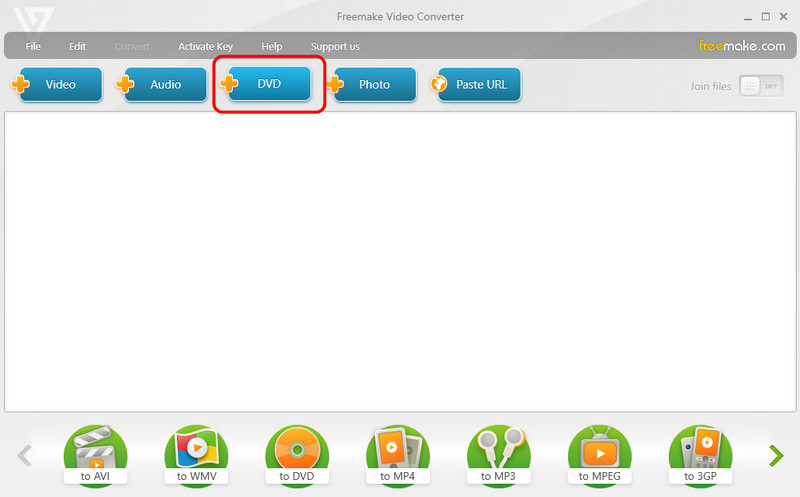
本ソフトを使用するうえで注目すべき機能のひとつが、DVD作成機能です。何らかの理由でデジタルファイルをDVDに書き込みたい場合に最適です。たとえば共有を簡単にしたいときや、コレクション目的に利用できます。また、DVDのリッピングも可能です。DVDをリッピングして、MP4、MKV、FLV などのデジタル形式に変換できます。したがって、DVDの作成やリッピングをしたい場合、この便利なプログラムの利用を検討してみてください。
URLから変換
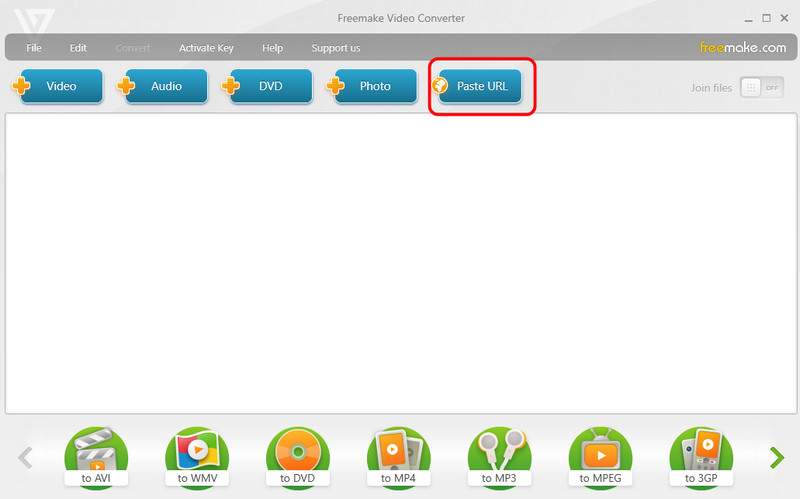
本ソフトで利用できる優れた機能のひとつが、URLを入力して任意の形式に変換できる点です。この機能により、メディアコンテンツを事前にダウンロードする必要がありません。ただし、この便利な機能を利用できるのは有料版のみです。より良い体験のためにこの機能を使いたい場合は、サブスクリプションプランを契約して、ソフトの全機能を楽しみましょう。
Freemake Video Converter の長所
・わかりやすいレイアウトと使いやすい機能により、変換プロセスがシンプルかつ高速です。
・無料版でも、メディアファイル変換に役立つ便利な機能が利用できます。
・MP4、MKV、MOV、AVI、FLV、WMV、3GP、MP3 など、数百種類のメディア形式をサポートしています。
・HD動画の変換に対応しており、優れたHD動画コンバーターとして利用できます。
・DVDの作成とリッピングの手順が簡単です。
・複数のファイルを同時に変換できる点が、本コンバーターの大きな利点です。
Freemake Video Converter の短所
・状況によっては、コンバーターの動作が不安定になることがあります。
・本プログラムは Windows オペレーティングシステムにのみ対応しています。
・メディアファイルを改善するための編集機能は限られています。
・一部の機能は有料版でのみ利用できます。
・無料版では、変換や編集後の動画にウォーターマークが挿入される場合があります。
パート2. Freemake Video Converter の使い方
動画ファイルを変換するための本プログラムの使い方を知りたいですか?その場合は、このセクションをご覧ください。ここでは、ファイルを変換するための簡単な手順を紹介します。以下の内容を確認し、望みどおりの結果を得ましょう。
ステップ1:動画ファイルを変換するための本プログラムの使い方を知りたいですか?その場合は、このセクションをご覧ください。ここでは、ファイルを変換するための簡単な手順を紹介します。以下の内容を確認し、望みどおりの結果を得ましょう。
ステップ2:その後、画面上部のインターフェースにあるVideoボタンをクリックします。ファイルフォルダーが表示されたら、変換したい動画ファイルを参照して選択します。
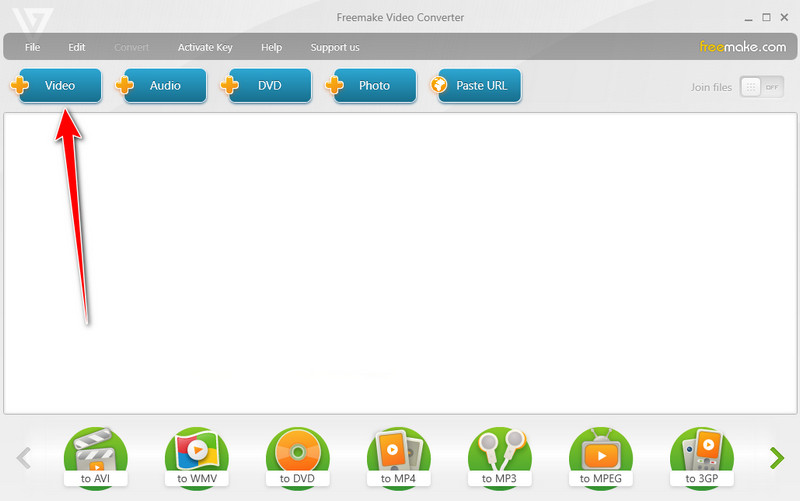
本ソフトは一括変換に対応しているため、複数の動画ファイルを同時に追加できます。これにより、1回の操作で複数の動画ファイルを変換できます。
ステップ3:動画ファイルを追加したら、画面下部のインターフェースから、希望する動画形式を選択します。
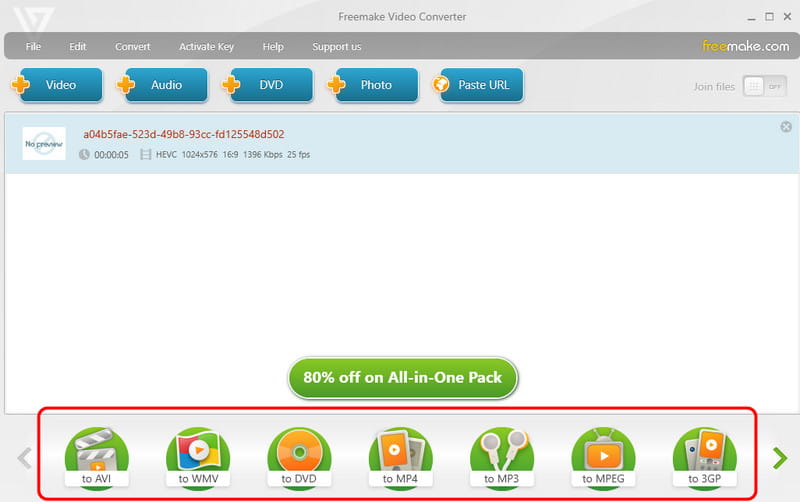
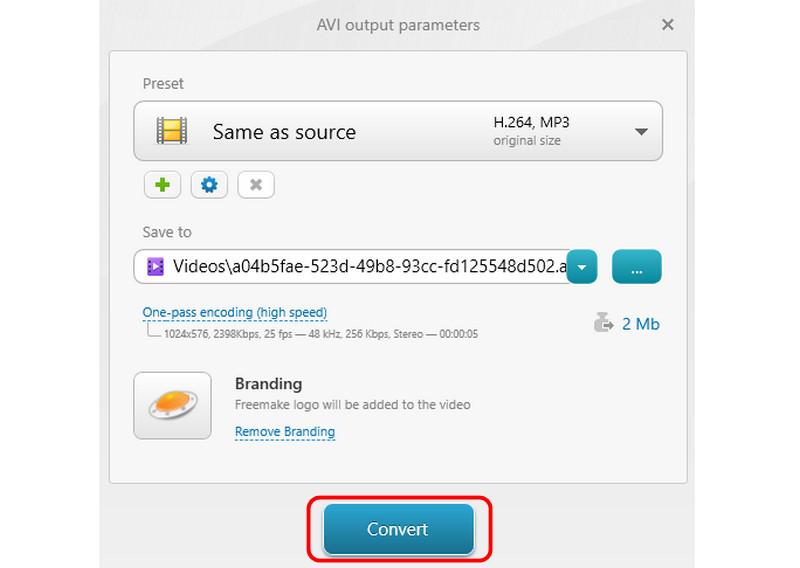
ステップ4:希望する動画の出力形式を選んだら、[Convert]ボタンをクリックして変換を開始します。変換が完了したら、指定した保存先フォルダーを開き、変換済みの動画を再生できます。
パート3. Freemake Video Converter は安全に操作できるか
この Freemake Video Converter レビューでは、他人の体験談に基づいてソフトを紹介するのではなく、私たちのチーム自身がソフトに実際にアクセスし、マルチメディアコンバーターとして正当かつ有効であることを確認しています。実際にソフトを使用した結果、パソコンにダウンロードできるメディアコンバーターの中でも、特に高性能で信頼性が高い部類に入ると言えます。パフォーマンスから基本的な変換処理に至るまで、本プログラムは安全に利用できると結論づけられます。有害なマルウェアに遭遇する心配がなく、またユーザーデータを他者と共有することもないため、ユーザーにとって安心して利用できる優れたコンバーターです。
パート4. Freemake Video Converter のベストな代替ソフト
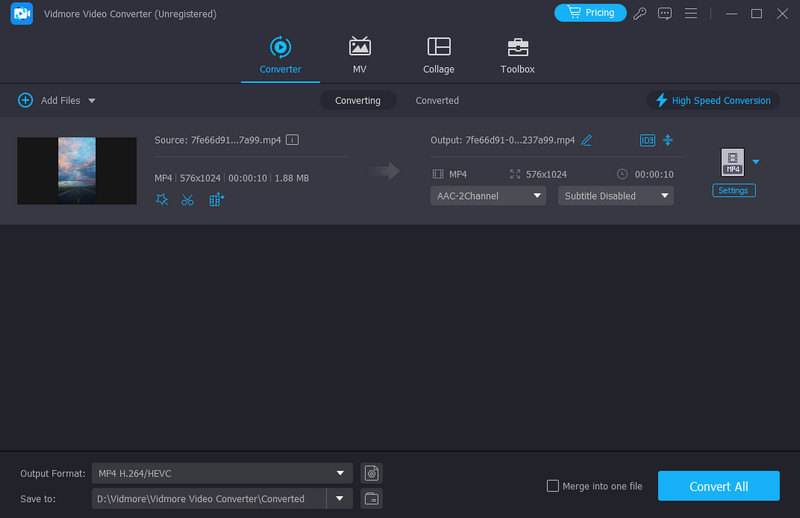
Freemake Converter ソフトは優秀なコンバーターですが、いくつかの欠点も存在します。処理中に動作が不安定になり、パフォーマンスが低下する場合があります。また、Mac コンピューターでは利用できません。そのため、別のコンバーターを探しているなら、代替ソフトとしてVidmore 動画変換をおすすめします。この動画コンバーターは、より優れたパフォーマンスを提供します。スムーズな変換処理が可能であり、他のコンバーターと比べて最大50倍の速度で多くのファイルを一度に変換できます。
さらに、4K動画の変換にも対応しているため、優れた視聴体験を得られます。加えて、数多くのファイルを同時に変換できるため、信頼できるオフラインコンバーターとして活用できます。したがって、Freemake の優れた代替ソフトを探しているのであれば、Vidmore Video Player(※Vidmore製品)こそが最も高性能なプログラムであると言ってよいでしょう。
まとめ
最終的な評価として、Freemake Video Converterは、動画ファイルの変換に使う価値があるコンバーターです。シンプルなレイアウトと手順を備えており、信頼できるソフトと言えます。しかし、動画変換に関してより多機能で高性能なソフトを求めるのであれば、Vidmore Video Converter を利用してみてください。よりスムーズな変換処理に加え、高画質な動画出力によって、より良い視聴体験を得られます。