より高い互換性のためにGIFをMP4に変換する
このデジタル時代において、アニメーションGIFは、感情や情報を楽しく魅力的に表現するためのツールとなっています。しかし、多用途である一方で、色の表現が限定的であることや互換性の問題、ファイルサイズが大きいといったさまざまな制約もあります。そこで役立つのが、GIFをMP4へ変換(トランスコード)することです。MP4は、広く利用されている形式の一つで、優れた圧縮率、良好な画質、そして小さいファイルサイズを実現できます。本記事では、あらゆる課題を解決するためにGIFをMP4に変換する方法を解説します。また、各コンバーターの長所と短所も紹介します。さっそく読み進めて、詳しい内容を確認していきましょう。

ページコンテンツ
パート1.GIFをMP4に変換する最良の方法
GIFをMP4に変換するには、目的を達成できる高性能なコンバーターが必要です。望みどおりの結果を得たい場合は、Vidmore 動画変換の利用をおすすめします。名前のとおり、本ソフトの中核機能は、メディアファイルを200種類以上の形式に変換できることです。そのため、どのような形式を扱っていても、しっかりと変換結果を得られます。直感的なインターフェースのおかげでGIFからMP4へのトランスコードも簡単で、すべての機能を効率よく使えます。さらに、他のコンバーターと比べて最大50倍の超高速変換が可能です。最大8Kまでの素晴らしい画質で出力できるため、視聴体験も向上します。最後に特筆すべき点として、このプログラムは複数のGIFを同時に変換するバッチ処理にも対応しています。以下の情報で、ソフトウェアのその他の機能も確認してください。そのうえで、アニメーションGIFを完璧にMP4へトランスコードするための簡単な手順もチェックしてみましょう。
魅力的な機能
- このソフトは、GIFやその他のメディアファイルを200種類以上の形式に変換できます。
- このプログラムは、メディアファイルを改善するための基本および高度な編集機能を提供します。
- 直感的でスッキリしたユーザーインターフェースを備えています。
- macOSとWindowsの両方で利用できます。
ステップ1 MacまたはPCでVidmore Video Converterにアクセスします。その後、起動して変換作業を開始します。
ステップ2 コンバーターメニューに移動し、[ファイルを追加]ボタンをクリックして、MP4に変換したいGIFファイルを読み込みます。
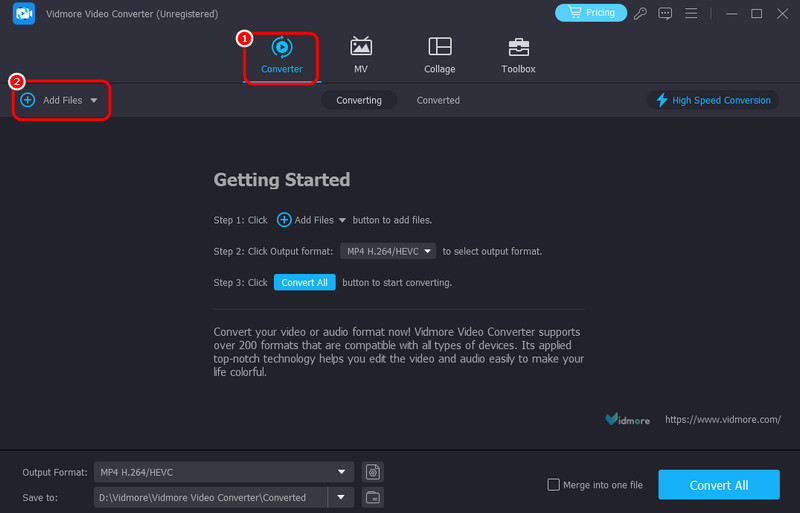
このソフトはバッチ変換に対応しているため、必要なだけ多くのGIFを追加できます。
ステップ3 GIFファイルを追加したら、出力形式に進み、MP4オプションを選択します。好みの動画品質も選択可能です。その後、[すべて変換]をクリックしてGIFからMP4への変換を開始します。
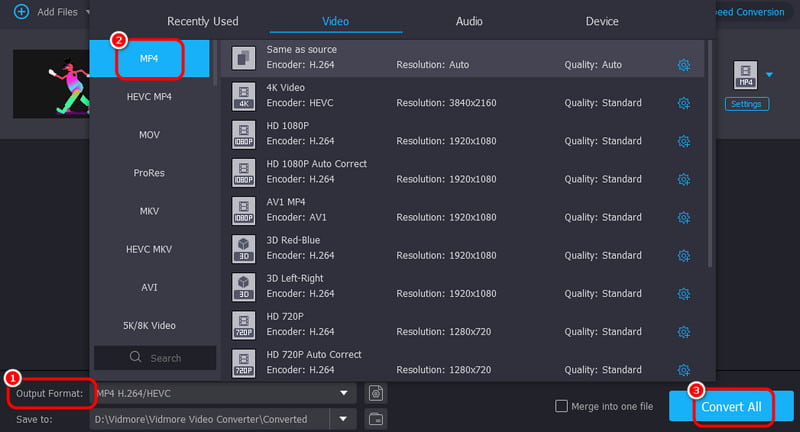
この方法を使えば、デスクトップ上でGIFをMP4へ効率的に変換できます。うれしい点として、好みの画質を選んで、より快適な視聴体験を得られます。
パート2.WindowsとmacOSでGIFをMP4に変換する方法
ここでは、GIFをMP4に効果的に変換できるおすすめのコンバーター3選を紹介します。
方法1:VLCでGIFをMP4に変換する
GIFをMP4に変換するには、VLCメディアプレーヤーを利用する方法があります。VLCはさまざまなメディアファイルを再生できるだけでなく、GIFをMP4へスムーズに変換することも可能です。短時間で結果を得られる点も魅力です。
対応形式: MP4、WebM、TS、AVI、MKV、FLV
メリット
- このソフトは、スムーズな変換プロセスを備えています。
- さまざまなメディア形式に対応できます。
- メディアファイルを強化するための多様な編集ツールを提供します。
デメリット
- ユーザーインターフェースが古く見えます。
- ソフトがクラッシュすることがあります。
ステップ1 VLCを起動し、メディア > 変換/保存を選択します。
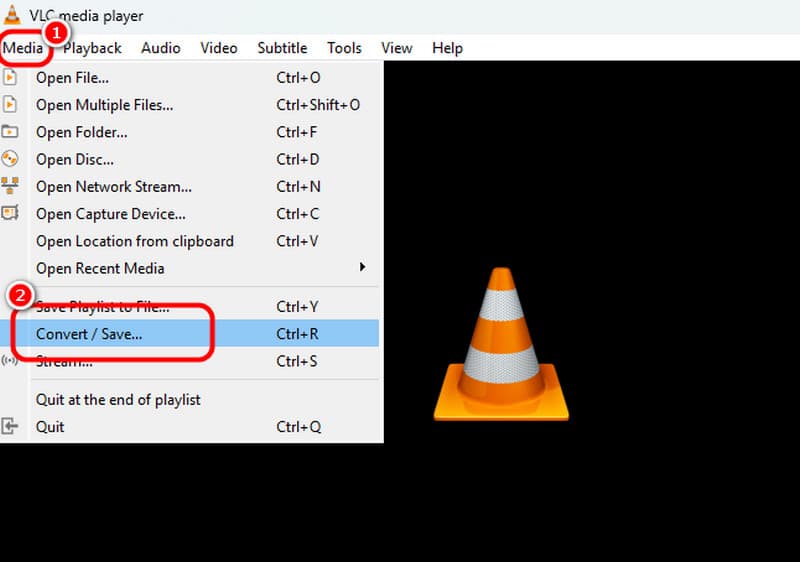
ステップ2 追加ボタンをクリックして、パソコンからGIFファイルを読み込みます。続いて、下部の[変換/保存]ボタンを押します。
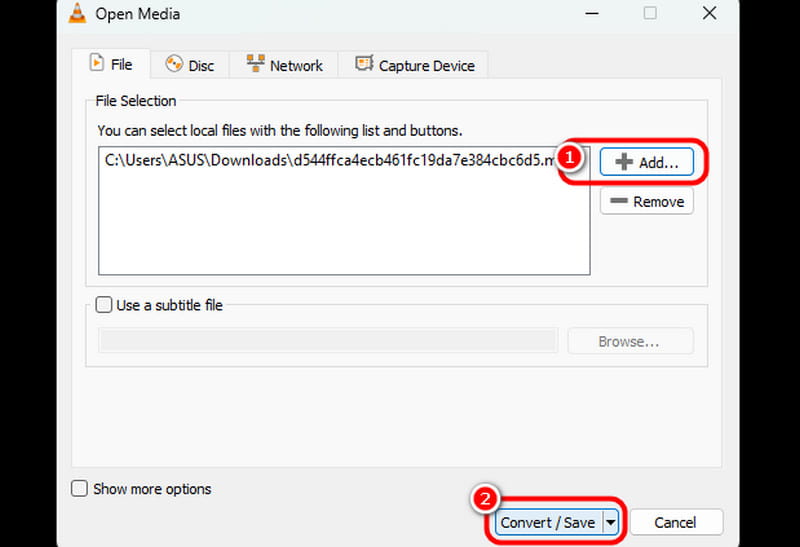
ステップ3 プロファイルメニューでMP4形式を選択します。完了したら[参照]をクリックして保存先ファイルを指定します。最後に[開始]をクリックして変換をスタートします。変換後は、MP4プレーヤーやその他のメディアプレーヤーで再生できます。
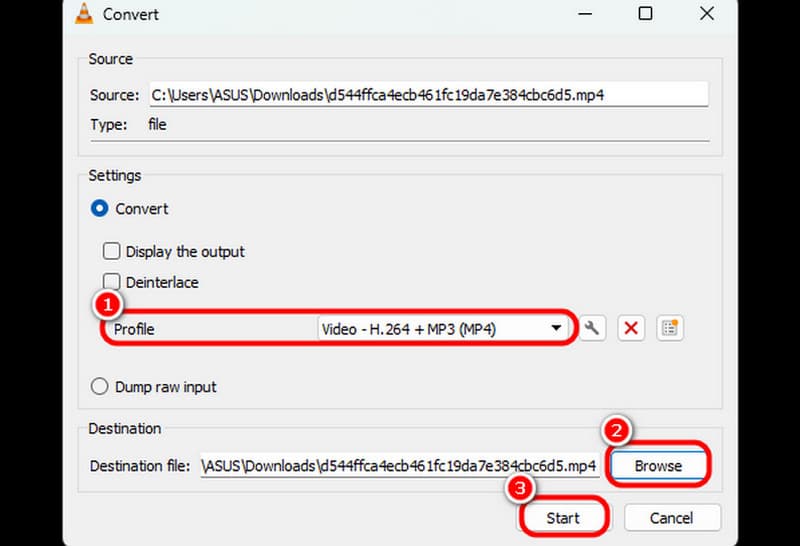
この手順を使えば、VLCで目的どおりの変換結果を得られます。ただし、処理中にソフトがクラッシュする可能性がある点には注意が必要です。
方法2:HandBrakeでGIFをMP4に変換する
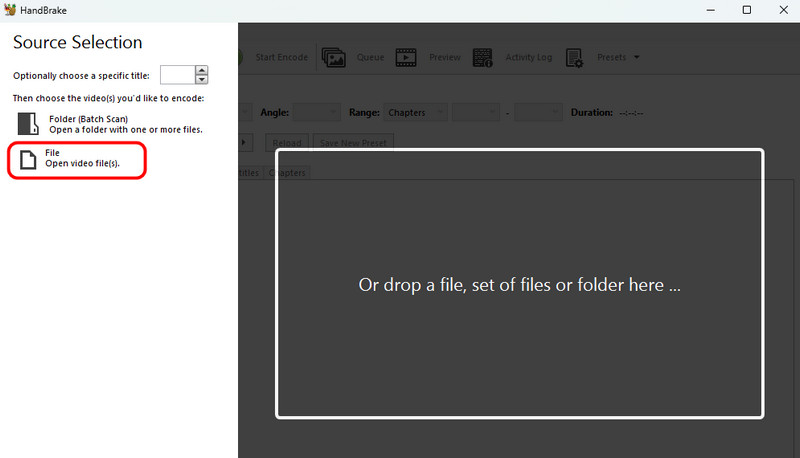
HandBrakeも、GIFをMP4に変換できるオフラインソフトの一つです。UIがシンプルで、誰でも簡単に操作できます。ドラッグ&ドロップにも対応しており、便利なコンバーターです。
対応形式: MP4、WebM、MKV
メリット
- GIFの変換手順はシンプルかつ高速です。
- ユーザーインターフェースは分かりやすいです。
デメリット
- デザインが古く、時代遅れに見えます。
- 高度な編集機能が不足しています。
- 対応する動画形式は3種類のみです。
ステップ1 ソフトを起動後、ファイルボタンをクリックしてGIFファイルを追加します。
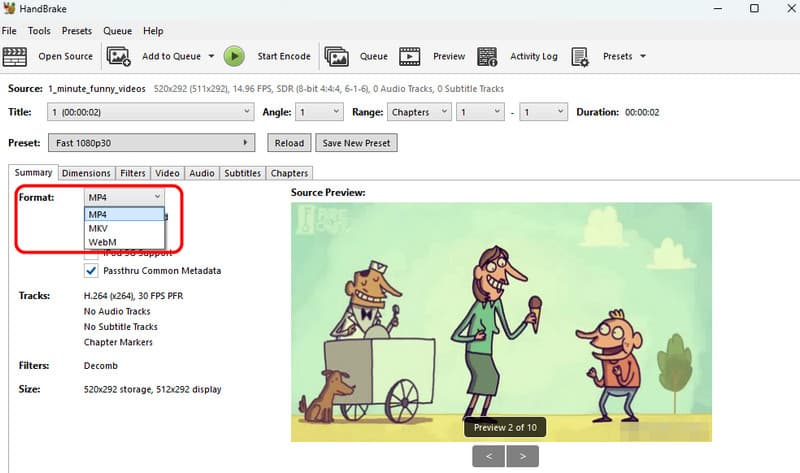
ステップ2 GIFの追加が完了したら、フォーマット欄に進み、MP4形式を選択します。
ステップ3 エンコード開始をクリックして、最終的な変換処理を開始します。
HandBrakeは、GIF変換にも頼りになるソフトです。操作が簡単なため、あらゆるユーザーに適しています。ただし、対応形式が少ないという欠点があります。
方法3:FFmpegでGIFをMP4に変換する
コマンドツールを使ってGIFファイルをMP4形式に変換したい場合は、FFmpegを利用しましょう。このコマンドラインツールは、必要なコマンドさえ把握していれば、目的どおりの結果を得ることができます。
対応形式: MP4、MKV、AVI、WebM、FLV など.
メリット
- このツールは、GIFファイルをMP4にスムーズに変換できます。
- 特定のコマンドを使って、変換後のファイルを編集できます。
デメリット
- 結果を得るには、コマンドに関する知識が必要です。
- ツールの利用開始までに、多くのセットアップと時間を要します。
- 非プロフェッショナルユーザーには不向きです。
ステップ1 パソコンにFFmpegをインストールします。その後、メインの手順に進みます。
ステップ2 CMD(コマンドプロンプト)を開き、GIFファイルをMP4形式に変換するコマンドを入力します。
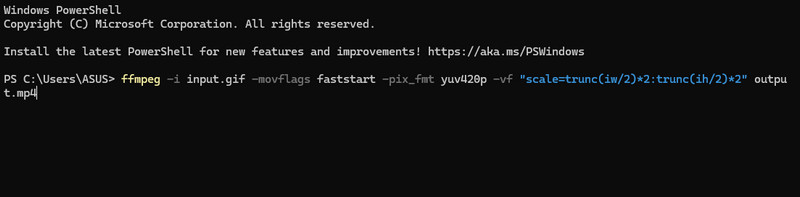
-i input.gif: 入力するGIFファイルを指定します。
-movflags faststart: メタデータをファイルの先頭に移動し、ストリーミングしやすくするためのオプションです。
-pix_fmt yuv420p: 広くサポートされているピクセルフォーマットを使用し、多くのメディアプレーヤーとの互換性を確保します。
output.mp4: 出力されるMP4ファイル名を指定します。
コマンドを使ってGIFをMP4に変換するのであれば、FFmpegが最適です。ただし、望む結果を得るには、コマンドに関する十分な知識を持っていることが重要です。
パート3.GIFをMP4に変えるオンラインツール3選
このパートでは、GIFファイルをMP4形式に変換できるオンラインツールをいくつか紹介します。
方法1:ZamzarでGIFをMP4に変換する
Zamzarは、オンラインで利用できる優れたGIFからMP4へのコンバーターの一つです。シンプルな変換手順で、短時間で変換ファイルを取得できます。画質も良好で、快適な視聴体験を得られます。
対応形式: MP4、WMV、AVI、FLV など.
メリット
- 変換手順はシンプルかつスムーズです。
- さまざまな動画形式を扱えます。
- メールとの連携が可能です。
デメリット
- 画面に煩わしい広告が表示されます。
- 変換プロセスに時間がかかることがあります。
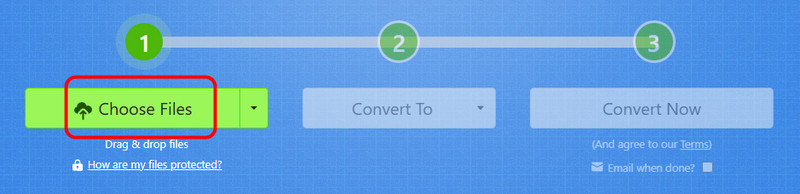
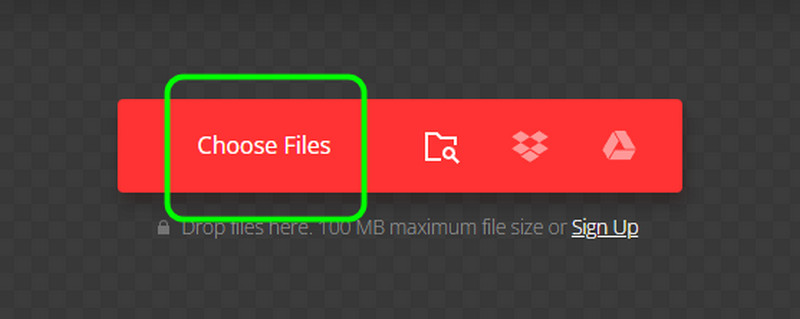
ステップ1 Choose Files(ファイルを選択)をクリックしてGIFファイルをアップロードします。読み込みが完了したら、次のステップに進みます。
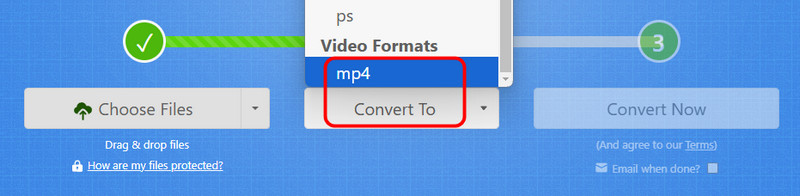
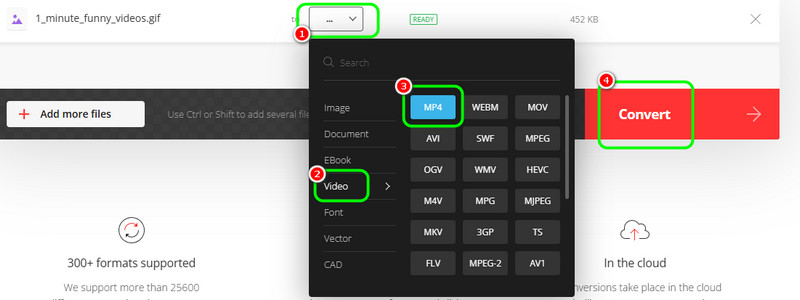
ステップ2 Convert to > Video Formatsへ進み、MP4形式を選択します。
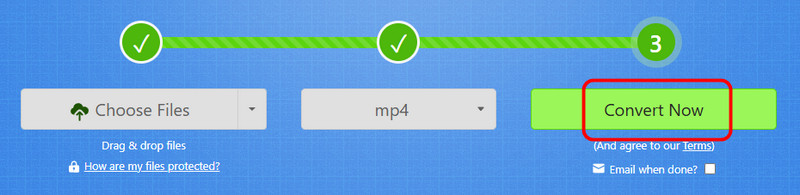
ステップ3 最後にConvert(変換)をクリックして処理を開始します。その後、[Download]をクリックして変換されたファイルをデバイスに保存します。
この方法を使えば、ブラウザー上でGIFをMP4に変換できます。メール連携も可能で、ワークフローに組み込みやすいのも利点です。ただし、インターネット回線が遅い場合は、パフォーマンス低下に悩まされる可能性があります。
方法2:Convertioを使用してGIFをMP4にトランスコードする
Convertioは、さまざまなファイルを変換できる優秀なオンラインコンバーターの一つです。メディアファイルを高画質のまま変換でき、バッチ変換にも対応しているため、より強力で信頼性があります。また、MP4からGIF、MP4からMKV、GIFからWMVなど、他の形式への変換も可能です。
対応形式: MP4、WMV、MKV、AVI、TS、WebM、FLV など.
メリット
- このツールのレイアウトはシンプルです。
- 変換処理は高速です。
- バッチ変換手順をサポートしています。
デメリット
- 高速なインターネット接続が必要です。
- 無料版には制限があります。
ステップ1 Convertioにアクセスしたら、[Choose Files]をクリックして、変換したいGIFファイルをアップロードします。
ステップ2 ドロップダウンボタンからVideo > MP4を選択します。その後、[Convert]ボタンを押してGIFからMP4への変換を開始します。
[Download]をクリックして、変換されたGIF(MP4ファイル)をパソコンに保存します。
Convertioを使えば、GIFから簡単にMP4形式を取得できます。複数ファイルを同時に変換できるため、時間の節約にもつながります。ただし、無料版を利用する場合、さまざまな制限がある点には注意してください。
方法3:CloudConvertを使用してGIFをMP4にトランスコードする
CloudConvertを使ってGIFをMP4に変換することもできます。他のオンラインコンバーターと同様に、短時間で処理できるため、時間の節約になります。対応形式も多く、必要に応じてさまざまな出力形式へ変換可能です。
対応形式: MP4、AVI、MOV、WMV、MKV、AVI、FLV など.
メリット
- UIは分かりやすくシンプルです。
- 変換処理は他のコンバーターよりも高速です。
- さまざまな動画形式を扱えます。
デメリット
- 高速なインターネット接続が必要です。
- ツールが高品質な結果を出せないときがあります。
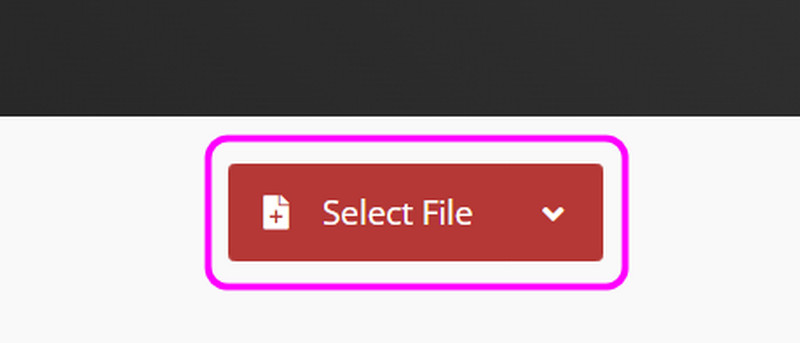
ステップ1 CloudConvertのページにアクセスし、Select FileをクリックしてGIFファイルをアップロードします。
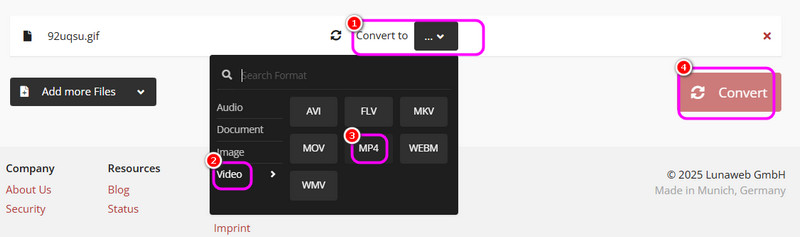
ステップ2 Convert toからビデオカテゴリのMP4形式を選択します。その後、[Convert]ボタンをクリックして変換を開始します。
変換完了後、[Download]をクリックしてパソコンに保存します。
この方法を把握すれば、GIFファイルを問題なくMP4形式に変換できるはずです。手順もスムーズで、煩わしさなく作業を進められます。ただし、快適に利用するには、十分に安定したインターネット回線が必要です。
パート4.スマートフォンでGIFをMP4に変換する方法
スマートフォンを使ってGIFファイルをMP4に変換したい場合は、以下の手順を参考にしてください。
方法1:GIF to Videoアプリを使用してGIFをMP4に変換する
「GIF to Video」アプリは、iPhoneで使える優秀なGIFコンバーターのひとつです。変換性能が高く、GIFからMP4形式へ問題なく変換できます。
対応形式:MP4
メリット
- このアプリはスムーズな変換プロセスを提供できます。
- ダウンロードが簡単です。
デメリット
- 無料版には多くの制限があります。
- MP4形式のみをサポートしています。
手順1.App Storeから「GIF to Video」アプリをインストールしたら起動し、+ボタンを押してGIFファイルを追加します。
手順2.その後、「Convert to Video」ボタンをタップしてGIFをMP4に変換します。
手順3.「Download」ボタンを押して、変換したファイルを写真アプリに保存し、完了します。
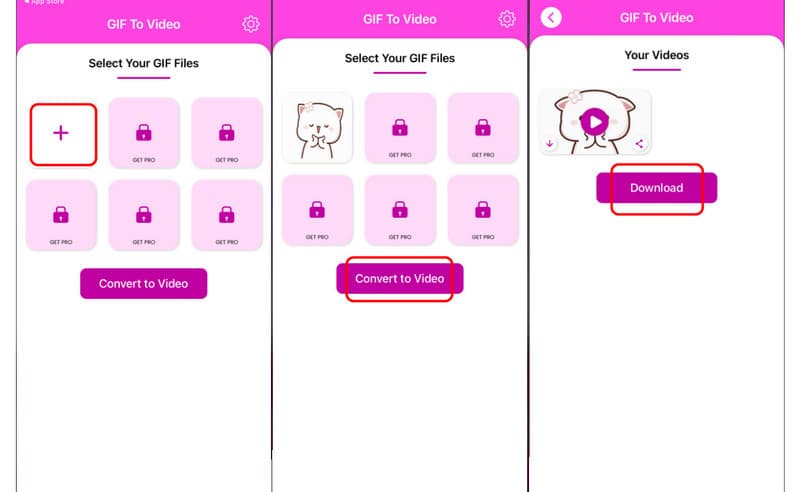
このアプリを使えば、GIFをMP4にスムーズに変換できます。ただし出力形式はMP4のみのため、このアプリで動画をほかの形式に変換することはできません。
方法2:GIF to Video, GIF to MP4アプリを使用してGIFをMP4にトランスコードする
もうひとつGIFを変換する際に頼りになるアプリが「GIF to Video, GIF to MP4」です。Androidでファイルを変換したいときに最適なアプリです。ただし、無料版にはさまざまな制限があります。
対応形式:MP4
メリット
- デザインはシンプルで、すべてのユーザーに適しています。
- 変換処理は高速です。
- ダウンロードが簡単です。
デメリット
- 広告がスマートフォンの画面に表示されます。
- 無料版では優れた画質を提供できません。
手順1.「GIF to Video, GIF to MP4」アプリをダウンロード・インストールします。その後、変換したいGIFを選択します。
手順2.画面下部のインターフェースから「GIF」>「Video」オプションを押して、GIFをMP4に変換します。
手順3.最後に、上部の「Save」アイコンボタンをタップして、最終的な出力を保存します。
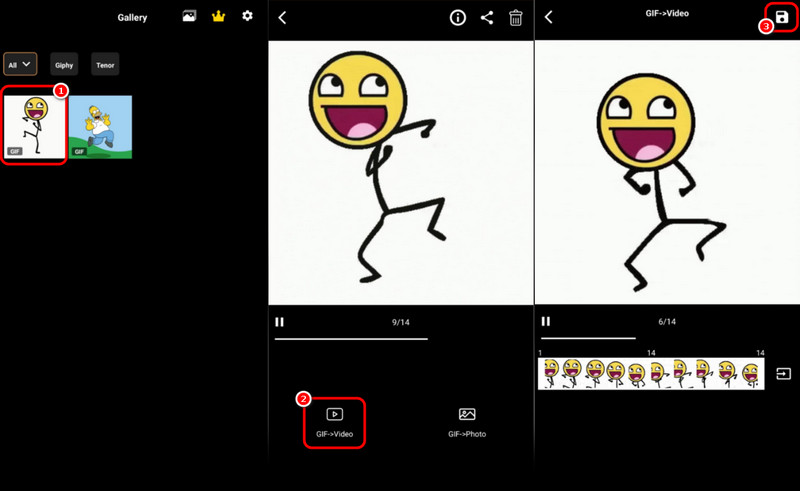
この方法を使えば、シンプルな手順で変換を行えます。高速変換機能により、素早く結果を得ることも可能です。唯一の難点は、アプリ内にさまざまな広告が表示されるため、ユーザーの邪魔になることがある点です。
方法3:GIF to Video, GIF Makerアプリを使用してGIFをMP4にトランスコードする
最後に紹介するモバイルアプリは「GIF to Video, GIF Maker」です。このアプリは、必要な機能を一通り備え、高品質な変換ができる、非常にパワフルなコンバーターのひとつです。ファイルをより良く仕上げるための基本的な編集ツールも利用できます。
対応形式:MP4 / GIF
メリット
- わずか数秒で必要な結果を得ることができます。
- デザインはユーザーフレンドリーです。
- GIFファイルを調整するためのさまざまな編集機能を提供できます。
デメリット
- あらゆるところに広告が表示されます。
- 有料版は高額です。
手順1.アプリをインストールしたら、GIFファイルを選択して「Edit」ボタンを押します。
手順2.下部にある編集機能を使って、ファイルを美しく仕上げます。完了したら、上部の「Save」オプションをタップします。
手順3.続いて「Format」オプションに進み、MP4形式を選択します。その後、保存オプションを押して、変換済みファイルをスマートフォンに保存します。
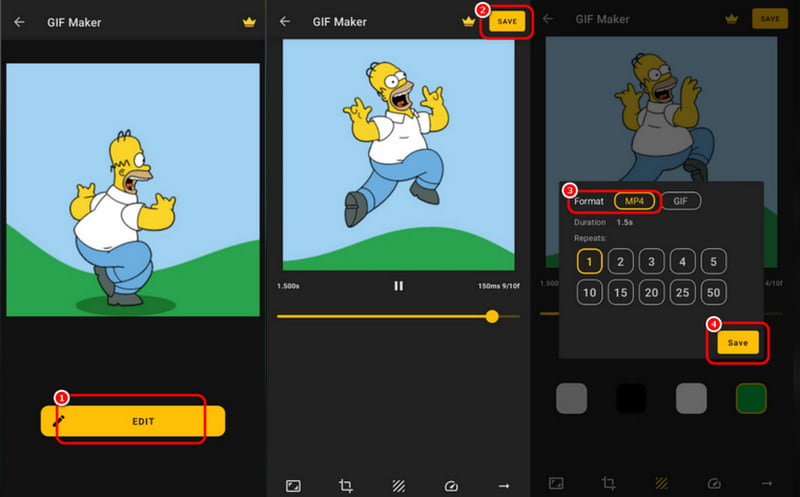
このアプリを使えば、GIFファイルをMP4に変換できます。さらに、基本的な編集機能を利用して、動画をより魅力的に仕上げることも可能です。しかし、他のアプリと同様に、画面上にさまざまな広告が表示されます。
まとめ
GIFをMP4に変換する最適な方法を知りたい場合は、この記事で詳しく確認できます。加えて、最高品質でGIFファイルをMP4形式に変換できる強力なコンバーターを求めているなら、Vidmore Video Converterを使用できます。最大50倍速でファイルを変換できるため、ユーザーにとって理想的なツールです。