HitPaw Video Converter はどんなソフト?何ができる?
現在、市場にはさまざまな音声・動画編集ソフトがあり、それぞれ得意分野や対応形式が異なります。私たちがソフトを利用しようとするときは、そのソフトについてしっかり調べる必要があります。必要な機能を備えているかどうかを確認するだけでなく、自分のファイル形式に対応しているかどうかもチェックしなければなりません。この記事では、HitPaw Video Converter に焦点を当てます。本記事では、このソフトを6つの側面から詳しく理解できるようにすることを目的としています。導入するか迷っている方や、代わりになる適切なソフトを探している方は、ぜひ最後までお読みください。きっとあなたの悩みの解決に役立つはずです。

ページコンテンツ
パート1:HitPaw Video Converter の概要
HitPaw Video Converter は、動画編集と変換に特化したソフトウェアです。開発元は HitPaw です。このソフトを使うと、MP4、AVI、WMV、MOV、MKV、M4V などを含む 1000 種類以上の形式の間で、最大 120 倍の高速で動画形式を変換できます。さまざまなデバイス向けに動画を変換したり、オンライン動画を直接ダウンロードしたりするのに適しています。さらに、HitPaw Video Converter には、トリミング、圧縮、動画の背景除去といった基本的な編集機能も備わっています。Windows と Mac の両方で利用可能です。使用したい場合は、HitPaw の公式サイトから入手してください。
パート2:HitPaw Video Converter の対応形式
入力形式
動画:MP4, MOV, MKV, M4V, FLV, DIVX, AVI, MPG, MPEG, VOB, 3GP, 3G2, WMV, ASF, RM, RMVB, DAT, DAV, OGV, WEBM, DVR-MS, VRO, MXF, MOD, TOD, MTS, M2TS, TP, TRP, TS, DV, WTV, TIVO, NSV, ProRes。
音声:MP3, WAV, WMA, M4A, M4B, M4R, APE, AAC, AC3, MKA, AIF, AIFF, AA, AMR, FLAC, AU, CUE, MPA, RA, RAM, OGG, MP2, OPUS, M4P。
DVD:Blu-ray ディスク、DVD ディスク、ISO ファイル、DVD フォルダ、IFO ファイル、VOB ファイル。
出力形式
動画:MP4, AVI, WMV, MOV, MKV, M4V, MPEG, FLV, F4, 3GP, 3G2, ASF, DV, VOB, OGV, DIVX, XVID, WEBM, MXF, TS, M2TS, TRP, ProRes。
音声:MP3, WAV, WMA, M4A, M4B, M4R, APE, AAC, AC3, MKA, AIFF, FLAC, AU, OGG, AMR, MP2, OPUS。
パート3:HitPaw Video Converter の主な機能
1000種類以上の形式間で動画を変換。
HitPaw Video Converter は最大 120 倍の高速変換を実現しています。これを使えば、動画形式を MP4、AVI、MKV などに変換できます。対応形式が非常に幅広いため、互換性の問題に遭遇することはほとんどないでしょう。
1万以上のオンラインプラットフォームから動画をダウンロード。
このツールは、YouTube、Facebook、Vimeo、Instagram、Likee、TikTok などの人気動画サイトからオンライン動画をダウンロードできます。ダウンロードした動画の画質は劣化しないため、選んだ動画をアップロードしたり編集したりするのがとても簡単になります。
マルチメディアファイルを一括変換。
HitPaw Video Converter は、ワンクリックで 5000 本以上の動画を一括変換できます。この機能により、作業効率を大きく向上させることができます。
オーディオのノイズを除去。
このソフトは、音声トラックのノイズ処理に最新の AI 技術を採用しています。そのため、ファイルを再生するときにノイズに邪魔されることがありません。これにより、本当にクリアな視聴体験を実現できます。
動画を簡単に編集。
トリミング、クロップ、圧縮、字幕追加など、基本的な動画編集機能も搭載されています。書き出し前に動画をカスタマイズでき、その過程で動画内のいくつかの問題も解決できます。
パート4:HitPaw Video Converter の使い方
ここまでで主な機能を理解したところで、次に HitPaw Video Converter の使い方をご紹介します。ここでは、MP4 から AVI への変換を例に説明します。
ステップ1. 公式サイトから HitPaw Video Converter を入手し、パソコンで起動します。
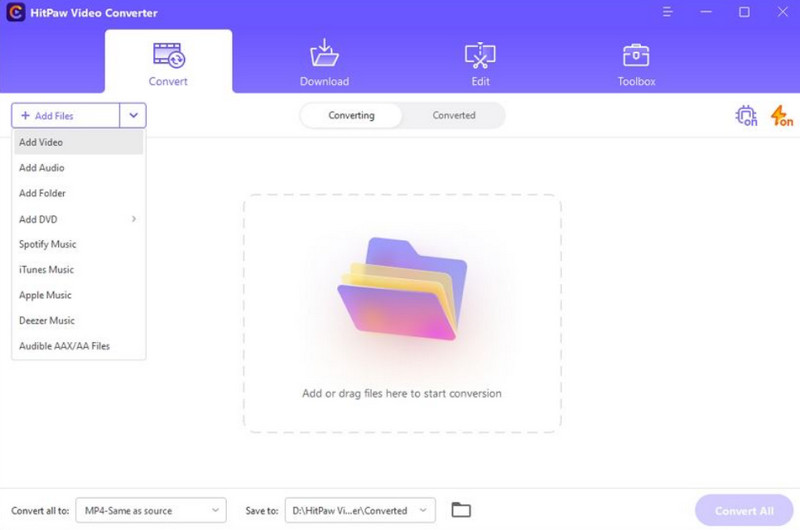
ステップ2. 変換したい動画を HitPaw のインターフェースにドラッグ&ドロップします。あるいは、「ファイルを追加」をクリックして同じ操作を行うこともできます。
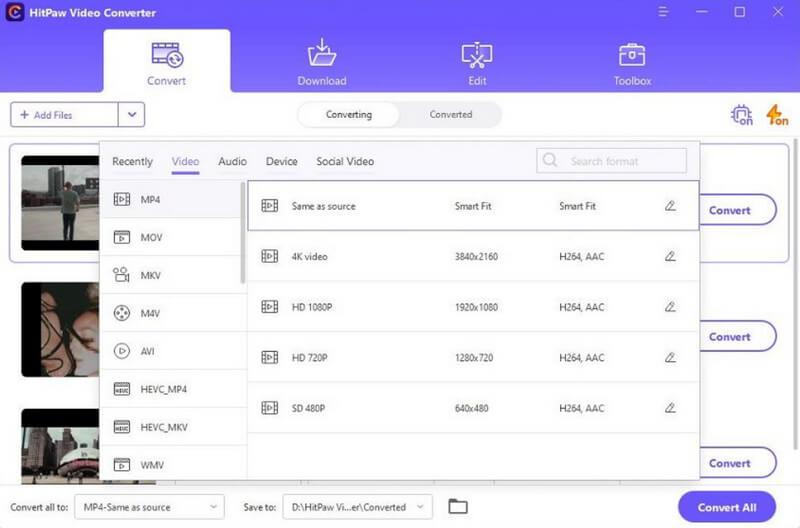
ステップ3. 「すべて変換」を見つけて、その横のリストを展開します。ここでファイルの出力形式を選択できます。
ステップ4. 保存先 をクリックして、変換後の動画を保存するフォルダを選びます。最後に 変換 をクリックして、プログラムを実行します。
パート5:HitPaw Video Converter のメリット・デメリット
長所
多くの入力・出力形式をサポート
HitPaw Video Converter は、市販されている多くの変換ソフトよりも多い 1000 種類以上の形式に対応しています。形式の不一致で困ることはほとんどありません。
120倍の高速変換に対応
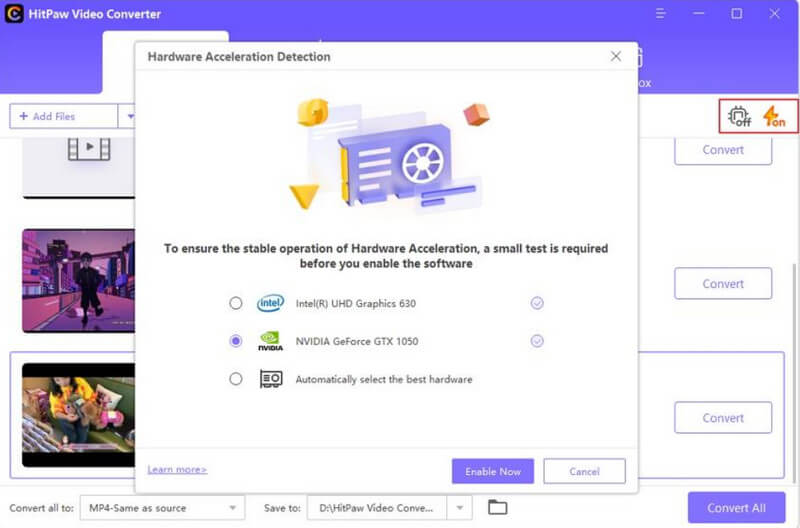
GPU アクセラレーションによる最適化も採用しており、変換速度をさらに高めています。
ユーザーフレンドリーなインターフェース
操作は非常にシンプルで、さまざまな機能がインターフェース上に分かりやすく配置されています。必要な機能のセクションをすぐに見つけることができます。
多言語に対応
HitPaw Video Converter は現在、14 の言語バージョンに対応しています。さまざまな国や地域のユーザーが利用できます。
デメリット
編集機能が物足りない
無料版では機能が制限される
無料版では変換できるファイル数などに制限があるため、すべての機能を利用したい場合は有料版を購入する必要があります。
パート6:HitPaw Video Converter でよくあるトラブル
動画変換中にエラーが発生しました。
一部のユーザーは、動画処理中にエラーが発生することがあります。その際は、まずこのソフトがアップロードした形式に対応しているかどうかを確認してください。それでも解決しない場合は、プログラムまたはパソコンの再起動を試してみてください。
動画編集機能が制限されています。
また、一部のユーザーは、動画を高度に補正・強化したい場合、編集ツールが物足りないと感じるかもしれません。
ソフトウェアが安定していません。
HitPaw Video Converter を動作させるには、安定したインターネット接続が必要です。ファイル変換に時間がかかりすぎたり、動作が重くなったりする場合は、より安定したネットワークへの接続を試してみてください。
パート7:HitPaw Video Converter レビューにおけるおすすめ代替ソフト
Vidmore Video Converter(ビドモア・ビデオコンバーター)
これで HitPaw Video Converter について、ひと通り理解できました。対応力や汎用性は優れていますが、動画編集機能の面ではやや物足りない部分があります。そこで、代替ソフトとして Vidmore 動画変換 の利用をおすすめします。このソフトは、複数形式間の変換に対応しているだけでなく、充実した編集機能も備えています。動画の編集、トリミング、回転、クロップ、強化、圧縮などが可能です。また、ノイズ除去や画像の高解像度化など、より高度なマルチメディア処理ツールもツールボックス内に用意されています。操作は非常に簡単で、専門知識がなくても動画に関するさまざまな問題を解決できます。
Vidmore 無料動画変換オンライン
デスクトップツールである以上、HitPaw Video Converter をダウンロード・インストールすると、パソコンのストレージを消費してしまいます。もし、これ以上ソフトをインストールしたくない場合は、Vidmore Free Video Converter Online のようなオンライン形式変換ツールを試すとよいでしょう。形式変換の性能は多くのデスクトップ製品に匹敵します。幅広い形式に対応しているだけでなく、動画の各種パラメータを調整できる基本的な編集機能も備えています。これらはすべてブラウザー上で完結し、パソコンの容量不足やインストール作業の煩わしさを気にする必要がありません。
Vidmore Free Video Converter Online を利用する際の手順は次のとおりです。ここでは、MP4 から M4V への変換を例に説明します。
パート8:HitPaw Video Converter レビューのよくある質問
HitPaw Video Converter は安全ですか?
HitPaw Video Converterは、非常に安全に使用できるソフトです。使用中に有害なソフトウェアによる攻撃にさらされることはありません。ただし、他のあらゆるソフトウェアと同様に、公式サイトから入手するか、信頼できる入手元を選ぶべきです。サードパーティのサイトからダウンロードした場合、ウイルスに遭遇する可能性があります。さらに、可能な限り強力なセキュリティを確保するために、常に最新の状態に保つことも重要です。
HitPaw Video Converter は無料ですか?有料ですか?
HitPaw Video Converter は有料ソフトですが、無料体験版も提供されています。ユーザーは体験版でファイルを変換できますが、変換できるファイル数には制限があります。ソフトウェアのすべての機能を利用するには、ライセンスを購入する必要があります。ライセンス料金は選択するプランによって異なります。また、一部の特別な祝日には、公式サイトで特別なプロモーションや割引価格が提供される場合があります。その際は、公式サイトをチェックしてみてください。
HitPaw Video Converter はオフラインでも使えますか?
HitPaw Video Converterは、コンピューターにダウンロードしてインストールする必要があるソフトウェアプログラムです。いったんお使いのデバイスにインストールすれば、多くの場合、インターネット接続がなくてもオフラインで使用できます。
まとめ
ここまでで、HitPaw Video Converter のレビュー をお届けしました。このソフトの概要、使い方、長所・短所など、知りたいポイントはすべてこの記事で確認できます。また、実際の利用中にユーザーが遭遇しがちな疑問にも回答しました。この記事を読み終えた今では、このツールを使いこなすエキスパートになっているはずです。もしどうしても解決できない問題に直面した場合は、ここで紹介した 2 つの代替ソフトも試してみてください。