iSkysoft Video Converter の詳細レビューとその代替ソフト
想像してみてください。あなたはスマートフォンで特別な家族のイベントを撮影しましたが、あまりテクノロジーに詳しくない祖父母に見せようとしても、その古いパソコンでは動画が再生できません。iSkysoft Video Converter を使えば、その動画を祖父母の端末で再生可能な形式に素早く変換でき、面倒な技術的トラブルなしに思い出を楽しんでもらえます。本稿のiSkysoft Video Converter レビューでは、主な機能、長所・短所、使い方を紹介します。購入する価値があるのか、それともより良い代替ソフトを選ぶべきかを判断する助けになるでしょう。
ページコンテンツ
- パート1. iSkysoft Video Converter の概要
- パート2. iSkysoft Video Converter の対応形式
- パート3. iSkysoft Video Converter でできること
- パート4. iSkysoft Video Converter Ultimate の使い方
- パート5. iSkysoft Video Converter の長所と短所のまとめ
- パート 6. よくあるトラブルと対処法
- パート7. iSkysoft Video Converter に最適な用途
- パート8. iSkysoft Video Converter のおすすめ代替ソフト
- パート9. iSkysoft Video Converter に関するFAQ
パート1. iSkysoft Video Converter の概要
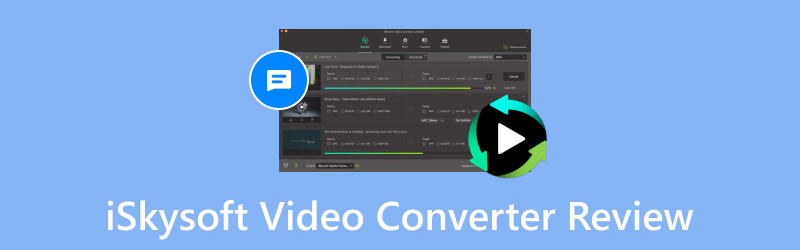
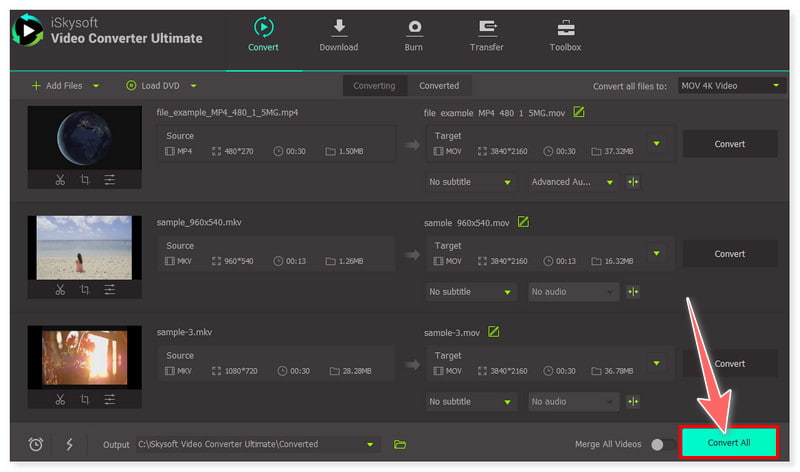
多機能マルチメディアツールである iSkySoft Video Converter Ultimate は、あらゆるメディア変換のニーズに応えられます。単なる一般的な動画変換ソフトではなく、他のメディアコンバーターにはない機能をいくつも備えています。数回のクリックだけで、ほぼすべての動画ファイル形式を別の形式へ変換できます。さらにこのツールには、メディアプレーヤー、動画編集機能、動画ダウンローダーなど、多くの機能が統合されています。対応している標準的な動画形式には、WMV、AVI、MPEG、DivX、MP4、MOV、XviD、3GP、VOB、FLV、AVCHD などがあります。類似ツールと比べて、変換速度は最大90倍も高速です。
パート2. iSkysoft Video Converter の対応形式
| 入力 | 出力 | |
| 動画 | MP4、MOV、MKV、M4V、AVI、WMV、DivX、MOV、FLV、MPG、MPEG、VOB、3GP、3G2、ASF、RM、RMVB、DAT、OGV、WEBM、DVR-MS、VRO、MXF、MOD、TOD、M4P、MTS、M2TS、TS、HD WMV、TOD、TP、HD MKV、TRP、HD MOD、HD FLV、HD MOV、YouTube、Vimeo、Facebook Video、VEVO など. | MP4、AVI、WMV、MOV、MKV、M4V、MPEG、FLV、F4V、SWF、3GP、3G2、ASF、DV、VOB、OGV、DivX、XviD、WebM、MXF、TS、M2TS、TRP、YouTube、Facebook、Vimeo、Instagram、ProRes(Mac のみ)、その他(Mac のみ) |
| 音声 | MP3、WAV、WMA、M4A、M4B、M4R、APE、AAC、AC3、MKA、AIF、AIFF、AA、AAX、AMR、FLAC、AU、CUE、OGG | MP3、WAV、M4A、M4B、M4R、AAC、AC3、MKA、APE、AIFF、FLAC、AU、OGG、WMA |
| 画像 | APNG、BMP、DPX、GIF、JPEG(.jpeg、.jpg、.jp2、.jls)、Netpbm 形式(.pam、.pbm、.pgm、.ppm)、PCX、PNG、PTX、RAW 形式(3FR、ARW、BAY、BMQ、CINE、CR2、CRW、CS1、DC2、DCR、DNG、ERF、FFF など)、SGI、TGA、TIFF、WebP、XBM、XWD。 | JPG、PNG、BMP、TIFF、GIF、JPEG、JPEG-2000、KTX、ASTC、Photoshop、PDF、TGA、OpenEXR、PBM、PGM、PPM。 |
パート3. iSkysoft Video Converter でできること
オンラインでHD動画を変換してダウンロードし、いつでもストリーミング再生
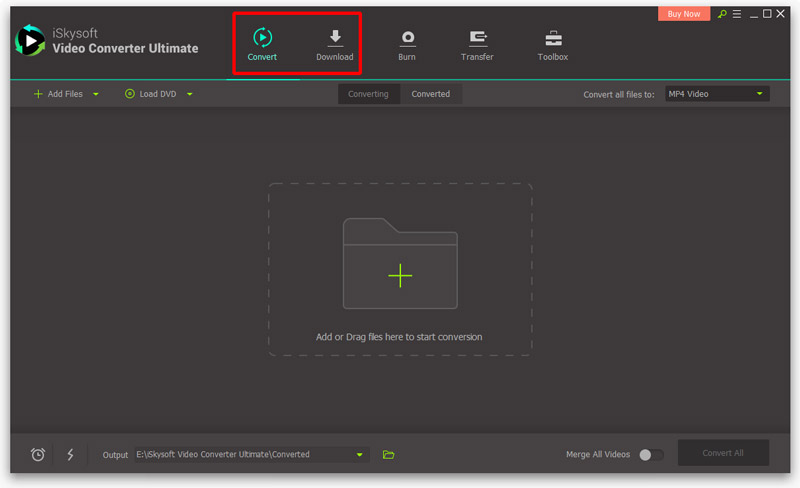
iSkysoft Video Converter Ultimate を使えば、Facebook、Vimeo、YouTube、VEVO など、よく知られた1000以上の動画配信サイトから、URLを入力するだけで動画をダウンロードできます。さらに、YouTube のプレイリスト全体を一度にダウンロードすることも可能です。この動画コンバーターは、インターネット上の動画を音声付きで画面から直接録画したり、YouTube 動画を MP3 としてダウンロードしたりもできます。
実際に使ってみた感想:
オンライン動画の変換とダウンロードの両方ができる点が気に入っています。動画をダウンロードして別の形式に変換したい人には便利です。ダウンロード自体は長くかかりませんが、インターネット回線の状態には左右されます。より高速に読み込みたい場合は、プレミアム版へのアップグレードが必要です。
HD動画を編集・強化
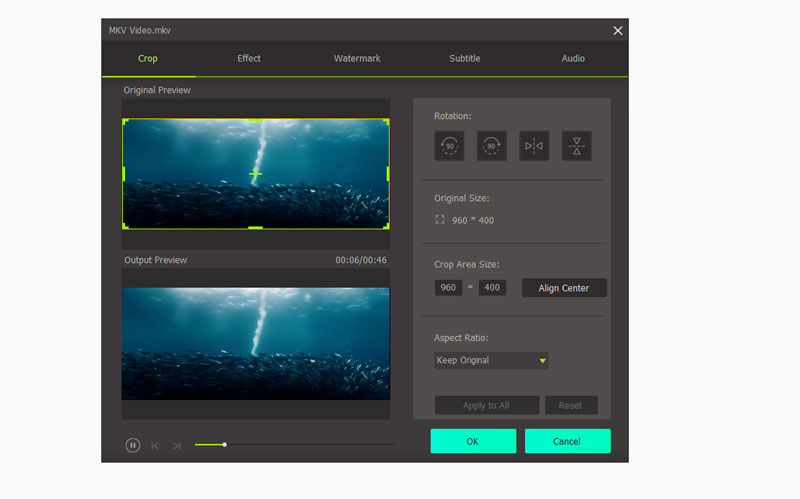
iSkysoft Video Converter Ultimate には動画編集機能が統合されており、単なるトランスコーダーにとどまりません。動画編集のプロセスをとても簡単にしてくれます。変換前に動画を回転・クロップ・トリミングできるほか、特殊効果、ウォーターマーク、メタデータ、字幕などを簡単に追加できます。
実際に使ってみた感想:
内蔵の動画エディターは基本的な編集オプションを提供しています。簡単な動画だけ編集したい場合には十分です。編集機能の操作が分かりやすい点も気に入っています。ただし、より高度な編集機能を求めるなら、代替となる別のツールを探す必要があるかもしれません。
無料テンプレートでDVDやBlu-rayディスクに書き込み
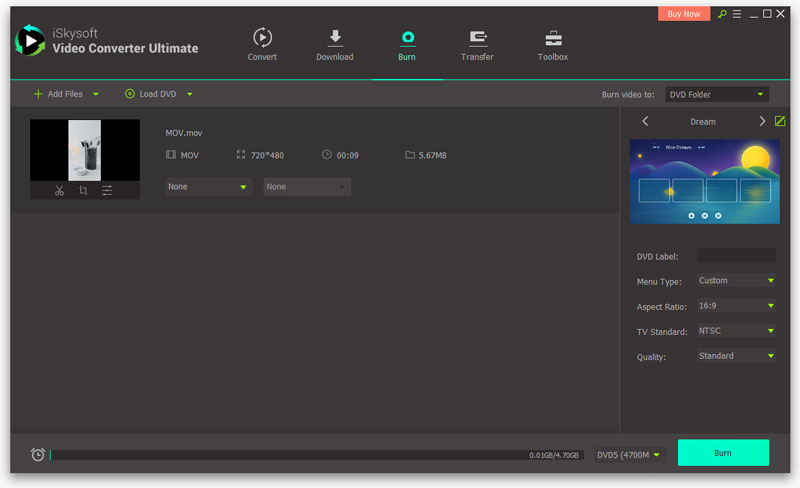
この強力な動画コンバーターは、オールインワンのDVD作成ソフトとしても機能します。パソコンやスマートフォン内の動画をDVDに書き込んだり、DVDファイルを編集・コピー・バックアップしたり、DVDを変換したりできます。あらゆる動画形式を、DVDディスク、DVD ISO/IFOファイル、DVDフォルダーに書き込むことが可能です。
実際に使ってみた感想:
DVD作成機能と直感的な書き込みインターフェースは、それだけで利用する価値があります。この機能は分かりやすく、迷わず操作できるのが良いところです。プレミアム版にアップグレードすると、DVDのパーソナライズオプションにもアクセスできます。
動画をiPhone・Androidスマホ・ハードドライブへ転送
このワンストップのHD動画コンバーターは、変換した動画・音声ファイルをモバイル端末に転送する、最も簡単かつ高速な方法を提供します。最新の iPhone XS (Max)、iPhone XR、iPhone X、iPad、iPod、Samsung をはじめとする各種 Android スマートフォン、外付けハードドライブ、タブレットなどに対応しています。ぜひ試して、好きなときにいつでも動画を楽しんでください。
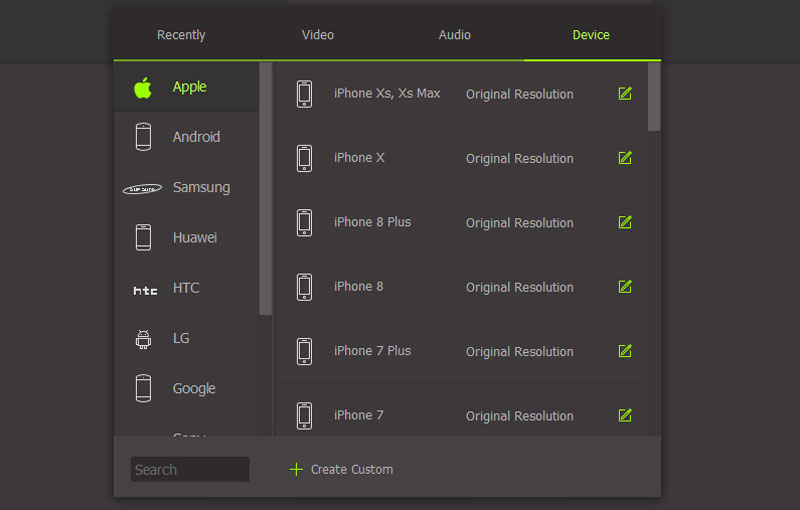
実際に使ってみた感想:
この機能のおかげで、変換したファイルをモバイル端末に転送するために、別のソフトを使う必要がなくなります。最新の iPhone シリーズにも対応しているのは嬉しい点です。使い方もナビゲーションも簡単で、USBケーブルでスマートフォンを接続するだけです。
画面録画
上で挙げた機能は他の動画コンバーターにも見られるものですが、では iSkysoft を競合と差別化している点は何でしょうか。お伝えしたいのは、この動画コンバーターさえあれば、画面キャプチャ用に別のツールを探す必要がなくなるということです。本ソフトは画面録画ツールとしても機能し、音声付きで画面上の動作をキャプチャできます。このオプションは「ツールボックス」内で見つけることができます。
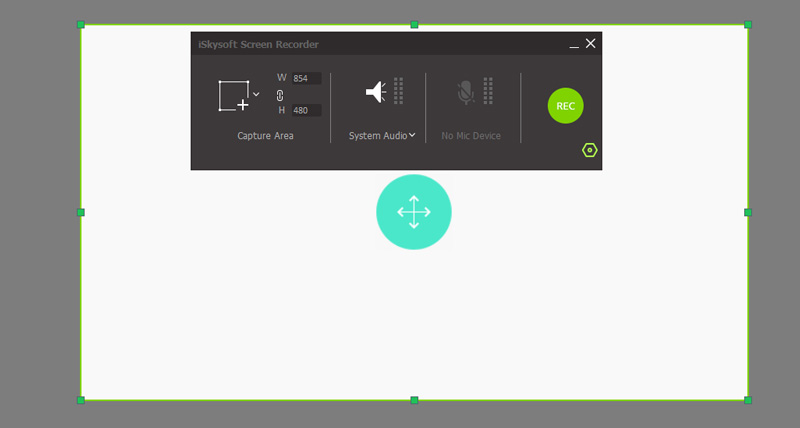
実際に使ってみた感想:
この画面録画機能は、動画コンバーターとして見ても大きなプラス要素です。すべての動画コンバーターが備えている機能ではないからです。このツールは、画面上で開いているアプリケーションとその音声を録画できます。画面録画機能が付いているのは良い点だと思いますが、専用の画面録画ソフトと比べると機能は限られています。ライセンスキーを購入してはじめて、最大限に活用できる機能です。
ツールボックス
・画像コンバーター - iSkysoft Video Converter は、音声や動画に加えて画像変換ユーティリティも備えており、PNG、JPG、BMP などさまざまな形式に画像を変換できます。
・GIFメーカー - このプログラムを使えば、写真や動画をアニメーションGIFに変換して、大幅にストレージ容量を節約できます。
・メディアメタデータ修復 - このツールには自動修正機能があり、アーティスト名、ジャンル、タイトルなど、動画や音楽の詳細情報を編集したいときに役立ちます。
・動画圧縮 - このツールを使えば、画質を落とさずに動画をより小さなサイズへ圧縮できます。
・VRコンバーター - バーチャルリアリティがますます普及するなかで、VRデバイスで安定して再生できるよう動画をVR形式に変換できる機能は非常に有用です。
パート4. iSkysoft Video Converter Ultimate の使い方
iSkysoft Video Converter Ultimate を使って動画を変換する方法を知りたいですか?それでは、以下の基本手順に従って、いつでも動画を変換してみましょう。
ステップ1. まず公式サイトから iSkysoft Video Converter Ultimate をダウンロードし、パソコンにインストールします。その後、プログラムを起動し、変換したいファイルをインターフェースにドラッグ&ドロップします。
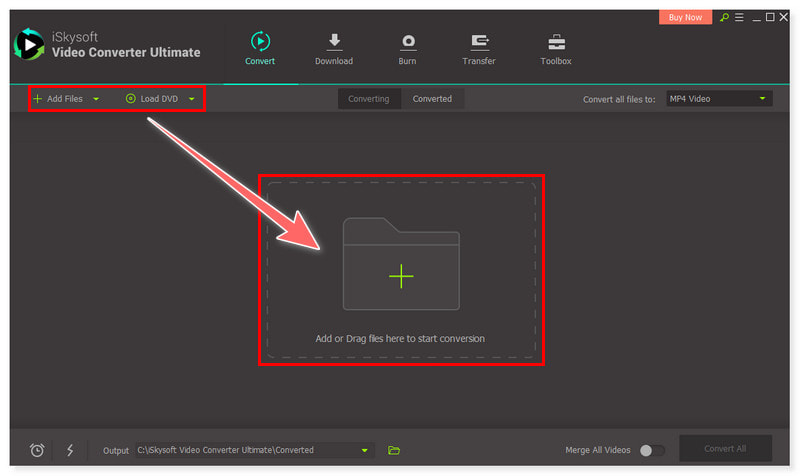
ステップ2. 次に、新しく変換する動画の出力形式を選択します。エンコーダー、フレームレート、解像度、ビットレートなど、あらかじめ用意された設定を調整することもできます。
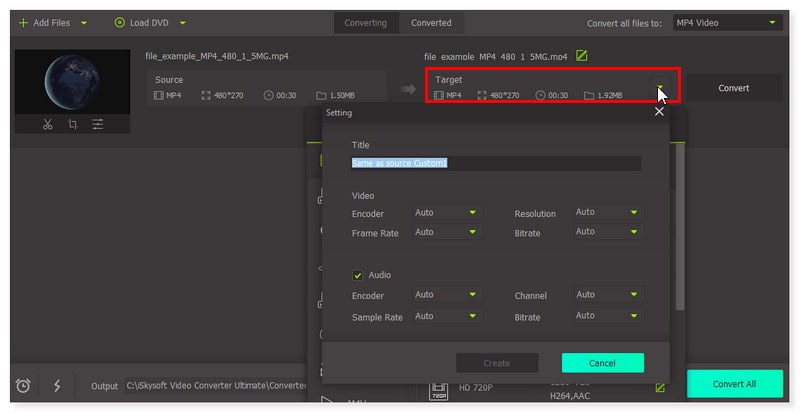
ステップ3. 変更内容を確認したら、「一括変換」ボタンをクリックして変換を開始します。処理が完了するまで待ち、新しく変換されたファイルを確認しましょう。
パート5. iSkysoft Video Converter の長所と短所のまとめ
長所:
・無劣化かつ最大90倍の高速で動画を変換可能。
・MP4 や MOV などを含む150種類以上の出力形式に対応。
・YouTube、Facebook などから動画をダウンロード可能。
・画面録画機能を提供。
・あらゆる動画形式をDVDやBlu-rayディスクに書き込むことができる。
短所:
・無料版では利用できる機能やオプションが制限されている。
・価格設定が他の動画コンバーターと比べてやや高め。
パート 6. よくあるトラブルと対処法
ユーザーの多くは、このプログラムのカスタマーサポートが十分な対応をしてくれないことに不満を抱いています。ライセンスキーを購入したときや、ソフトウェアに問題が起きたときに、こうした状況がよく起こります。ユーザーは問題が発生するたびにサポートに連絡を試みますが、ほとんどの場合、返信がないのです。
パート7. iSkysoft Video Converter に最適な用途
総合的なマルチメディアソリューションを求めるプロフェッショナルや個人ユーザーは、iSkysoft Video Converter Ultimate を利用できます。MP4、AVI、MOV などの一般的な形式を含め、さまざまな形式間で動画を変換できる優れたアプリケーションです。さらに、動画編集、ダウンロード、DVD作成、モバイル端末へのメディア転送にも対応しています。効率的かつ柔軟な動画コンテンツ管理を行ううえで、iSkysoft Video Converter Ultimate は理想的なツールです。高いパフォーマンスと使いやすいインターフェースによって、マルチメディア操作のプロセスが大幅に簡素化されます。
パート8. iSkysoft Video Converter のおすすめ代替ソフト
Vidmore Video Converter(ビドモア・ビデオコンバーター)
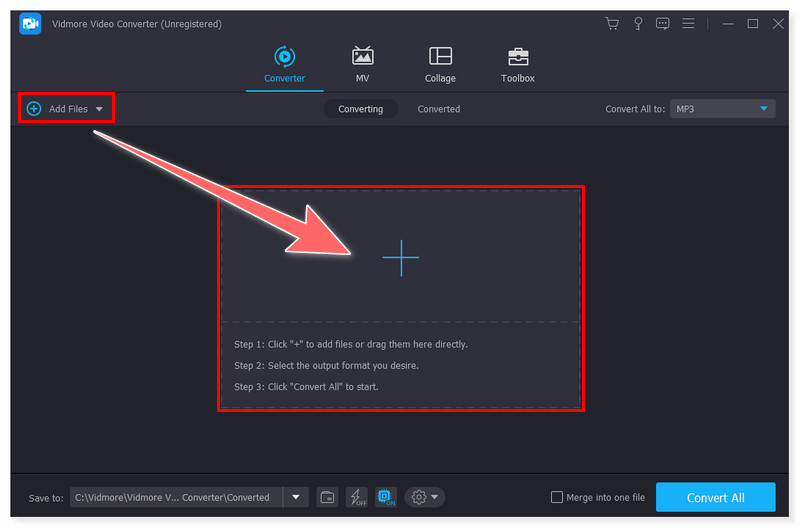
パソコン用に iSkysoft Video Converter の優れた代替ソフトをダウンロードして使いたいとしましょう。その場合、まず検討すべきなのはVidmore 動画変換です。Mac と Windows の両方に対応したこのオールインワン動画コンバーター兼エディターは、あらゆる一般的なメディアファイル形式をサポートし、4K Ultra HD まで動画の元の品質を維持したまま、希望するどんな形式にもトランスコードできます。さらに、このツールは競合コンバーターよりも驚くほど高速な、最大50倍の変換速度をうたっています。他のコンバーターを凌駕する、市場最速クラスの動画コンバーターです。最新のハードウェアアクセラレーション技術を採用していることで知られており、変換が素早く完了することを期待できます。
Vidmore 無料動画変換オンライン
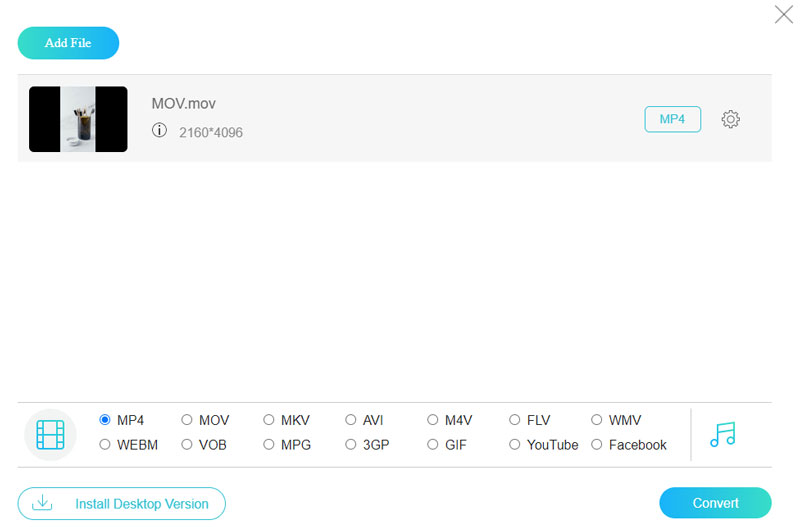
すべての一般的な動画・音声形式に対応した、使いやすく完全無料のオンライン代替サービスを選べるとしたらどうでしょうか。Vidmore Free Video Converter Online はまさにそれを提供します。Windows と macOS の両方のWebブラウザーで利用できるため、好みのプラットフォームで使えます。このプログラムは、画質を損なうことなく最大1080p HDまで動画を変換可能です。サードパーティ製ソフトをインストールする必要はなく、そのまま快適に動作します。1日のうちいつでも、好きなだけ動画を変換できます。他のオンラインコンバーターと違い、このWebベースのツールは変換回数に制限がありません。さらに、ファイルサイズの制限やユーザー登録も不要です。
パート9. iSkysoft Video Converter に関するFAQ
iSkysoft Video Converter は安全に使えますか?
はい、iSkysoft Video Converter は安心してお使いいただけます。この分野で15年にわたる取り組みとノウハウを持つ iSkysoft は、これまでに数えきれないほど多くのユーザーを支援し、その信頼を獲得してきました。iSkysoft からソフトウェアをダウンロードしたり購入したりすることはリスクフリーです。そのためにも、必ず公式サイト上で操作を行い、ソフトウェアを購入するようにしてください。
iSkysoft は本当に無料ですか?
iSkysoft Video Converterは無料ではありません。無料体験版は提供されていますが、機能に制限があります。すべての機能を利用するには、年額$39.99からのプランを購入する必要があります。
iSkysoft は何に使うソフトですか?
iSkysoft Video Converter は、動画をHD画質に変換するための、使いやすいソリューションです。あらゆる用途に対応したHDコンバーターであり、4K UHD動画を任意の形式で、より小さなサイズに圧縮・編集することができます。
まとめ
Mac および Windows 向けのiSkysoft Video Converter は、信頼性が高く高速な動画コンバーターを探している人にとって素晴らしい選択肢です。あらゆる種類の動画に対応しており、基本的な編集ツールも統合されています。多数のオンラインプラットフォームから動画をダウンロードすることも可能です。ただし、もしうまく動作しない場合には、Vidmore 動画変換 を試してみてください。このオールインワンツールなら、4K UHD 解像度まで動画をトランスコードできます。他の動画コンバーターに比べて50倍高速で、200種類以上のマルチメディア形式に対応しています。