動画ファイル編集に役立つ Kapwing の代替ツール 7 選
Kapwing Video Converter を使って頻繁に動画を編集しているものの、どうしても解決できない問題にぶつかったことはありませんか?ご存じのとおり、どんなツールにも長所と短所があり、中には解決策が見つかるものもあれば、避けられないものもあります。現在、市場には数多くのプロ向け音声・動画編集ツールが出回っています。そのため、このような場合には Kapwing Video Converter の代替ツールの中から 1 つを選ぶことができます。この記事では、人気のマルチメディア編集ツールを 7 つご紹介します。ぜひ読み進めて、一緒に探っていきましょう。

ページコンテンツ
パート 1. Kapwing Video Converter とは
概要説明
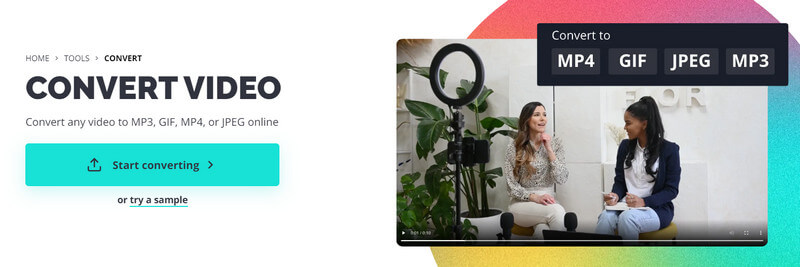
Kapwing Video Converter は、動画形式を変換するために設計されたオンラインコンバーターです。MP4、MOV、AVI、WMV などを含む 1,000 種類以上の形式に対応しています。最新の AI 技術を搭載しており、動画の長さを希望どおりに編集する手助けをしてくれます。動作は軽量で、ブラウザー上で直接利用でき、追加のソフトをダウンロードする必要はありません。形式変換全体の操作は数回クリックするだけで完了します。プロの動画クリエイターであっても、SNS で共有する動画を編集したいだけの方であっても、このツールに任せることができます。
長所 および デメリット
長所:
• 追加のインストールが不要
Kapwing Free Video Converter はオンラインツールです。簡単にアクセスでき、ソフトウェアをインストールする必要がありません。
• 対応ファイル形式が幅広い
このオンラインツールはさまざまな動画形式に対応しています。ユーザーはニーズに応じて動画を別の形式へ変換できます。
• インターフェースがシンプル
Kapwing Video Converter は分かりやすいインターフェースを備えています。どんなユーザーでもスムーズに動画のアップロード、変換、ダウンロードが行えます。
短所:
• ファイルサイズに制限がある
無料版では、変換のためにアップロードできるファイルサイズに制限がある場合があります。
• 高度な編集機能が不足
Kapwing Video Converter には編集機能があまり多くありません。高度な編集を必要とするユーザーには、機能面で物足りない可能性があります。
• 対応言語が少ない
他のプラットフォームと比べて、Kapwing Video Converter が対応する言語の種類は少なく、70 以上にとどまります。
| ツール | Vidmore Video Converter(ビドモア・ビデオコンバーター) | Vidmore 無料動画変換オンライン | Clipchamp | FlexClip | DaVinci Resolve | Wondershare Filmora | iMovie |
| 対応プラットフォーム | Windows & Mac | オンライン | オンライン & Windows | オンライン | Windows & Mac | Windows & Mac | Mac |
| 使いやすさ | 非常に簡単 | 非常に簡単 | 簡単 | 簡単 | 複雑 | 簡単 | 簡単 |
| 対応形式 | MP4、AVI、MKV、WMV、MOV、FLV、MP3、AAC、M4A、FLAC など. | MP4、AVI、MKV、WMV、MOV、FLV、MP3、AAC、M4A、FLAC など. | MP4、MOV、WEBM、AVI、DIVX、FLV、3GP、WMV、VOB、DCM、MKV など. | MP4 (H264), MOV, WEBM, M4V. | MOV、MP4、AVI、R3D、MXF、ProRes、DNxHD、MXF、DPX、CIN、EXR など。 | AVI、FLV、HEVC、MKV、MOV、MP4、WMV など。 | DV、MPEG-4、MPEG-2、MOV、M4V。 |
| 無料かどうか | 一部の機能は無料です。 | 無料 | 一部の機能は無料です。 | 一部の機能は無料です。 | 一部の機能は無料です。 | 一部の機能は無料です。 | 無料 |
Part 2. Vidmore Video Converter
Vidmore 動画変換 は、Kapwing Video Converter の代替として最有力の 1 つです。プロ仕様の動画変換ソフトとして、このデスクトップアプリはかつてないほど多機能になっています。対応している変換形式は 200 種類以上にのぼり、書き出し前に動画の細部を編集・調整することができます。編集、トリミング、クロップ、圧縮、強化など、さまざまな操作が可能です。Vidmore Video Converter は操作性も比較的高く、メイン画面上に手順付きのガイドが表示されます。そのガイドに従うだけで、すべての操作を問題なく完了できます。
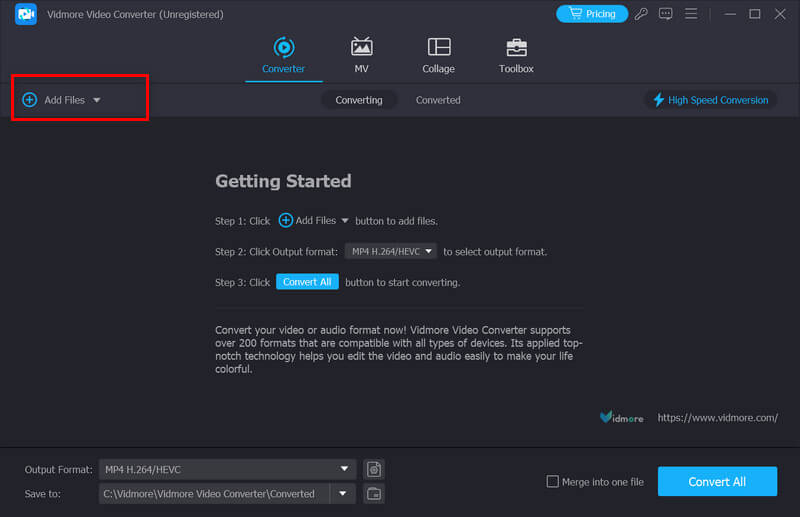
主な機能:
- 200種類以上の形式の動画・音声ファイルを無料で相互変換できます。
- 数回のクリックで、写真から動画スライドショー映画を作成するのに役立ちます。
- クリップを使って美しい動画コラージュを作成できるコラージュメーカー機能があります。
- 動画の画質を1080p HDおよび4K Ultra HDに強化します。
- 動画をパーソナライズするための軽量な動画編集機能を提供します。
長所:
- 動画を最大50倍の高速で変換できます。
- インターフェースは非常にシンプルで直感的です。
- 広告がなく、とても安全に利用できます。
短所:
- 無料版では機能が大きく制限されている。
パート 3. Vidmore Free Video Converter Online
オンライン変換ツールという点でも代替ツールを探しているなら、Vidmore Free Video Converter Online を試してみてください。デスクトップ版と比べても、変換機能の面では引けを取りません。ブラウザー上で直接利用できるため、効率面でも優れています。Vidmore Free Video Converter Online はファイル形式の変換にとどまらず、基本的な編集機能も備えています。動画の解像度、コーデック、ビットレート、フレームレート、チャンネル、ファイル品質などを調整できます。
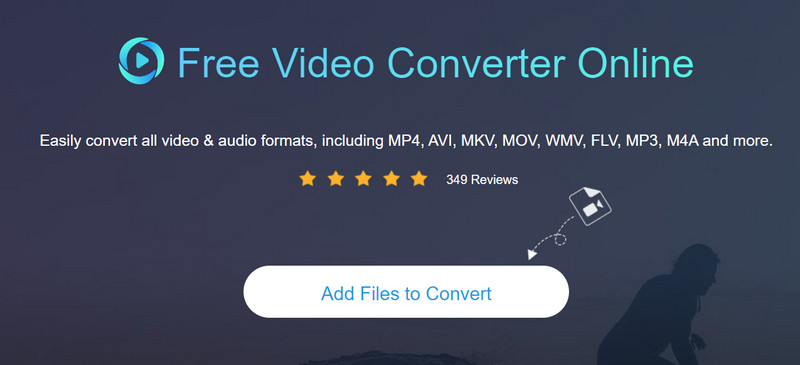
主な機能
- MP4、AVI、MKV などの人気形式への変換をサポートしています。
- さまざまな編集機能を提供し、ファイルをカスタマイズできるようにします。
- 動画品質を1080p HD、720p HD、SDの間で調整できます。
メリット
- 非常に高速な変換スピードを提供します。
- ウイルスや広告がなく、100%の安全性があります。
- 信頼できるサポートを提供します。
デメリット
- デスクトップアプリケーションと比べると編集機能が少ないです。
パート 4. Clipchamp
Clipchamp はオンライン動画編集プラットフォームです。動画編集、エフェクト追加、テキストやグラフィックのオーバーレイ、オーディオミキシングなど、さまざまな機能で動画の作成・編集・変換・共有を行えます。透かしなしで動画を作成できるほか、動画のリサイズや圧縮も可能です。個人ユーザーにもビジネスユーザーにも使いやすく、アクセスしやすいプラットフォームです。また、高品質な動画出力の提供にも力を入れています。無料プランと有料プランが用意されており、ユーザーはニーズに応じて選択できます。
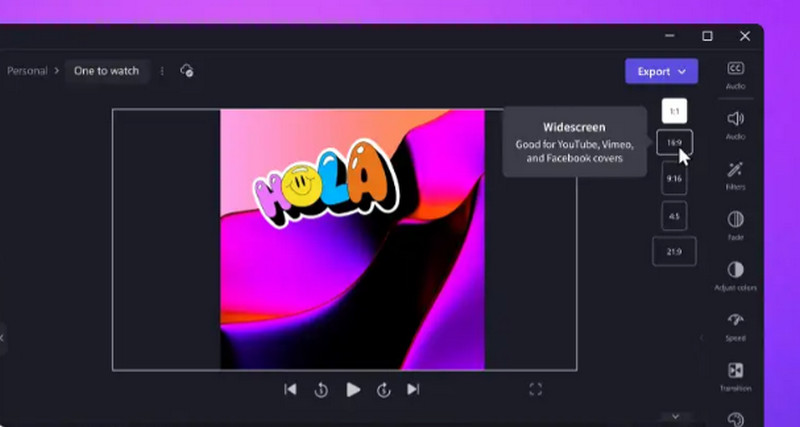
主な機能
- テキスト内容をワンクリックで音声に変換できます。
- 動画のサイズ変更を行い、背景色やエフェクトを動画に追加できます。
- AIテクノロジーに基づいて、入力内容に応じた動画を作成します。
- パソコンやWebカメラの画面を録画できます。
メリット
- 全くの初心者でも簡単に扱えます。
- 素早くアクセスでき、便利です。
- 多くの編集ツールを提供して、動画プロジェクトを強化します。
デメリット
- 上級機能を利用するには料金が必要な場合があります。
パート 5. FlexClip
FlexClip は動画編集・動画制作ツールです。ユーザーはプロの経験がなくても動画を作成できます。ドラッグ&ドロップ機能により、テキスト、画像、音楽を簡単に動画へ追加できます。さまざまなテンプレートやテーマも用意されており、シーンに合わせた動画を作成するのに役立ちます。さらに、このプラットフォームは多様な形式間での動画変換にも対応しています。FlexClip はデスクトップとモバイルの両方で利用可能で、ユーザーは動画の作成や強化に適したバージョンを選べます。
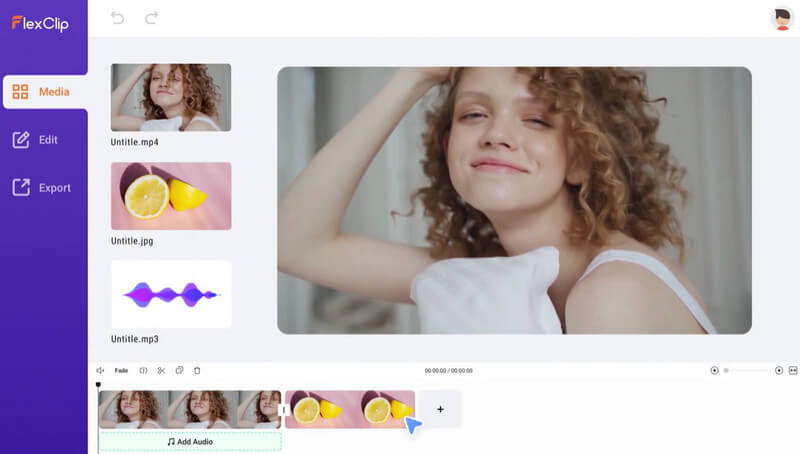
主な機能
- ユーザーはブラウザ上で直接動画を作成・編集できます。
- 動画を強化するための動画テンプレート、素材映像、音楽のライブラリを提供します。
- 動画にテキストオーバーレイ、ダイナミックアニメーション、ビジュアルエフェクトを追加できます。
- ナレーションを録音し、BGMを追加し、オーディオレベルを調整できます。
メリット
- ソフトウェアをダウンロードする必要はありません。
- 選択できるテンプレートや素材映像のライブラリを提供します。
- さまざまなカスタマイズオプションを提供します。
- さまざまな解像度や形式で動画を書き出すことをサポートします。
デメリット
- 無料版では書き出した動画にウォーターマークが入る場合があります。
- 安定したインターネット接続に依存します。
パート 6. DaVinci Resolve
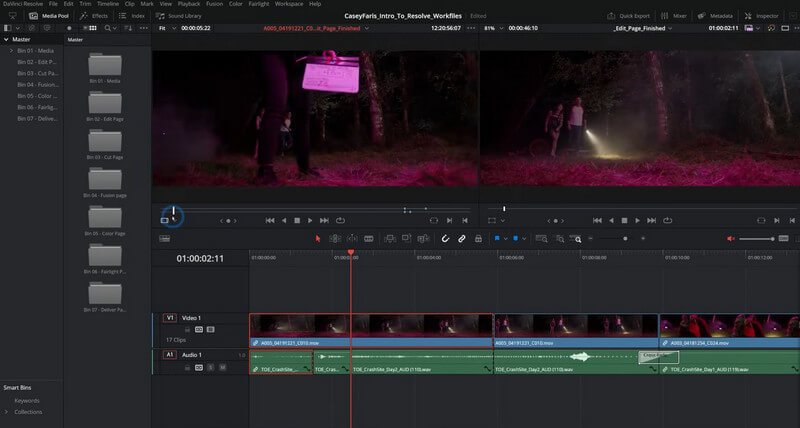
DaVinci Resolve は、Blackmagic Design によって開発された高機能な動画編集ツールです。高度な編集、カラーコレクション、ビジュアルエフェクト、オーディオ強化機能を備えていることから、映画・テレビ業界で広く選ばれています。プロのコンテンツクリエイターにとって、間違いなく多用途なソリューションです。現在、DaVinci Resolve には無料版と有料版があり、無料版でも幅広いプロ仕様の編集機能を利用できます。
主な機能
- 最高レベルのカラー補正およびカラーグレーディングツールを提供します。
- 映像を強化するための一連のビジュアルエフェクトツールがあります。
- オーディオトラックのミックス、編集、マスタリングができます。
- Adobe Premiere Pro などの人気ソフトウェアと連携できます。
メリット
- カラー補正およびカラーグレーディングツールは非常に強力です。
- ユーザーは複数カメラアングルを同時に編集できます。
- 包括的なビジュアルエフェクト機能を提供します。
デメリット
- 初心者には習得が難しいです。
- スムーズに動作させるには高性能なコンピューターが必要です。
パート 7. Wondershare Filmora
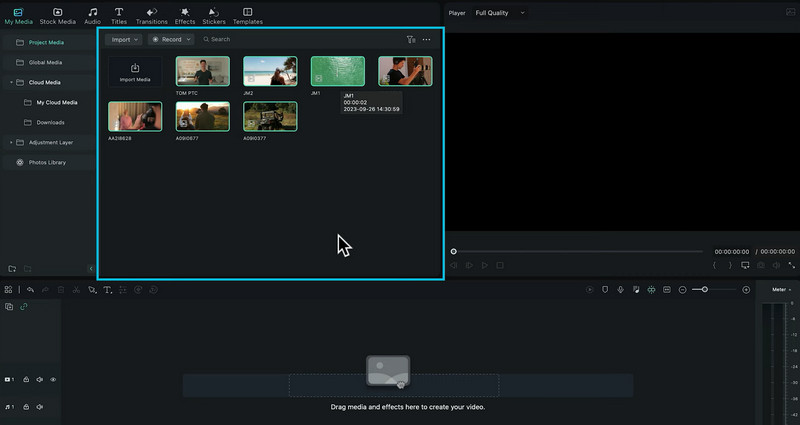
Wondershare が開発した Filmora は、初心者からプロのコンテンツクリエイターまで人気の動画編集ソフトです。多彩な編集ツール、エフェクト、トランジション、テンプレートを備えており、作品の調整や強化に活用できます。音楽の追加やフィルターの適用、高品質なプロジェクトの書き出しも可能です。また、Filmora はシンプルさ、使いやすさ、価格の手頃さでよく知られています。あらゆる面で成熟したソフトであり、安心してダウンロード・インストールできます。
主な機能
- トリミング、カット、結合、回転などの動画編集ができます。
- 多くのフィルター、オーバーレイ、アニメーション要素、エフェクトを提供します。
- 動画クリップ間に滑らかなトランジションを作成し、プロフェッショナルな印象に仕上げます。
- オーディオレベルを調整し、音声編集を行って、より良いサウンド体験を実現します。
- さまざまなフォント、色、アニメーションを使って、動画にタイトルやテキストを追加できます。
メリット
- 使いやすいインターフェースを備えています。
- プロ向け編集ソフトと比べて価格が手頃です。
- 新機能の追加やバグ修正を含む定期的なアップデートが確保されています。
デメリット
- 書き出し速度が遅くなる場合があります。
- 動作には高性能なパソコン環境が必要です。
パート 8. iMovie
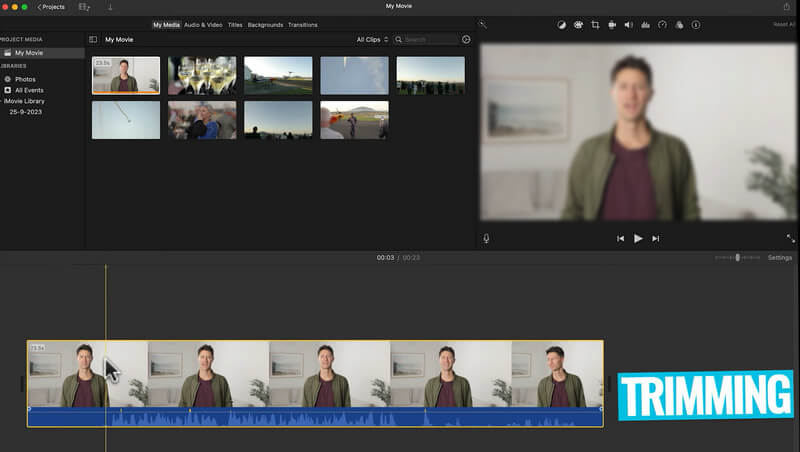
iMovie は Apple が提供する動画編集ソフトです。macOS と iOS デバイス向けに設計されており、ユーザーにとって使いやすい動画編集プラットフォームを提供します。iMovie は、そのシンプルさと操作性の高さ、そして他の Apple デバイスやサービスとの連携の良さで知られています。そのため、動画の作成や共有を行う Apple ユーザーの間で非常に人気があります。iMovie は、初心者、教育者、学生、プロの動画編集者に適しています。
主な機能
- 多数のエフェクトやテーマが用意されており、ユーザーは動画を自由に作成できます。
- グリーンスクリーン、ピクチャ・イン・ピクチャ、分割画面編集などの編集ツールを提供します。
- 4K を含む多くの一般的な動画形式をサポートしています。
- ユーザー同士がリアルタイムで共同作業できるようになっています。
- 写真と音楽を使って、スライドショーやモンタージュを作成できます。
メリット
- 初心者でも操作が簡単です。
- 内蔵の音楽ライブラリを備えています。
- 動画をソーシャルメディアプラットフォームへ直接共有できます。
デメリット
- Mac コンピュータ専用です。
パート 9. Kapwing Video Converter 代替に関する FAQ
Kapwing で MKV を MP4 に変換するには?
Kapwing の公式サイトを開いてサインインします。画面右上の Upload をクリックします。変換したい MKV ファイルをパソコンからアップロードし、ファイル名の横にある Convert をクリックします。プルダウンメニューから MP4 を選択します。その後、再度 Convert をクリックして、MKV から MP4 への変換プロセスを開始します。ダウンロード前に動画を編集したい場合は、Edit を選択してください。
動画をファイルに変換するにはどうすればいいですか?
動画をファイルに変換するには、まず変換したいファイル形式を選択する必要があります。MP4、AVI、MOV など、多くのファイル形式が利用可能です。希望するファイル形式を選んだら、動画変換ソフトウェアまたはオンラインのコンバーターツールを使って、その形式に動画を変換します。現在、市場には優れた動画コンバーターが数多く存在します。
Kapwing で GIF を MP4 に変換するには?
Kapwing で GIF を MP4 に変換するには、まず Kapwing の公式サイトを開きます。Upload をクリックして、パソコンから変換したい GIF ファイルを選択します。次に、Convert をクリックし、Convert の横にあるリストから MP4 を選びます。もう一度 Convert をクリックして変換プログラムを実行します。変換が完了したら、Download を選択します。
まとめ
Kapwing Video Converter は優れた動画編集ツールですが、完璧なものはありません。利用中にどうしても避けられない問題に直面した場合は、Kapwing Video Converter の代替ツールを選びましょう。この記事では、7 つの動画編集ツールを用意し、それぞれの主な機能と長所・短所をまとめました。きっとあなたに最適なツールが見つかるはずです。もし、より良いツールの情報をお持ちでしたら、コメント欄でぜひ共有してください。