MacX Video Converter Pro に代わるおすすめソフト5選
お気に入りの映画がポータブルデバイスで再生できないときの解決策は「変換」です。MacX Video Converter Pro は、Mac 上でこの形式変換プロセスを行うのに役立つ優れたツールです。しかし、編集機能が乏しく、必要とするリソースも多いという欠点があります。そのため、MacX Video Converter Pro の代替ソフトを検討する必要があるかもしれません。以下では、MacX Video Converter Pro の詳細と、そのほか5つのコンバーターを順に見ていきましょう。

ページコンテンツ
パート1:MacX Video Converter Pro の代替ソフトを探すべき理由
MacX Video Converter Pro には370種類以上のコーデックを収録した大規模なコーデックライブラリがあり、あらゆる種類の動画・音声ファイルを変換できます。一般的なSD/HD動画を超えて、UHD 4K・5K・8K映像まで対応しています。追加のコーデックをインストールすることなく、メディアをインポート可能です。さらに、MacX は MP3、AAC、AC3 などを含む非常に幅広い出力フォーマットと、最大420種類のデバイス別プリセットを提供します。また、ハードウェアアクセラレーションによる HEVC トランスコードにも対応しています。加えて、MacX Video Converter に統合されたビデオエディターにより、ニーズに応じて動画をより細かくコントロールできます。動画のトリミングやクロップ、字幕の追加、複数動画の結合、一部分だけの変換などが行えます。
MacX Video Converter Pro のデメリット
利点がある一方で、欠点も存在します。このビデオコンバーターを使う前に、それらを比較検討すべきです。ここでは主な短所をいくつか挙げます。
• 編集機能の制限。MacX Video Converter Pro の編集機能は、専用の動画編集ソフトと比べると制限があります。トランジション、特殊効果、タイムライン編集など高度な編集機能を求めるユーザーには、物足りなく感じられるかもしれません。
• 価格。MacX Video Converter Pro には機能制限付きの無料版が用意されていますが、すべての機能を利用するにはライセンスを購入する必要があります。この価格設定は、無料あるいはより安価な動画変換ソフトを探しているユーザーにとっては、敬遠される要因になり得ます。
• リソース消費。大容量または高解像度の動画ファイルを変換する際、このソフトは多くのシステムリソースを消費する場合があります。その結果、システムの動作が重くなったり、パフォーマンスの低下を招くことがあります。
パート 2. Vidmore Video Converter
Vidmore 動画変換 は、多機能かつマルチプラットフォーム対応の優れたオールインワンツールです。MacX の代替ソフトとして最有力と言える存在です。このオールインワン動画コンバーターは、機能性と使いやすさのバランスが取れています。ユーザーは200種類以上の形式やデバイス向けにメディアファイルを変換できます。この総合ツールは、一般的なほとんどのメディアファイル形式に対応しており、4K や 8K 画質への変換も可能です。世界最速クラスの動画処理アルゴリズムを搭載しており、他のコンバーターと比べて最大50倍速で変換できます。さらに、画質を落とさずに動画・音声を変換することも可能です。
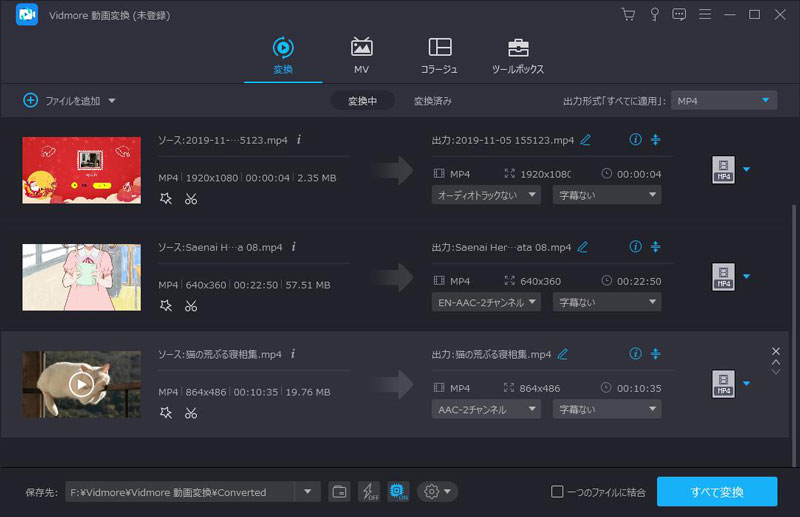
主な機能:
• Vidmore は 200 種類以上のマルチメディアファイル形式をサポートし、MKV、WAV、MP4、AVI、MOV、FLV など、ユーザーが希望する形式へ自由に変換できます。
• 軽量なビルトイン動画編集機能を備えており、ユーザーは動画を編集して、自分好みのオリジナル動画を作成できます。
• コラージュ機能には豊富な MV テンプレートが用意されており、思い出用やプレゼン用など、さまざまな動画を簡単に作成できます。
• Vidmore には、オーディオコンプレッサー、GIF メーカー、動画強化機能など、強力な機能を収録したツールボックスが搭載されています。
制限事項
一部のユーザーからは、動画編集機能が物足りないという不満の声もあり、より高度な編集機能を望む意見が出ています。さらに、他の動画変換ソフトと比べると、対応デバイスやメディア形式がやや限られているという指摘もあります。
パート 3. Vidmore Free Video Converter Online
Vidmore は、ウェブベースのツールを好むユーザー向けにオンライン版も用意しています。それが Vidmore Free Video Converter Online です。AVI、MOV、FLV、MP4、WebM など、幅広いファイル形式に対応してメディアファイルを変換できます。初心者から上級者まで安心して使える、安全で信頼性の高いオンライン変換を提供します。Mac・Windows いずれでも、互換性のあるウェブブラウザからアクセス可能です。大きな利点のひとつは、これらの優れた機能をすべて無料で利用できることです。動画をトランスコードするのにアカウント登録すら不要です。
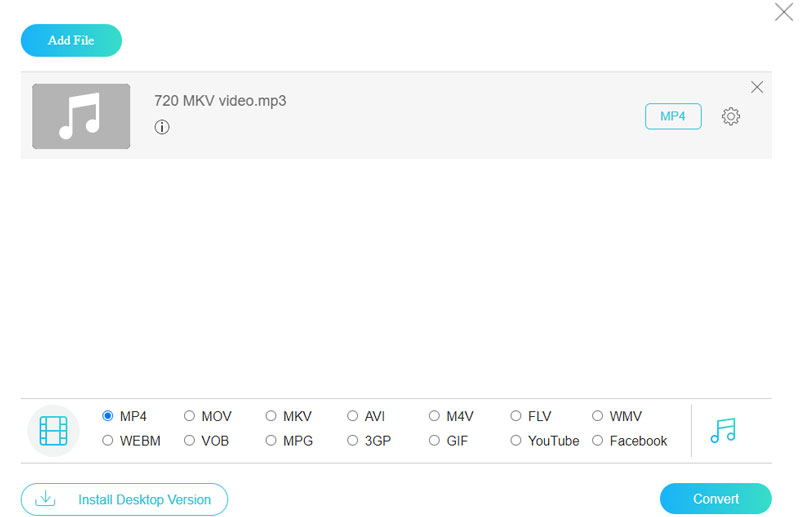
主な機能:
• Vidmore Free Converter Online は、MP4、WMV、MKV、WebM、FLV など、非常に多くのマルチメディアファイル形式をサポートしています。
• 直感的でわかりやすいファイル変換プロセスを提供します。
• 使い方が簡単で、あらゆる最新ブラウザで動作する完全無料のオンラインコンバーターです。
• 動画を 1080p HD、720p HD、SD へ画質を落とさずに変換できます。
制限事項
Vidmore Free Video Converter Online はウェブベースのツールであるため、利用には安定したインターネット接続が必要です。さらに、デスクトップ版と異なり、動画編集機能は備えていません。
パート4:Cisdem Video Converter
Cisdem Video Converter は、Mac と Windows の両方で利用できる多機能メディアコンバーターです。非常に多くの形式に対応しているため、ほぼあらゆる入力ファイルを希望の出力形式へ変換できます。このコンバーターを使えば、ほとんどのデバイスでファイルを再生可能です。さらに、DVD リッピング機能も備えており、その豊富な機能ラインナップを完成させています。
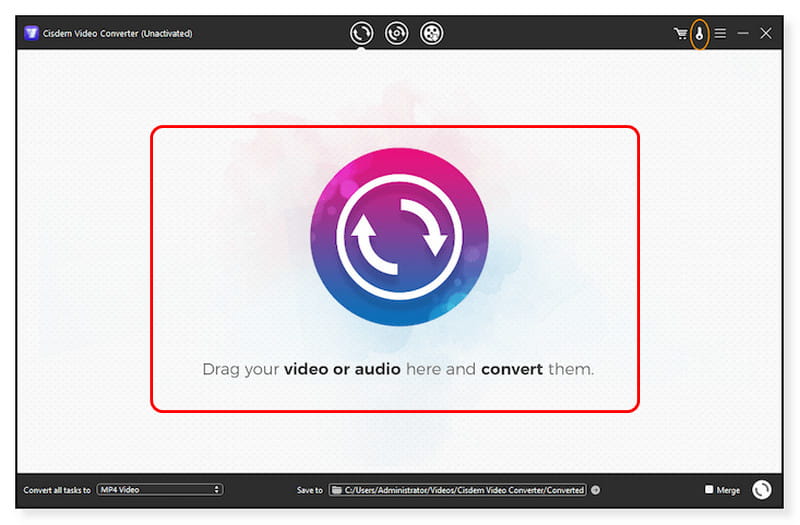
主な機能:
• Cisdem は 4K 出力を含む 600 以上の形式で動画・音声をエクスポートできます。
• 出力する動画や音声の画質、コーデック、サンプルレート、ビットレートなどを調整するオプションを提供します。
• 最長でも5分以内に動画・音声を一括変換できます。
• 市販CM入りや自作DVDを動画または音楽ファイルとしてリッピングできます。
制限事項
一部のユーザーからは、Cisdem のフルバージョンの価格が高いとの不満が寄せられています。無料トライアル版はあるものの、予算に限りのあるユーザーにとっては、他社製の動画コンバーターと比べて購入のハードルになる場合があります。さらに、Cisdem Video Converter の体験版では最大3本までしか動画をダウンロードできません。また、DVD をリッピングしようとした際に「No DVD Detected(DVD が検出されません)」というエラーメッセージが表示されることがあるという報告もあります。
パート5:Prism Video Converter
Prism Video Converter は、MP4、MOV、AVI、WMV、iPhone、iPod など、あらゆる一般的なデバイスと形式間でファイルを変換できます。クリップにエフェクト、ウォーターマーク、テキスト、キャプションなどを追加することも可能です。Prism には無料版と有料版があり、初心者には無料版がより適しています。インターフェースの見た目はやや古くさいものの、操作性は非常に直感的です。Prism は良好な画質と高速な変換速度を実現しますが、出力解像度は最大 1080p までに制限されており、対応する動画出力形式も 30 種類のみです。
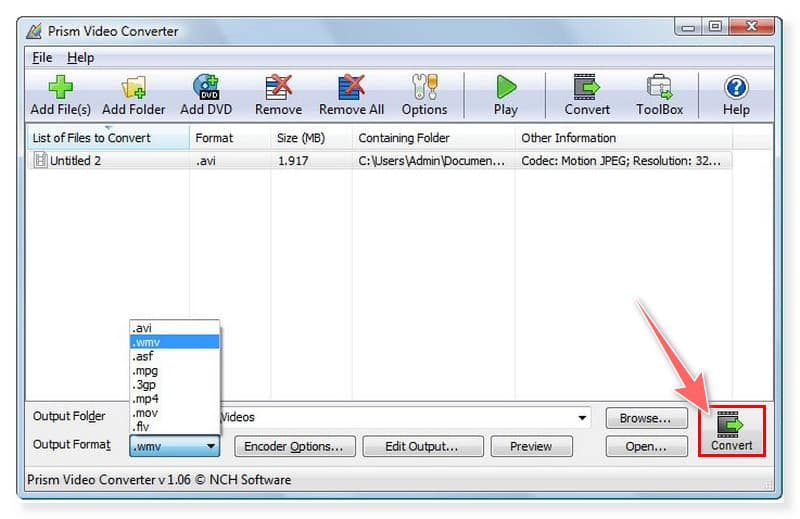
主な機能:
• Prism は AVI、WMV、MP4、VOB、MPF など、すべての一般的な動画ファイル形式間での変換に対応しています。
• 色調補正やウォーターマーク挿入などの基本的な動画編集ツールを内蔵しており、テキストキャプションの追加なども行えます。
• 変換前に新しい動画ファイルをプレビューし、編集内容や設定、エフェクトを確認できます。
• 最大 4K UHD 解像度までの動画ファイルをインポートすることができます。
• 数回のクリックだけで DVD をデジタルファイルに変換できます。
制限事項
ユーザーからは、他の動画コンバーターが 4K まで対応しているのに対し、Prism の出力解像度が 1080p までに限られていることへの不満が聞かれます。また、無料版ではポップアップが頻繁に表示され、作業の妨げになるという指摘もあります。
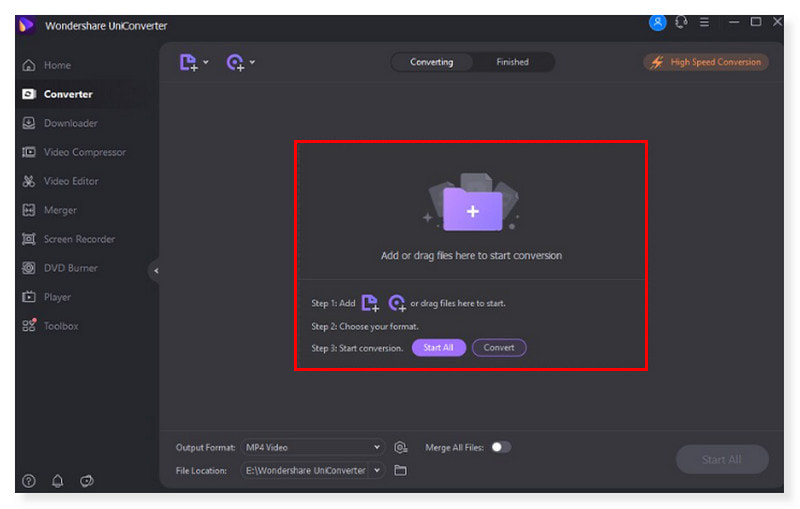
パート6:Wondershare UniConverter
Wondershare UniConverter は、動画変換を中心とした直感的なツールキットで、編集、画面録画、変換機能などを備えています。手頃な価格で、学習コストも低く、作業効率を高めることができます。1つのソフトだけで動画編集やファイル圧縮を行い、さらに1,000種類以上の形式へ変換することが可能です。
主な機能:
• Wondershare UniConverter は、MP4、MKV、MOV、AVI などを含む 1,000 種類以上の動画・音声ファイル形式をトランスコードできます。
• カスタマイズ可能な設定で、複数ファイルをまとめて圧縮できます。
• 変換前に動画を好みに合わせて仕上げられる、ビルトインの動画編集ツールを搭載しています。
• あらかじめ用意されたスタイリッシュなDVDメニューを使って、あらゆる動画をDVD、DVDフォルダ、ISOファイルに書き込めます。
• 画質を落とさずにフルスクリーン録画が可能です。
制限事項
一部のユーザーは、高度な編集作業を行う機能が限られている点に不満を抱いています。上級者にとっては物足りず、導入の障壁となる可能性があります。また、ソフトの動作が予想より遅くなるケースや、使用中にクラッシュやフリーズが発生するという報告もあります。
パート7:MacX Video Converter Pro 代替ソフトに関するFAQ
MacX Video Converter Pro は安全に使えますか?
はい、安全に利用できます。このソフトにはマルウェアが含まれておらず、安心して使えます。インターネット接続なしでオフラインのまま動画を変換・編集できるため、あなたの個人情報や動画コンテンツが収集されることもありません。
MacX Video Converter Pro の使い方
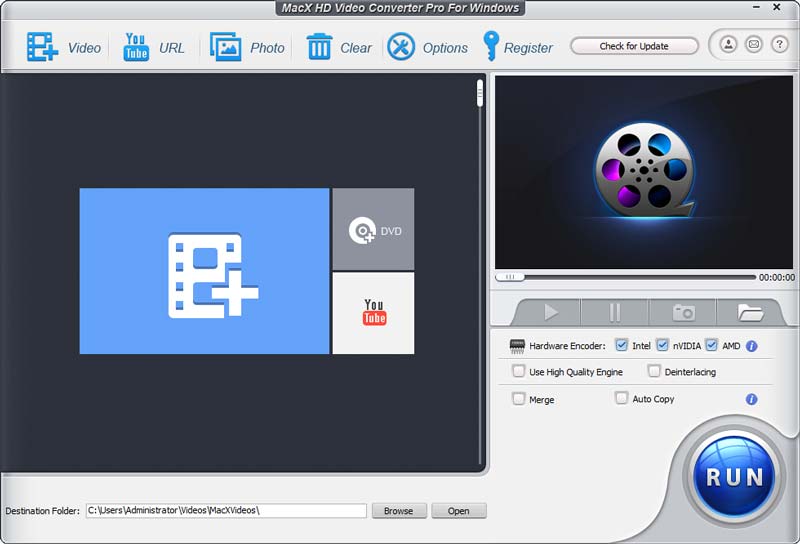
ステップ1:まず、この優れたソフトをパソコンにダウンロード&インストールし、起動します。その後、変換したいメディアファイルをインターフェース上にドラッグして読み込みます。
ステップ2:読み込みが完了したら、動画の出力形式を選択します。プレビューウィンドウ内のファイルにチェックを入れ、ドロップダウンメニューから希望する動画または音声の形式を選びます。
ステップ3:続いて、変換後の動画を保存する出力先フォルダを指定します。「Destination Folder(保存先)」タブ横の「Browse(参照)」ボタンをクリックします。その後、「Run」ボタンをクリックすれば、変換プロセスが開始されます。
MacX Video Converter Pro が動作しないのはなぜですか?
MacX Video Converter Pro をダウンロードする際は、お使いのOSとの互換性を必ず確認してください。また、開こうとしている動画形式がサポート対象外であったり、ファイル自体が破損している場合もあります。そのため、元の動画が対応形式であり、正常に再生できるかどうかを事前に確認しておきましょう。
まとめ
Mac と Windows 向けの MacX Video Converter Pro は、優れた動画変換ソフトのひとつです。しかし、動作中のリソース消費が大きいという問題があり、そのためにMacX Video Converter Pro の代替ソフトを探す必要があります。その候補のひとつが Vidmore 動画変換 です。これは最大50倍速で変換でき、4K UHD 解像度まで対応します。一般的なすべてのメディアファイル形式をサポートし、画質を落とさずに変換が可能です。さらに、Mac と Windows の両方にダウンロードして利用できます。