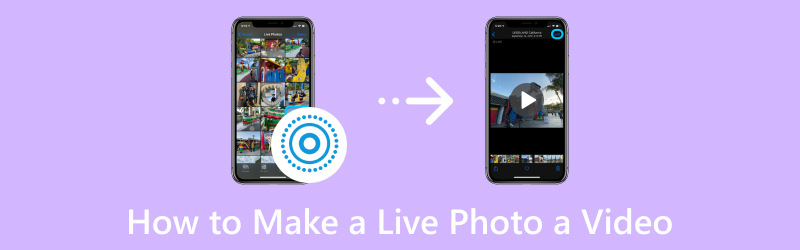
Liveフォトを動画にしよう
想像してみてください。すでにとても素敵なLiveフォトがあるとして、そこにちょっと映画みたいな魔法をかけられたらどうでしょう? 実は、それができるのです! Liveフォトをビデオに変換して編集することは可能です。短い動画を見るのが好きな人が多いので、SNSでシェアするのにも最適です。つまり、Liveフォトをビデオにするのは、思い出をもっとワクワクする形にして、楽しく共有できるようにすることなのです。さっそく、以下の説明からLiveフォトをビデオにする方法を学んでいきましょう。
ページコンテンツ
パート1. Liveフォトとは
Liveフォトは、iPhoneなど一部のデバイスで撮影できる特別な写真です。普通の写真のようでありながら、シャッターを切る前後の短い動きと音も記録します。そのため、Liveフォトを見ると、写真と一緒に短いループ動画が再生され、その瞬間がより生き生きと感じられます。
パート2. Liveフォトを動画にする方法
Liveフォトを撮ったあと、それを動画クリップにしたいと思ったことはありませんか? 実はとても簡単です。それどころか、その魔法のような一瞬を、いつでも見たり共有したりできる動画に変えられます。ここでは、Liveフォトを動画にする方法をご紹介します。
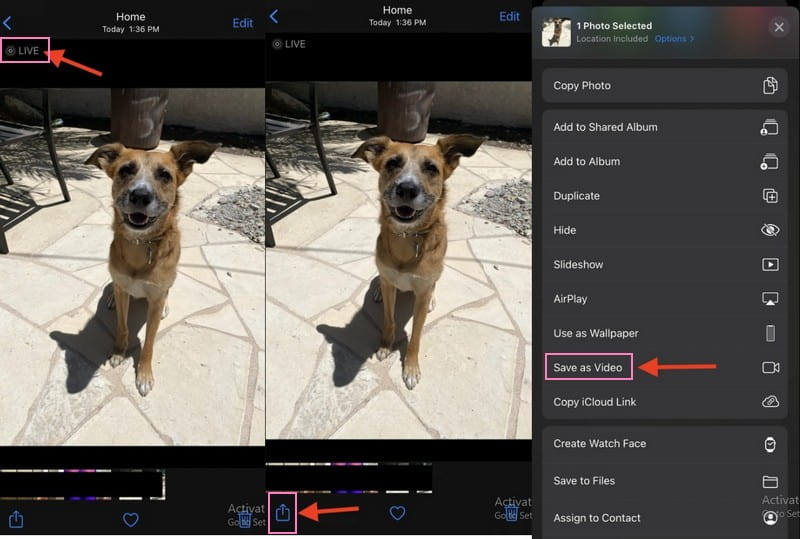
手順1. 写真アプリを開き、動画に変換したいLiveフォトを探します。
手順2. 該当のLiveフォトを表示したら、画面を上にスワイプします。すると、いくつかのオプションが表示されるメニューが開きます。
手順3. メニューの中にいくつかの項目が表示されるので、その中からビデオ、またはそれに類するオプションを探してタップします。
手順4. ビデオを選択すると、そのLiveフォトは短い動画へと変換されます。プレビューが表示されるので、仕上がりが気に入ったら、保存や書き出しなどのオプションを探してタップします。
このようにして、Liveフォトを動きのあるビデオとして保存し、視聴したり共有したりできるようになります。とても簡単に、Liveフォトを動画に変換する方法を身につけられます。
パート3. 写真を動画に変換する方法
写真を魅力的な動画に変換して、新たな表現を加えてみたいとお考えですか? そこで役立つのがVidmore 動画変換です。これは、お気に入りの写真を手軽に動画へと変換できる、パワフルかつ使いやすいツールです。本来は動画変換を主な機能としながらも、写真を印象的な動画に変換することもできます。内蔵機能として、写真を希望の形式で動画に変換する機能を備えています。さらに、動画クリップの見栄えを向上させるための各種編集機能も搭載されています。魅力的なスライドショーを作成したい場合も、デジタルの思い出をより良く残したい場合も、Vidmore Video Converterがしっかりサポートしてくれます。以下に、Vidmore Video Converterを使って写真を動画に変換する方法を示します。
手順1. まずは公式サイトからソフトウェアをダウンロードします。ダウンロードできたらインストールを行い、その後プログラムを起動します。
手順2. MVタブに移動すると、画面中央付近に画像ファイルをインポートするオプションが表示されます。(+)ボタンをクリックし、動画に変換したい写真を選択して読み込みます。
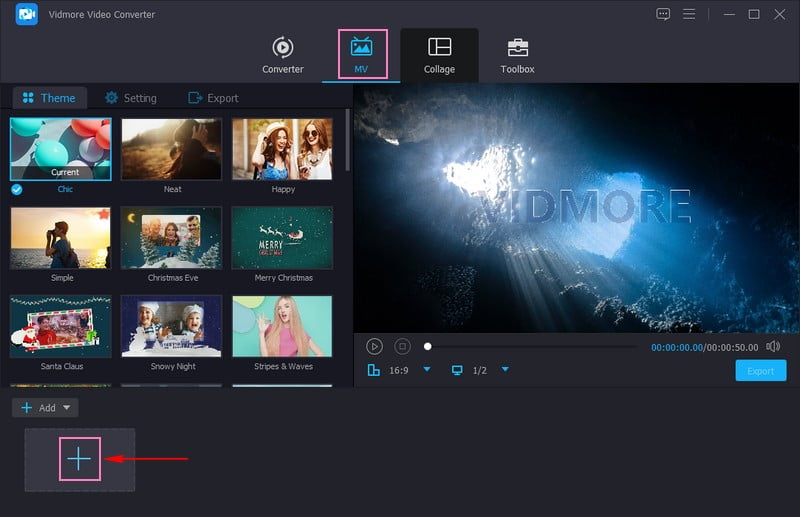
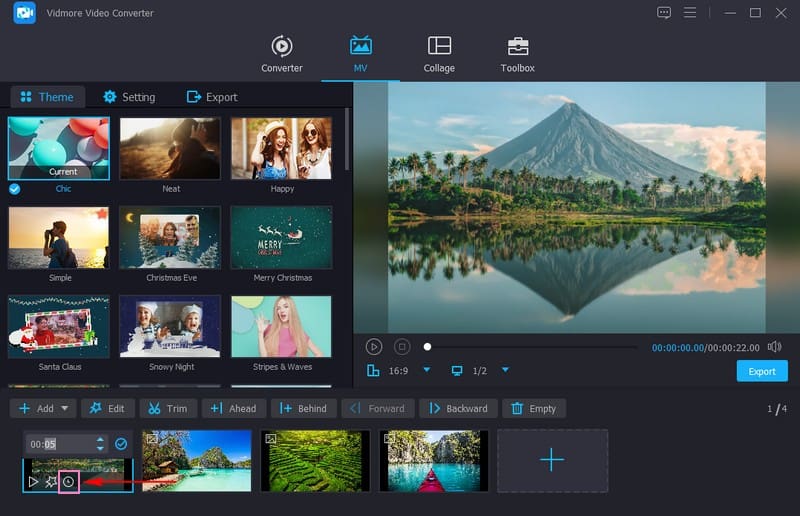
手順3. 動画内で写真を長く表示させたい場合は、読み込んだ画像ファイル内の時計アイコンをクリックします。そこで希望の表示時間を直接入力するか、矢印キーを使って長さを増減させます。
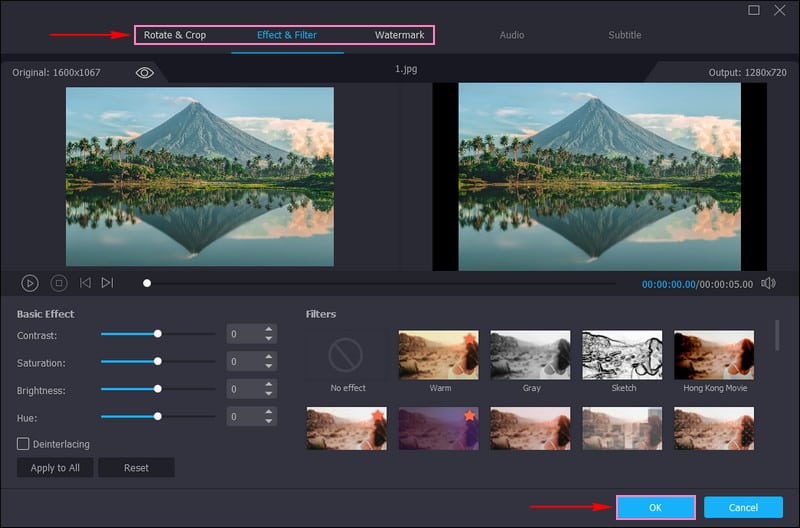
手順4. さらに出力を細かく編集したい場合は、魔法の杖アイコン(Wandボタン)をクリックします。回転・クロップでは位置を調整したり、不要な部分をカットしたりできます。エフェクト・フィルターでは彩度、色相、コントラスト、明るさといった基本的な効果を調整したり、フィルターを適用したりできます。出力に自分の署名やロゴなどを入れたい場合は、ウォーターマークに進み、設定を行います。各機能で編集を終えたら、その都度OKボタンをクリックして変更を適用します。
手順5. テーマやオープニング・エンディングタイトル、背景音楽などを追加したい場合は、テーマおよび設定オプションから行えます。
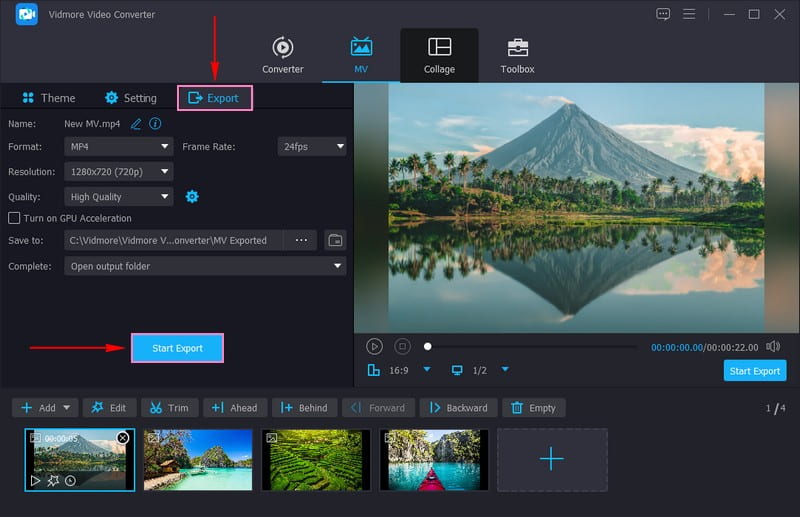
写真をどのような動画に変換するか設定するには、書き出しボタンに進み、各種オプションを確認します。フォーマットでは、MP4、MOV、WMV、AVIなど、一覧から動画形式を選択できます。フォーマットのほかに、解像度、フレームレート、画質もニーズに合わせて調整可能です。設定が完了したら、書き出し開始ボタンを押して変換を開始します。完了後、変換された写真からの動画はローカルドライブに保存されます。
おまけのヒント:Liveフォトを編集する方法
Liveフォトを、もっと素敵に見せたいと思うことはありませんか? 編集は、写真に特別なひと工夫を加えて、より魅力的に仕上げるようなものです。ここでは、Liveフォトを編集する方法をご紹介します。
手順1. まず写真アプリを開き、編集したいLiveフォトを探します。
手順2. Liveフォトを表示すると、画面のどこかに編集ボタンが表示されます。
手順3. 編集画面に入ると、Liveフォトをよりかっこよくするためのさまざまなツールが表示されます。明るさを調整したり、色味のエフェクトを加えたり、写真をトリミングしたりできます。
手順4. 編集している間は、Liveフォトがどのように変わるかプレビューで確認できます。仕上がりに満足したら、保存ボタンをタップして変更を確定します。
手順5. これでLiveフォトの仕上げは完了です。編集後のLiveフォトを楽しんで眺めることができますし、見せびらかしたくなったら家族や友だちと共有することもできます。
パート4. Liveフォトを動画にすることに関するFAQ
なぜLiveフォトをビデオに変換できないのですか?
選択したLive Photosの一つにLiveエフェクトが適用されている場合、「ビデオとして保存」オプションは利用できません。その場合は、ビデオとして保存してつなぎ合わせる前に、Live Photosを元の状態に戻す必要があります。
壁紙の動画を作るにはどうすればいいですか?
新しいバージョンのAndroidでは、ギャラリーを開いて壁紙にしたい動画を選択し、「ライブ壁紙として設定」をタップしてください。古いバージョンのAndroidでは、VideoWall や Video Live Wallpaper などのアプリをダウンロードして、動画を壁紙として設定します。
LiveフォトをTikTok用の動画にするにはどうすればいいですか?
まず、iPhoneの「写真」アプリで、Live Photosをビデオに変換します。変換が完了したら、TikTokアプリを開き、(+)ボタンをタップして新しい動画を作成します。録画画面で「アップロード」ボタンをタップし、カメラロールから変換したLive Photosのビデオを選択します。エフェクト、テキスト、音楽などを追加して動画を編集できます。編集が終わったら「次へ」ボタンをタップし、投稿します。
AndroidでLiveフォトを動画に変換する方法は?
「Live Photo to Video Converter」をインストールして起動します。変換したいLive Photoを選択し、出力する動画の形式を指定してください。変換が完了すると、動画は通常、端末のギャラリー(写真アプリ)に保存されます。
共有する前に、Liveフォトの動画を編集できますか?
はい!必要となるさまざまな編集機能を備えているため、今後の出力を編集するには Vidmore Video Converter を使用できます。
まとめ
本記事では、思い出に命を吹き込む楽しい方法として、Liveフォトを動画として保存する方法を紹介しました。さらに、Vidmore Video Converterを使って写真を動画に変換する手順も解説しました。このソフトは変換機能だけでなく、動画をより魅力的にするための編集機能も備えています。