最高のMKVコンバーター|あらゆるデバイスで使えるおすすめ動画コンバーター9選
たとえば、最高性能のカメラで撮影した家族旅行の動画をMKV形式で保存しているとします。親戚の中には、別のデバイスを使っていたり、MKVファイルを再生するソフトウェアを持っていなかったりする人もいるでしょうが、そうした人たちにもこの動画を見せたいはずです。そのためには、最適なMKVコンバーターを見つけることがとても重要になります。MKVファイルをMP4のような、より広く互換性のある形式に変換しておけば、どの親戚も再生互換性の問題なく動画を見て楽しむことができます。この記事では、Windows、Mac、Android、iPhoneで利用できる高評価のMKVファイルコンバーターを紹介します。ぜひ最後まで読み進めてください。

ページコンテンツ
執筆前に行っている、ソフトウェア検証の方法についてご説明します。
免責事項:当サイトのコンテンツはすべて、編集チームの人間が執筆しています。執筆前には、まずテーマについて綿密なリサーチを行います。そのうえで、ツールの選定とテストに1〜2日かけています。検証では、デバイスやシステム要件、機能、使用感などをチェックします。テストをより包括的なものにするため、G2 や Trustpilot といったレビューサイトも参照し、実際のユーザー体験も参考にしています。
パート1. 良いMKVコンバーターを選ぶ方法
どのMKVコンバーターが最適かは、あなたの具体的なニーズや好みによって変わります。選ぶ前に検討すべき主なポイントは次のとおりです。
使いやすさ: 初心者にとっては、直感的なインターフェースと操作性があれば、よりスムーズに変換作業を行えます。そのため、必ず使いやすいインターフェースを備えたコンバーターを選びましょう。
対応形式: 選ぶコンバーターが、MKVだけでなく、さまざまな入力・出力形式に対応しているか確認してください。柔軟性があれば、必要に応じて異なるオーディオ・ビデオ形式へ自由に変換できます。
機能: 各MKVコンバーターの機能と性能を確認しましょう。高速変換に対応していることに加え、豊富な動画編集機能を備えているのが理想的です。あわせて、自分が重要だと考えるその他の機能を備えているかどうかもチェックしてください。
カスタマーサポート: ソフトウェアに関する質問やトラブルが発生したとき、信頼できるサポート体制があると非常に助かります。メール、ライブチャット、フォーラムなどで迅速に対応してくれるコンバーターを選びましょう。
変換速度: 品質を損なうことなく、変換速度が速いコンバーターを選びましょう。特に大容量の動画ファイルを扱う場合は、非常に重要なポイントです。
レビューと評判: コンバーターの性能、信頼性、サポート体制を見極めるために、ユーザーレビューや口コミを確認しましょう。評価が高く評判の良いコンバーターのほうが、期待どおりの結果を得られる可能性が高くなります。
パート2. おすすめのオフラインMKVコンバーター5選
以下では、オフラインで利用でき、パソコンにダウンロードして使える優秀なMKVコンバーターを紹介します。各ソフトの情報を読み比べて、自分に最も合うものを見つけてください。
Vidmore Video Converter(ビドモア・ビデオコンバーター)
おすすめのユーザー: 4K UHD解像度に対応した、総合的なメディアファイルコンバーターを求めるユーザー向け。
評価: 4.7/5
対応フォーマット:
- 入力: MKV、MP4、MOV、M4V、FLV、DivX、AVI、MPG、MPEG、VOB、3GP、3G2、WMV、ASF、RM、RMVB など。
- 出力: MP4、MKV、AVI、WMV、MOV、FLV、F4V、SWF、3GP、3G2、ASF、DV、VOB、OGV、DivX、XviD など。
対応OS: macOS、Windows
価格: 月額 $14.95
最高のMKVコンバーターと言えるのがVidmore 動画変換であり、包括的なマルチプラットフォームツールとしても非常に優れています。このオールインワン動画変換ソフトは、使いやすさと高機能性のバランスが取れています。ユーザーは200種類以上の形式やデバイス向けにメディアファイルを変換できます。4K Ultra HD解像度での変換にも対応しています。MacとWindowsの両方で利用可能です。多数のメディアファイル形式に対応しているため、ほかのソフトを別途インストールする必要がありません。ユーザーフレンドリーなデザインにより、さまざまなレベルのユーザーでも簡単に変換を行えます。さらに、他のコンバーターと比べて最大50倍の高速変換を実現しています。そのため無料ソフトではありませんが、多くのユーザーが今もなおこのコンバーターを愛用しています。
ステップ1 まず、最も高機能なVidmore Video Converterをパソコンにダウンロードしてインストールします。その後、プログラムを起動し、「コンバーター」タブに移動します。
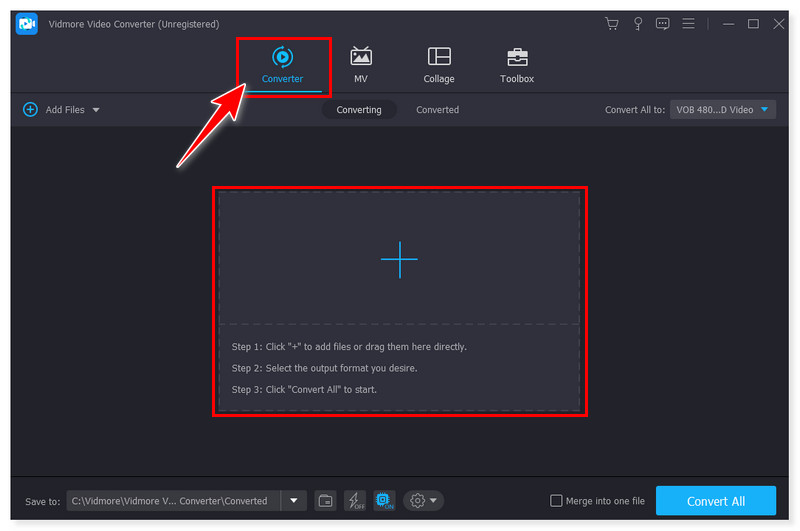
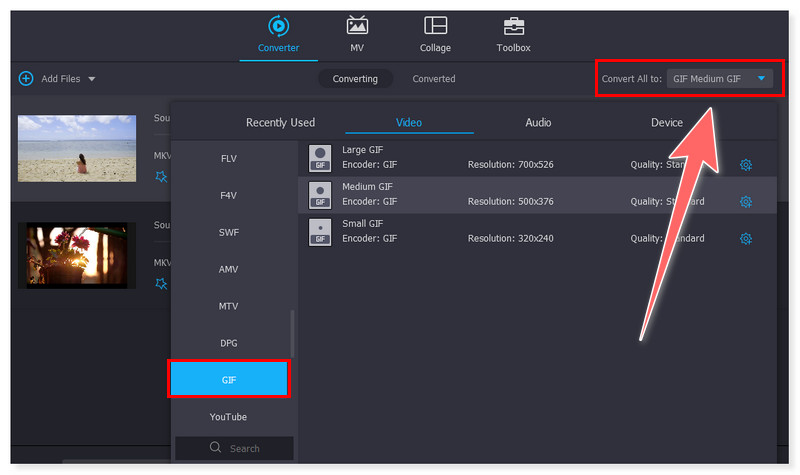
ステップ2 次に、「ファイルを追加」ボタンをクリックするか、MKVファイルをドラッグ&ドロップして、変換したいMKVファイルを追加します。その後、GIFなど、希望する出力形式を設定します。
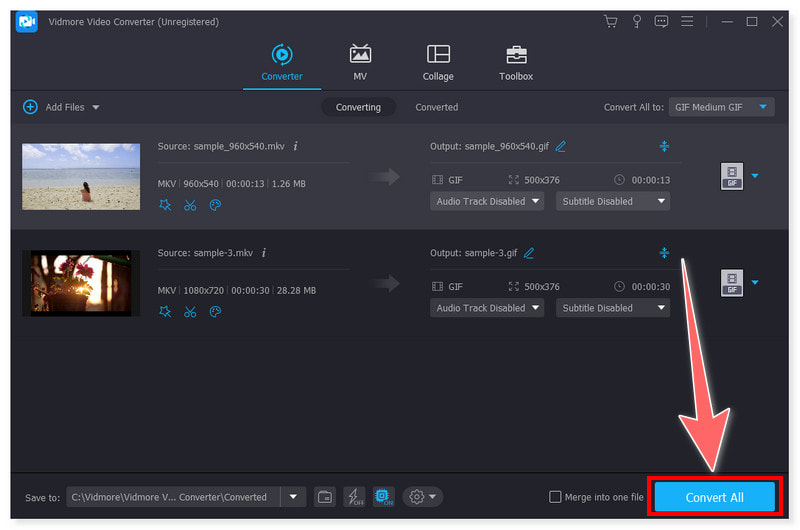
ステップ3 設定が完了したら、画面下部の「すべて変換」ボタンをクリックしてMKV動画の変換を開始します。変換処理が完了するまで待ち、新しく変換された動画を確認しましょう。
VideoProc Converter
おすすめのユーザー: 高速で、簡単操作のオールインワン動画変換・編集・強化ソリューションを求める人向け。
評価: 4.3/5(Trustpilot.com)
対応フォーマット:
- 入力: AVI、AVS、AVCHD、MOV、MKV、MP4、H.264/MPEG-4 AVC、H.265/HEVC、WebM、DivX、DV、FLV、M2TS など
- 出力: 4K(H.264 MP4、HEVC、MOV、MKV、ProRes、WebM)、3G2(Xvid)、3GP(H.263)、ASF、AVI、DV、DivX、F4V、FLV、M4V、MKV、MOV、OGV など
対応OS: macOS、Windows
価格: 年間 $38.90(3台のPCまで)
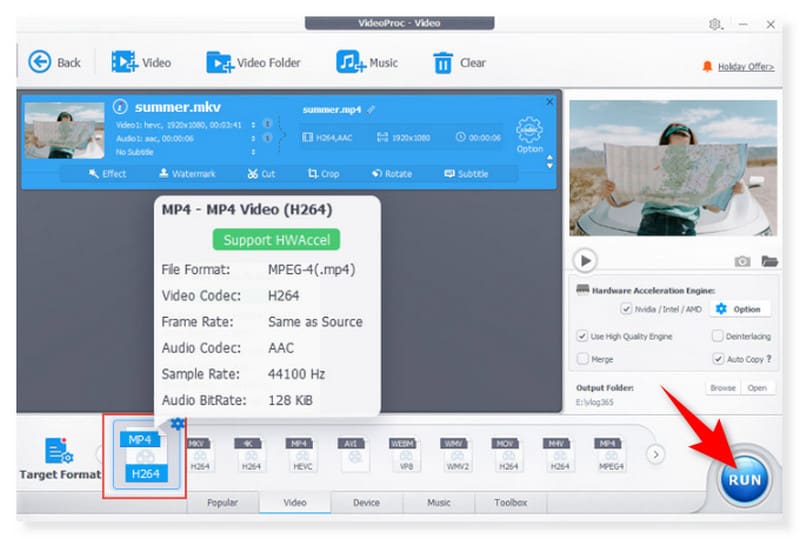
オールインワンのMKVファイルコンバーターとして、VideoProc Converterは非常に優れています。多数の動画形式に対応し、素早く変換できるうえ、高画質な動画を出力でき、さらに豊富な編集機能も備えています。VideoProc Converterは、数百万人ものユーザーが動画の品質向上に利用してきました。独自のGPUアクセラレーションエンジンにより、オーディオ・ビデオファイルを高速かつ正確に変換します。あらゆるニーズに応えられる信頼性の高い動画コンバーターを探しているなら、VideoProc Converterは最適な選択肢です。以下の手順で、MKVをたとえばMP4に変換する方法を確認しましょう。
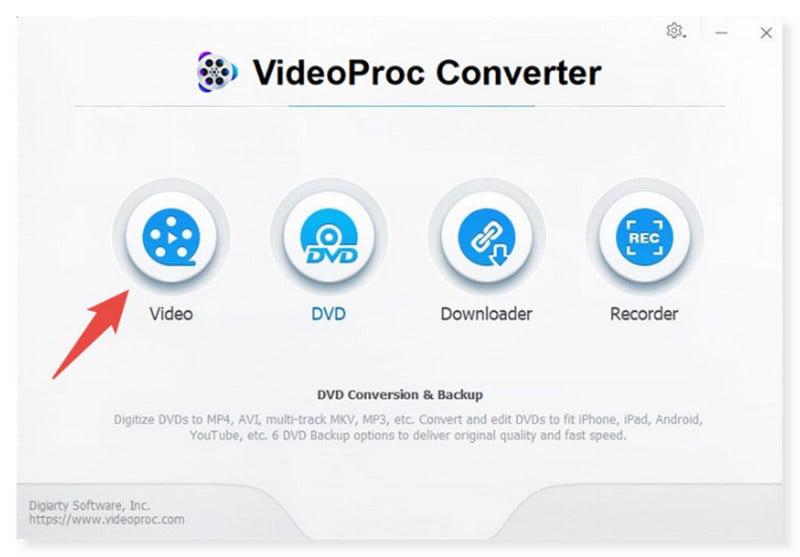
ステップ1 まず、公式サイトからソフトをダウンロードし、パソコンにインストールします。その後、プログラムを起動し、ホーム画面の「Video」タブを選択します。
ステップ2 次に、「Video」または「Video Folder」をクリックして、MKVファイルをプログラムに読み込みます。ドラッグ&ドロップで追加することも可能です。
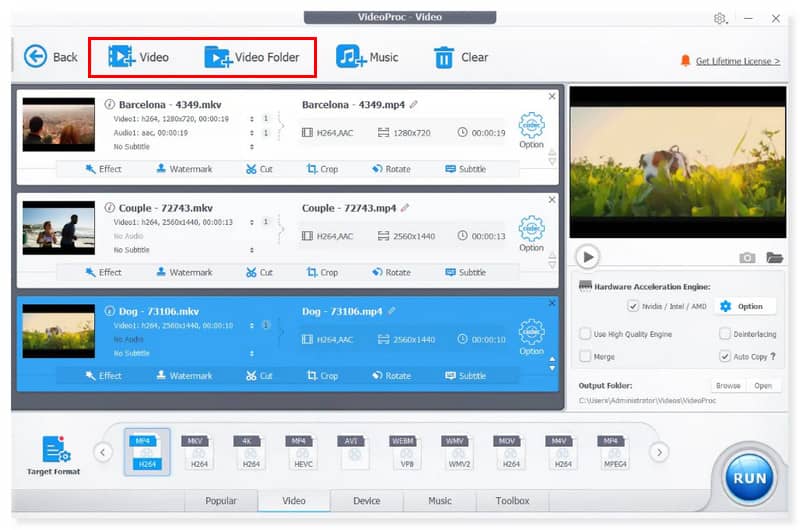
ステップ3 その後、動画の出力形式を選択します(ここではMP4を選びます)。設定が完了したら、画面下部の「Run」ボタンをクリックして変換を開始します。
FFmpeg
おすすめのユーザー: 変換から高度な編集まで、ほぼすべてのマルチメディア作業を行いたい場合。
評価: 4.6/5(G2.com)
対応フォーマット:
- 入力: MP4、MKV、GIF、AVI、FLV、WMV、WMA、MOV、VOB、3G2、3GP、3GPP、DV、M2TS など。
- 出力: MKV、MP4、MOV、WebM、MPG、MPEG、FLV、AVI、WMV、VOB、GIF、OGG、F4V、SWF など。
対応OS: Windows、macOS、Linux
価格: 無料
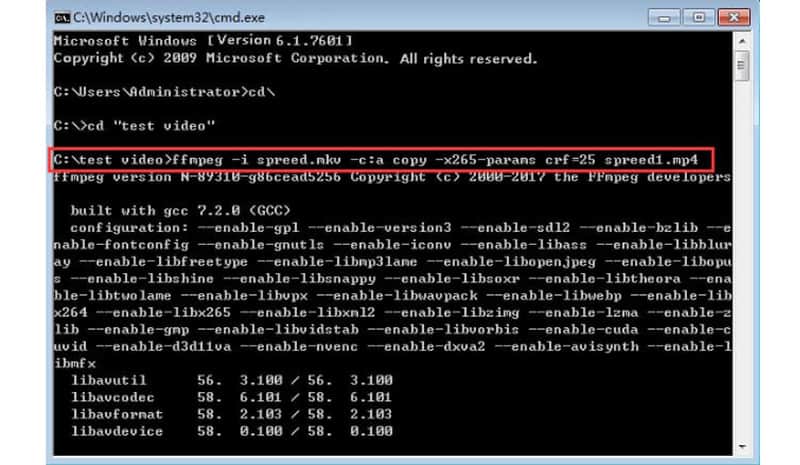
MKVをあらゆる形式に変換する、より高度な方法として利用できるのが無料のコマンドラインツールFFmpegです。これは、音声・動画の録画、ファイル変換、ストリーミングを網羅したクロスプラットフォームソリューションです。コマンドラインインターフェースで動作するよう設計されており、動画ファイルの管理や編集に役立つ多数のツールとライブラリを備えています。Linux、macOS、Windowsに対応しています。FFmpegでMKVをMP4形式に変換する手順は、以下を参照してください。
ステップ1 公式サイトからFFmpegをダウンロードし、パソコンに設定(インストールと環境構築)します。
ステップ2 Win+Rキーを押して「cmd」と入力し、DOSウィンドウを開きます。その後、「cd test video」と入力します。
ステップ3 続いて、FFmpegのコマンドライン「ffmpeg -i spreed.mkv -c:a copy -x265 -params crf=25 spreed1.mp4」を入力します。入力後、Enterキーを押すと、目的の.mp4ファイルが作成されます。
VidSoftLab の Video Converter
おすすめのユーザー: Android端末上で、さまざまな動画・音声ファイル形式を変換したい場合。
評価: 4.2/5(Google Play ストア)
対応フォーマット:
- 入力: MKV、MP4、MOV、AVI、WebM、WMV、F4V、FLV、M4V、MPEG、MPG、GP3、ASF、M2TS など。
- 出力: 3GP、ASF、AVI、F4V、MKV、MOV、MPEG、MPG、MP4、MTS、TS、VOB、OGV、WebM、WMV など。
対応 OS: Android
価格: 買い切り $4.63
Android向けの優れたMKVコンバーターアプリが、VidSoftLabのVideo Converterです。この高機能なメディアコンバーターは、ほぼすべての音声・動画形式をサポートしています。スローモーション、回転、カット、結合など、多数の便利な機能も搭載しています。洗練されスムーズなユーザーインターフェースを備え、ダークモードにも対応し、複数ファイルの一括処理も可能です。
さらに、MKVなどのさまざまなメディアファイルをより小さいサイズに圧縮することもできます。ただし有料アプリであり、無料トライアル版で利用できる機能は限定的です。たとえば、編集できるのは解像度、出力形式、フレームレート、コーデック程度に限られます。以下の手順に従って、AndroidスマホでMKV動画を別形式にトランスコードする方法を確認しましょう。
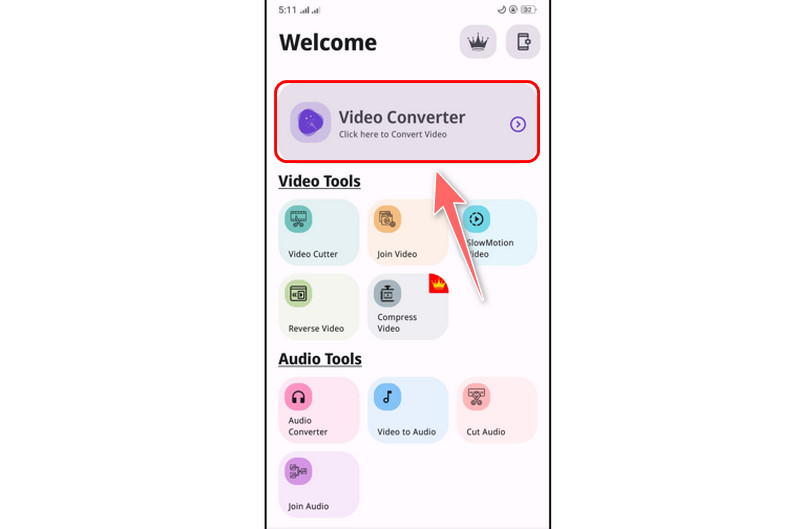
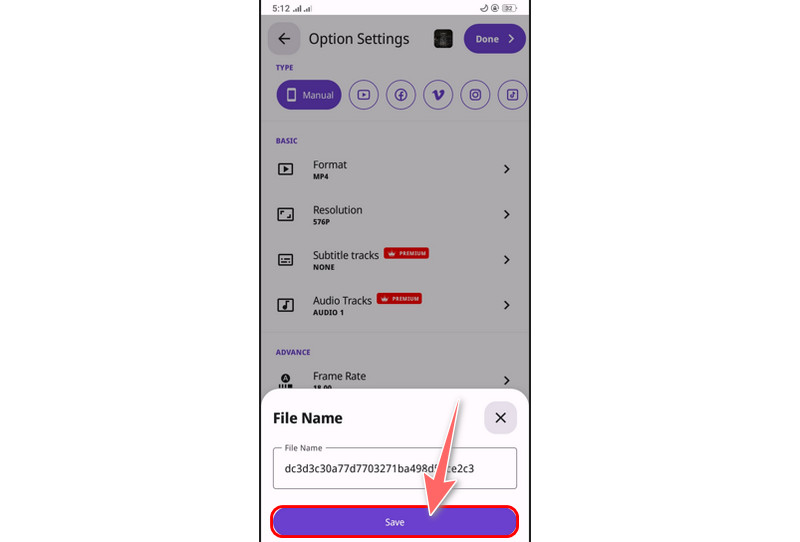
ステップ1 Google PlayストアからVidSoftLabのVideo Converterをダウンロードし、Androidスマホにインストールします。その後、アプリを開き、「Video Converter」タブを選択します。
ステップ2 次に、動画の出力形式を設定します。必要に応じて、解像度や動画/音声コーデックなどのパラメーター設定も調整できます。
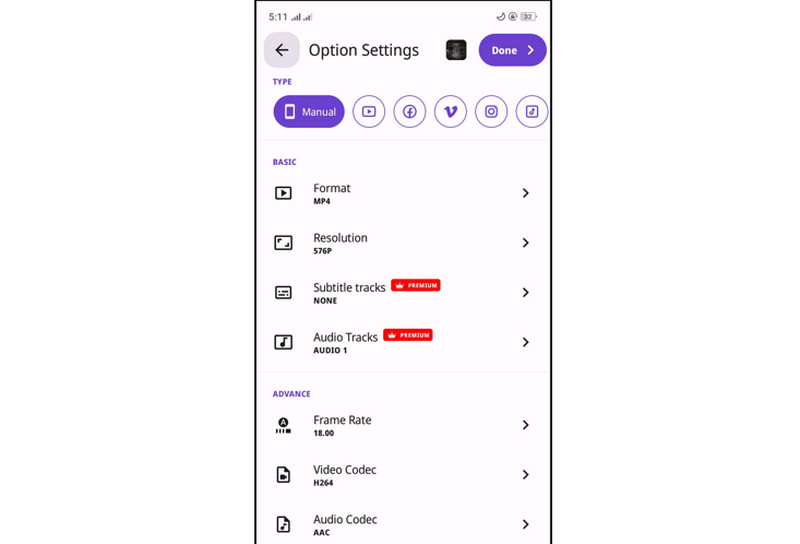
ステップ3 設定後、画面右上の「Done」ボタンをタップします。タップすると、新しく変換されるファイルの名前を変更できます。最後に「Save」を押します。
Float Tech, LLC の Video Converter
おすすめのユーザー: iOS上で、動画をほぼあらゆる動画・音声形式に素早く変換したい場合。
評価: 4.5/5(App Store)
対応フォーマット:
- 入力: MOV、MP4、WEBM、M4A、AVI、TS、MTF、GIF、WMV、MP3、MKV、MPG、3GP など。
- 出力: MP4、MP3、WebM、GIF、MOV、WMV、3G2、AAC、AVI、FLAC、FLV、M4A、MKV、OGV など。
対応OS: iOS
価格: 買い切り $6.98(ライフタイムパス)
Float Tech, LLCのVideo Converterは、iOS向けMKVコンバーターアプリとして最良の選択肢です。App Storeから無料でダウンロードできます。変換は安全なクラウドサーバー上で行われるため、より簡単で高速、かつバッテリー消費も大幅に抑えられます。このアプリを使用するには、インターネット接続が必要です。変換後、ファイルはすぐにサーバーから削除されます。ただし、このアプリを利用することにより、ファイルがアプリから変換サーバーへインターネット経由で送信されることに同意したものとみなされます。なお、変換完了またはキャンセル後には、ファイルは即座に削除されます。さらに、すべての出力形式を利用するにはPremium Passを購入する必要があります。以下の手順で、iPhone上でこのアプリを使って変換する方法を確認してください。
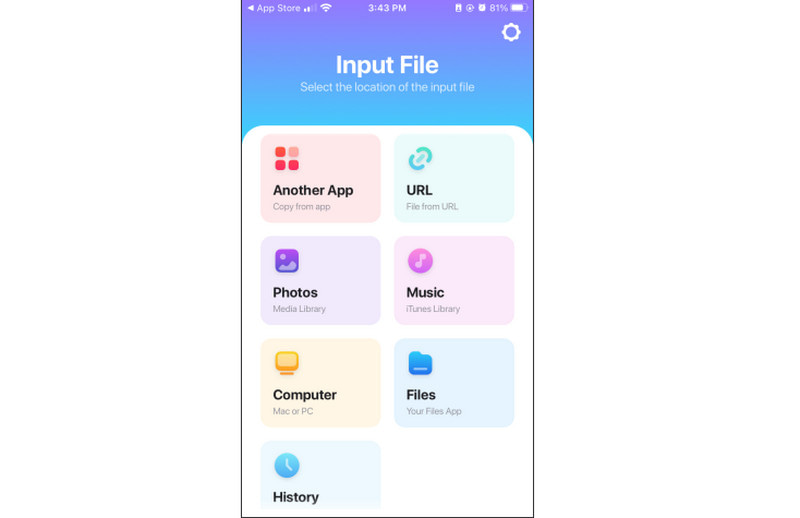
ステップ1 App StoreからVideo Converterをダウンロードし、iPhoneにインストールします。その後、アプリを開きます。「Input File」ホーム画面で、一覧から動画が保存されている場所を選択します。
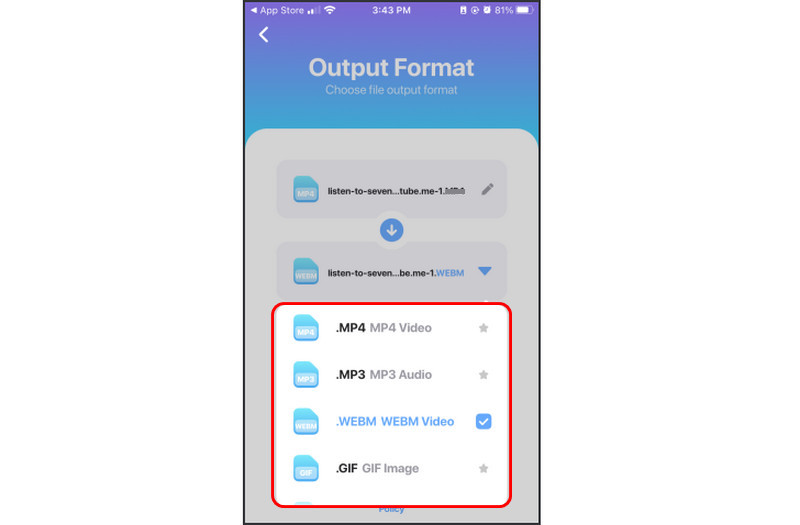
ステップ2 次に、MKV動画をアプリにインポートしたら、動画の出力形式を選択します。選べる出力形式は非常に豊富です。
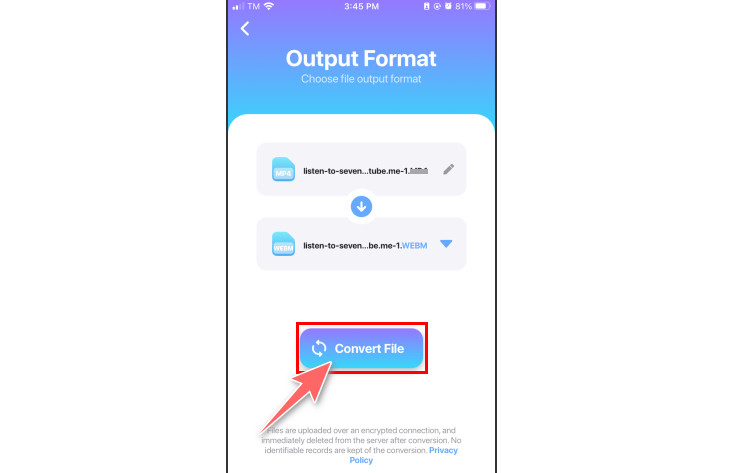
ステップ3 その後、画面下部の「Convert File」ボタンをタップします。変換処理が完了するまで待ち、新しく変換された動画ファイルを確認しましょう。
パート3. おすすめのオンラインMKVコンバーター4選
このパートでは、オンラインで利用でき、シンプルに変換を行える優れたMKVファイルコンバーターを紹介します。最後まで読んで、自分の好みに合うオンラインコンバーターを見つけてください。
Vidmore 無料動画変換オンライン
おすすめのユーザー: 高速で、さまざまな動画・音声形式への変換を行いたい場合。
対応フォーマット:
- 入力: MKV、MP4、MOV、WMV、FLV、VOB、3GP、AVI、M4V、WebM、MPG、GIF など。
- 出力: MP4、WebM、MOV、VOB、MKV、MPG、AVI、3GP、FLV、GIF、M4V、WMV、YouTube、Facebook
最も信頼できる無料MKVコンバーターがVidmore Free Video Converter Onlineです。完全オンラインのコンバーターを使いたい人には、このツールがおすすめです。このWebツールは完全無料で、使いやすいインターフェースを備えています。一般的なすべての音声・動画形式に対応しています。1080p HD、720p HD、SDといった解像度に品質を落とさずに変換でき、現在利用されているあらゆるブラウザで動作します。
さらに、WindowsとmacOSの両方から利用できます。Vidmore Free Video Converter Onlineは、すべての主要なWebブラウザで問題なく動作します。ユーザーはサードパーティソフトをインストールする必要がなく、回数制限なく自由に動画をトランスコードできます。以下の手順で、このオンラインコンバーターを使ってMKVをGIFなどの形式に変換する方法を確認しましょう。
ステップ1 まず、Vidmore Free Video Converter Onlineの公式サイトにアクセスします。続いて、Vidmore Launcherをダウンロードして、このコンバーターを利用できるようにします。
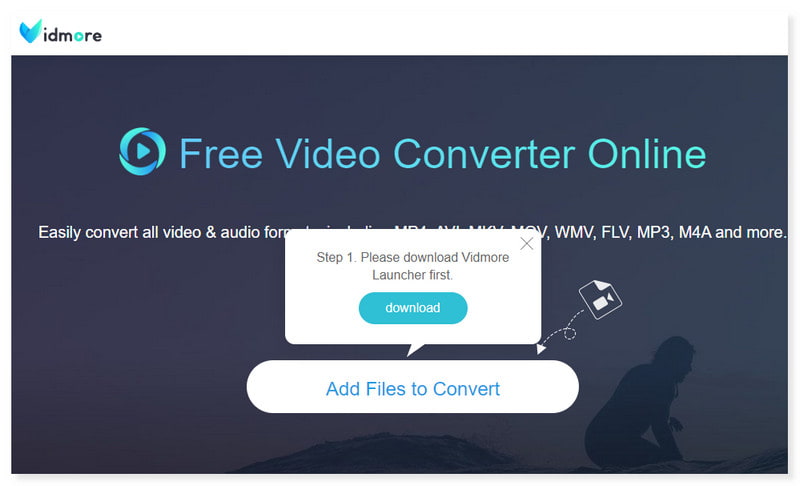
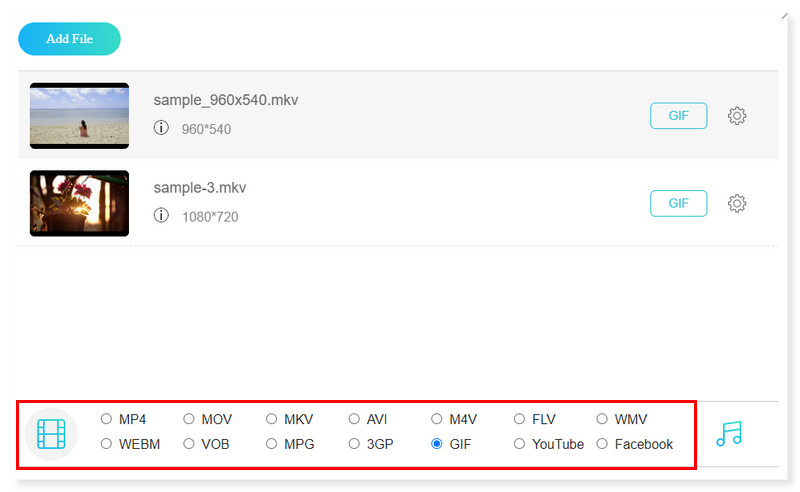
ステップ2 次に、「Add File to Convert」ボタンをクリックしてローカルファイルを開き、変換したいMKV動画を選択します。その後、動画の出力形式を設定します。
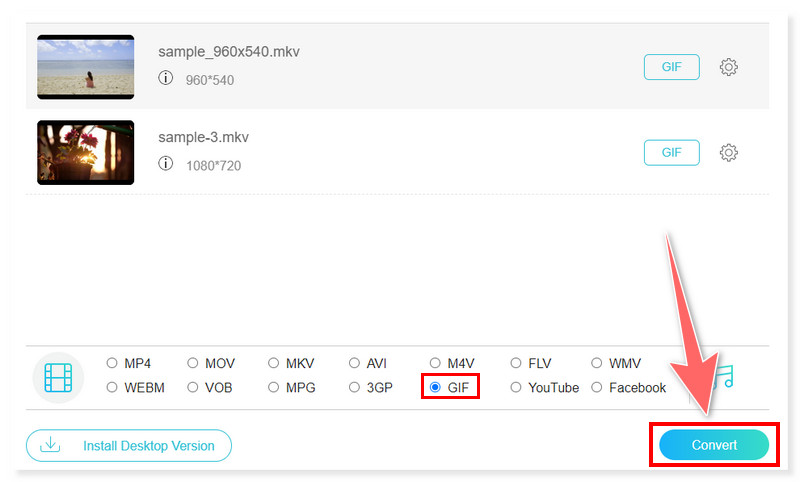
ステップ3. 完了したら、下の「変換」ボタンをクリックして変換プロセスを開始します。処理が終わるまで待ち、新しく変換された動画を確認しましょう。
Restream MKV to MP4 Video Converter
最適な用途: 幅広い動画・音声フォーマットをMP4およびWebMにトランスコードしたい場合。
対応フォーマット:
- 入力: 3GP、FLAC、HEVC、MOV、OGG、VOB、WMA、AAC、FLV、M4A、MP3、OPUS、WAV、MKV、WMV など。
- 出力: MP4 と WebM は
Restreamを使えば、MOV、MKV、AVI、GIF、MP3などのファイルをMP4およびWebMに変換できます。手順は、ファイルをアップロードして変換し、ダウンロードするだけです。無料かつシンプルにオンラインで動画を変換できます。最大2GBまでのファイルをアップロードでき、サーバー側で高速に変換されます。無料のビデオコンバーターは回数制限なく何度でも利用できます。変換できるファイル数に制限はありません。
さらに、この動画ファイルコンバーターを使う際は、ソフトウェアのダウンロードやアカウント作成が不要です。ただし唯一の欠点は、出力形式としてMP4とWebMにしか対応していない点です。それでもこのオンラインコンバーターを試してみたい場合は、次の手順に従ってください。
ステップ1. Restream MKV to MP4 Video Converterの公式サイトにアクセスします。
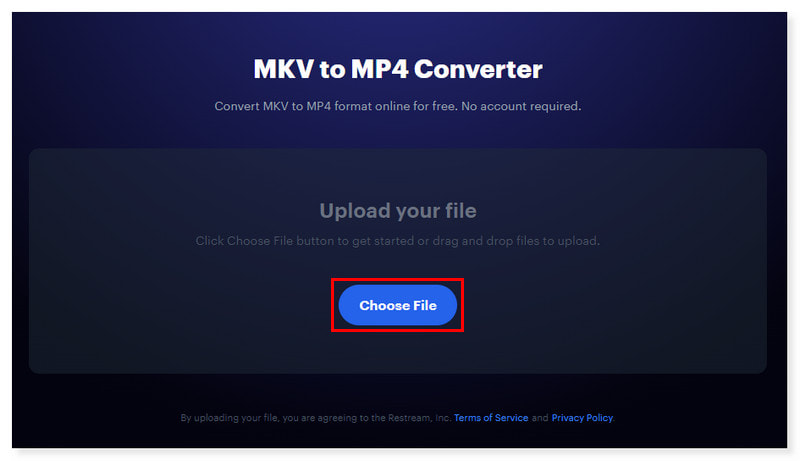
ステップ2. 画面中央の「ファイルを選択」ボタンをクリックして、MKV動画をインポートします。
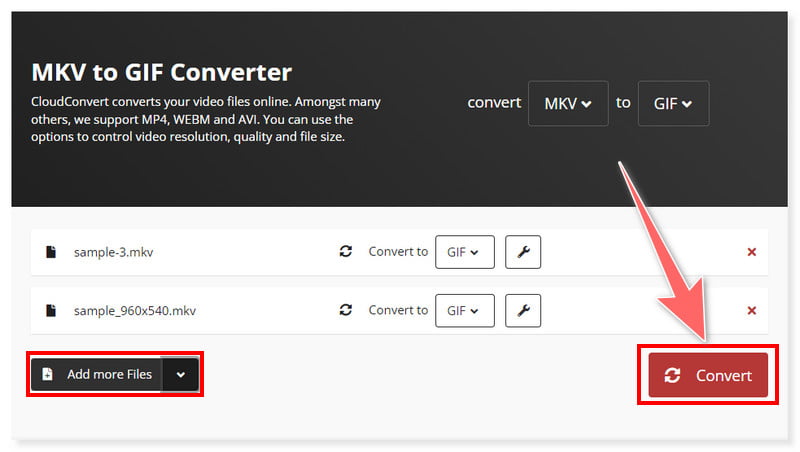
ステップ3. 次に、動画がサイト上に読み込まれるまで待ちます。その後、下の「変換」ボタンをクリックしてトランスコード処理を開始します。
CloudConvert MKV Converter
最適な用途: 画像、音声、動画、圧縮ファイル、ドキュメントなど、さまざまなファイルタイプのトランスコード。
対応フォーマット:
- 入力: 3G2、3GP、3GPP、AVI、MKV、FLV、M4V、MP4、MTS、MXF、RM、MOD、M2TS、DV、CAVS、DVR など。
- 出力: WebM、WMV、WTV、VOB、MKV、MP4、MPG、MPEG、TS、SWF、MOD、DVR、FLV など。
CloudConvertでは、変換中に動画パラメータを簡単なオプションで変更できる点が便利です。他のオンラインMKVコンバーターと同様に、このツールもウェブサイトにアクセスできるあらゆるデバイスから利用できます。さらに、MKVをMP4に変換するほか、ドキュメント、音声、画像、動画など多様なファイル形式に対応しています。ただし、無料版では基本機能に制限があり、「1日25回まで」という制限があります。それ以上変換したい場合は、変換クレジットを購入する必要があります。このオンラインMKVビデオコンバーターの使い方は、以下の手順を参照してください。
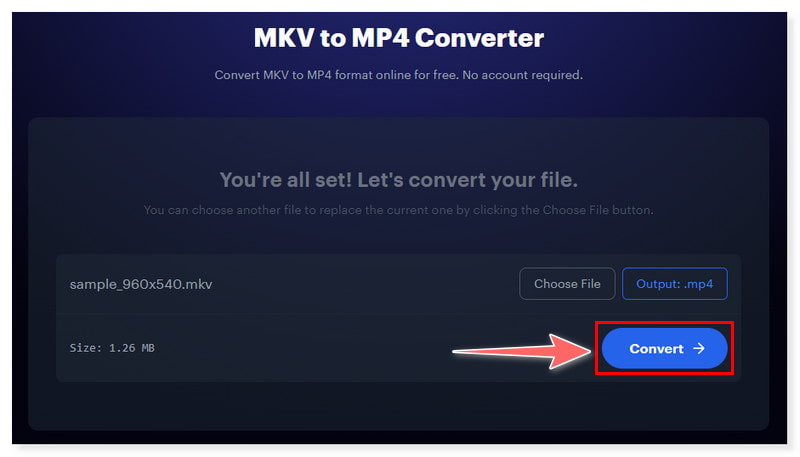
ステップ1. 公式サイトにアクセスし、変換元フォーマットをMKVに設定します。中央の「フォルダを選択」をタップして、ローカルまたはクラウドストレージからMKVファイルをアップロードします。
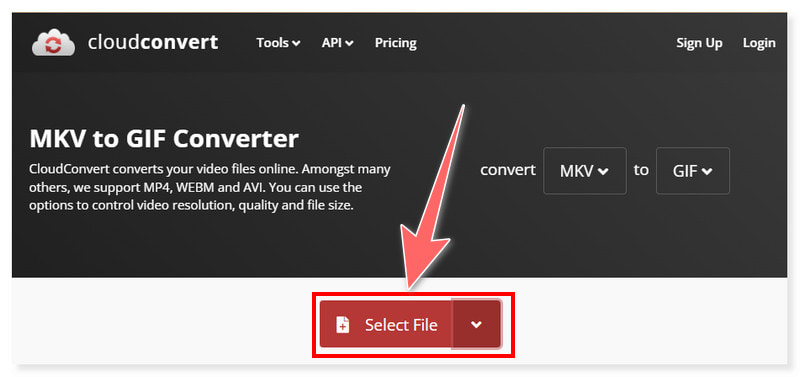
ステップ2. 変換後の動画の出力形式を、GIFなどから選択します。フレームレートや解像度など、あらかじめ用意された設定を微調整することもできます。
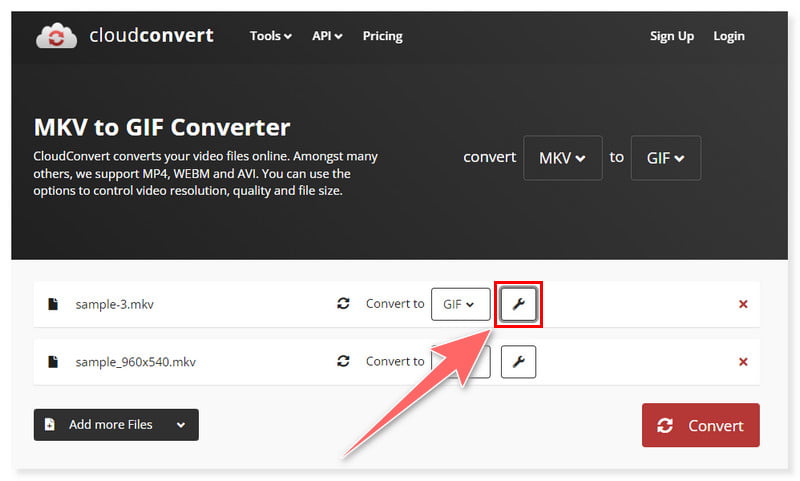
ステップ3. 設定が完了したら、下の「変換」ボタンをクリックしてMKVファイルの変換を開始します。
FreeConvert MKV to MP4 Converter
最適な用途: さまざまな形式に対応した、シンプルかつ高速なオンラインファイル変換。
対応フォーマット:
- 入力: MKV、MP4、QT、F4P、3GPP、VOB、WTV、XviD、TS、MTS、3GP、WebM、MPEG、MPG、RM、RMVB など。
- 出力: AMR、WAV、M4A、OGV、WebM、MP4、AVI、MOV、WMV、FLV、OGG、AAC、3GP など.
FreeConvertのMKV to MP4 Converterは、信頼できる無料のオンラインツールです。MKVファイルをアップロードし、出力形式としてMP4を選ぶだけで変換できます。FreeConvertは、音声、動画、画像、電子書籍など1500種類以上のファイル形式に対応しています。また、セキュリティとプライバシーの面でも高い評価を得ており、256ビットSSL暗号化に対応しています。さらに、アップロードしたファイルは変換から2時間後に自動的に削除されます。無料アカウントでアップロードできる最大ファイルサイズは1GBです。このオンラインツールを使ってMKVをMP4に変換する手順は以下の通りです。
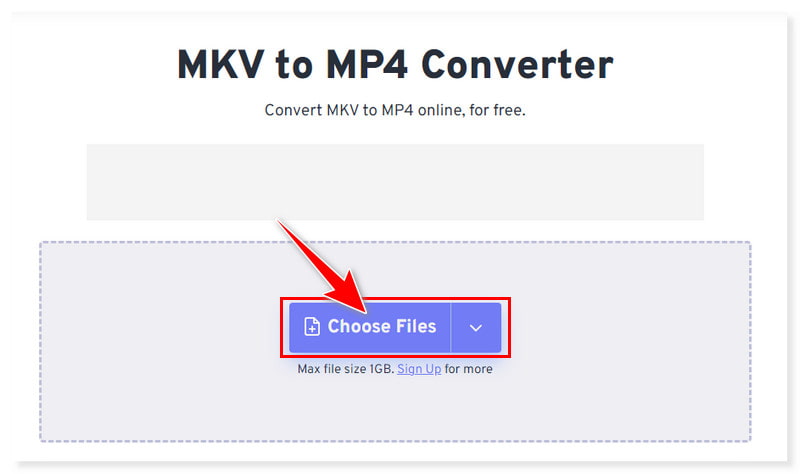
ステップ1. まず、オンラインで「FreeConvert MKV to MP4 Converter」を検索します。見つかったらサイトを開き、「ファイルを選択」タブをクリックしてMKV動画をアップロードします。
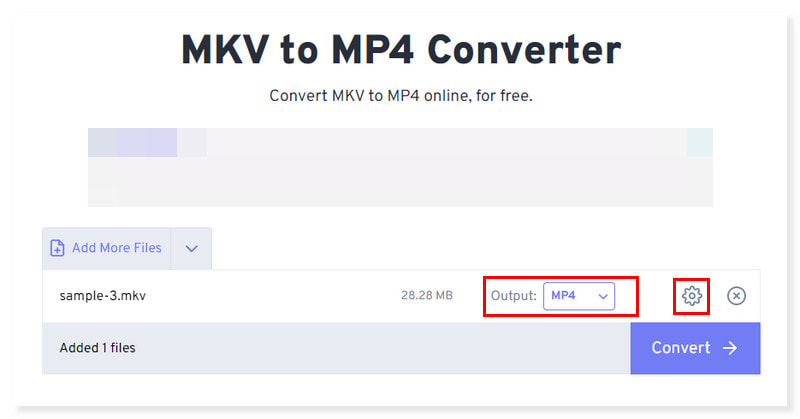
ステップ2. 次に、出力形式をMP4に設定します。ビデオコーデック、アスペクト比、フレームレートなど、あらかじめ用意された設定を調整することも可能です。
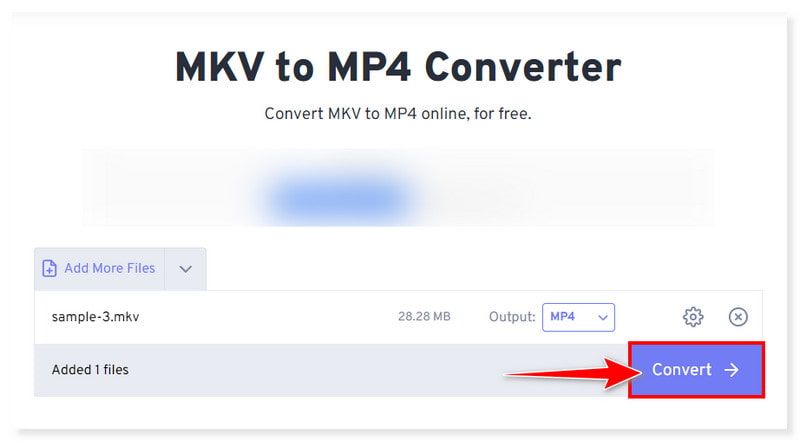
ステップ3. 最後に、準備が整ったら下の「変換」ボタンをクリックします。その後、変換プロセスが完了するまで待ちます。
パート4. MKVコンバーターに関するFAQ
なぜMKVをMP4に変換するのか?
MP4はより広く受け入れられている形式であるため、MKVをMP4に変換しておくと、さまざまなプラットフォームやデバイスとの互換性をより高めることができます。さらに、MP4ファイルは画質を損なうことなくファイルサイズを小さく抑えられる場合が多く、ストレージ容量の節約や、オンラインでの共有・ストリーミングをより簡単に行うのに最適です。
MKVファイルを開くには?
MKV形式に対応したさまざまなメディアプレーヤーを使ってMKVファイルを開くことができます。MKVファイルを開くには、まずパソコンにメディアプレーヤーをダウンロードしてインストールしてください。もしくは、ファイルを右クリックし、「プログラムから開く」メニューからプレーヤーを選択する方法もあります。別の方法として、必要なコーデックがインストールされていれば、最新のOSに搭載されている統合メディアプレーヤー(QuickTimeやWindows Media Playerなど)でMKVファイルを再生できる場合もあります。
MKVはMP4より優れている?
MKV と MP4 のどちらが適しているかは、あなたの要件や好みによって決まります。MKV は高度な機能と柔軟性を備えているため、複雑なマルチメディアコンテンツに適しています。1 つのファイル内で複数の音声トラック、動画トラック、字幕トラックをサポートできます。一方で、MP4 は一般的に圧縮効率が高く、同じ品質であってもファイルサイズを小さく抑えられることが多いという利点があります。
まとめ
ここで紹介したオンライン版とデスクトップ版のコンバーターはいずれも、試す価値のある優秀なMKVファイル形式コンバーターです。MKVファイルを手軽に変換したいのであれば、Vidmore 動画変換がその答えになるかもしれません。200種類以上のファイル形式とデバイスに対応しており、最大4K UHD解像度まで変換可能です。また、他ソフトの最大50倍の高速変換に対応しています。さらに、変換前に使える軽量な動画編集ツールも備えています。