MKV を AVI に変換:デスクトップユーザー向け 3 つの優れた方法
AVI(Audio Video Interleave)は、Microsoft が作成したマルチメディアファイル形式です。AVI ファイルは Microsoft 製デバイスや一部の Android デバイスでの互換性が高く、さらに Apple の MOV 形式と競合する目的で作られたため、音声と動画を同時に再生するのにも適しています。一方、MKV は Matroska Video File の略で、音声・動画・画像・字幕などさまざまな種類のメディアを格納できるフリー形式です。その柔軟性から、テレビ番組や映画の保存方法として人気を集めています。しかし、MKV ファイルは Xbox や PSP など、すべてのデバイスで必ずしも再生できるわけではありません。そこで必要になるのが、MKV から AVI への変換です。以下では、MKV から AVI への変換を素早く強力に行うための最高の動画変換ソフトをまとめて紹介します。

パート 1. MKV vs. AVI – 違いとは
AVI と MKV は、どちらも動画視聴によく使われる人気のフォーマットです。MP4 プレーヤーや PSP、スマートフォンなど、これらを再生できるさまざまなデバイスがありますが、中には両方の形式に対応している機器もあります。では、どちらを選ぶべきでしょうか。
| 項目/形式 | MKV | AVI |
| 圧縮方式 | 効率性 | 効率性 |
| 字幕 | サポートが限定的 | 多言語対応 |
| ファイルサイズ | 大きい | 小さい |
| 互換性 | デバイスでの対応が限定的 | 広くサポートされている |
| オーディオトラック対応 | 多数のオーディオトラックに対応 | オーディオトラックの対応数は限定的 |
パート 2. MKV を AVI に変換する 3 つのベストな方法
1. Vidmore Video Converter
Vidmore 動画変換 は、動画および音声ファイルのためのオールインワン変換・編集ツールです。MP4、WMV、VOB、4K HEVC、MOV、WebM を含む 200 種類以上の形式に対応しており、必要な機能が 1 つにまとまっています。複数の MKV ファイルを一括して AVI に、あるいは AVI を MKV に変換することも可能です。
注目すべき点は、その変換スピードです。特に大容量の MKV ファイルを AVI に変換する際に高速で処理できます。これは、ハードウェアアクセラレーションと呼ばれる高度な技術によるものです。この Vidmore Video Converter の機能により、ハイスペックなパソコンを用意しなくても、変換速度が最大 50 倍まで向上します。さらに、動画ファイルを強化するための強力な編集ツールも搭載しています。趣味での動画編集はもちろん、仕事での利用にも対応でき、作業をよりスムーズでシンプルにしてくれます。
おすすめ用途:大量ファイルの一括変換。
主な機能:
- バッチ変換を難なくこなせる強力なソフトウェア。
- 最大 50 倍の高速変換。
- 大量ファイルでも高品質な出力。
- 幅広い形式との互換性。
- 豊富な動画強化ツール。
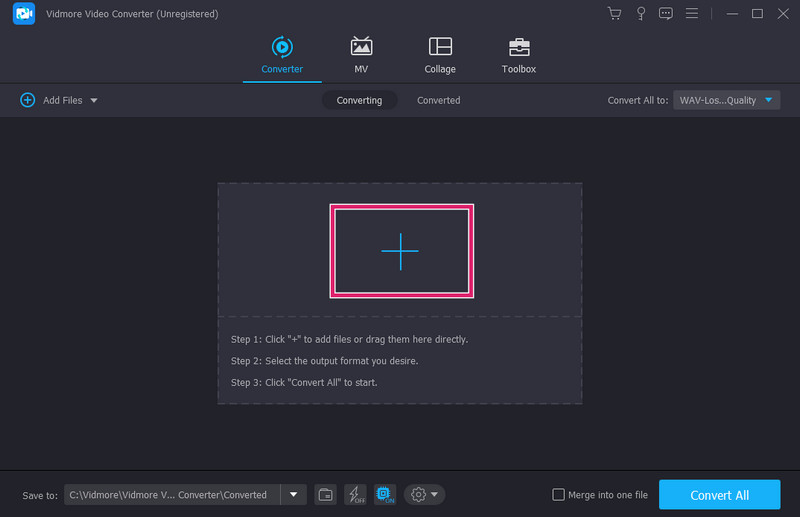
ステップ 1. まず、この MKV から AVI へのコンバーターをパソコンにインストールします。上のダウンロードボタンを使うと素早くアクセスできます。インストール後、ソフトを起動し、[+]ボタンをクリックして MKV ファイルをアップロードします。
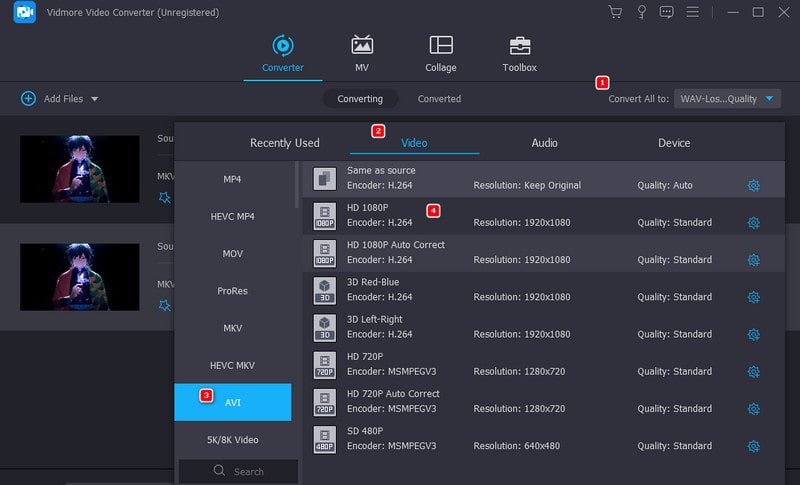
ステップ 2. ファイルを読み込んだら、「すべて変換」欄へ進みます。そこから利用可能な動画形式の中から AVI を選択します。
ステップ 3. 設定が完了したら、[すべて変換]ボタンをクリックします。これで MKV ファイルの AVI への変換が開始されます。
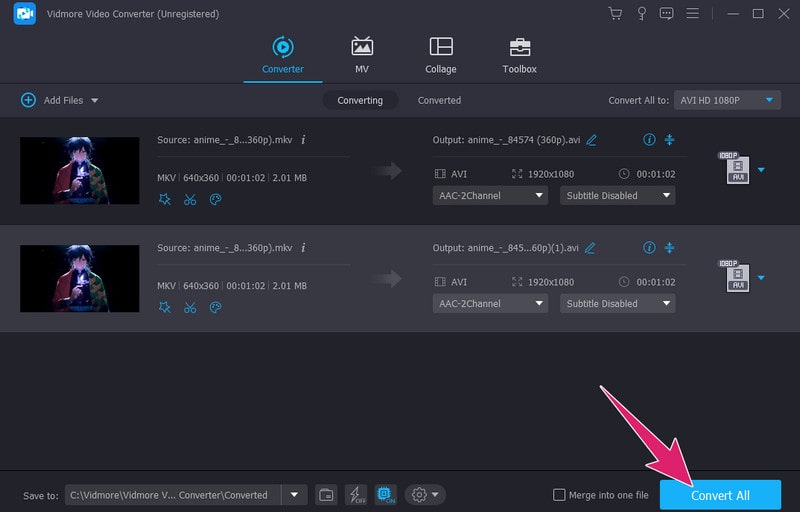
まとめ:驚くべきことに、この Vidmore Video Converter は、MKV ファイルを簡単かつ正確に変換できる、シームレスな体験を提供してくれます。
2. FFmpeg
次に紹介するのは FFmpeg です。これはコマンドを入力して操作する無料のソフトウェアツールです。そのため、万人受けはしないかもしれませんが、技術に詳しいユーザーの間では非常に人気があります。MKV から AVI、あるいは AVI から MKV まで、FFmpeg は動画変換における「スイスアーミーナイフ」のような多用途ツールです。Linux、Windows、Mac などさまざまな OS 上で動作するため、どの環境でも利用しやすいのも魅力です。
おすすめ用途:技術的な動画編集および変換。
主な機能:
- サードパーティツールとの連携。
- 多機能なタスク処理。
- 定期的なアップデート。
- 多様な動画形式への幅広い対応。
ステップ 1. デスクトップパソコンにソフトをダウンロードし、解凍します。
ステップ 2. FFmpeg による基本的な変換手順です。コマンドプロンプト(ターミナル)を開き、Enter キーを押して準備します。
ステップ 3. その後、コマンド欄に「ffmpeg -i (ファイル名).mkv (ファイル名).avi」と入力し、Enter キーを押します。

まとめ:FFmpeg は MKV から AVI、あるいは AVI から MKV への変換を無料でスムーズに行えるため、プロから愛好家まで欠かせないツールと言えます。ただし、スムーズに利用するには、コマンドライン操作に関する知識が必要です。
3. 無料オンライン動画変換ツール
最後に紹介するのは、さまざまなブラウザで利用できる優れたオンライン動画コンバーター、Free Video Converter Online です。これは動画と音声の変換に広く利用されているオンラインツールで、MKV から AVI をはじめとする多様な形式へ、高速かつ高品質に変換できます。最新のアクセラレーション技術のおかげで、変換結果を素早く得ることができ、長時間待たされる心配がありません。
おすすめ用途:ソフトをインストールせずに動画・音声ファイルを変換したい場合。
主な機能:
- 幅広いファイル形式をサポート。
- 高品質な出力。
- 一括変換に対応。
- 無料かつ高速な変換プロセス。
- インストール不要、広告やウォーターマークも一切なし。
- 100% のセキュリティとプライバシー保護。
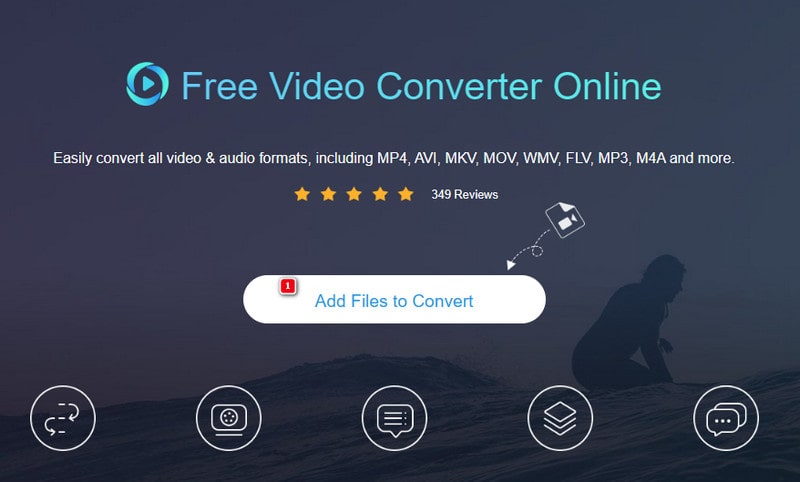
ステップ 1. MKV を AVI にオンラインで変換するには、まずオンラインコンバーターの公式サイトにアクセスします。そこにある[Add Files to Convert]ボタンをクリックし、MKV ファイルを追加します。
ステップ 2. 次に、アップロードされたファイルをクリックし、画面下部で AVI 形式を選択して出力形式を切り替えます。ほかのファイルについても同様に設定してください。
ステップ 3. すべてのファイルの設定が完了したら、[Convert]ボタンをクリックし、出力先フォルダを指定します。その後、変換プロセスが開始されます。
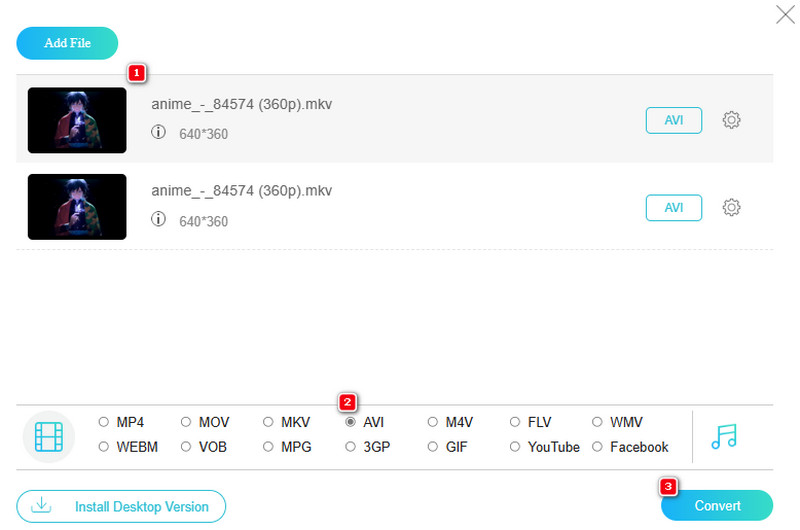
まとめ:このオンライン動画コンバーターを使えば、インストールやダウンロード作業なしで、複数の MKV ファイルを同時に手軽に変換できます。
パート 3. MKV と AVI に関するよくある質問
HandBrake で AVI を MKV に変換するには?
この変換に HandBrake を使うには、まず AVI ファイルを HandBrake に読み込みます。次に、出力形式として MKV を選択し、[Start]ボタンをクリックします。
MKV と AVI はどちらが優れていますか?
品質に関して言えば、MKV は AVI よりも優れています。これは、MKV のほうが AVI よりも高解像度動画のサポートに優れているためです。
VLC は AVI に変換できますか?
はい、VLC を使って動画を AVI に変換できます。そのためには、メディアプレーヤーを起動して変換したい動画を開き、[メディア]>[変換/保存]を選択して、出力形式として AVI を指定します。その後、[参照]ボタンをクリックして保存先フォルダを設定し、[開始]ボタンを押して変換を始めます。
まとめ
以上、MKV から AVI、およびその逆方向への変換に使える 3 つの優れたコンバーターを紹介しました。いずれも動画変換には最適ですが、初心者にとって扱いやすいとは限りません。そのため、本記事ではだれでもスムーズに動画変換を成功させられるよう、分かりやすい手順ガイドも併せて提供しました。