iTunesでMKV動画が再生できない?そんなときの最適な解決策
MKVファイルをiTunesで開いて再生しようとしても、iTunesにMKV動画が一切表示されず、行き詰まってしまうことがあります。予想どおり、MKVファイルはiTunesではサポートされていません。では、MKVファイルをiTunesに追加して、iOSデバイスで再生する方法はあるのでしょうか。幸いなことに、やるべきことはMKVファイルをiTunes対応形式に変換するだけです。本ガイドでは、MKVファイルをiTunes用に変換・取り込みする方法を詳しく紹介します。

ページコンテンツ
パート1.プロ仕様のMKVからiTunesコンバーターでMKVをiTunes用に変換する方法
MKVをiTunes対応形式に変換する前に、まずiTunesがサポートしている形式を確認しておきましょう。iTunesでサポートされている形式には、MP4、MOV、M4Vがあります。安全を期すため、ここでは出力形式としてiTunes用動画形式としてよく知られているM4V(MPEG4+AAC)を選ぶことをおすすめします。
それでは、MKVからiTunesへの変換の話に戻りましょう。Vidmore 動画変換は、ぜひおすすめしたいプロフェッショナルな動画変換ソフトです。200種類以上の動画・音声形式およびデバイスとの相互変換に対応し、最大50倍速で変換できます。複数のMKVファイルを一度に読み込んで、目的の形式へ一括変換することも可能です。さらに、このMKVからiTunesへのコンバーターには、トリミング、回転、クロップ、結合、ウォーターマーク挿入など、オリジナルの作品を作るための便利な編集機能も備わっています。
以下は、Vidmore Video Converterを使ってMKVをiTunes用に変換する手順です。
ステップ1.まず、お使いのコンピューターのOSに応じて[無料ダウンロード]ボタンをクリックし、画面の指示に従ってインストールします。
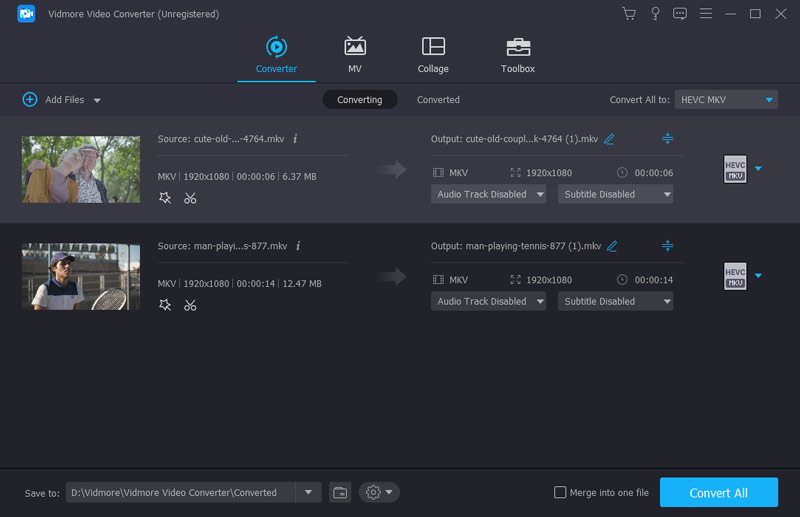
ステップ2.パソコンでVideo Converterを起動し、Add Files(ファイルを追加)をクリックして、iTunes用に変換したいMKVファイルを追加します。複数のMKVファイルを読み込んで、素早く一括変換することもできます。
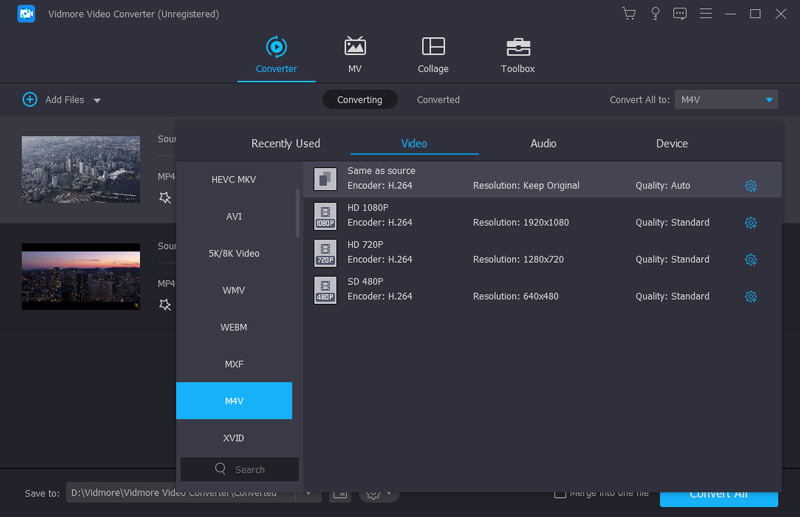
ステップ3.Convert All to(すべて変換)をクリックし、VideoタブからM4V形式を選択します。
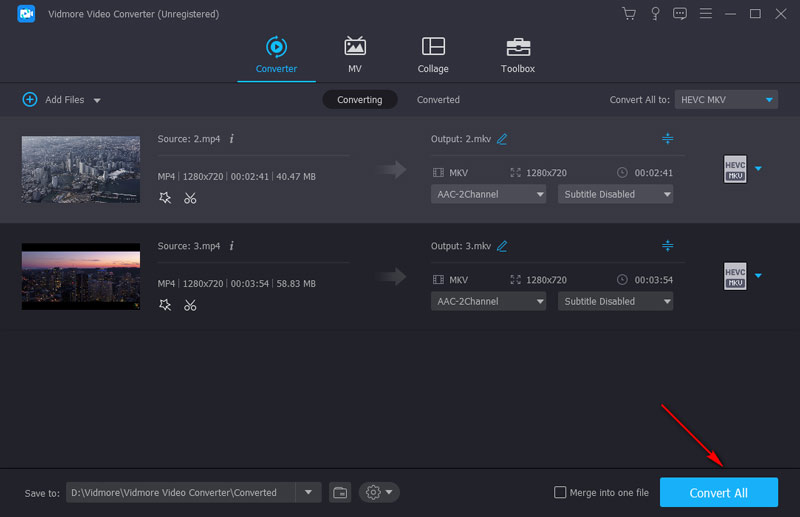
ステップ4.変換後ファイルのデフォルト保存先はVidmoreフォルダーです。別の保存先に変更したい場合は、Save to(保存先)オプションでドロップダウン矢印をクリックし、新しいパスを指定します。設定が完了したら、Convert All(すべて変換)ボタンを押して変換を開始します。変換が終わると、Convertedタブから変換済みファイルを確認できます。
ちなみに、この動画コンバーターはMKVをMOVに変換したり、MKVファイルからMP3音声を抽出したりすることもできます。
パート2.MKVをiTunesライブラリに取り込み、Appleデバイスで再生する方法
iTunes対応の動画ファイルを用意できたら、iTunesを起動して動画を再生できます。手順は次のとおりです。
ステップ1.パソコンでiTunesを開き、ファイルタブをクリックして、ライブラリにファイルを追加を選択し、変換した動画ファイルを取り込みます。
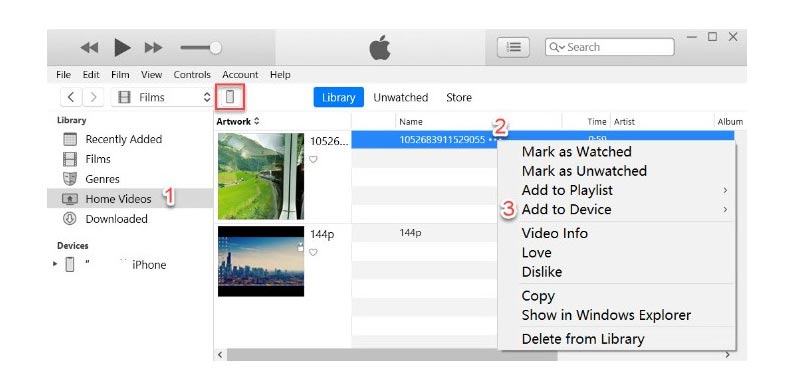
ステップ2.取り込みが完了したら、その動画をダブルクリックするとiTunesで再生できます。動画をiOSデバイスで再生したい場合は、デバイスをパソコンに接続し、Apple IDでiTunesにサインインします。ホームシェアリングをオンにし、ホームビデオから接続済みデバイスに動画を送信します。
パート3.MKVファイルをiTunesに追加する際のよくある質問
MacでMKVをiTunes用に変換するには?
1つの方法は、Mac版のVidmore Video Converterを使用することです。パソコンに追加のソフトをインストールしたくない場合は、オンライン変換ツールを利用することもできます。
Free Online Video Converter のサイトにアクセス
iPadでMKVファイルを再生できますか?
残念ながら、iPadはMKV形式に対応していません。ただし、Video Converterを使ってMKVファイルをH.264、MP4、M4V、MOVなど、iPad対応形式に変換することで再生できます。
一番おすすめの無料オンラインMKVからMP4へのコンバーターは?
以下は、人気の高い無料オンライン動画コンバーターの一覧です。
無料で使えるおすすめMKVからMP4オンラインコンバーター3選
まとめ
MKVファイルをiTunesに追加するには、信頼できる動画コンバーターを見つけて、MKVをiTunes対応形式に変換することが欠かせません。ここで紹介したVidmore Video Converterは非常に役立ちます。トリミング、ウォーターマーク追加、回転、画質強化など、多くの強力な機能も備えています。今すぐダウンロードして、ぜひ試してみてください。