もっともよく使われている 5 つのプログラムで MKV を MP4 に変換する方法
Matroska Video File は MKV 形式とも呼ばれます。この種類のファイルは、チャプターポイント、メタデータ、字幕など、さまざまなデータを保存したいユーザーにとって特に便利です。一方で、MKV ファイルは多くのメディアプレーヤーが対応していないため、扱いづらいという難点があります。そのため、ファイルの互換性を重視する場合は、MKV ファイルを MP4 などの別形式に変換することができます。そこで、以下の記事を読みながら、MKV を MP4 に変換する方法を学びましょう。

ページコンテンツ
| 機能 | MKV | MP4 |
| 対応動画形式 | H.264、H.265、MPEG1、MPEG2、MPEG4 など | H.264、H.265、Xvid、MPEG4 など |
| 対応オーディオ形式 | FLAC、ALAC、AC3、AAC、DTS など | ALAC、MP3、AAC など |
| 字幕サポート | 複数字幕への優れた対応 | 字幕に対応しているが、それほど多機能ではない |
| チャプター対応 | あり | 対応あり(ただし、実際にはあまり一般的ではない) |
| メタデータ対応 | メタデータへの対応は非常に優れている | メタデータをサポートしているが、そこまで豊富ではない |
| プラットフォームの互換性 | マルチメディアプレーヤーとの互換性が高い | デバイスやプレーヤーとの互換性は非常に高い |
| ファイルサイズ | 機能が多いため、サイズが大きくなる場合がある | 機能が絞られているため、一般的にファイルサイズは小さめ |
| ストリーミング対応 | ストリーミングでのサポートは限定的 | ストリーミング用途でのサポートがより優れている |
| 柔軟性 | 非常に柔軟で、オープンスタンダードな形式 | より広く採用されているが、柔軟性はやや劣る |
| DRM対応 | 一般的にDRM保護をサポートしない | 保護されたコンテンツ向けにDRMをサポートしている |
パート 1. オフラインで MKV を MP4 に変換する方法
1.Vidmore Video ConverterでMKVをMP4に変換する
デバイスにインストールして使える MKV から MP4 への変換ソフトをお探しですか?それなら、Vidmore 動画変換 が最適です。この音声・動画コンバーターは Windows と Mac の両方でスムーズに動作します。古い形式から最新の形式まで、ほぼすべてのマルチメディアファイル形式に対応しているため、多くのユーザーがこの多機能なプログラムに驚かされています。Vidmore Video Converter を使えば、ビットレート、解像度、フレームレートを自由に設定できるので、ファイルを自分好みに細かくコントロールできます。
長所
- 200種類以上の形式に画質を落とさず変換でき、フル4K動画の変換にも対応しています。
- 最新のiPhone、iPad、Samsung Galaxy、テレビなどの人気デバイス向けに、100種類以上のプリセットを備えています。
- 高度なアクセラレーション技術により、最大50倍の高速変換が可能です。
- WindowsとmacOSの両方で利用できます。
- カスタマイズ可能な変換プロファイルを提供します。
短所
- 体験版では、動画・音声ともに1ファイルにつき最大5分までしか変換できません。
- 体験版では一括変換ができません。
Vidmore Video Converter には高速変換機能が搭載されており、作業時間を大幅に短縮できます。このプログラムを使って MKV を MP4 に変換する方法を確認してみましょう。以下のガイドに従ってください。
手順 1:MKV から MP4 への動画変換ソフトをインストール
最初のステップは、有効なデバイスにソフトウェアをインストールすることです。まずは、右側メニューの無料ダウンロードリンクをクリックして開始します。その後、変換ツールを起動して実行できる状態にします。
手順 2:MKV をプログラムに読み込む
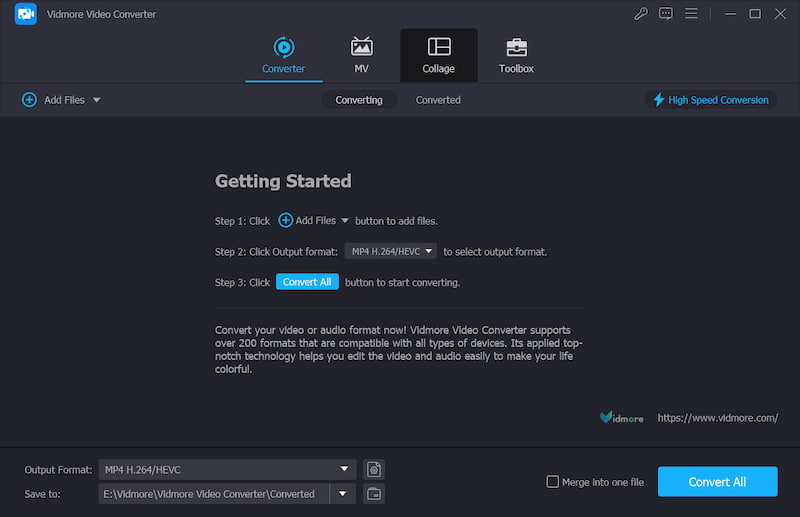
ソフトウェアがシステムへのアクセス権を得たら、動画をプログラムに追加できます。画面左上の「ファイルを追加」ボタンをクリックするか、より手早く行うには中央のプラスアイコンを押して続行します。
手順 3:出力形式を選択
MKV を追加したら、画面左下の「出力形式」のドロップダウン矢印をクリックして、出力形式として MP4 を選択します。すると出力形式ウィンドウが開き、そこで MP4 のファイルタイプを探して選ぶことができます。
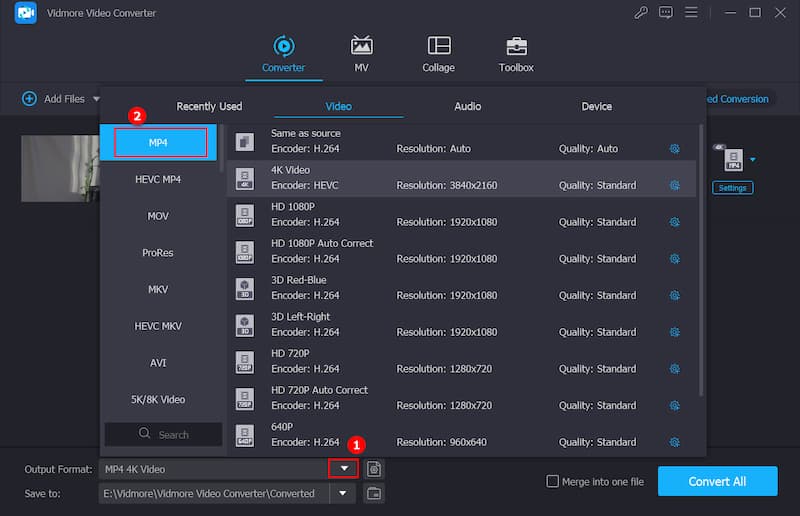
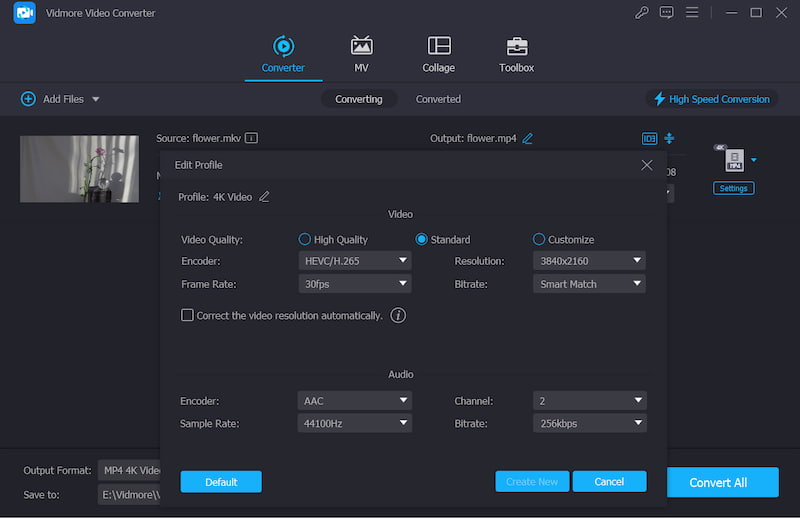
MP4形式を選択したあと、さらに動画を編集することも可能です。[設定]ボタンから、解像度をはじめとする各種動画設定を調整できます。設定が完了したら、新規作成をクリックします。
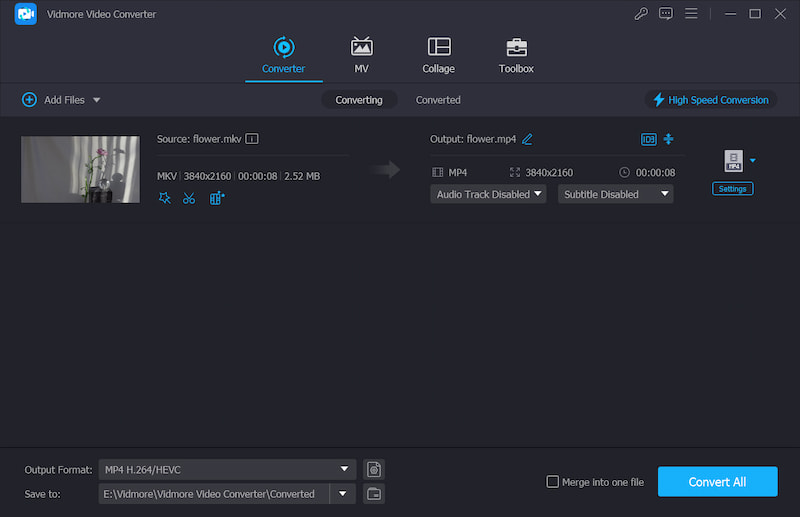
手順 4:MKV を MP4 に変換
動画の画質に満足できたら、画面右下のすべて変換を選択して、複数の動画を一括で変換します。
2.FFmpegでMKVをMP4に変換する
また、FFmpeg(Fast Forward MPEG)のようなテキストベースのコンバーターを使って MKV を MP4 に変換することもできます。直感的な操作画面を備えた他の動画編集ソフトと比べると、このアプリケーションは最初は少しわかりにくく感じるかもしれません。
FFmpeg は、テキスト入力で動画クリップを編集したいユーザー向けに設計されています。FFmpeg は無料のソフトウェアであり、市場で最も幅広く利用されている動画・画像編集プログラムの 1 つです。業界でも名高い多くの編集者がこのツールを利用しています。
長所
- オープンソースのツールで、無料で利用できます。
- Windows、macOS、Linuxに対応しています。
- コマンドラインインターフェースにより、上級者は細かな制御が可能です。
- 強力なエンコード・デコード機能により、高品質かつ効率的に動画を変換できます。
短所
- コマンドラインインターフェースは初心者には複雑です。
- リアルタイム編集には向きません。
- 特定の処理には、適切なコーデックがインストールされているかユーザーが確認する必要があります。
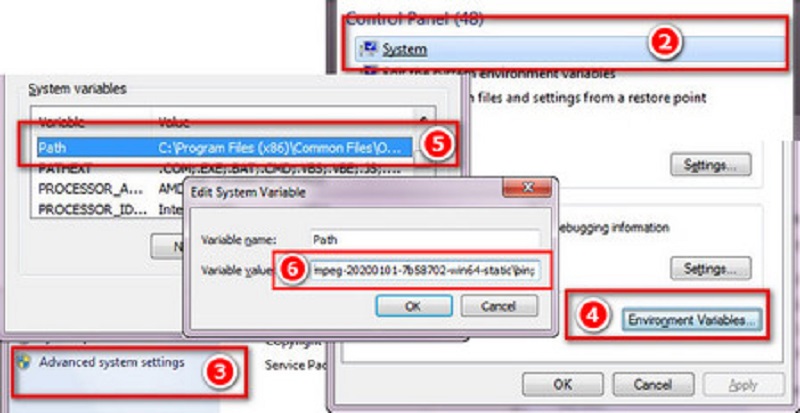
手順 1: デバイスに FFmpeg をダウンロードしてインストールしたら、正常に動作するまで待ちます。
手順 2: 次に、MKV ファイルをパソコンの Bin フォルダーにコピーします。その後、テキストバーにパスc:ffmpegbin>を入力します。
手順 3: 最後に、MKV から MP4 への変換を行うには、次のコマンドを使用します。ffmpeg -i inputVideoName.mkv -c:v copy -c:a copy outputVideoName.mp4 と入力し、処理が完了したら Bin フォルダー内に新しい MP4 ファイルが作成されていることを確認します。
3.VLCメディアプレーヤーでMKVをMP4に変換する
VLC Media Player は、現在最もよく知られ、多くの人に使われている動画プレーヤーのひとつです。このプレーヤーはさまざまな形式の動画クリップを再生できるだけでなく、ある形式から別の形式へと変換する機能も備えています。そのため、MKV を MP4 に変換したい場合は、以下の例を参考に作業を進めてください。
長所
- 無料で利用でき、オープンソースです。
- Windows、macOS、Linux、iPhone、Androidなど、あらゆるプラットフォームで動作します。
- 変換中に出力結果をプレビューできます。
- 軽量で、メモリやCPUの使用量が少ないです。
短所
- 動画編集機能がほとんどありません。
- 専用の動画変換ツールと比べると、変換速度が劣る場合があります。
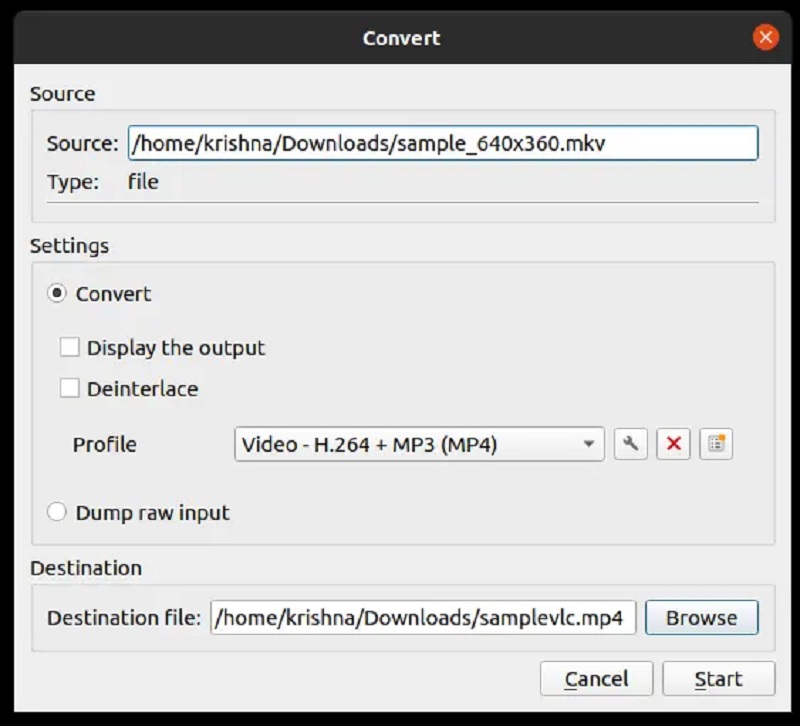
手順 1: まず、OS に VLC をインストールして起動し、メディアタブをクリックして一覧から変換/保存を選択します。
手順 2: +追加ボタンをクリックしてハードドライブから MKV ファイルを選択します。ファイルを追加したら、画面下部にある変換/保存をクリックします(上部メニューバーの追加オプションからも同様に追加できます)。
手順 3: 最後に、変換オプションを選び、ドロップダウンメニューからVideo – H.264 + MP3 (MP4)という出力プロファイルを指定します。次に、出力ファイルの名前と保存場所を設定し、開始ボタンを押します。
4.HandBrakeでMKVをMP4に変換する
Handbrake は、Mac、Windows、Linux の各 OS で利用できるツールを探している場合に最適な選択肢です。このプログラムの主な役割は、動画をトランスコードしつつ、データ全体のクオリティを高めることにあります。Handbrake は無料で、クロスプラットフォーム対応のユーティリティであり、さまざまな環境にインストールして使用できます。アプリケーション自体はシンプルですが、一般ユーザー向けのインターフェースが十分でないため、初心者にはやや扱いづらいでしょう。さらに、バッチ変換に対応していないという点も覚えておいてください。
長所
- 無料で利用できるオープンソースソフトです。
- Windows、macOS、Linuxなど複数のプラットフォームで利用できます。
- 一般的には効率的ですが、すべてのケースで最速というわけではありません。
- 一括変換をサポートしています。
短所
- インターフェースが初心者には分かりにくい場合があります。
- 出力できる動画形式はMP4かMKVの2種類のみです。
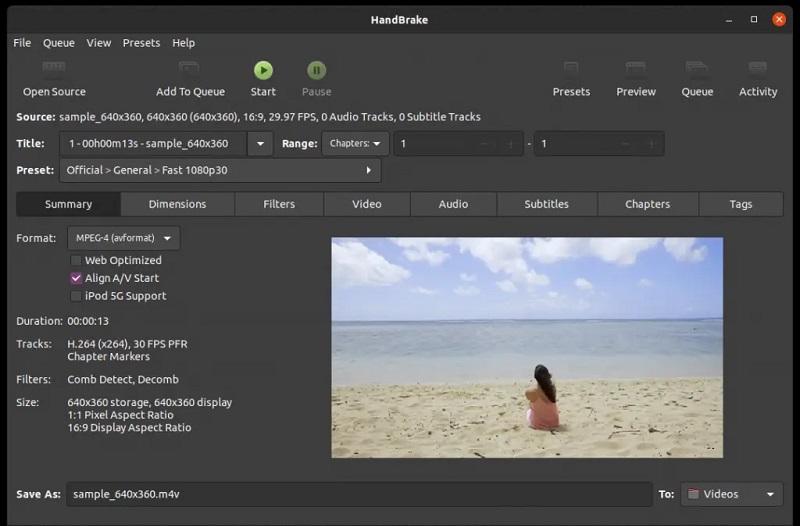
手順 1: パソコンで Handbrake を起動します。ファイルタブのオープンソースオプションから MKV ファイルを開きます。その後、ウィンドウに関連情報が表示されます。
手順 2: 次に、MKV ファイルを MP4 形式に変換したい場合は、コンバーターウィンドウの概要タブからMPEG-4 (avformat)を選択します。
手順 3: その後、画面下部の保存先ボックスでファイル名を指定し、開始ボタンをクリックしてコンテナの変換を開始します。
パート 2. オンラインで MKV を MP4 に変換する方法
MKV を MP4 に変換するもう 1 つの方法は、無料のオンラインコンバーターを利用することです。この場合、ソフトウェアをダウンロード・インストールする必要がありません。ここでご紹介するのは、Vidmore Free Video Converter です。ユーザーフレンドリーなデザインのおかげで、変換の全工程をシンプルかつ効率的に行えます。
この Web ベースのソフトは、音声・動画ファイルを変換しているとき以外は、基本的に音声・動画変換機能に特化した構成になっています。他のオンラインコンバーターと比べて、Vidmore Free Video Converter が優れている点は、出力動画に制限を設けていないことです。つまり、動画ファイルのサイズや長さに関係なく、常に高いパフォーマンスで処理してくれるということです。オンラインツールを使って MKV を MP4 に変換したい場合は、以下のイメージも参考にしてください。
手順 1: Vidmore Free Video Converter の公式サイトにアクセスし、ファイルを追加して変換セクションからランチャーをダウンロードします。ランチャーのインストールが完了したら、オンラインプログラムの利用を開始できます。
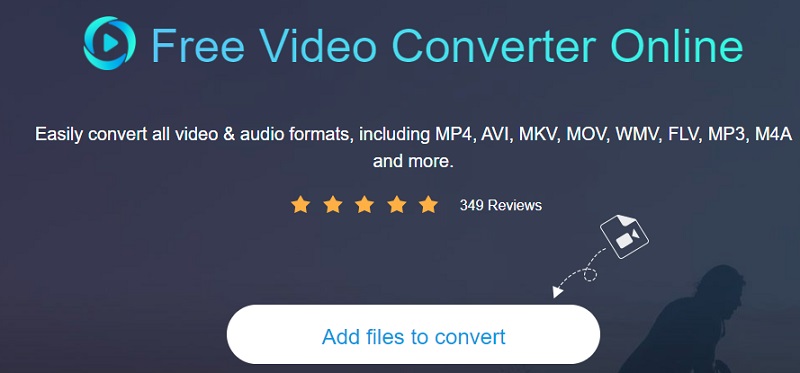
手順 2: ライブラリに戻り、ファイルを追加して変換ボタンを 2 回クリックして MKV ファイルを選択します。ファイルを追加オプションを使えば、複数の音声ファイルを一度に変換でき、時間を節約できます。
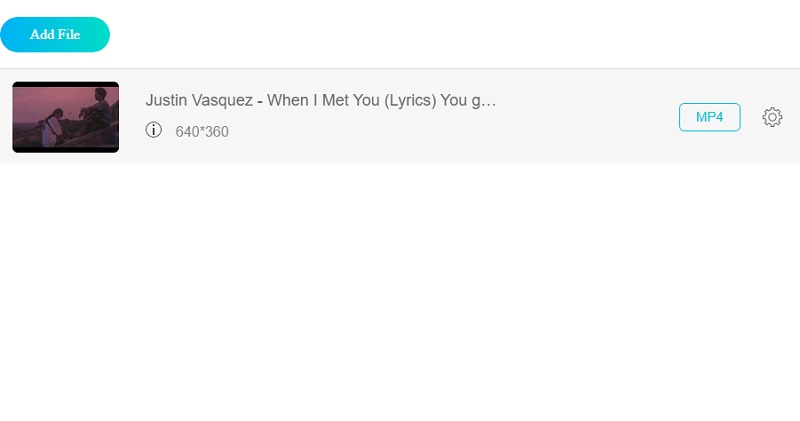
手順 3: その後、画面右側のムービーアイコンをクリックします。そこにさまざまな動画ファイル形式が表示されるので、好みに応じて選択してください。次に、右側のドロップダウンメニューからクリップファイルの形式としてMP4を選択します。
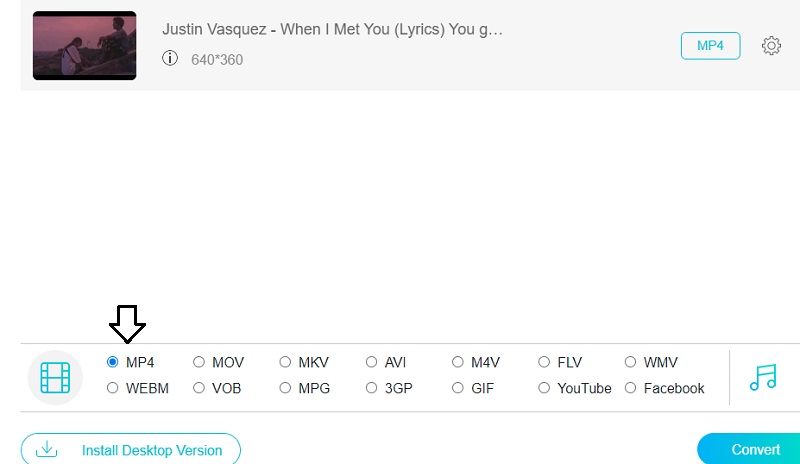
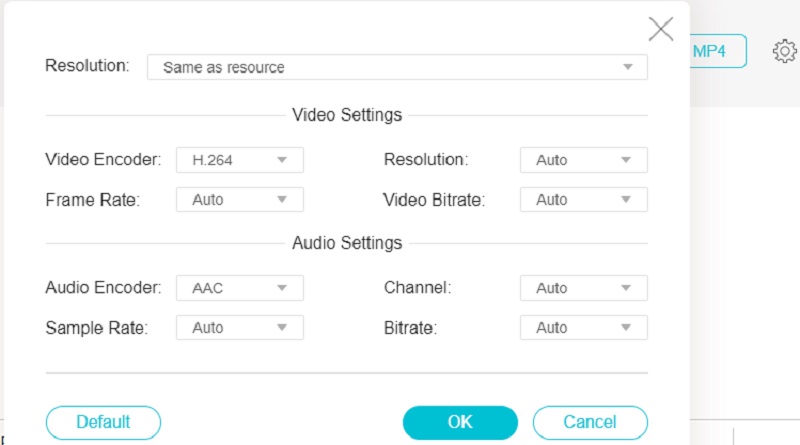
音声の右側にある設定ボタンをクリックし、必要であれば解像度、音量、動画の種類を設定します。設定が終わったら、OKをクリックしてウィンドウを閉じます。
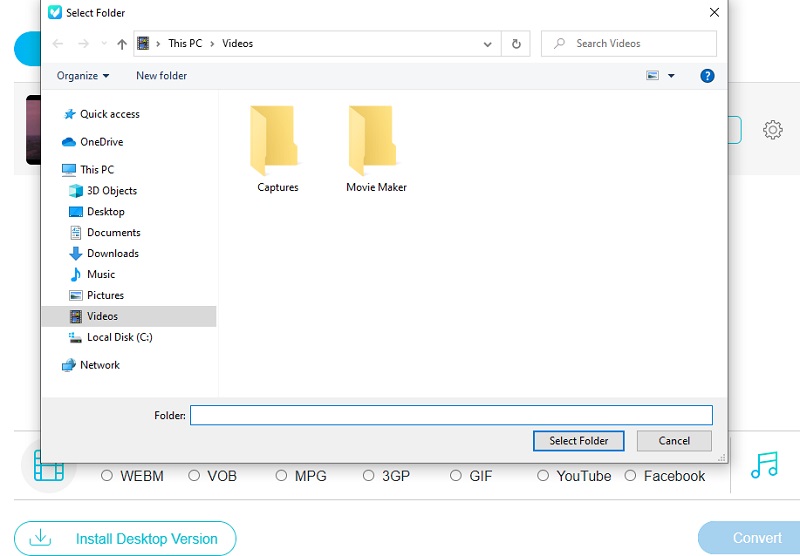
手順 4: 変換アイコンを選択し、ファイルを保存したいディレクトリへ移動してフォルダーを選択アイコンをクリックすると、変換が始まります。Vidmore Free Video Converter は、数秒で動画を MP4 形式に変換してくれます。
パート3.AndroidとiPhoneでMKVをMP4に変換する方法
ここまで紹介したアプリケーションを使えば、オフライン・オンラインの両方で MKV から MP4 へ変換できます。つまり、パソコン上で利用できるということです。一方で、モバイルデバイスで MKV を MP4 に変換する方法も知りたいという方もいるでしょう。このセクションでは、Android と iPhone でいつでもどこでも MP4 動画ファイルに変換する方法を学べます。
iPhoneでMKVをMP4に変換する
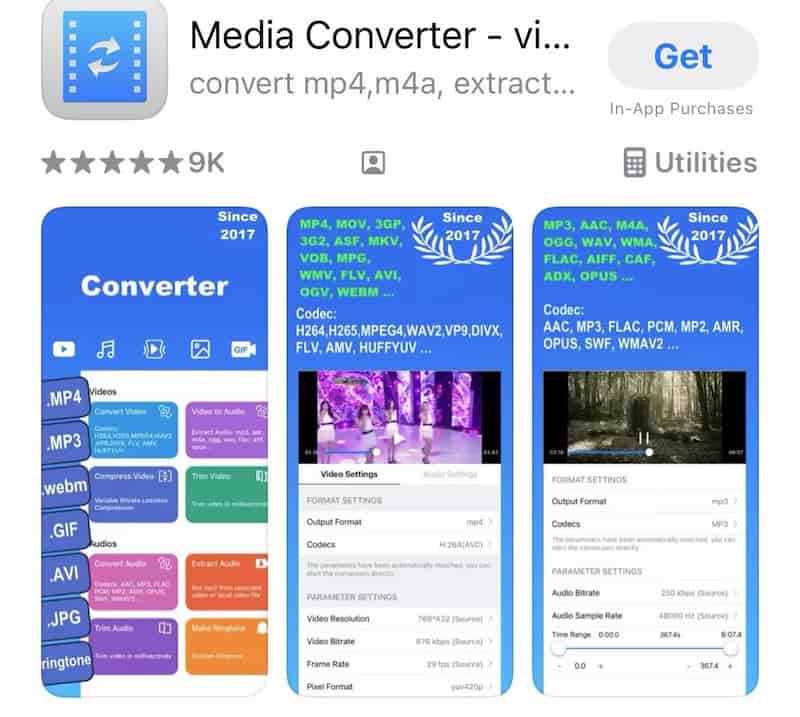
パソコンを開かずに iPhone だけで MKV を MP4 に変換する方法が気になるかもしれません。ここでは、Media Converter を使うことで、制限なく MKV を MP4 に変換できます。
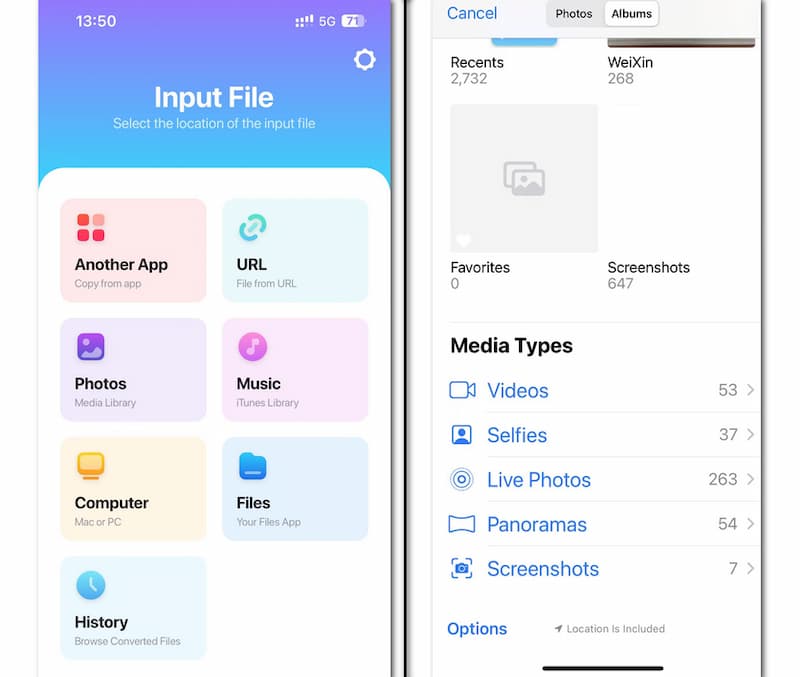
手順 1: App Store からアプリをインストールします。iPhone 上の目的の動画を制限なく選択できるように、このアプリにメディアファイルへのアクセスを許可することを忘れないでください。
手順 2: アプリを開いて、変換したい MKV ファイルを読み込みます。ファイルの読み込み方法は、別アプリから、URL 経由、写真、ファイル、コンピュータなど、さまざまなチャンネルが用意されています。目的の動画がシステムのアルバム内にある場合は、写真をクリックしてメディアライブラリから選択できます。アルバムタブを開き、下へスクロールしてビデオを探し、そこから対象の動画を選択します。
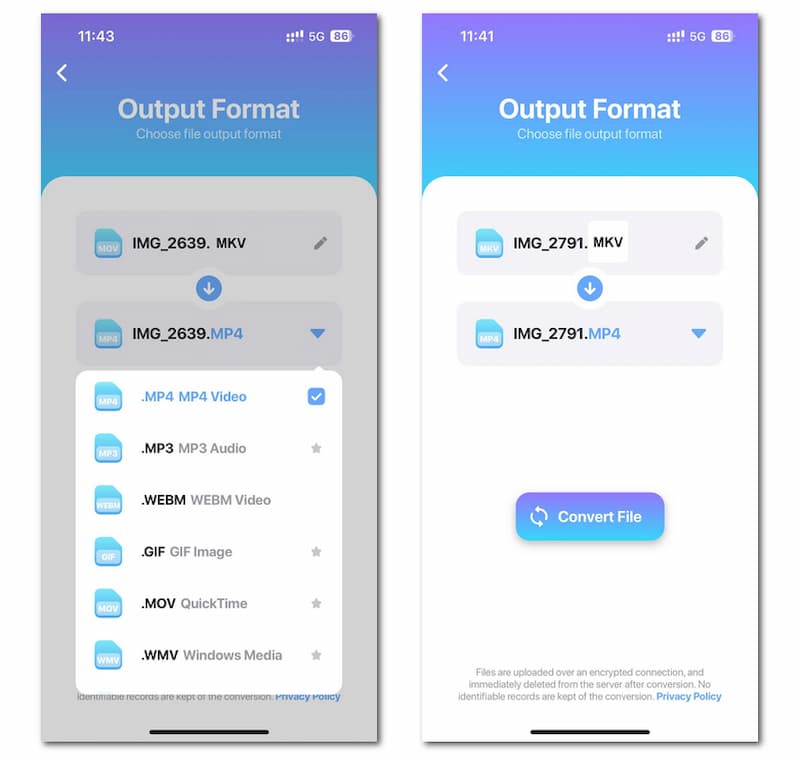
手順 3: MKV を読み込んだら、ドロップダウン矢印をクリックして出力形式として MP4 を選択し、ファイルを変換をタップします。これで、iPhone 上で数秒以内に動画形式を変換できます。
AndroidでMKVをMP4に変換する
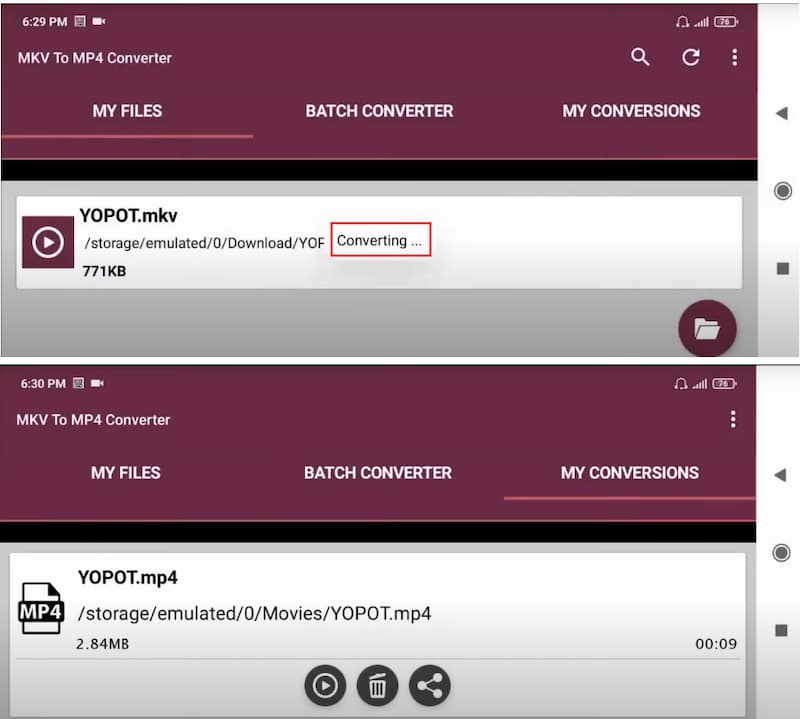
Android ユーザーの場合は、「MKV to MP4 Converter」という、MKV から MP4 への変換に特化したツールをインストールできます。このコンバーターでは、出力形式を選択する手間なく、数秒で MP4 ファイルを取得できます。
手順 1: Android デバイスで Google Play からアプリをインストールします。メディアファイルへのアクセス許可を与えておいてください。
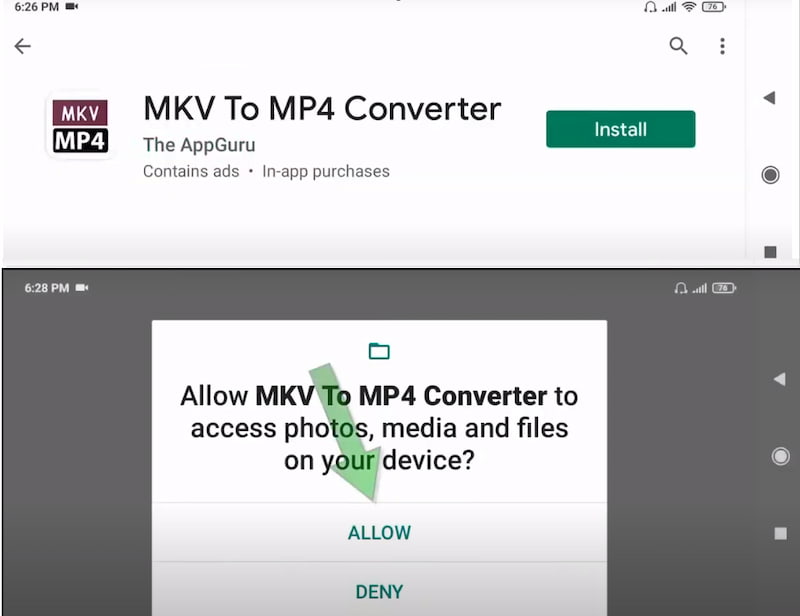
手順 2: プログラムを開き、ファイルのアイコンが描かれた丸いボタンをクリックします。するとファイルピッカーが表示され、そこで MKV ファイルを選択できます。
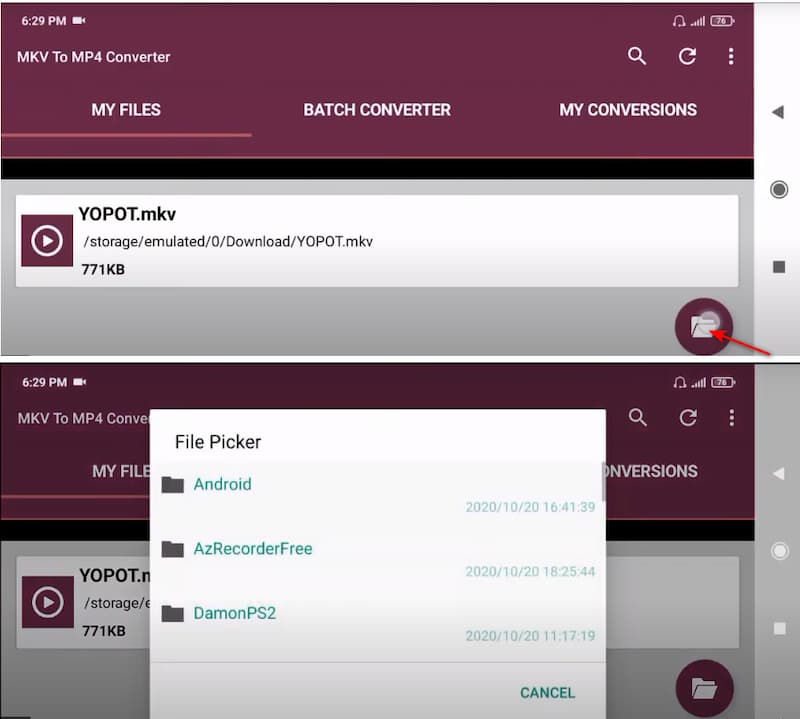
手順 3: MKV を選択するとプログラムが自動的に変換を開始し、数秒後には MP4 が得られます。その後、画面下部のボタンから再生・削除・共有を行うことができます。
さらに読みたい方へ:
iTunes で MKV 動画が再生できない?ベストな解決策はこちら
パート4.MKVからMP4への変換に関するよくある質問
MKV を MP4 に変換すると画質は劣化しますか?
MKV から MP4 へコンテナを変更するだけであれば、多くの場合は再エンコードは不要で、動画の“包み方”だけを変えることになります。これは画質の劣化を伴わないため、処理ははるかに高速になります。
MP4 形式の欠点は何ですか?
これは非可逆圧縮形式であり、圧縮の過程でファイルに関する一部の情報が失われることを意味します。MP4ファイルからメタデータを削除し、それらを不正に配布することは極めて容易です。
なぜ映画は MKV 形式で配布されることが多いのですか?
MKV 映画ファイルでは、追加の字幕や複数の音声・映像トラック、さらにエピソード機能も利用できます。
まとめ
Mac と Windows デバイスでMKV を MP4 に変換する方法がわかったところで、さっそくファイル形式の変換を始めてみましょう。ただし、新たなソフトをインストールする余裕がない場合は、Vidmore Free Video Converter を使ってファイルを変換するのがおすすめです。