オンライン・オフラインの人気ツール 3 選で MKV を VOB に変換
MKV から VOB 形式へ変換して、MKV には対応していないが VOB には対応している DVD に書き込みたい場合があるかもしれません。理由が何であれ、お気に入りの映画を MKV から VOB に変換するのを手助けしてくれる、使いやすいプログラムがあります。この記事では、オンライン・オフラインの中から、特に使い勝手の良い動画変換ソフトをいくつかご紹介します。さらに詳しい情報をお届けするために、変換手順もあわせて掲載しました。

- パート 1.画質を落とさずに MKV を VOB に変換する方法
- パート 2.無料で MKV を VOB に変換する方法
- パート 3.コンバーター同士の比較
- パート 4.MKV から VOB への変換に関する FAQ
パート 1.画質を落とさずに MKV を VOB に変換する方法
画質を落とさずに MKV を VOB に変換したい場合は、Vidmore 動画変換 を使う必要があります。このツールは Mac と Windows の両方で最高のパフォーマンスを発揮します。Vidmore は 200 種類以上の音声・動画フォーマットに対応しているため、希望するファイルタイプを自由に選択できます。それに加えて、このプログラムはインターフェースがシンプルなので、搭載されている機能や編集ツールにも簡単にアクセスできます。そのため、初心者でも迷うことなく使えるのも不思議ではありません。
Vidmore Video Converter では、オプション画面から動画の品質を調整することができます。最後に、インターネット接続がない環境でも問題なく、常に高い性能を発揮します。
ステップ 1:MKV から VOB への動画変換ソフトをダウンロード
まず、プログラムをパソコンのハードドライブにダウンロードします。続行するには、該当するドロップダウンメニューから 無料ダウンロード をクリックしてください。その後、変換ツールのダウンロードとインストールが完了するまで待ちます。
ステップ 2:動画変換ソフトに MKV 動画を追加
次に、メイン画面左上の ファイルを追加 を選択し、ドライブ内から MKV ファイルを選びます。また、メインインターフェース中央に表示される プラス アイコンをクリックすることで、追加のファイルを選択することもできます。
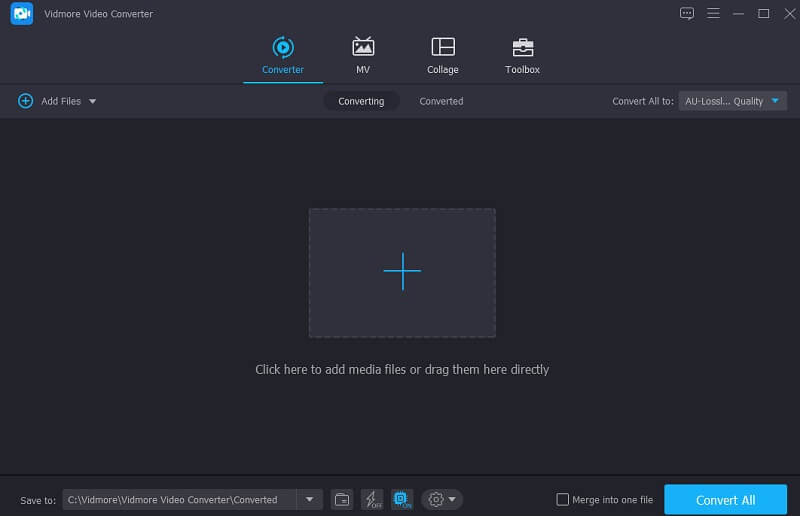
ステップ 3:一覧から VOB 形式を選択
MKV ファイルの出力ファイルタイプを設定するには、クリップ右上の矢印キーをクリックし、画面上部の 動画 メニューを開きます。そこで一覧から VOB 形式を探し、クリックして選択します。
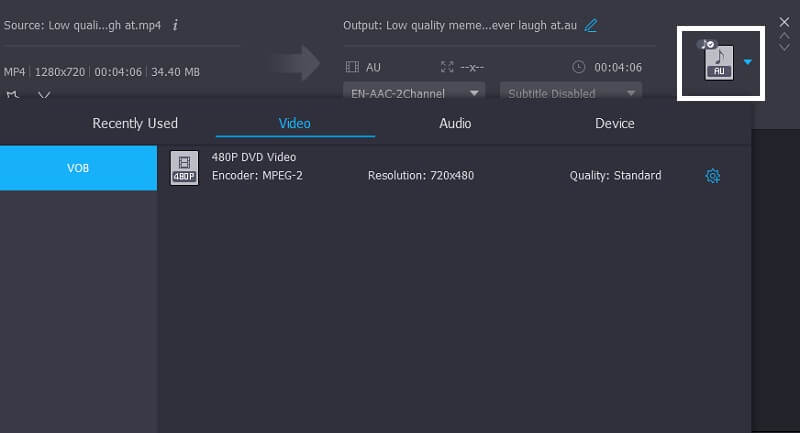
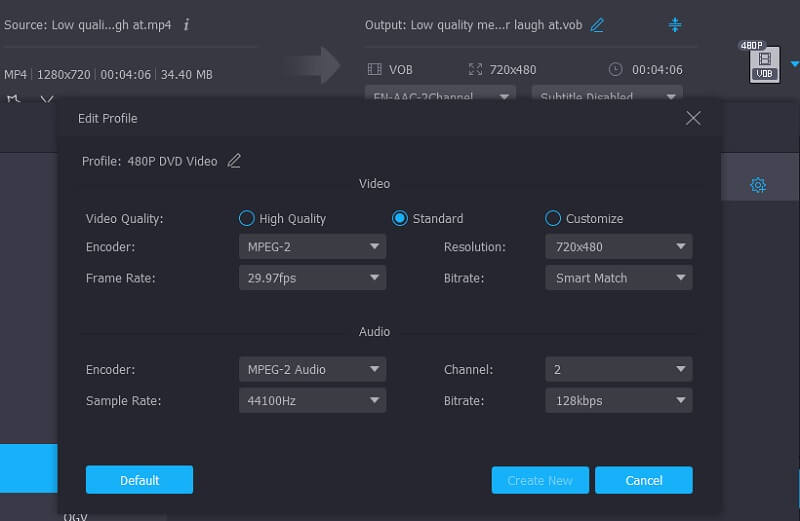
さらに、解像度、フレームレート などを調整することで、動画の画質を細かくコントロールできます。形式欄右側の 設定 アイコンをクリックするだけです。画質の調整が終わったら、新規作成 ボタンをクリックして変更内容を適用します。
ステップ 4:変換プロセスを開始
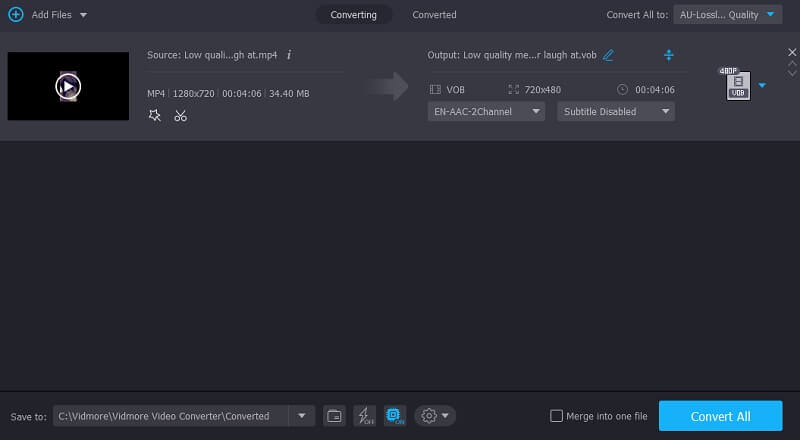
上記の手順をすべて完了したら、すべて変換 ボタンをクリックします。これまで設定してきた内容がすぐに反映され、変換が開始されます。
パート 2.無料で MKV を VOB に変換する方法
1. Vidmore Free Video Converter
Vidmore Free Video Converter は、現在インターネット上で利用できる MKV から VOB への動画変換ツールの中でも、特に優れた無料ツールです。このツールはオンラインで利用でき、完全無料で使えます。オンラインツールであり、単体の音楽・動画コンバーターでもありますが、多くのファイル形式に対応しています。変換後のファイルの品質も、ユーザーがしっかりコントロールできます。
このオンラインソリューションは Mac と Windows の両方で動作するため、非常に汎用性があります。また、Vidmore Free Video Converter には、他のオンラインコンバーターのような厳しい制限がありません。その一方で、分かりやすいように、以下にステップごとの手順をまとめました。
ステップ 1: Vidmore Free Video Converter の公式サイトにアクセスします。ファイルを追加して変換 ボタンをクリックして、ランチャーをダウンロードしてください。ランチャーをインストールすると、オンラインツールが利用可能になります。
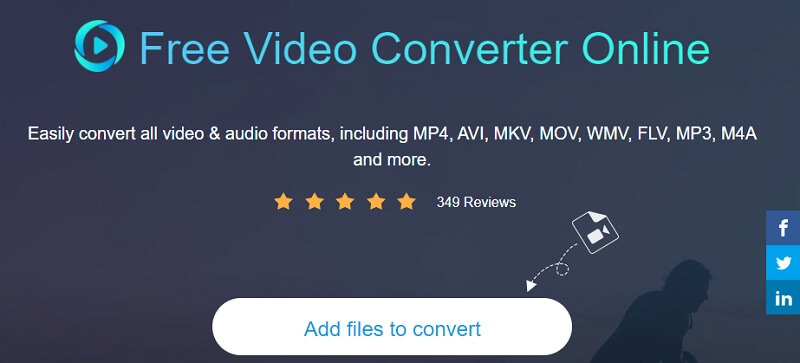
ステップ 2: MKV ファイルの追加を開始するには、ファイルを追加して変換 ボタンを 2 回続けてクリックします。複数の動画を取り込めば、複数の動画トラックを同時に編集しながら効率よく作業できます。
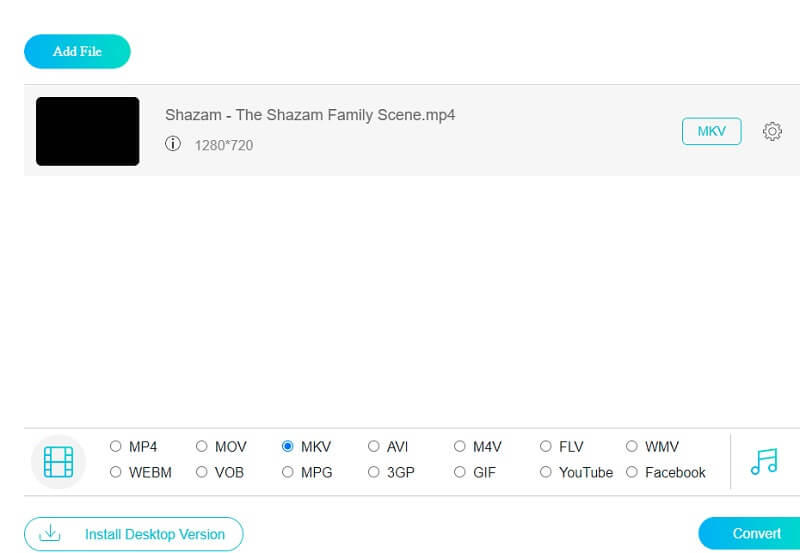
ステップ 3: 次に、左下にある ムービー タブを選択します。そこから、さまざまな動画ファイル形式の一覧が表示されます。画面右側のドロップダウンメニューから VOB を選択してください。
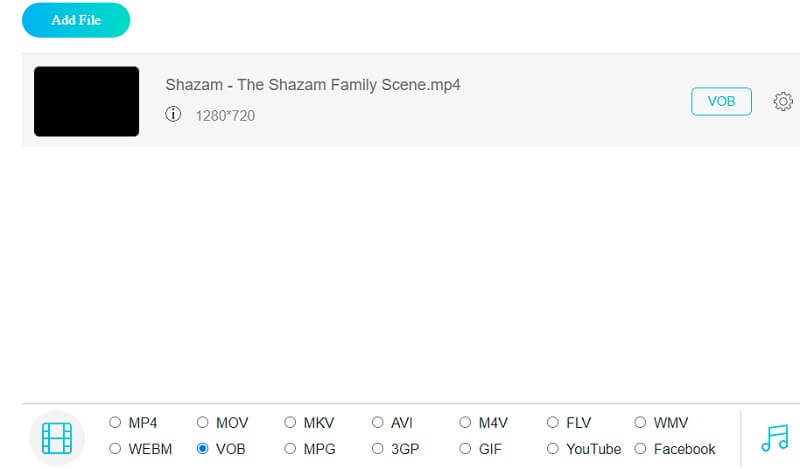
映画の設定や画質を調整するには、プレーヤー右側にある 設定 アイコンをクリックします。最後に OK をクリックしてウィンドウを閉じると、設定が完了します。
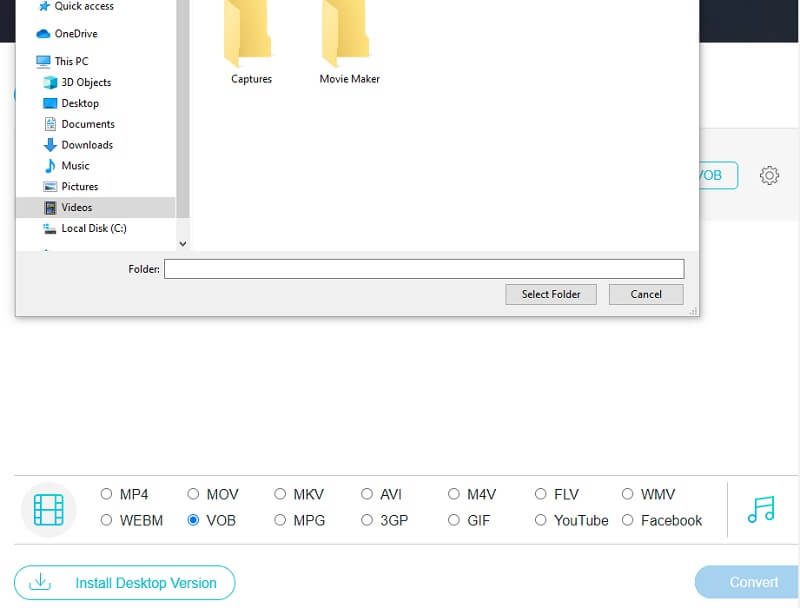
ステップ 4: 最後に、変換 ボタンを押し、保存先フォルダーを選択して、ツールバーのフォルダーを選択アイコンをクリックします。これで動画の変換が始まります。
2. Convertio
Convertio のフリーウェアを使えば、MKV ファイルを無料で VOB ファイルに変換できます。この Web ベースのソリューションなら、面倒な手順を踏まずにデータを変換できます。シンプルなコンバーターであるため、誰でも扱いやすい、とても分かりやすいダッシュボードが用意されています。お気に入りのファイルを別の形式に変換する作業も、とても簡単に行えます。ただし、100MB 未満のファイルしか変換できないため、このコンバーターは画像や書類など、小さめのファイルサイズにだけ使用するのがよいでしょう。
ステップ 1: オンラインツールの Web ページにアクセスします。公式サイトのトップページで、Choose Files アイコンの横にあるメニューから MKV ファイルを選択します。
ステップ 2: ファイルのアップロードが完了したら、ウィンドウ内のドロップダウンメニューから新しいファイルタイプとして VOB を選びます。
ステップ 3: ドロップダウンメニューからファイルタイプを選択し、変換 アイコンをクリックして変換プロセスを完了させます。動画の変換が終わるまで待ってから、次の操作に進んでください。

さらに読みたい方へ:
Windows と Mac で VOB ファイルを圧縮して MP4 に変換する方法
MKV 動画ファイルに音声を追加する方法:必ず使いたい手順一覧
パート 3.コンバーター同士の比較
以下の表は、どの動画コンバーターが最も使いやすいかを示しています。
- 機能
- 編集ツールが搭載されている
- 無制限に変換可能
- 多くの音声・動画形式に対応
| Vidmore Video Converter(ビドモア・ビデオコンバーター) | Convertio(コンバーティオ) | Vidmore Free Video Converter |
パート 4.MKV から VOB への変換に関する FAQ
VOB とは?
VOB ファイルは Video Object ファイルとも呼ばれ、DVD-Video メディアで使用されるコンテナ形式です。VOB は MPEG-2 プログラムストリーム形式を基盤としていますが、一般には公開されていない独自ストリームにおいて、追加の制約や規格が設けられています。
VOB は Windows Media Player で再生できますか?
はい、VOBファイルはWindows Media Playerで再生できる場合があります。
VOB は圧縮されていますか?
はい、DVD を作成する際には、VOB ファイルに音声と映像のコンテンツが格納されます。重複は少なく、すでに圧縮された MPEG2 形式の動画や Dolby Digital 形式の音声が含まれています。
まとめ
無料で使える MKV から VOB へのコンバーター を活用すれば、MKV ファイルの形式変更に苦労することはありません。その結果、お使いのデバイスでお気に入りの動画を問題なく再生できるようになります。