MOVをGIFにオンラインおよびデスクトップで変換する方法
MOVはAppleのQuickTime Playerで再生できるマルチメディアコンテナです。つまり、この種類の動画形式を再生できるのは基本的にMacコンピューターのみということです。一方で、あなたは視聴した映画からGIFを作成して、友人や家族と共有したいと考えているのでしょう。ミーム文化が人気になってきた今、インターネットには無限の可能性があります。現在ではMOVをGIFに変換することも簡単に行えます。GIFのユニークなエフェクトやフィルターは、ミーム作りにぴったりです。そういうわけで、もしあなたがミーム作成の流行に乗りたいのであれば、作業を手助けしてくれるツールのリストを以下に紹介します。

パート1. MacとWindowsでMOVをGIFに変換する方法
方法1.Vidmore Video ConverterでオフラインのままMOVをGIFに変換する
最初に紹介するのはVidmore 動画変換です。このアプリケーションは、あらゆる形式の動画をGIFに変換するのに最適な方法です。映画がどれほど長くても、特定のシーンを切り出して簡単にGIFを作成できます。それに加えて、フレームレートをカスタマイズすることでGIFの再生速度を調整することも可能です。さらに、変換前にクリップを編集して、エフェクトの追加、回転、トリミング、字幕やウォーターマークの挿入なども行えます。PCのOSが何であっても、MacでもWindowsでも問題なくMOVをGIFに変換できます。このツールの使い方は、以下の詳細なガイドに従ってください。
価格: $14.95/PC・Mac(1か月有効)
主な特徴: 映画から等分の長さでシーンを切り出せる、高速スプリット機能を搭載。
ステップ1. ソフトをインストールして起動
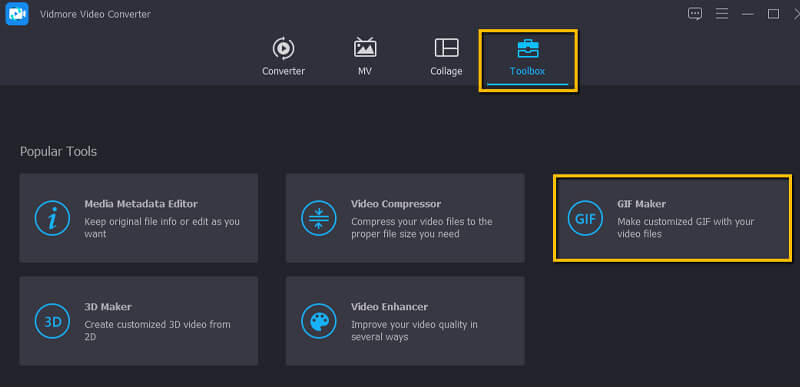
まず、ツールの公式サイトにアクセスしてソフトをダウンロードします。アプリをインストールして起動してください。ツールには4つのタブがあり、その中のツールボックスタブを開き、GIFメーカーをクリックします。
ステップ2. MOVファイルをアップロード
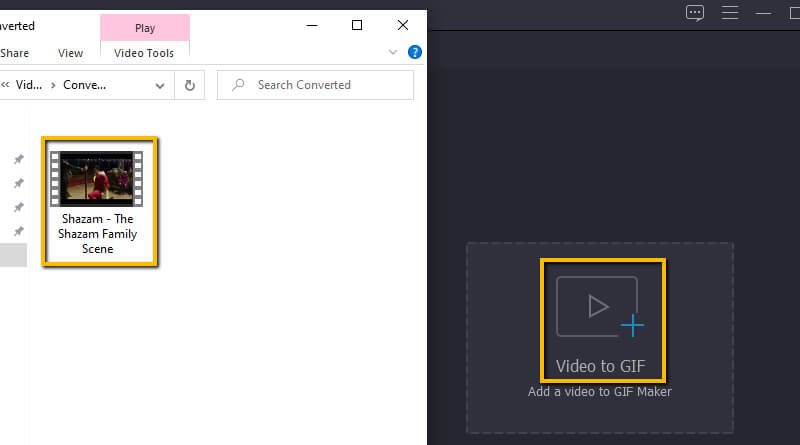
次に、変換したいMOVファイルをアップロードします。ビデオをGIFにボタンをクリックし、動画を追加します。
ステップ 3. 動画をカット
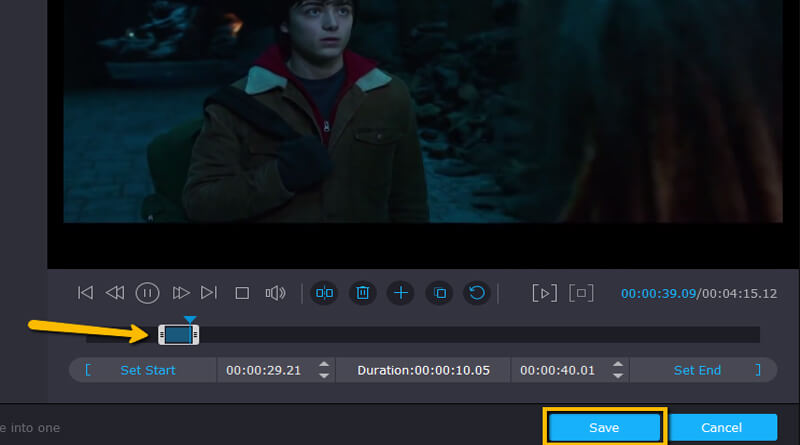
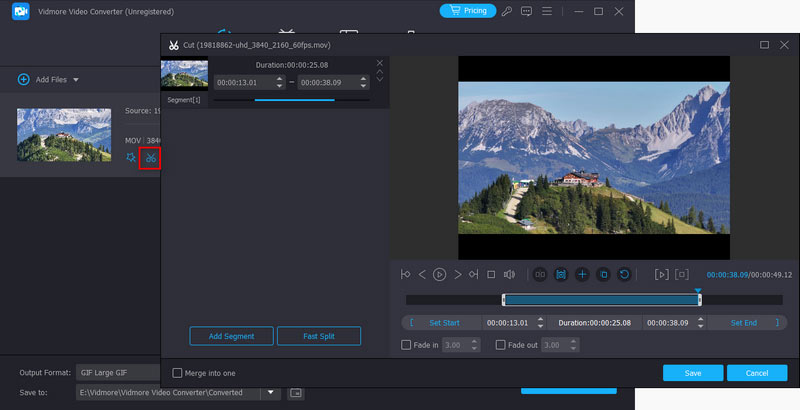
動画が追加されたら、カットボタンをクリックし、タイムラインバーをドラッグしてGIFにしたい特定の部分を指定します。その後、保存をクリックします。
ステップ4. 動画を編集
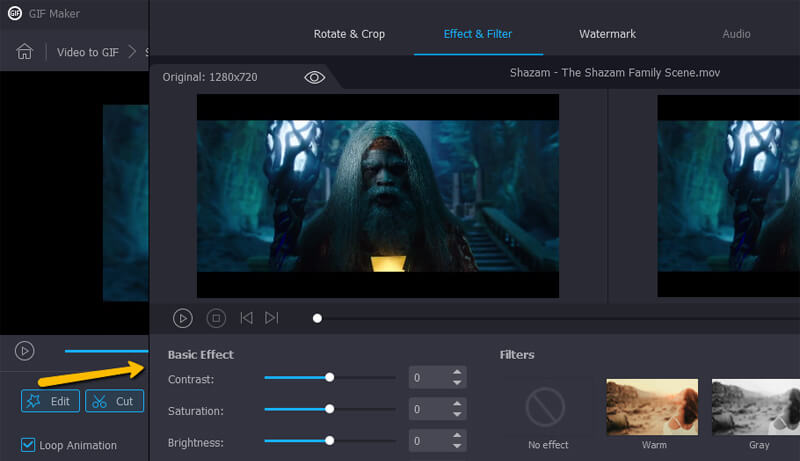
MOVファイルをトリミングしたら、映画をGIFに変換する工程へ進めます。必要に応じてGIFにフィルターやウォーターマークを追加したい場合は、編集ボタンをクリックします。ここでは動画の回転、ウォーターマークや字幕の追加などが行えます。
ステップ5. MOVからGIFへ変換
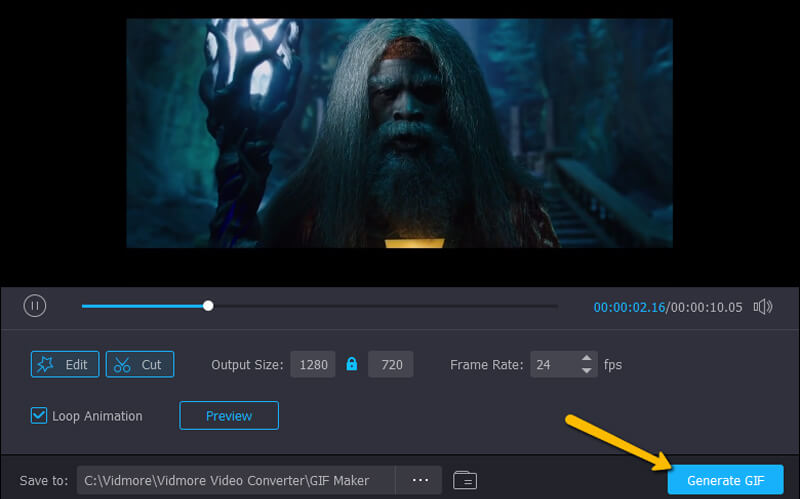
編集が完了したら、インターフェース右下のGIFを作成ボタンをクリックします。しばらくすると、動画の再生結果をプレビューできるようになります。
Vidmore Video ConverterのGIFメーカー機能のほかに、コンバーター機能を使ってMOVからGIFを作成することもできます。手順は以下のとおりです。
ステップ1. Vidmore Video Converterをインストールし起動したら、コンバーター機能の画面でQuickTime MOVファイルをインポートします。
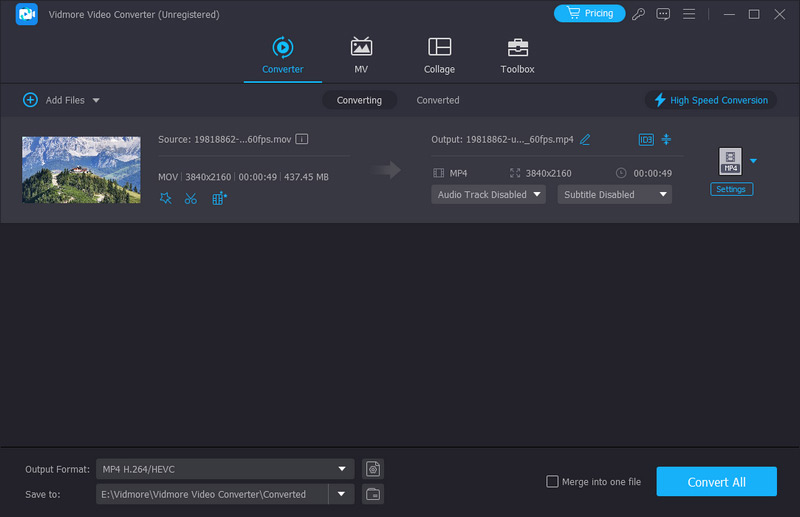
ステップ2. 次に、出力形式エリアに移動し、書き出し形式としてGIFを選択します。
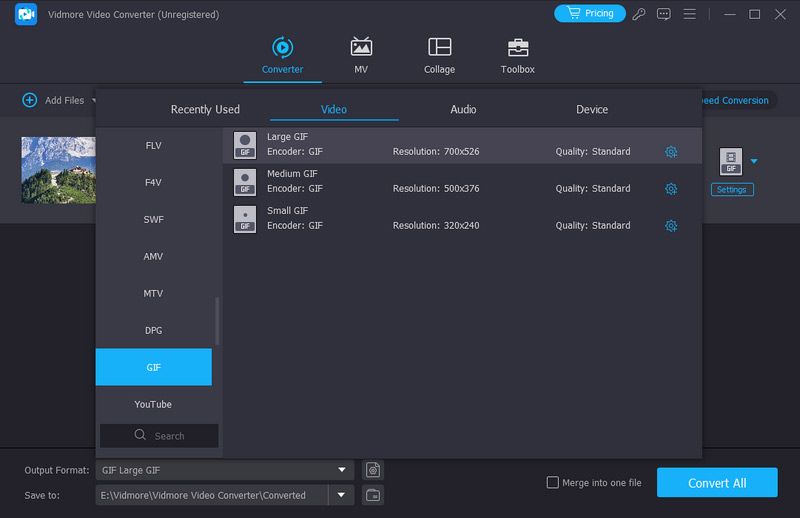
注意:MOV動画全体をアニメーションGIFに変換したくない場合は、カットボタンをクリックして不要な部分を削除してください。
方法2.PhotoshopでMOVをGIFに変換する方法
上記のソリューションに加えて、Photoshopを使ってMOVからGIFファイルとして保存することもできます。Photoshopは動画をレイヤーとして読み込めるため、MOVファイルからGIFファイルを作成できます。また、映画の一部分だけを選んでGIFにすることも、映画全体をGIFにすることも可能です。ただし、このアプリは初心者にはやや扱いが難しいかもしれません。そこで、macOSまたはWindows PCでPhotoshopを使ってMOVをGIFに変換するための詳しい手順を用意しました。
ステップ1. パソコンにPhotoshopをダウンロードしてインストールし、起動します。
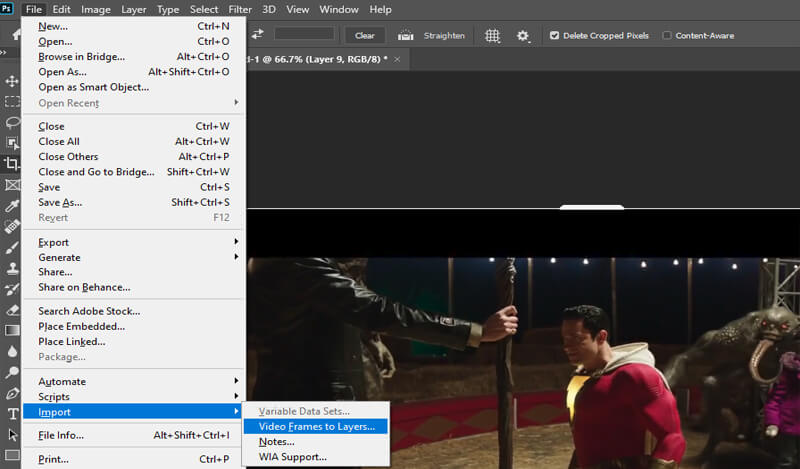
ステップ2. インターフェース左上の「ファイル」をクリックしてMOVファイルを開きます。カーソルを「読み込み」に合わせ、「ビデオフレームからレイヤーへ」を選択します。
ステップ3. 表示されるメニューから選択します。メニューでは動画全体をGIFに変換することもできますし、トリムコントロールを使ってMOV動画の一部分だけを指定することもできます。設定したら「OK」をクリックします。すると、動画がPhotoshop内でフレームとして変換されます。また、各フレームの背景を削除して、透明なGIFとしてMOVを変換することも可能です。
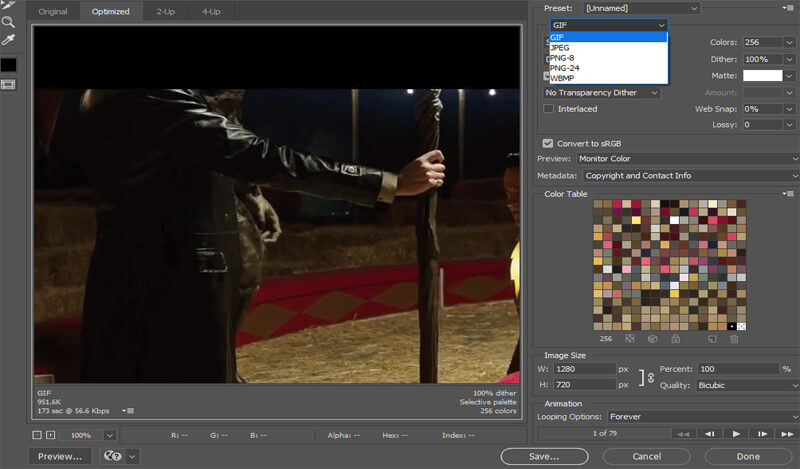
ステップ4. GIFとして保存するには、「ファイル」→「書き出し」→「Web用に保存」を選択するか、キーボードのAlt + Shift + Ctrl + Sを押します。書き出し形式としてGIFが選択されていることを確認してください。「保存」ボタンをクリックし、変換処理が完了するまで待ちます。
パート2.MOVをGIFにオンラインで変換する方法
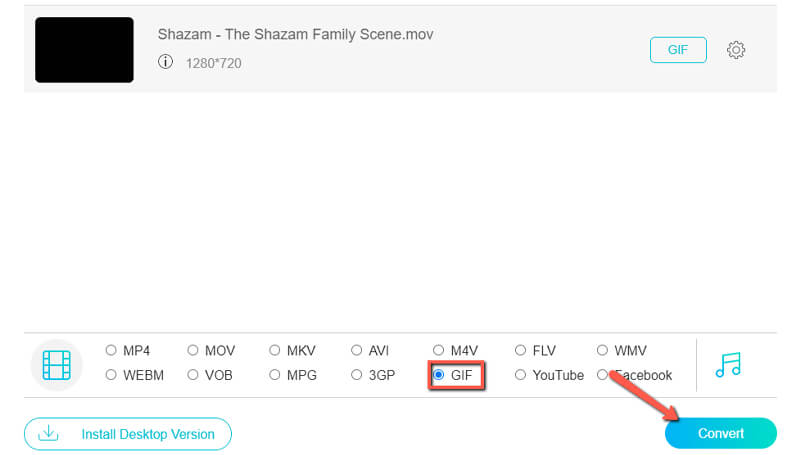
方法1.Vidmore Free Online Video ConverterでMOVをGIFに変換する
上記ツールの無料版に近い機能を、ほとんど同じ感覚で利用したい場合は、VidmoreのFree Online Video Converterが役に立ちます。平均的な変換時間は3秒未満で、動画品質は100%保証されています。
長所:
1. 主要なブラウザすべてで利用できるオンラインMOV to GIFコンバーター。
2. 登録不要。
短所:
1. 動画からクリップをカットできない。
方法2.Convertioを使ってMOVからアニメーションGIFをオンライン作成
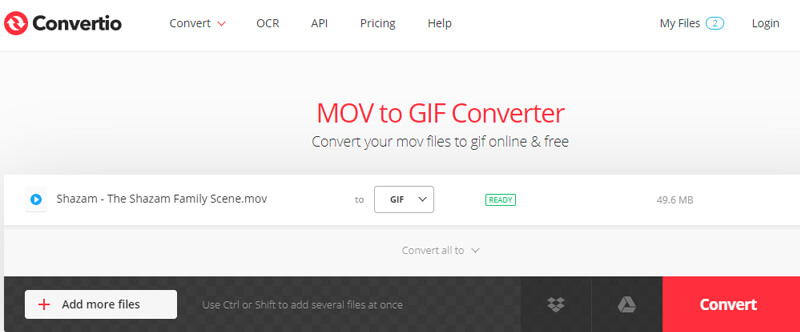
Convertioなしでは、このリストは完成しません。これは、動画や音声ファイルをクラウド上で変換できる優れたアプリケーションです。このツールのもう一つの大きな利点は、URL経由でGIFに変換できる点です。
長所:
1. DropboxとGoogle Driveに対応。
2. アスペクト比やコーデックなど、動画設定をカスタマイズ可能。
短所:
1. 変換プロセスに時間がかかることが多い。
方法3.EzgifでMOVをGIFに変換する
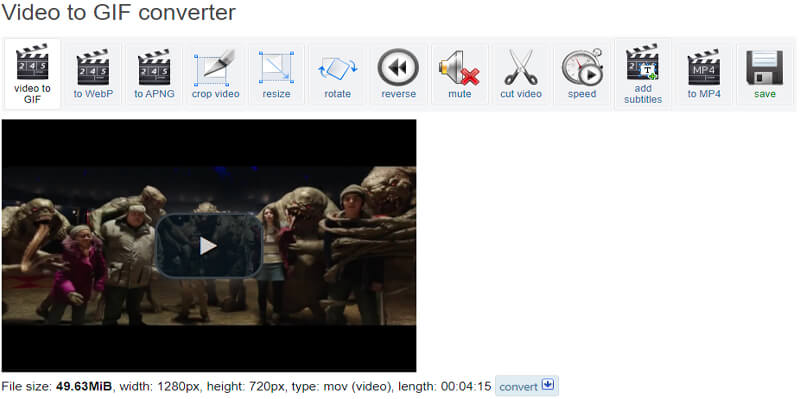
もう一つ検討すべきオンラインMOV to GIFコンバーターがEzgifです。これはMOVファイルだけでなく、MP4、AVI、WebM、FLVなど多くの動画形式をGIFに変換できます。
長所:
1. ZIPアーカイブからファイルを抽出できる。
2. 既存のGIFを短くしたり、結合したりできる。
短所:
1. 出力されるGIFは元の画質が低下する可能性がある。
方法4.Zamzarを使ってオンラインでMOVをGIFに変換する
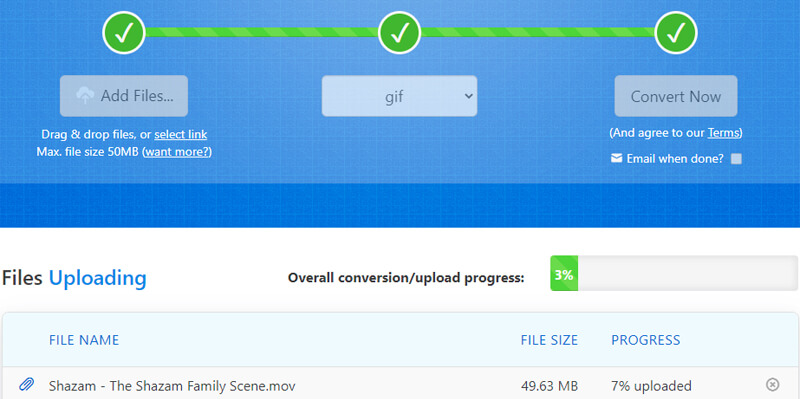
Zamzarも、MOVファイルからGIFファイルを作成できる優れたWebアプリです。動画、音声、画像、ドキュメントファイルを幅広い形式に自由に変換できます。MOV to GIFコンバーターとしてだけでなく、RAR、EPUB、ZIPコンバーターとしても機能します。
長所:
1. URL経由で動画をGIFに変換可能。
2. 無制限の回数で変換ができる。
短所:
1. アップロードサイズは50MBに制限されている。
方法5.OnlineConverterを使ってMOVからGIFを作成するツールとして利用する
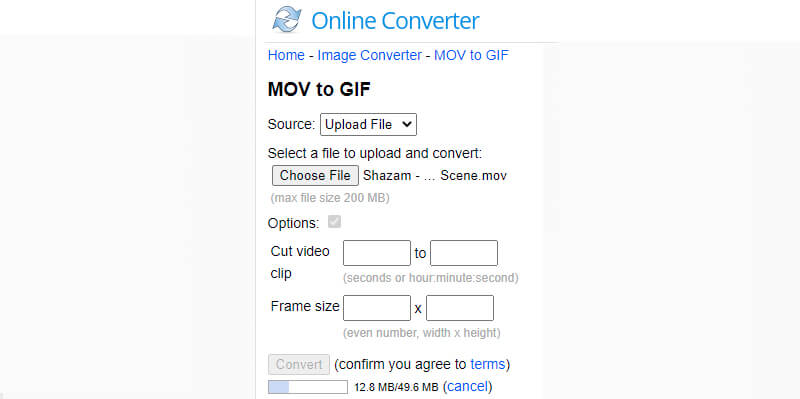
次に紹介するオンラインアプリはOnlineConvertで、MOVファイルの変換に役立ちます。同様にWebベースのプログラムなので、PCにインストールする必要はありません。必要なのは安定したインターネット接続だけです。また、MOVを透過GIFに即座に変換する機能も備えています。
長所:
1. 画像からGIFへの変換をサポート。
2. MOVとの相互変換に対応。
デメリット
1. 暗号化された動画ファイルの変換には対応していない。
方法6.CloudConvertでMOVをGIFに変換する
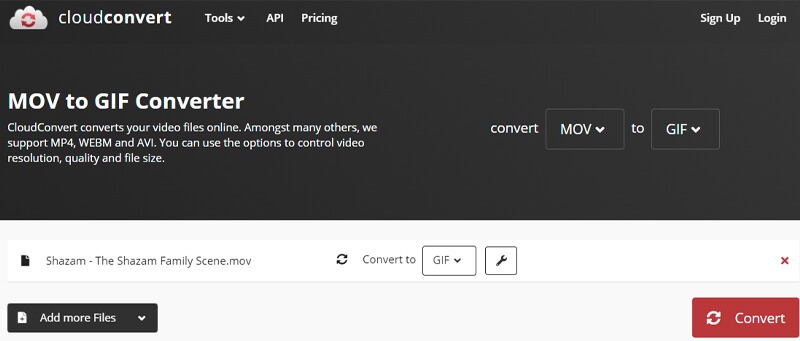
Cloudconvertは、MOVをGIFに変換するだけでなく、ほぼあらゆる変換処理に対応しています。動画、音声、画像、アーカイブ、電子書籍、プレゼンテーション、ベクター、Webサイトまでカバーしています。さらに、ニーズに応じてファイルの品質を調整することもできます。
長所:
1. すべての変換処理をクラウド上で実行。
2. Google Driveからベクターグラフィックをエクスポート可能。
短所:
1. 変換速度はネットワーク環境に大きく左右される。
パート3.MOVからGIFへの変換に関するFAQ
Windows 10/11でMOVファイルを再生できますか?
WindowsデバイスでMOVファイルを再生するには、まずWindows版のQuickTime Playerをインストールする必要があります。しかし、Windows 10/11に標準搭載されている「映画 & テレビ」アプリを利用すれば、MOV動画を保存して視聴できるようになりました。
透明なGIFを作成することは可能ですか?
はい。オンラインコンバーターのように、この機能に対応しているツールもあります。さらに踏み込みたい場合は、Photoshopを使ってGIFの各フレームから背景を削除することもできます。
iPhoneでMOVをGIFに変換できますか?
iPhone に保存されている MOV ファイルがある場合は、Zamzar のようなウェブベースのツールを使って GIF に変換することもできます。同じ手順に従って変換を行ってください。
FFmpegを使ってMOVをGIFに変換できますか?
はい、FFmpeg を使って MOV を GIF に変換することは可能です。ただし、初心者の場合は操作が少し複雑です。まず、Windows パソコンに FFmpeg をダウンロードしてインストールし、Windows キー + R を押してこのツールを起動します。その後、「ffmpeg -i input.mp4 output.gif」というコマンドを入力して変換を開始できます。
まとめ
この記事では、MacまたはWindowsでMOVをGIFに変換する8つの方法を紹介しました。デスクトップアプリとオンラインサービスの両方を含んでいます。さらに、より細部にこだわりたいプロ向けにはPhotoshopを用いる方法も取り上げました。一方で、自分のニーズに合わせて、最適なGIFコンバーターを選ぶことができます。
MOV & GIF