オンライン代替を含む4つの方法でMOVをWebMに変換する方法
あなたがクライアントのためにウェブサイトを管理しているソーシャルメディアマーケターだとします。あなたは、ウェブサイトで使用する動画の作成とアップロードを担当しています。現在、画質を犠牲にせずにウェブページへ動画を埋め込む方法を探しているところです。MOVファイルをWebM形式に変換すると、品質を落とさずにファイルサイズを削減できるため、読み込み時間を短縮できます。また、サイト訪問者によりスムーズな再生体験を提供できます。そして、ちょうどそのために最適な記事を見つけたというわけです!ダウンロードして使えるコンバーターやオンラインで利用できるコンバーターを使って、MOVをWebMに変換するベストな方法をチェックしましょう。

ページコンテンツ
パート1. MacとWindowsでMOVをWebMにオフライン変換する
Vidmore Video Converterを使ってMOVをWebMに変換する
Vidmore 動画変換は、ダウンロードしてオフラインで使用できる最高の変換ソフトです。WindowsとMacの両方で動作する、総合的なMOVからWebMへのコンバーターです。一般的なあらゆるメディアファイル形式に対応しているため、動画を希望する任意の形式に変換できます。MP4、MOV、WebM、AVI、MKV、MP3などが含まれます。さらに、最大4K Ultra HDまで動画の元の画質を維持できます。また、他のコンバーターと比べて最大50倍の高速変換も可能です。以下の4つの簡単なステップで、このMOVからWebMへのコンバーターを使用できます。
ステップ 1 コンピューターに Vidmore Video Converter をダウンロードしてインストールします。
ステップ2.[ファイルを追加]タブをクリックして、変換したいMOVファイルまたはローカルフォルダーをアップロードします。プラスアイコンをクリックするか、ファイルをインターフェース内へドラッグ&ドロップして追加することもできます。
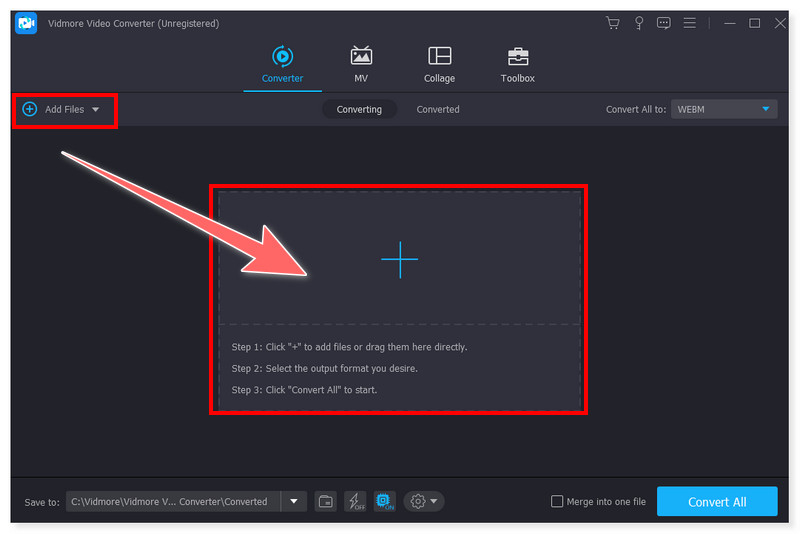
ステップ3. [フォーマット]タブをクリックし、ファイルの出力形式をWebMに変更します。複数のファイルを一度にWebM形式へ変換する場合は、[一括変換形式]タブをクリックすることもできます。
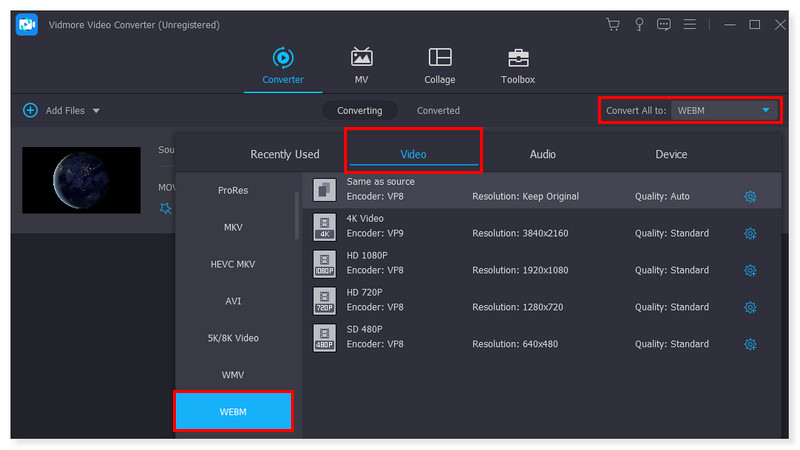
ステップ4. 最後に[すべて変換]ボタンをクリックして変換プロセスを開始し、完了するまで待ちます。これで、MOVをWebMに簡単かつ素早く変換できるようになります。
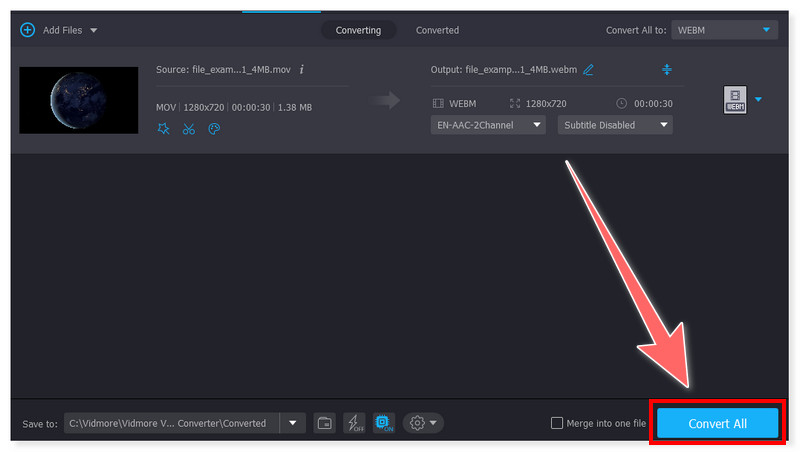
この包括的なツールなら、選んで間違いはありません。多くのユーザーが、動画をあらゆる形式に変換するためにこのソフトウェアに頼っています。希望するさまざまな形式で動画を保存したい場合の最適な選択肢です。さらに、直感的でミニマルなインターフェースを備えているため、初心者にも使いやすいのが特長です。ただし、今後のアップデートで、より高度なオプションが追加されると、なお一層良くなるでしょう。
FFmpegを使ってMOVをWebMに変換する
FFmpegは、コマンドラインを使ってMOVファイルをWebM形式に変換できるオープンソースかつ無料のソフトウェアです。エンコード、デマックス、トランスコード、フィルタリング、ストリーミングなど、音声・動画ファイルの処理を行う多くのライブラリとツールを備えています。さらに、Windows、Mac、LinuxなどさまざまなOSで利用できるクロスプラットフォームツールです。FFmpegを使ってアルファ付きのMOVをWebM形式にトランスコードする手順は、以下を確認してください。
ステップ1. パソコンに7-zipとFFmpegをダウンロードします。次に、変換したいMOVファイルの場所にFFmpegを展開します。
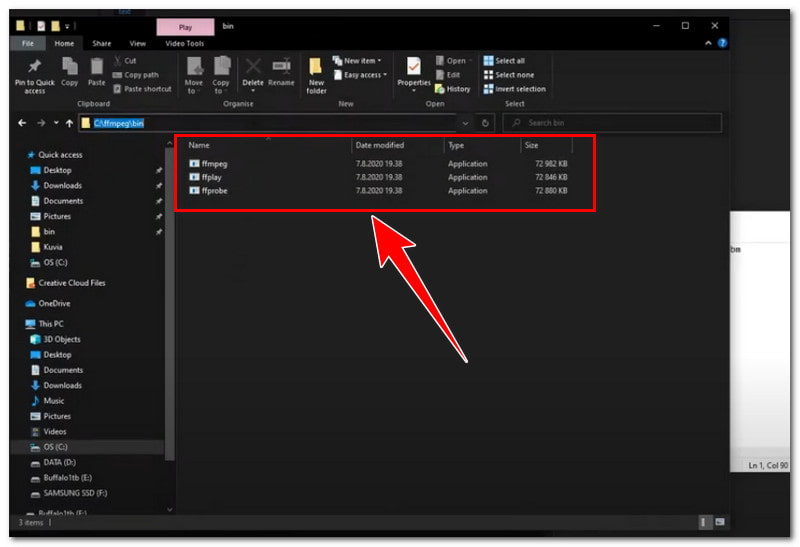
ステップ2. コマンドプロンプトを開き、「cd “path to ffmpeg/bin/folder”」と入力します。パラメーターを、元のファイルが存在するパスに変更し、WebMファイル用の新しいファイル名を指定します。
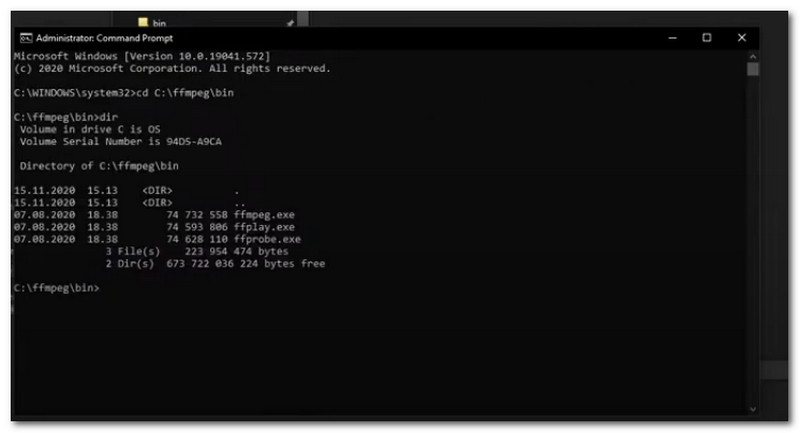
ステップ3. 変換コマンドの構文を使用します:ffmpeg -i your_original_file.mov -c:v libvpx-vp9 -lossless 1 -auto-alt-ref 0 new_webm_file.webm。その後、処理が完了するまで待ちます。
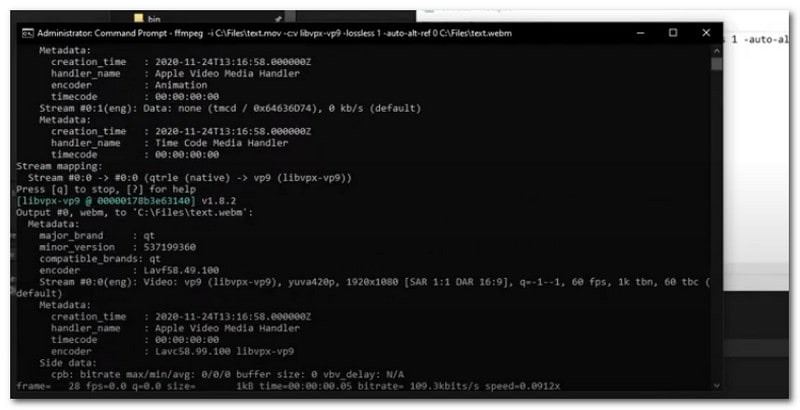
これは非常に柔軟で強力なコンバーター兼ツールセットであり、動画や音声コンテンツを高度に処理する機能を備えています。多数のライブラリとさまざまなプログラムを備えており、膨大な種類のファイル形式を変換できる点が優れています。マルチメディアのプロフェッショナルや愛好家にとって欠かせないソフトウェアです。しかし、コマンドラインの使用や仕組みに慣れていない初心者にとっては、最適な選択肢とは言えないかもしれません。その場合は、代替手段を検討したほうがよいでしょう。
HandBrakeでMOVをWebMに変換する
HandBrakeは、MOVからWebMなど別の形式に動画ファイルをトランスコードしたいときに、クロスプラットフォーム対応ソフトとして有力な選択肢の一つです。オープンソースで、完全に無料で利用できます。Windows、Mac、Linuxに対応しています。また、一括変換に対応しており、複数のMOVファイルを同時に変換できます。さらに、さまざまな入力ファイル形式に対応し、一部の高度なオプションも備えています。以下は、このツールを使ってMacでMOVをWebMに変換する手順です。
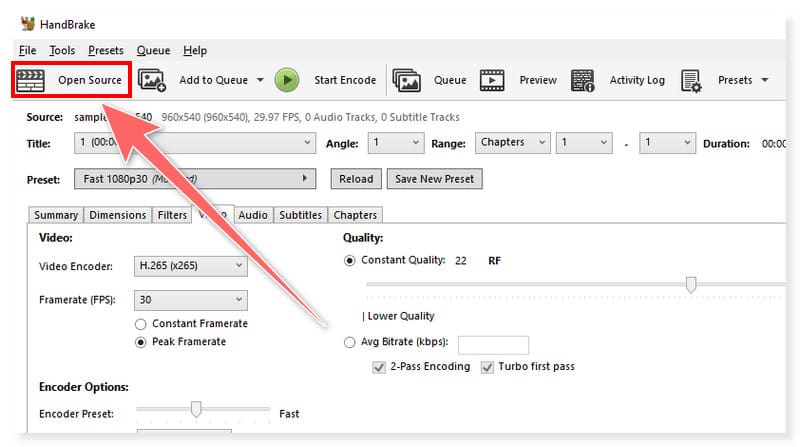
ステップ1. まず、パソコンでHandBrakeソフトウェアを起動します。[Open Source]をクリックし、WebMに変換したいMOVファイルをアップロードします。
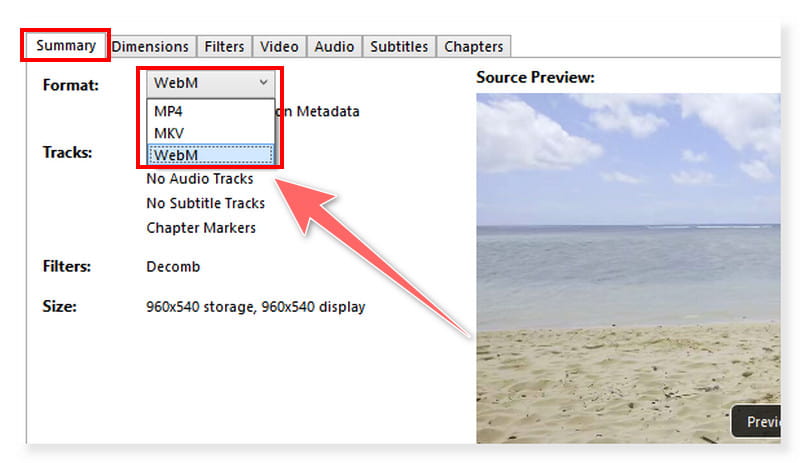
ステップ2. [Summary]セクションで、出力形式をWebMに設定します。必要に応じて、プリセット設定を調整することもできます。
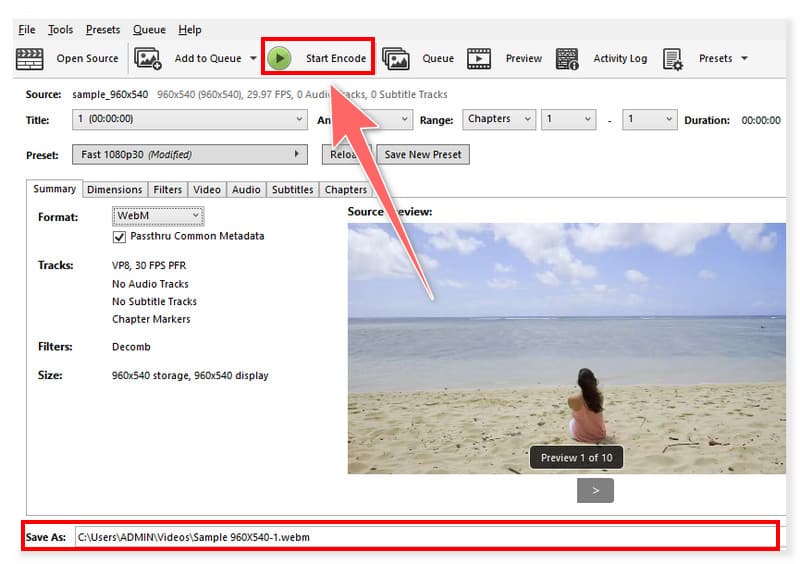
ステップ3. 設定が完了したら、[Save As]タブの横に出力ファイル名を入力します。その後、[Start Encode]ボタンをクリックし、変換プロセスを開始します。
これは、さまざまなマルチメディア作業において、個人ユーザーにもプロフェッショナルにも最適なツールです。動画変換、フォーマットの標準化、そして動画圧縮などをサポートしています。さらに、簡易な変換と軽微な調整のみを行うのであれば、インターフェースの操作も複雑ではありません。ただし、対応している出力形式が限定されているため、一部のユーザーにとってはデメリットとなり得ます。今後のアップデートで、より多くの出力形式に対応してくれると望ましいでしょう。
パート2. MOVをWebMにオンラインで変換する
MOVファイルをWebM形式に変換するためにサードパーティ製ソフトをインストールしたくない場合は、Vidmore Free Video Converter Onlineを選びましょう。これは、利便性を重視してVidmoreが開発したオンライン版であり、ユーザーにとって手軽な変換方法を提供します。多くの動画ファイル形式に対応しており、最大1080p HD解像度での変換にも対応しています。さらに、アカウント登録をしなくても、すべての便利な機能を無料で利用できます。以下の手順に従って、このオンラインのMOVからWebMへのコンバーターを使ってみましょう。
ステップ1. まず、Vidmore Free Video Converter Onlineの公式サイトにアクセスします。ツールを利用するには、最初にVidmore Launcherをダウンロードする必要があります。
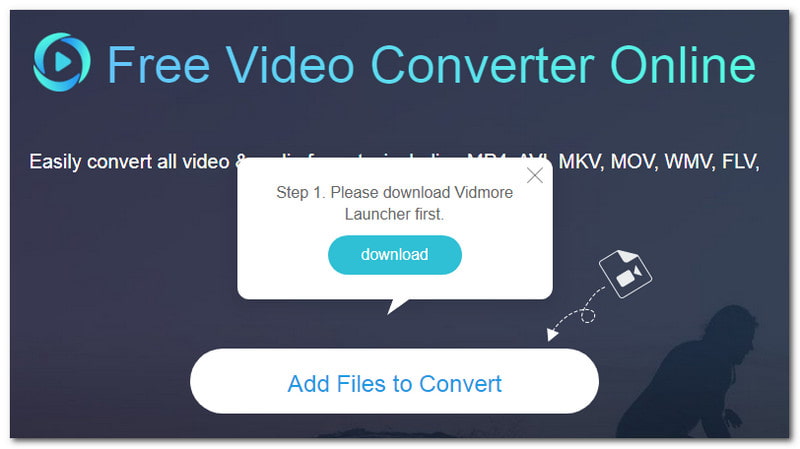
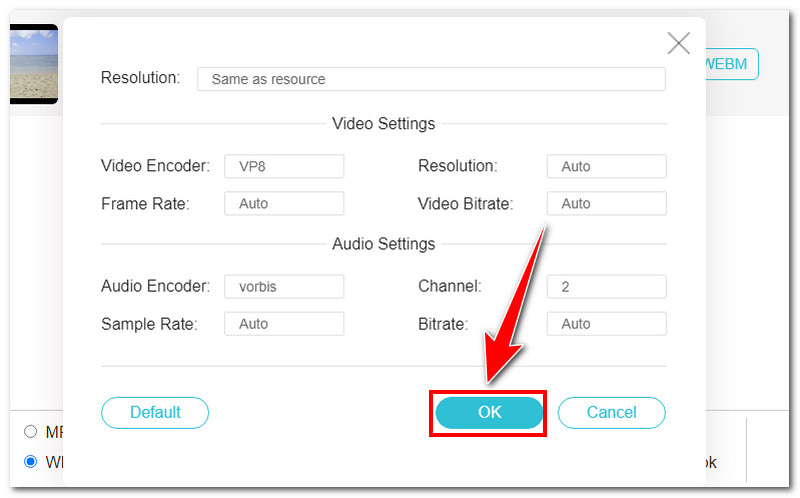
ステップ2. [Add Files to Convert]ボタンをクリックして、MOVファイルをアップロードします。次に、出力形式をWebMに設定します。事前設定された各種パラメーターは、好みに合わせて調整できます。
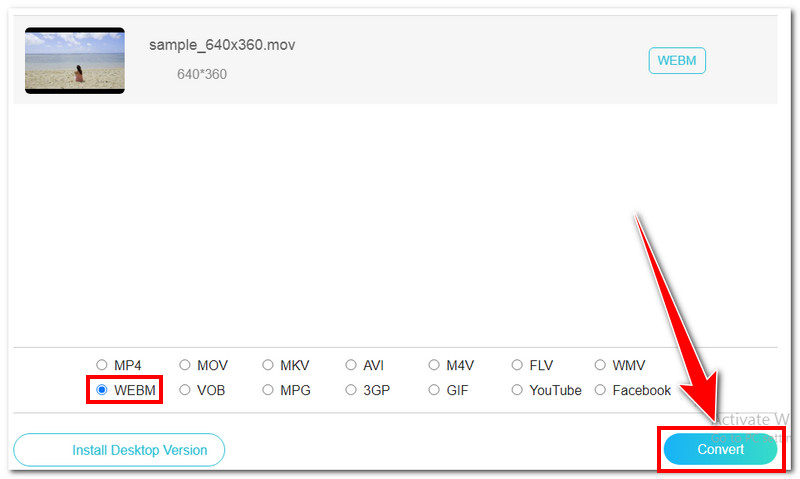
ステップ3. 最後に、下部にある[Convert]ボタンをクリックし、処理が完了するまで待ちます。以上です!このように、MOVファイルを無料で素早く簡単にWebMへ変換できます。
このオンラインコンバーターは、MOVファイルを手間なく変換できるシンプルな手段を提供する優れたツールです。また、MOVをMP3に変換する用途にも使用できます。さらに、ユーザーは優れた機能の数々を、費用を一切かけずに利用可能です。初心者からプロフェッショナルまで、あらゆるタイプのユーザーがこのコンバーターを活用できます。非常に評価の高いオンラインツールであり、このツールを使って動画ファイルを変換するユーザーが増えているのも不思議ではありません。
パート3. MOVをWebMに変換する方法に関するFAQ
動画をWebMに変換するにはどうすればいいですか?
動画をWebM形式に変換するには、最も推奨されているVidmore Video Converterを利用できます。変換したい動画ファイルをアップロードし、出力形式をWebMに設定します。その後、[Convert]ボタンをクリックして変換プロセスを開始します。
MOVをVLCでWebMに変換するには?
ステップ1. デスクトップでVLCを起動します。[メディア]タブから[変換/保存]を選択します。
ステップ2. 新しいダイアログボックスで[追加]ボタンをクリックし、変換したいMOVファイルをアップロードします。次に、下部の[変換/保存]ボタンをクリックし、[変換]を選択します。
ステップ3. 出力形式をWebMに設定します。その後、[開始]ボタンをクリックし、処理が完了するまで待ちます。
MOVから変換するのに最適な形式は何ですか?
MOVから変換するのに最適な形式はMP4です。この形式は、ストリーミングプラットフォームで最も推奨され、広く使用されている形式だからです。より多くのストリーミングプロトコルと互換性があり、MOVよりも圧縮率が高くサイズが小さい傾向にあります(MOVファイルは一般的に高画質ですが、その分容量が大きくなります)。
まとめ
MOVファイルをWebMに変換する際には、自分の好みやニーズに合った最適なコンバーターを見つけることが重要です。MOVファイルを他の形式に変換する方法はさまざまありますが、ここで紹介した方法が特に優れた選択肢です。中でも、あらゆるユーザーに対応する多彩な機能を備えたVidmore 動画変換が最有力です。そのオンライン版であるVidmore Free Video Converter Onlineを使うこともできます。これは、利便性と柔軟性を兼ね備えた好適なウェブベースツールであり、すべて無料で利用できます。