Movavi Video Converterの代替6選-どれが一番良い?
音声・動画編集ソフトのリーダー的存在として、Movavi Video Converter はよく知られています。ツールを探しているときに、一度は目にしたことがあるでしょう。確かに、動画形式の変換においては高い性能を発揮しますが、完璧なソフトはありません。ある分野で最高を目指すなら、何かを犠牲にせざるを得ないものです。Movavi Video Converter も例外ではなく、使用中に避けられない問題に遭遇したことがあるかもしれません。そうした問題を根本的に解決したいのであれば、代替ソフトを探すのがおすすめです。ここでは、Movavi Video Converter の代替ソフトとして最適な 6 つを厳選し、それぞれを簡潔に紹介します。内容を読みながら、自分に合ったものを選んでみてください。
ページコンテンツ
パート1.Movavi Video Converterとは
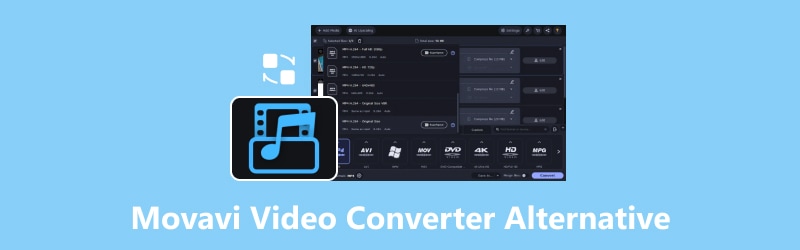
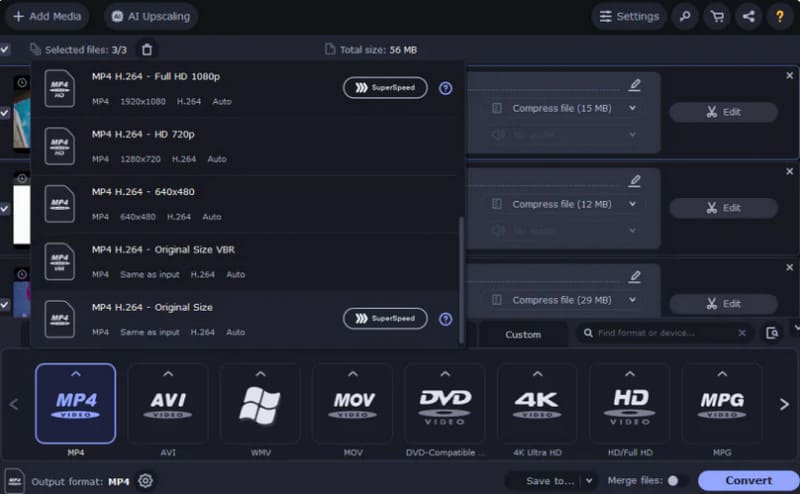
Movavi Video Converter は、Movavi LLC によって開発された人気の動画変換ソフトです。現在、このツールは Windows と Mac OS に対応しています。主な機能は、動画ファイルをある形式から別の形式へ変換することです。100種類以上の入力・出力形式に対応しており、200種類以上のデバイス用プリセットをサポートします。Movavi Video Converter では、動画設定をカスタマイズでき、高速な変換速度を実現できます。また、マルチパスエンコードやハードウェアアクセラレーションといった高度な機能も搭載されています。インターフェースが分かりやすいため、初心者でもすぐに使いこなせます。
Movavi Video Converterの欠点
編集機能が少ない。
プロ用動画編集ソフトほどの編集機能は備えていません。高度な編集機能を使いたい場合は、別のソフトの利用を検討してください。
特定形式との互換性が限定的。
多くの形式をサポートしているとはいえ、ほかの動画変換ソフトと比べると、対応範囲がやや限られている部分があります。
価格が比較的高い。
有料版の Movavi Video Converter は、年額 $59.45 からと、他の動画変換ソフトと比べて高価な部類に入ります。
アップデート頻度が高くない
ソフトウェアの更新や新機能のリリースが遅れることがあります。
パート2.代替ソフトの選び方
Movavi Video Converter の代替ソフトを探したい場合は、いくつか重要なポイントを考慮する必要があります。
対応フォーマット
現在サポートしている形式には、MP4・GIF・AVI・MOV・RAW・WMV・DVD・VOB・MKV・MP3 などがあります。もし Movavi Video Converter が目的の動画形式に対応していない場合は、選ぶ代替ソフトがその形式をサポートしているか必ず確認してください。
使いやすさ
動画編集の経験があまりない場合は、ユーザーフレンドリーなインターフェースが重要です。初心者でも扱いやすいツールを選びましょう。
価格
予算を抑えたい場合は、より手頃な価格のツールを検討してください。無料のオンラインサービスも有力な選択肢になります。
レビュー
購入前には、ソフトの評判を調べることを忘れないでください。他のユーザーのレビューを読み、目立った問題がないか確認しましょう。
パート3.Movavi Video Converterのベスト代替6選
Vidmore Video Converter(ビドモア・ビデオコンバーター)
数あるツールの中でも、まずおすすめしたいのが Vidmore 動画変換 です。この選択は複数の要素を総合的に考慮した結果です。第一に、200種類以上の形式に対応しており、市場にあるほぼすべての一般的な形式をカバーしています。きっと要件に合う形式が見つかるはずです。第二に、Vidmore Video Converter は動画編集機能が非常に充実しています。編集・トリミング・圧縮・クロップ・結合・回転に対応し、さらに画質の強化や解像度のアップスケーリングも可能です。無料版と有料版がありますが、価格面ではより手頃です。
メリット
・あらゆる音声・動画ファイルを 50倍速で変換可能。
・複数の動画を同時に処理可能。
・広告やウイルスのない 100% 安全なツール。
・画面上の案内に従うだけで、操作が非常に簡単。
デメリット
・一部の機能は有料。
Adobe Premiere Pro(アドビ・プレミア・プロ)
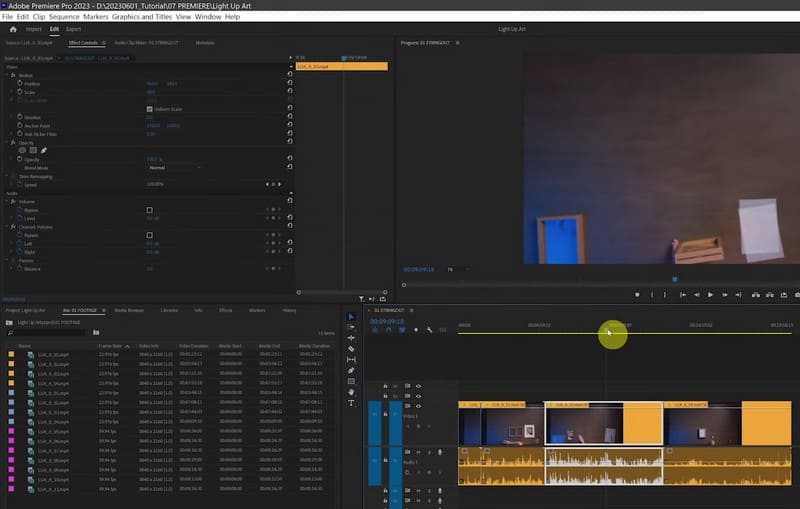
Adobe Premiere Pro は、Adobe Systems が開発した有名なプロフェッショナル動画編集ソフトで、Adobe Creative Cloud スイートの一部です。Windows・Mac の両方で利用できます。Premiere Pro では、エフェクト・タイトル・トランジションの追加を含む複雑な動画プロジェクトの編集・制作が可能です。動画を 4K や 8K 解像度にアップスケーリングすることもできます。個人利用から業務利用まで幅広く対応します。さらに、Adobe Premiere Pro で動画を圧縮でき、他の Adobe 製品との連携も可能です。非常にパワフルで多機能であることから、現在最も評価の高い動画編集ツールのひとつとなっています。
メリット
・編集に必要なツールや機能が非常に充実している。
・他の Adobe アプリケーションと連携できる。
・4K 動画の処理性能が高い。
・ユーザー数が多く、チュートリアルやサポートが豊富。
デメリット
・初心者には習得が難しい。
・料金がかなり高い。
・高性能なパソコンが必要。
Wondershare UniConverter
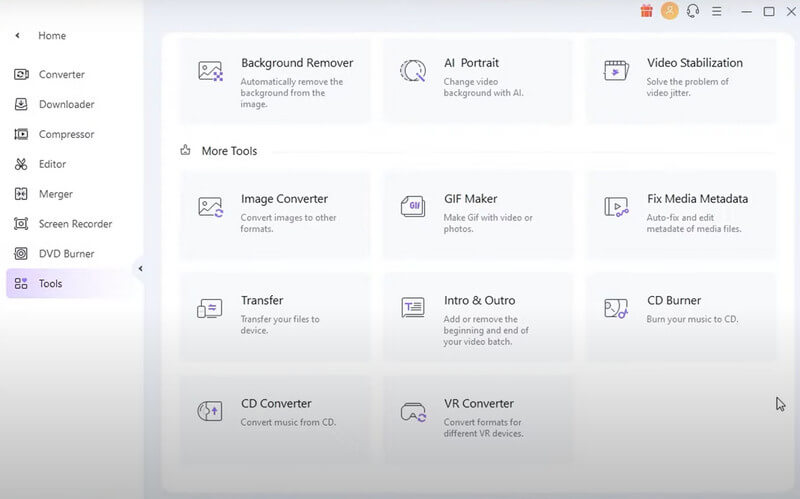
Wondershare UniConverter は、Wondershare Technology が開発したソフトで、Wondershare Video Converter Ultimate とも呼ばれます。Movavi Video Converter の代替候補として有力なソフトのひとつです。動画変換ソフトとしてだけでなく、DVD 書き込みソフトとしても利用できます。機能面が非常に充実しており、MP4・MKV・AVI などの一般的な形式間での変換に加え、コレクションやバックアップの作成も可能です。プロレベルの編集機能も搭載されており、マルチメディアファイルを自在にカスタマイズできます。
メリット
・機能が非常に多彩で実用的。
・高度な動画編集機能を備えている。
・画質を落とさずに動画を圧縮できる。
・音声付きでパソコン画面を録画可能。
デメリット
・価格が比較的高い。
・システムリソースを大きく消費する。
FFmpeg
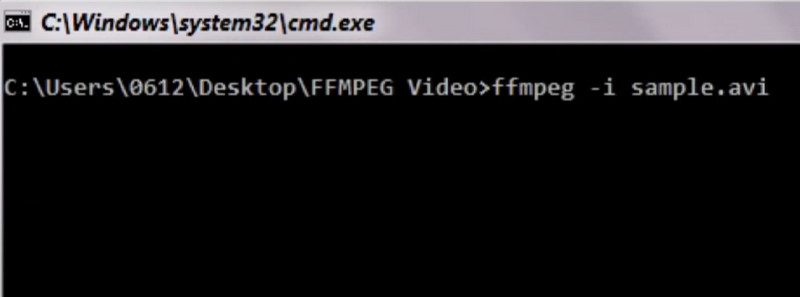
FFmpeg は、包括的なアプリケーション群から成る無料プロジェクトです。動画・音声のエンコードやデコードに広く利用されていますが、動画のストリーミング・編集・変換・圧縮などのツールも備えています。Windows・macOS・Linux で利用可能です。Movavi Video Converter と比べると機能はさらに多彩で、対応範囲も非常に広く、しかも完全無料で利用制限もありません。操作はコマンドラインインターフェースで行い、コマンドを入力してすべての処理を実行します。
メリット
・幅広いマルチメディア処理に対応できる。
・多くの音声・動画コーデック、形式、コンテナをサポート。
・複雑なマルチメディア処理を効率的に実行できる。
・強力なサポート環境がある。
デメリット
・未経験のユーザーには非常に難解。
・インターフェースが分かりやすくない。
Vidmore 無料動画変換オンライン
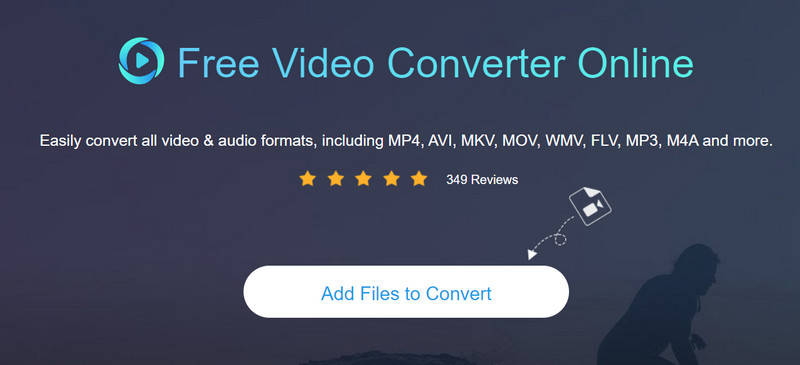
もっと安価で軽量な代替ソフトを求めるなら、オンライン動画変換ツールの中でもおすすめの Vidmore Free Video Converter Online を試してみてください。200種類以上の形式に対応しており、Movavi Video Converter よりも幅広い範囲をカバーします。利用にあたってソフトのダウンロードやインストールは不要で、その分パソコンのストレージを大きく節約できます。基本的な音声・動画編集ツールも用意されており、書き出し前に変換後のファイルを調整することができます。いつでも気軽に使えるので、作業効率が大幅に向上し、面倒なインストール作業から解放されるでしょう。
メリット
・ソフトをダウンロードする必要がない。
・数回のクリックだけで使えるほど操作が簡単。
・完全無料で利用可能。
・サイト上に広告がない。
デメリット
・編集機能は限定的。
・安定したインターネット接続が必要。
Convertio(コンバーティオ)
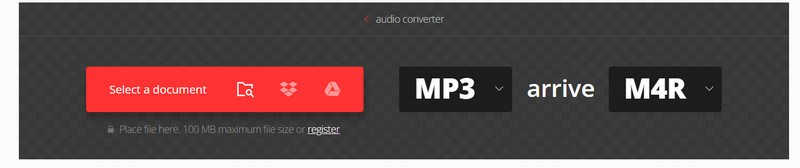
Convertioは、ユーザーが動画・音声・画像・ドキュメントのファイル形式を変換できるオンラインコンバーターです。200種類以上のファイル形式に対応しており、ファイルサイズの制限なしで高速な変換が可能です。このプラットフォームは完全に無料で利用できます。ソフトウェアをインストールする必要はなく、ブラウザーから直接開いて使えます。変換処理はクラウド上で行われます。変換後のファイルはそのままダウンロードすることも、URLで共有することもできます。フォーマット変換にお金をかけたくない、かつ高速なサービスを利用したい場合、Convertioは有力な選択肢となります。
メリット
・制限なしで無料で利用できる。
・高速な変換速度を提供。
・ソフトをダウンロードする必要がない。
・インターフェースが分かりやすい。
デメリット
・動画編集機能がない。
・変換設定が限られている。
パート4.Movavi Video Converterの代替に関するFAQ
Movavi Video Converterは安全にダウンロードできますか?
Movavi Video Converterのダウンロードは100%安全です。ただし、あらゆるソフトウェアと同様に、潜在的なセキュリティリスクを避けるため、必ず公式サイトからダウンロードする必要があります。Movaviのウェブサイトからソフトウェアをダウンロードする前に、利用規約とプライバシーポリシーをよく読むことが求められます。
Movavi Video Converter は無料ですか?
Movavi Video Converter を使用するには、料金を支払う必要がある場合があります。無料体験版が提供されており、ユーザーは制限された本数の動画を変換できます。Movavi Video Converter には、ニーズに合わせて選べるさまざまな料金プランが用意されています。さらに、不定期に割引が提供されることもあります。
Movavi Video Converterをアンインストールするには?
パソコンから Movavi Video Converter をアンインストールするのは簡単です。まず、パソコンでコントロールパネルを開き、「プログラム」または「プログラムと機能」をクリックします。インストールされているプログラムの一覧から Movavi Video Converter を探してください。見つかったら、その上で右クリックし、「アンインストール」を選択します。画面上に表示される指示に従って操作を進め、アンインストールを完了させてください。ソフトウェアが完全にアンインストールされたことを確実にしたい場合は、パソコンを再起動することをおすすめします。
Movavi Video Converterの使い方は?
まず、Movavi Video Converterをパソコンにダウンロードしてインストールします。その後、プログラムを起動します。動画をMP4からAVIやその他の一般的な形式に変換するには、Add Mediaをクリックしてファイルを追加します。出力形式の一覧を展開し、必要な形式を選択してください。設定を調整したい場合はSettingsをクリックします。ここで、動画のビットレートや解像度を変更できます。変換を開始するには、Startをクリックします。
まとめ
本記事では、あなたに合ったMovavi Video Converterの代替ツールを選ぶための包括的なレビューを提供します。最初にこのツールの概要を紹介し、その後、デスクトップアプリケーションとオンライン製品を含む6つの選択肢を提示します。それぞれに長所と短所があるため、ニーズやお使いのデバイス環境を踏まえて最適なものを選んでください。