MP4 を FLAC に変換する 4 つのベストな方法【オンライン・オフライン】
より良い音楽鑑賞体験のために、動画ファイルを音楽に変換できる完璧なツールをお探しですか? この記事を見つけたあなたは幸運です。というのも、本記事はまさに、MP4 を FLAC 音声に変換してそれを実現することについて詳しく解説しているからです。ここでは、オンラインとオフラインの両方を網羅した、優秀な動画→音声コンバーターを厳選して紹介します。最後まで読むことで、動画を音声ファイルに変換できるだけでなく、音質やクリアさをカスタマイズして、より充実したリスニング体験を提供してくれる、使いやすいプログラムに出会えるでしょう。

| 基準 | Free Video Converter Online(無料動画変換オンラインツール) | Zamzar | Video Video Converter(ビデオビデオコンバーター) | FFmpeg |
| 対応プラットフォーム | オンライン | オンライン | Windows/Mac | Windows、Mac、Linux |
| コスト | 無料 | 無料 | 無料版と有料版あり. | 無料 |
| 一括変換 | あり | あり | あり | なし |
| 使いやすさ | とても簡単 | とても簡単 | とても簡単 | 難しい |
| ハードウェアアクセラレーション対応 | なし | なし | あり | なし |
| ツールボックス機能あり | なし | なし | あり | なし |
ページコンテンツ
パート 1. オンラインで MP4 を FLAC に変換するツール
まずは、理想的な MP4 から FLAC へのオンラインコンバーターから見ていきましょう。数あるウェブベースのツールの中から、一般的なツールを超える機能を備えた 2 つをピックアップしました。
1. Free Video Converter Online
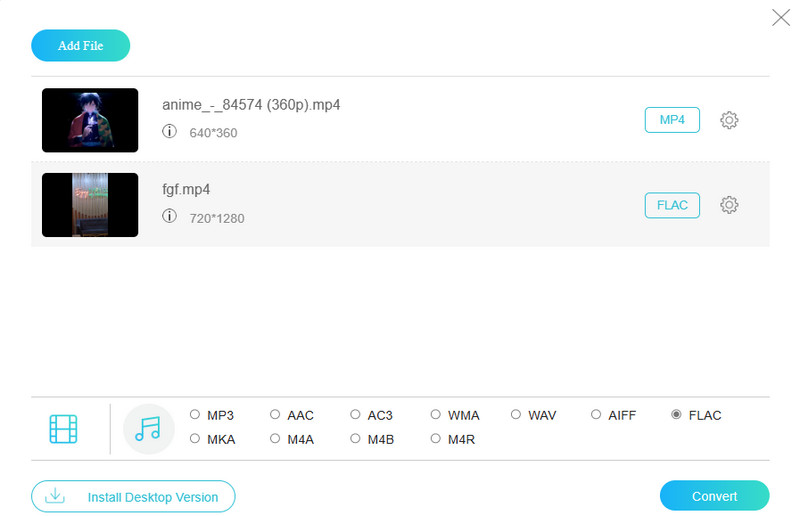
最初に紹介するのは Vidmore の Free Video Converter Online です。これは、動画や音声ファイルを無料で変換できる、非常に優れたオンライン変換ツールです。さらに驚くべきことに、変換処理は最大 50 倍の高速で行われます。複数ファイルを無制限に変換でき、さまざまな動画・音声形式に対応している点も大きな魅力で、幅広い種類のファイルを扱えます。加えて、この MP4 から FLAC への無料オンラインコンバーターは、無料ツールでありながら、変換後のファイルに迷惑な広告やウォーターマークを一切付与しません。そのため、初心者であっても、シンプルなインターフェースのおかげでプロのように扱えるでしょう。さらにうれしいことに、用意されたプリセットを使って出力を簡単にカスタマイズできます。
メリット
- インターフェースと操作が分かりやすい。
- 高音質な出力が得られる。
- 多数のファイルを一度に変換できる。
- さまざまな動画・音声形式をサポートしている。
- 煩わしい広告が表示されない。
デメリット
- 快適に使うには、高速なインターネット環境が必要。
2. Zamzar
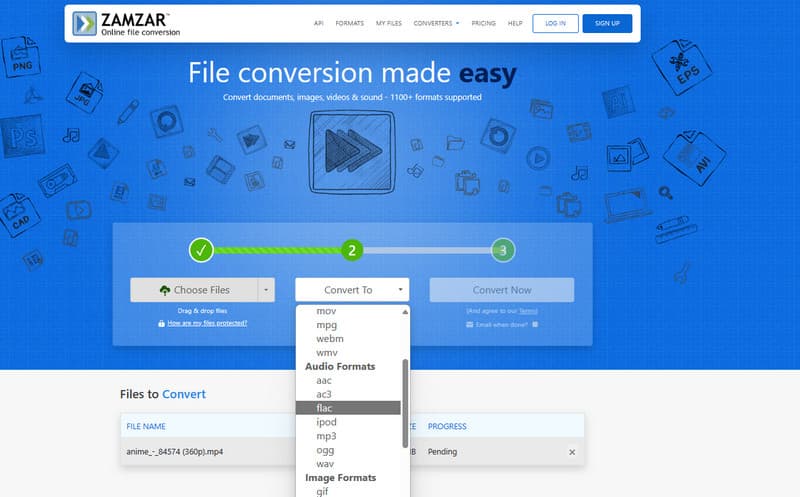
次に紹介するのは、メディアファイルをスムーズに変換できる、もうひとつの便利なオンラインツール Zamzar です。このオンライン MP4 から FLAC コンバーターでは、パソコンだけでなく、Google Drive、Box、Dropbox、OneDrive など、さまざまな場所から簡単にファイルをアップロードできます。長年にわたる運営実績から、ZamZar は 5 億件以上のファイル変換を成功させてきました。また、文書、電子書籍、画像、動画、音声など、あらゆる種類のメディアファイルを変換できる多彩な方法を提供しています。さらに、分かりやすい指示で変換手順を案内してくれるシンプルなインターフェースを備えているため、デジタル操作にあまり慣れていない人でも、ファイル形式を苦労なく変更できます。
メリット
- 迷惑な広告が表示されない。
- ローカルファイルとオンラインストレージ上のファイルをアップロードできる。
- 最大 5 ファイルまで同時に変換できる。
デメリット
- 最大ファイルサイズは 50MB に制限されている。
- 編集機能が搭載されていない。
- 高速なインターネット環境が必要。
パート 2. オフラインで MP4 を FLAC に変換するソフト
ここからは、MP4 を FLAC 音声に高品質で変換できるスタンドアロンのプログラムをご紹介します。
1. Vidmore Video Converter
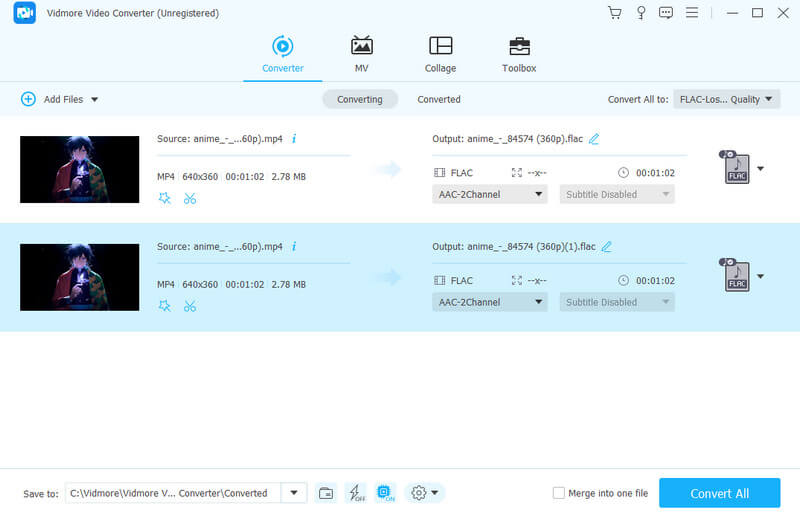
Vidmore 動画変換 は、パワフルでありながら操作しやすく効率的な、ダウンロード型のメディア変換ツールです。シンプルさと優れた機能で知られており、動画をさまざまな形式に変換できるだけでなく、編集や高度な補正も細かく行えます。さらに、対応するファイル形式は 200 種類以上と非常に豊富です。変換プロセスにおいても、画質を損なうことなく最大 50 倍の高速変換を維持します。特筆すべき点は、AI や超高速処理といった高度なテクノロジーを搭載した追加機能を備えていることです。総合的に見て、本ソフトは多機能な MP4 から FLAC へのコンバーターとして、複数ファイルを同時に素早く変換できます。
メリット
- 変換速度が速い。
- 追加機能と高度なテクノロジーを備えている。
- 合計 200 以上の多様な形式に対応している。
- 初心者から上級者まで、誰でも手順をすぐに習得できる。
デメリット
- 無料体験版を提供しているが、基本的には有料ソフトである。
2. FFmpeg
FFmpeg を MP4 から FLAC へのコンバーターとして使えるかどうか疑問に思っているなら、その答えは「はい」、しかも大いに「はい」です。FFmpeg を使えば、FLAC から MP4 への変換も可能です。FFmpeg は無料で利用できるオープンソースソフトウェアであり、変換・マルチメディアコンテンツの作成・配信など、さまざまな作業を無償で行えるようにしてくれます。さらに、この多機能ツールはメディアファイルを圧縮してファイルサイズを小さくすることも可能で、圧縮のための便利なソリューションを提供します。総じて、FFmpeg は多様なマルチメディア処理を、支払い不要で行えるユーザーフレンドリーなプログラムです。
メリット
- 完全無料で、かつオープンソースのプログラムである。
- さまざまな動画・音声形式を扱える。
- プロ向けの動画・音声編集プログラムとしても使える。
デメリット
- 処理の途中で使いづらいと感じる場合があります。
- コマンドラインでの操作に慣れている必要があります。
- 高いシステムリソースを必要とします。
パート 3. ヒント:MP4 を FLAC に変換する方法
ステップ 1. 下の ダウンロード ボタンをクリックして Vidmore Video Converter をインストールします。その後、インストールが完了したらソフトウェアを起動します。
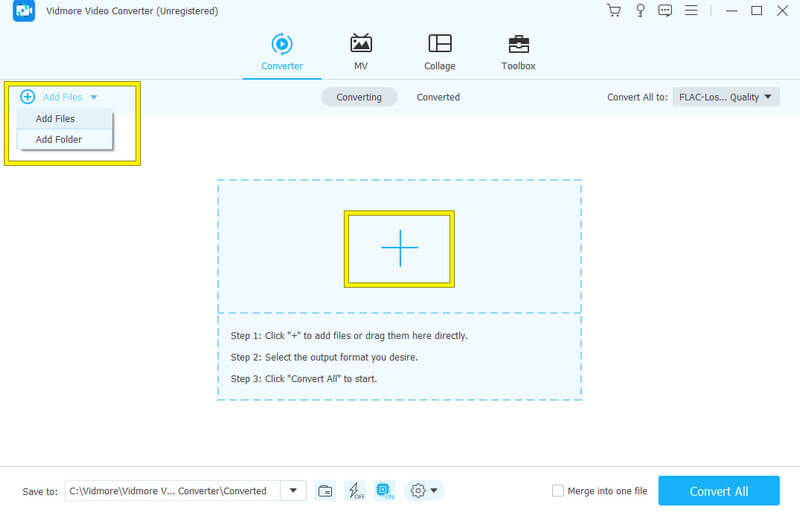
ステップ 2. インターフェースが表示されたら、プラス記号ボタンをクリックして MP4 ファイルをコンバーターに読み込みます。あるいは、Add Files のドロップダウンボタンをクリックし、Add Folder を選択して複数の MP4 ファイルを一括で読み込むこともできます。
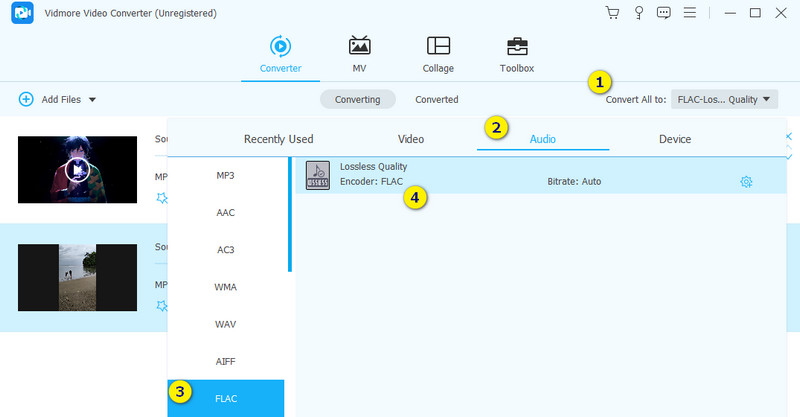
ステップ 3. 続いて、Convert All to セクションに進み、[Audio]タブの中から FLAC を探します。次に、表示されているプリセットをクリックします。
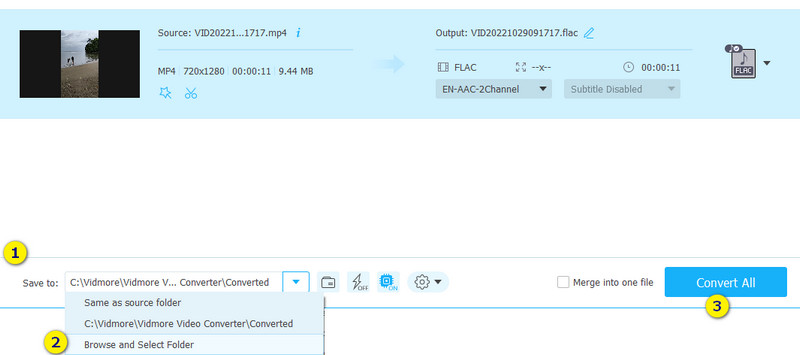
ステップ 4. 変換後のファイルを保存したい保存先を設定します。Save to セクションで Browse を選び、フォルダーを指定してください。設定が完了したら、Convert All ボタンをクリックして変換を開始します。
パート 4. MP4 と FLAC に関するよくある質問
FFMmpeg は、MP4 から FLAC への変換が簡単にできるコンバーターですか?
FFmpegは確かにMP4をFLACに変換できます。ただし、特に初心者にとっては、必ずしも簡単とは言えないかもしれません。
FLAC に最適な音楽コンバーターはどれですか?
FLAC に対応したベストな音楽コンバーターは、ユーザーの好みによっても異なりますが、そのなかでも有力な選択肢のひとつが Vidmore Video Converter です。
Windows Media Player で FLAC を変換できますか?
いいえ。残念ながら、Windows Media Player には FLAC への変換機能が標準では搭載されていません。
まとめ
本記事を読み終えた今、あなたは動画を音声に変換するための、最適な MP4 から FLAC へのコンバーターを見つけられたことでしょう。ここで紹介した各方法には、それぞれ長所と短所があります。そのため、最終的な選択はあなたのニーズと好みに委ねられます。オンラインコンバーターを利用するにせよ、ソフトウェアを導入するにせよ、自分にとって最も役立つと思える方法を選んでください。