パソコン/オンライン/スマートフォンでMP4をアニメーションGIFに変換する方法
GIF は元々、ユーモアや感情を表現するために使われてきた、複数のフレーム(画像)によるアニメーションです。それだけでなく、特定の問題の解決方法を教えたり、チュートリアル形式で手順を案内したりする用途にも活用できます。
しかし、オンラインで見つかる大半のチュートリアルは長すぎて、途中で席を立てないほど時間を取られることがあります。実際のところ、読者の集中力は長く続きません。そうした理由から、短くて分かりやすいように設計されている GIF は、チュートリアル作成に最適です。
もし画像を組み合わせて GIF を作ろうと考えているなら、もっと良い方法があります。手元の MP4 などの動画ファイルを GIF に変換できるのです。そこで、MP4 を GIF に変換するための解決策を以下にまとめました。きっと役に立つはずです。

ページコンテンツ
パート1. パソコンで動画をGIFに変換する方法
Vidmore Video ConverterでMP4をGIFに変換する方法
Mac で動画ファイルを GIF に変換するのに苦労しているなら、Vidmore Video Converter(ビドモア・ビデオコンバーター)が最適なソフトです。Windows でも macOS でも同じ機能セットを利用でき、シンプルで使いやすいクリーンなインターフェースで出迎えてくれます。さらに、このツールは MP4、MOV、MKV、AVI など、ほぼすべての動画形式を変換することができます。それに加え、Video Enhancer(ビデオ強化)といった関連機能も備えており、高度な動画編集機能にアクセスして高品質なコンテンツを作成できます。以下に、高画質のまま MP4 を GIF に変換する手順を詳しく紹介します。
ステップ 1. GIF コンバーターを入手
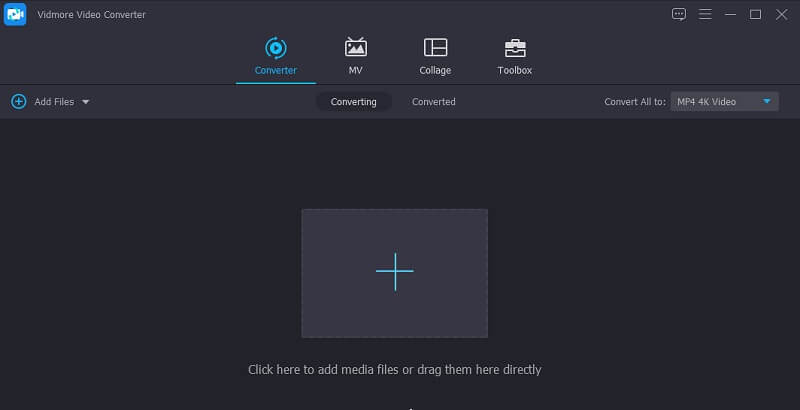
まず最初に、公式サイトからアプリをダウンロードして PC にインストールします。プログラムを起動すると、すぐに Converter タブが表示されます。
ステップ 2. MP4 ファイルを読み込む
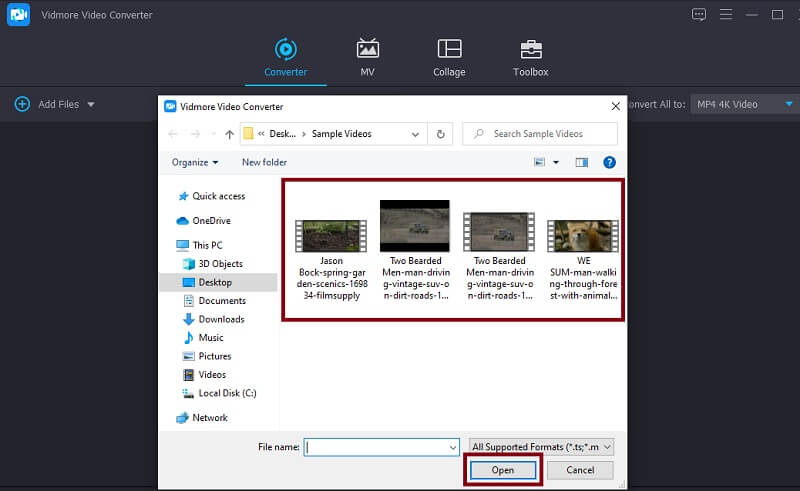
インストールが完了したら、変換したい MP4 ファイルをアップロードします。Converter タブから プラス ボタンをクリックすると、ファイルエクスプローラーが開きます。ここで目的の動画を選択し、「開く」ボタンをクリックします。
ステップ 3. MP4 動画をトリミングする
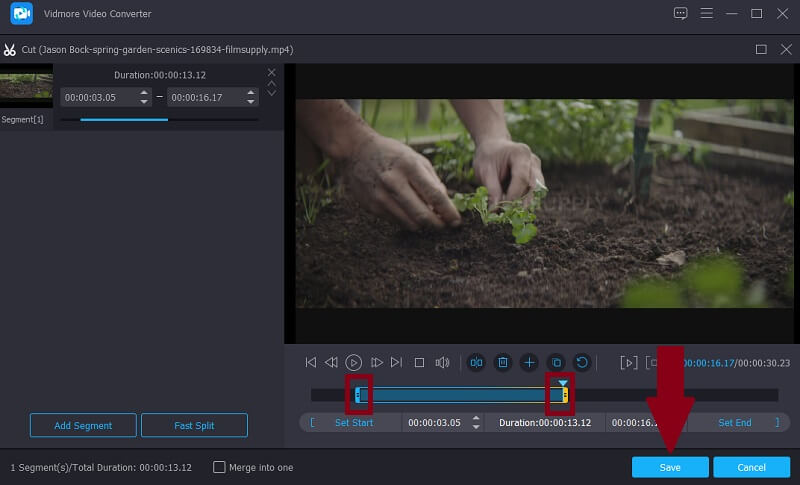
変換処理を行う前に、GIF にしたい動画の部分だけをカットします。ハサミのアイコンの Cut ボタンをクリックすると、Editing パネルが表示されます。左側のトリミングハンドルを右にドラッグして不要な冒頭部分を削除し、右側のトリミングハンドルを左にドラッグして不要な末尾部分を削除します。その後、インターフェース下部の Save をクリックします。
ステップ 4. 出力形式として GIF を選択
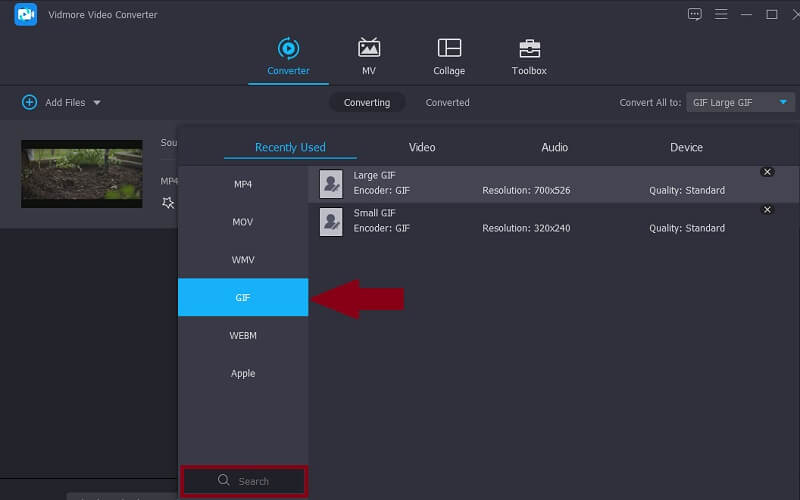
次に、動画の出力形式として GIF を選びます。そのためには、形式のドロップダウンメニューをクリックします。マウスカーソルを左側の動画形式が並んでいる部分に移動し、GIF を探します。もしくは検索バーに GIF と入力して、形式を素早く見つけることもできます。
ステップ 5. MP4 を GIF として保存
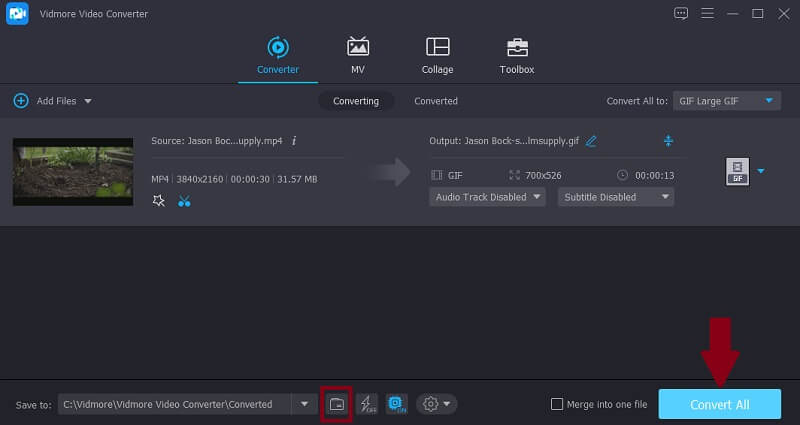
最後に、GIF ファイルの保存先を指定します。パス表示の横にあるフォルダーアイコンをクリックして出力先を設定し、Convert All ボタンをクリックして処理を完了します。
上記の方法に加えて、Vidmore Video Converter の GIF Maker 機能を使って MP4 を GIF に変換することもできます。以下の手順に従ってください。
ステップ 1. GIF Maker に進む
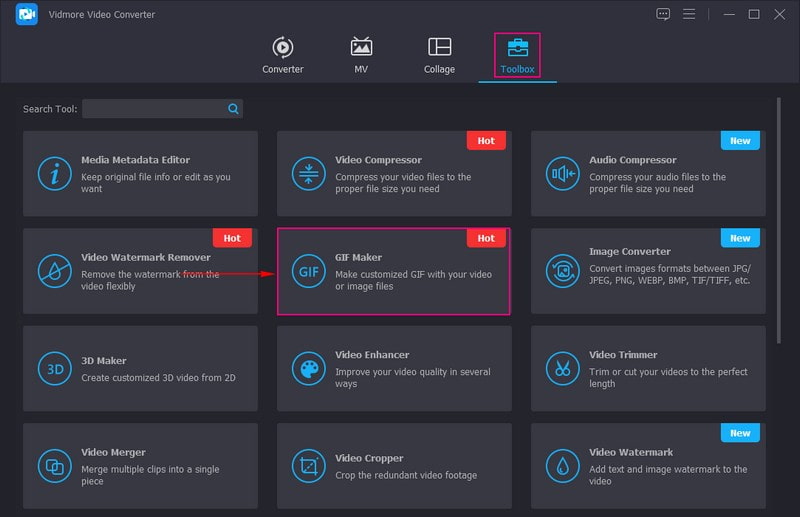
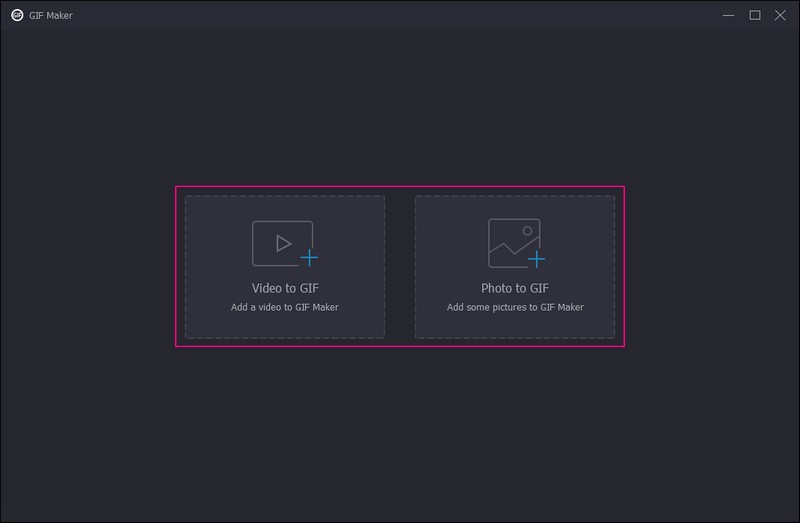
プログラムを起動し、Toolbox(ツールボックス)を開いて GIF Maker を選択します。
ステップ 2. Video to GIF を選択
Video to GIF を選択すると、デスクトップのフォルダーが自動的に開きます。
ステップ 3. ループ GIF をカスタマイズ
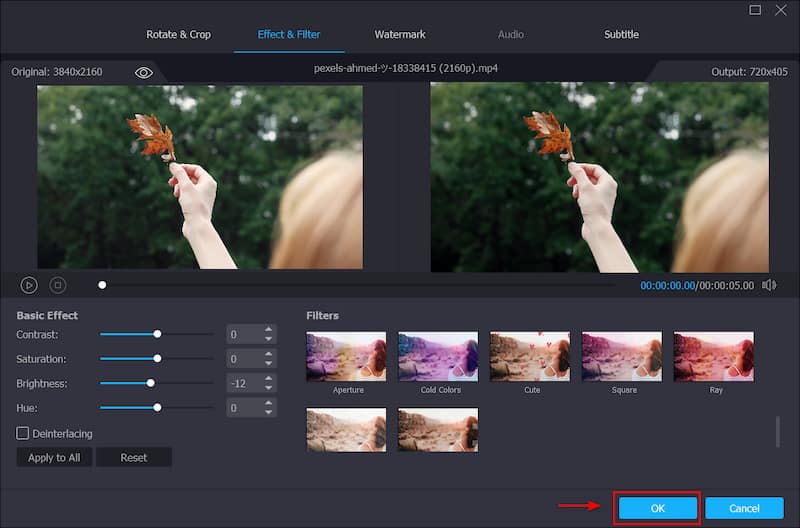
MP4 動画のコントラスト、明るさ、彩度、色相などを好みに合わせて調整して編集できます。すべての設定が完了したら、OK をクリックして編集内容を保存します。
ステップ 4. ループ GIF を作成
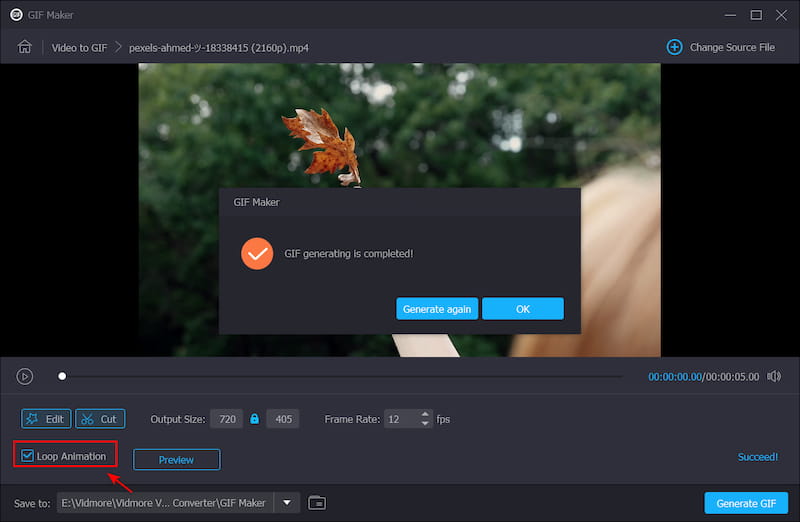
ループ再生する GIF を作りたい場合は、画面左下にあるループアニメーションにチェックを入れます。その後、Generate GIF をクリックすると、MP4 動画からループ GIF が生成されます。
Adobe Photoshopで高画質のままMP4をGIFに変換する方法
Photoshop は、画像を可能な限り最適な形に変換するために設計されたソフトウェアです。豊富なカスタマイズオプションが用意されており、あなたのクリエイティビティを存分に発揮できます。中でも少し変わった便利な機能として、MP4 動画を GIF に変換できるうえ、ループ GIF の作成にも対応しています。ここでは、Photoshop で MP4 を GIF に変換する手順を紹介します。
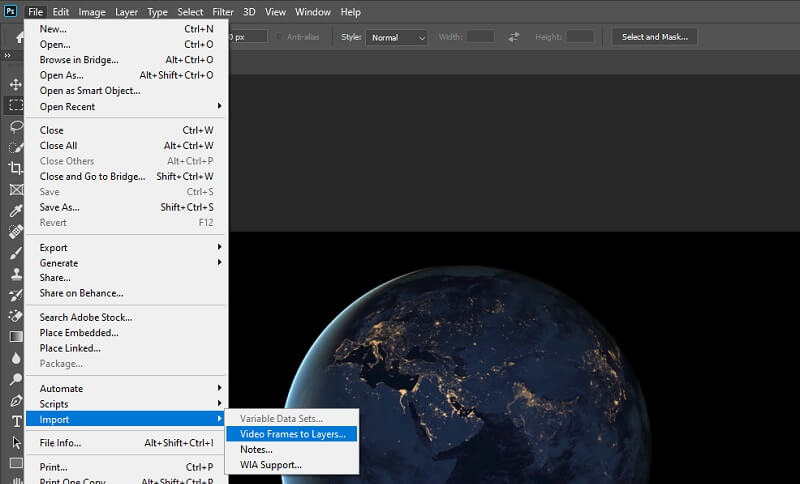
ステップ 1. パソコンで Photoshop アプリを起動し、GIF に変換したい MP4 ファイルを開きます。File メニューをクリックし、Import を選択します。ドロップダウンから「Video frames to layers(ビデオフレームをレイヤーに)」を選びます。するとファイル選択ウィンドウが開くので、目的の MP4 ファイルを選択して Photoshop に読み込みます。
ステップ 2. 別のダイアログボックスが表示され、動画をトリミングできるようになります。MP4 全体を使用することも、トリミングコントロールを調整して一部の範囲だけを使用することも可能です。決定したら OK ボタンをクリックします。すると、動画がレイヤーに変換され、イラストのような形で表示されます。
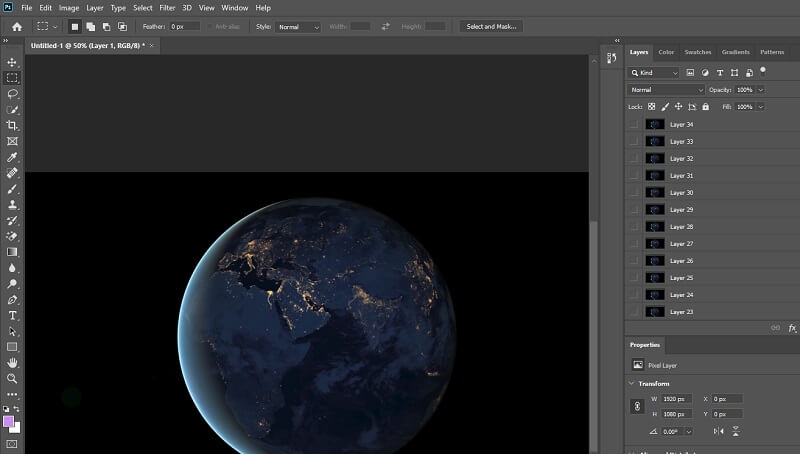
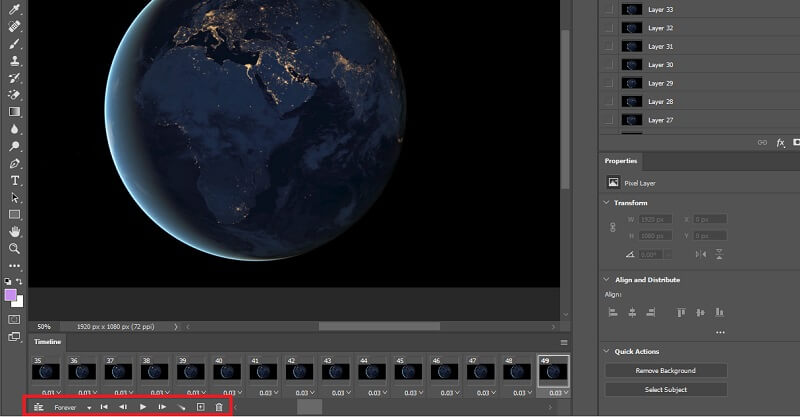
ステップ 3. 画面上部のメニューから Window をクリックし、Timeline オプションを選択します。画面下部に、GIF のフレームプレビューが表示されます。ここではフレームの削除や複製など、さまざまな操作が可能です。
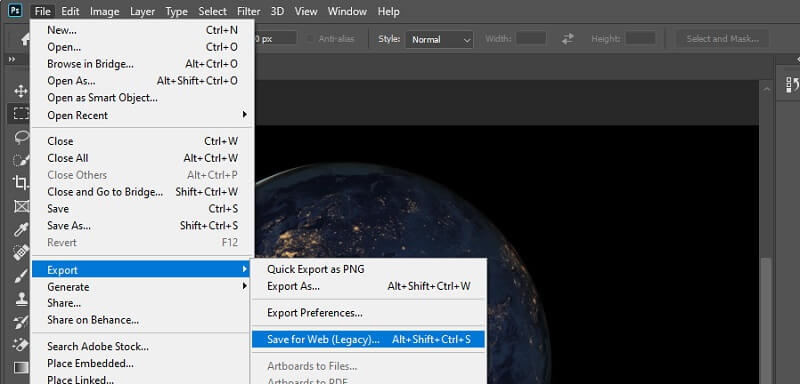
ステップ 4. これで MP4 動画を GIF として保存する準備ができました。File - Export - Save for Web (Legacy) を選択するか、キーボードのショートカット Alt + Shift + Ctrl + S を押します。
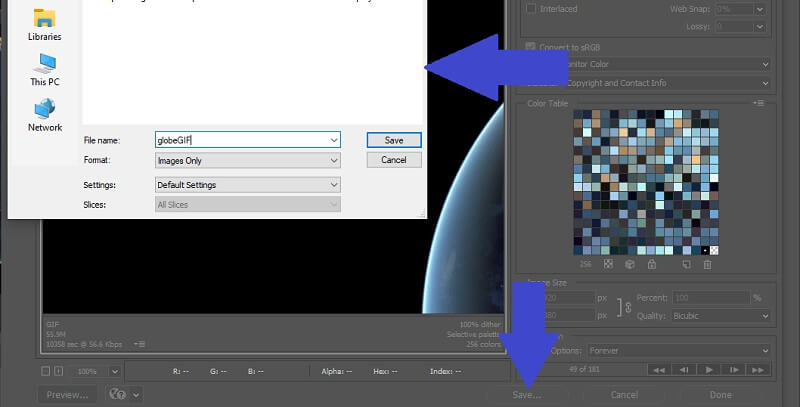
ステップ 5. さらに別のウィンドウが開き、必要に応じて細かな調整が行えます。仕上がりに満足したら、パネル下部の「保存」ボタンをクリックし、出力ファイルの保存先を指定します。
FFmpegでMP4をアニメーションGIFに変換する方法
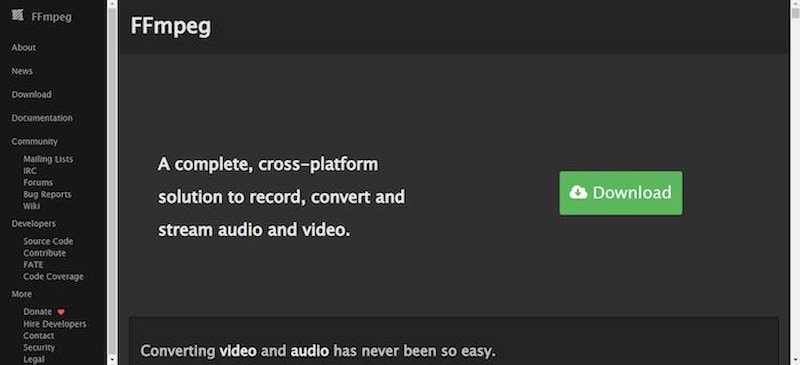
FFmpeg は、動画や音声を処理するためのフリーかつオープンソースのソフトウェアです。コマンドラインインターフェース上で動作するよう設計されており、動画ファイルの処理や操作に使える多様なライブラリとプログラムを備えています。いくつかのコマンドラインを利用することで、MP4 をループ GIF に変換したり、GIF の画質を向上させたりできます。ただし、インターフェースや動作ロジックがやや複雑なため、初心者には難しく感じられるかもしれません。それでも、軽量なツールなので、その機能を試しながら学んでいく価値があります。
以下のコマンドラインに従えば、MP4 から GIF を作成できます。
ステップ 1. プログラムを開く
パソコンに FFmpeg をインストールし、Windows または macOS でコマンドプロンプト(ターミナル)を開きます。
ステップ 2. ディレクトリを指定
cd コマンドを使って、MP4 ファイルが保存されているディレクトリに移動します。
cd path/to/your/mp4/file
ステップ 3. FFmpeg コマンドを実行
MP4 を GIF に変換する基本的なコマンドは次のとおりです。ffmpeg -i input.mp4 output.gif
GIF の画質を向上させたい場合は、次のコマンドラインを使用できます。
ffmpeg -i input.mp4 -vf "fps=10,scale=320:-1:flags=lanczos" -c:v gif output.gif
フレームレートや解像度(scale)など、必要に応じてパラメーターを変更してコマンドをカスタマイズできます。
GIMPでMP4からGIFを抽出する方法
GIMP は、もうひとつの高機能な編集ツールで、多用途に使えるオープンソースのラスターグラフィックエディタです。写真のレタッチやグラフィックデザインなど、幅広いツールセットを備えています。MP4 からループ GIF を作成することも可能です。無料の画像編集ソフトとして多くのユーザーが利用でき、アーティスト、写真家、デザイナーの間で人気の高い選択肢となっています。以下の手順で GIF を作成できます。
ステップ 1. GIMP と FFmpeg プラグインをインストール
GIMP は FFmpeg なしでは動画ファイルをインポートできません。MP4 を直接取り込むには、FFmpeg プラグインを別途インストールする必要があります。
ステップ 2. 動画ファイルを開く
パソコンで GIMP を起動します。File(ファイル)から「開く」を選択し、MP4 ファイルを指定します。
ステップ 3. フレームを GIMP に取り込む
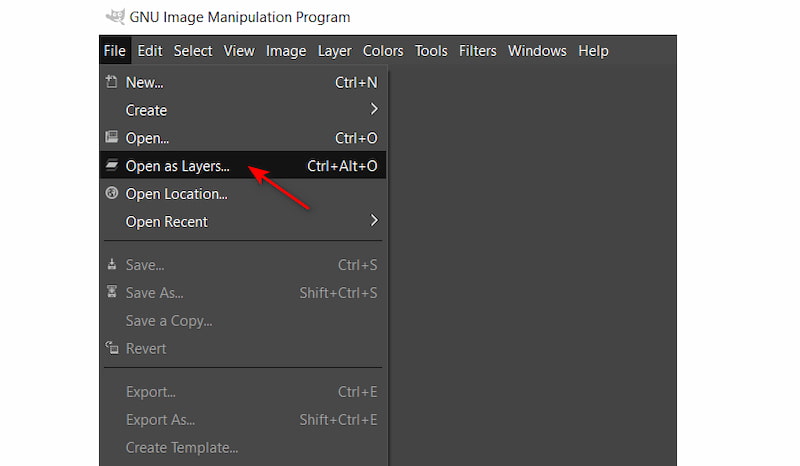
目的の動画を開いたら、GIMP の File(ファイル)から「Open as Layers(レイヤーとして開く)」を選び、GIF に使用したい画像(フレーム)を選択します。
ステップ 4. アニメーションのプロパティを設定
Filters(フィルター)から Animation(アニメーション)、Playback(再生)へ進み、アニメーションをプレビューします。必要に応じてフレームのタイミングや順序を調整します。
ステップ5. GIFとして書き出す
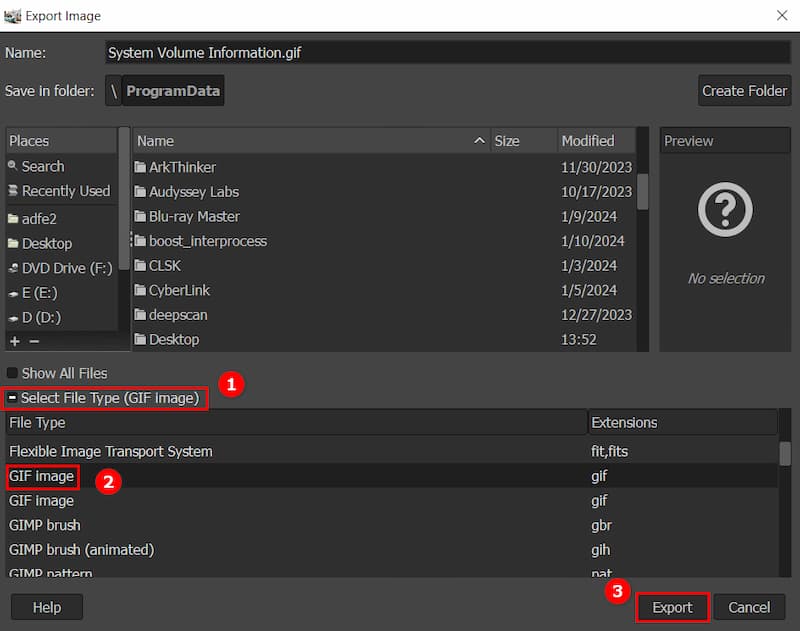
[ファイル]メニューから[名前を付けて書き出し]を選択し、ファイル形式にGIFを指定します。
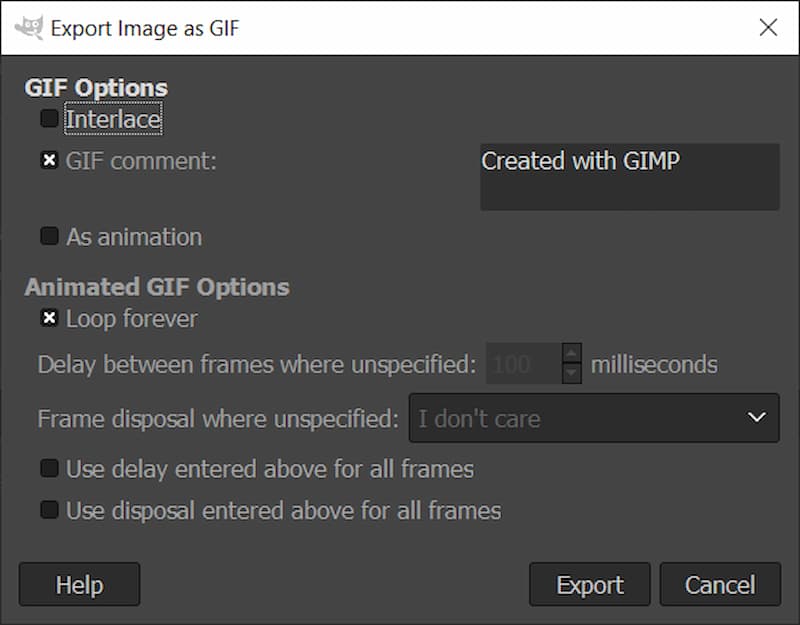
書き出しオプションで[アニメーションとして]を選択し、フレーム間の遅延時間を設定します。[書き出し]をクリックしてGIFを保存します。
パート2. オンラインでMP4をGIFに変換する方法
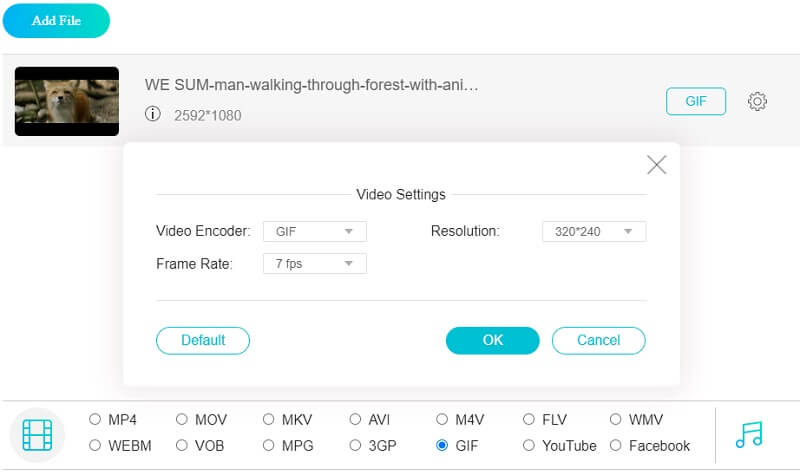
1. Vidmore Free Online Video Converter
タイトルが示すとおり、Vidmore Free Online Video Converter を使えば、登録不要でMP4をアニメーションGIFに変換できます。設定を細かく調整しなくても、提供されているすべての機能を利用できます。また、このツールはパフォーマンスも優れており、高品質を保ったまま高速に変換を行えます。変換が完了すれば、すぐに再生して確認できます。
長所:
- どのブラウザでも動作します。
- YouTubeやFacebookの動画を処理できます。
- 複数ファイルの一括処理に対応しています。
短所:
- MP4動画のカットには対応していません。
この無料オンラインビデオコンバーターを使えば、3ステップでMP4をGIFに変換できます。[Add files to convert]をクリックしてコンバーターを起動し、ファイルを追加して出力形式にGIFを選択し、[Convert]をクリックするとMP4が指定した形式に変換されます。
2. Convertio
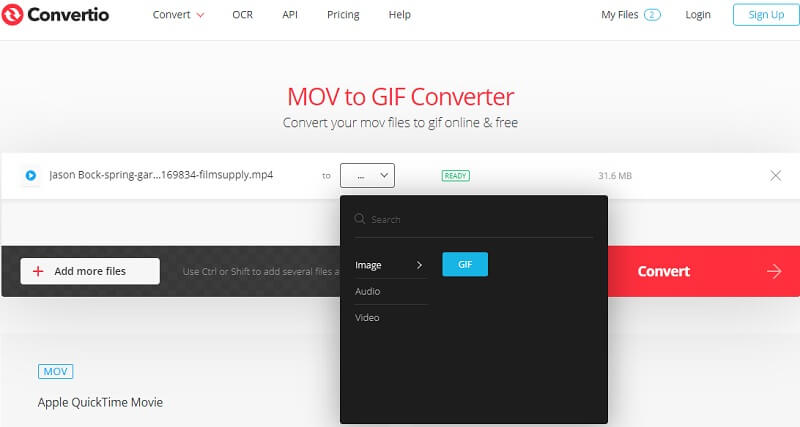
Convertioは、MP4をGIFに変換できるオンラインプログラムです。クラウドストレージ、ローカルフォルダー、動画のURLなど、さまざまなソースからファイルを読み込めます。そのため、クラウドから一度ダウンロードしてからツールにアップロードし直す必要がありません。言い換えれば、クラウド上のファイルにすぐアクセスして、そのまま変換できます。
メリット
- リンクを使ってファイルをアップロードし変換できます。
- モバイル端末に対応しています。
- 処理済みファイルを自動削除し、機密性を保ちます。
デメリット
- 無制限の変換回数を利用するにはサブスクリプション契約が必要です。
以下の3ステップでMP4からGIFを作成できます。[Choose Files]をクリックしてファイルウィンドウを開き、変換したいMP4を選択します。出力形式のプルダウンからGIFを選択し、[Convert]をクリックします。数秒待てばGIFファイルを取得できます。
3. Ezgif
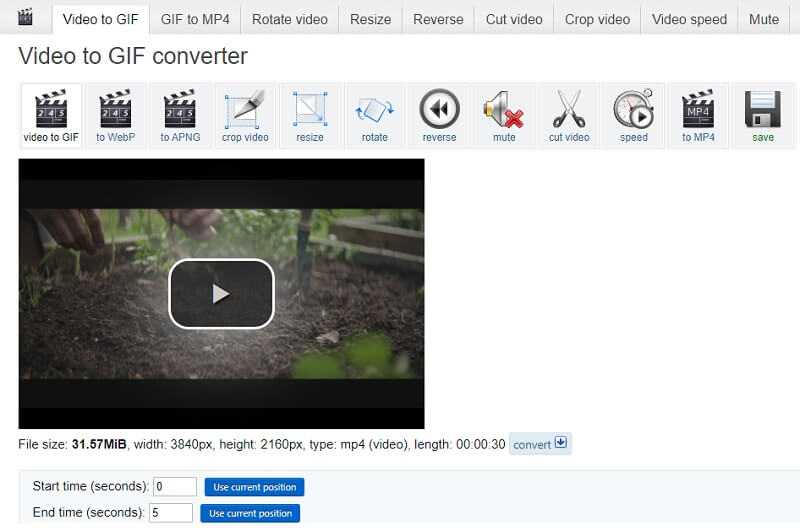
Ezgifは、多目的に使える便利な機能を備えた柔軟なWebベースツールです。これを使えば、MP4ファイルをGIFに変換してGIFを生成できます。行うことは、動画ファイルのサイズが100MB以下であることを確認するだけです。これを超える動画はGIFに変換できません。
メリット
- MP4、WebM、AVI、MPEG、3GPに対応しています。
- 出力結果のプレビューを表示できます。
- シンプルで分かりやすいインターフェース。
デメリット
- 回線が安定していても、アップロード処理に時間がかかる場合があります。
次の手順でMP4をGIFに変換できます。メインメニューの[Video to GIF]をクリックします。[Choose File]ボタンからMP4動画をアップロードします。あるいは動画のURLを入力したり、YouTubeなど各種サイト上の動画を利用することも可能です。設定を調整したら、[Convert to GIF]ボタンをクリックして変換を開始します。
4. CloudConvert
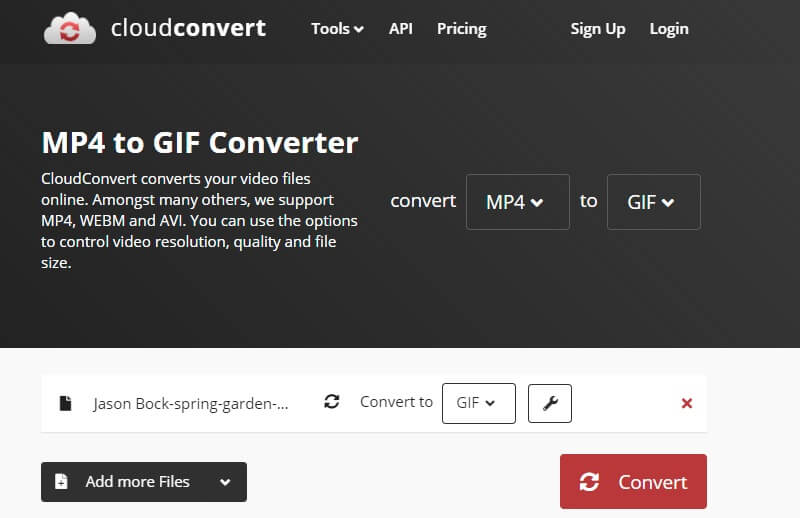
頻繁にファイル変換を行う場合は、よく使う形式同士を簡単に変換できる便利なツールが必要です。CloudConvertは、そのようなニーズに応えるオンラインソリューションの一つです。映画、動画、音声、画像、書類など、さまざまなファイル形式に対応しています。ブラウザ上で動作するため、MacでもWindowsでもMP4をGIFに変換できます。数秒で変換したい場合にも、高速に処理してくれるので、十分なインターネット環境さえあれば快適に利用できます。
メリット
- 高品質で高速な変換。
- クラウドからファイルをアップロード可能。
- 広告が表示されます。
デメリット
- 快適に動作するにはインターネット速度に依存します。
[Select File]ボタンをクリックするか、変換したい動画ファイルをWebページ上にドラッグ&ドロップします。[Select format]のプルダウンから出力形式として「GIF」を選択します。出力形式の横にある[Settings]ボタンをクリックすると、追加の設定も行えます。準備ができたら[Start Conversion]ボタンをクリックして変換を開始します。
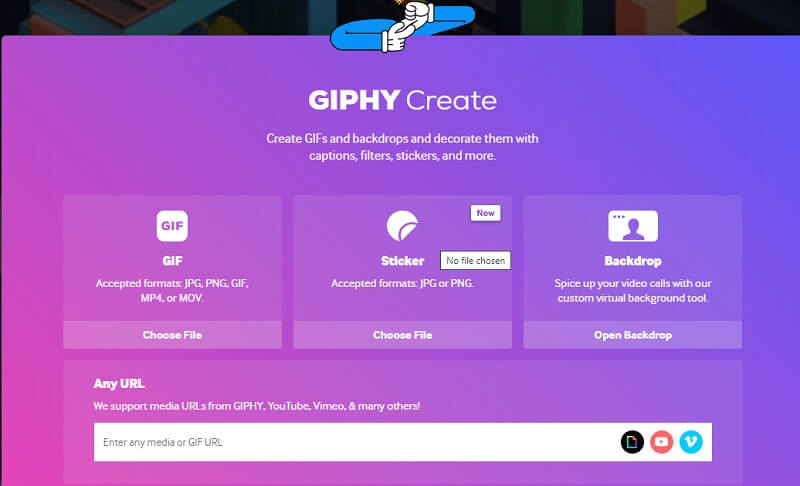
5. Giphy
Giphyがあれば、クールで楽しいGIFが尽きることはありません。リアクション、アーティスト作品、スポーツなど、ほぼあらゆるジャンルのGIFを見つけることができます。それだけでなく、豊富なカスタマイズオプションを使って、自分だけのGIFを作成することも可能です。さらに、MP4やMOV形式の動画からオンラインで手軽にMP4をGIFに変換できます。登録ユーザーであれば、これらの機能を含むさまざまな機能にアクセスできます。
メリット
- 素早く完了する登録プロセス。
- Vimeo や YouTube などの動画共有プラットフォームに対応。
- フリーハンドでの注釈機能。
デメリット
- 動画サイズに制限あり。
次の手順でMP4をGIFに変換できます。Giphyのトップページ上部にある[Create]をクリックして、GIF作成ツールを開きます。[Upload]ボタンをクリックし、パソコンから動画ファイルを選択します。キャプションやステッカーなどを追加してGIFを好みにカスタマイズできます。利用可能なツールを使って編集が完了したら、[Create GIF]ボタンをクリックしてGIFを生成します。
パート3. iOSとAndroidで動画をGIFに変換する方法
上で紹介したアプリケーションを使えば、WindowsとMacの両方でMP4をGIFに変換できます。つまり、パソコン環境にはしっかり対応しています。一方で、スマートフォンでの変換方法も知りたいかもしれません。その場合、モバイル端末からでもいつでもどこでもMP4動画をGIFに変換できます。
Android デバイス向け
Androidスマートフォンを使用している場合は、人気のGIFメーカーアプリをインストールすることで対応できます。このチュートリアルでは、GIF Studioを例に説明します。このアプリでは、GIFに対して基本的な編集・加工を行えます。フィルター追加、フレーム速度の調整、トリミングなど、さまざまな操作が可能です。以下に、このMP4からGIFへの変換アプリの使い方を示します。
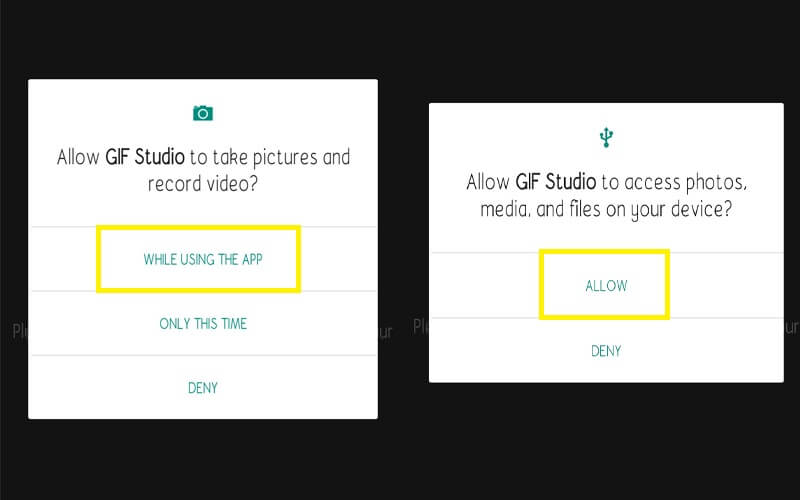
ステップ1. まず最初に、Android端末のアプリストアからこのプログラムをインストールします。
ステップ2. モバイルアプリを起動し、メディアファイルへのアクセス権限を必ず許可してください。
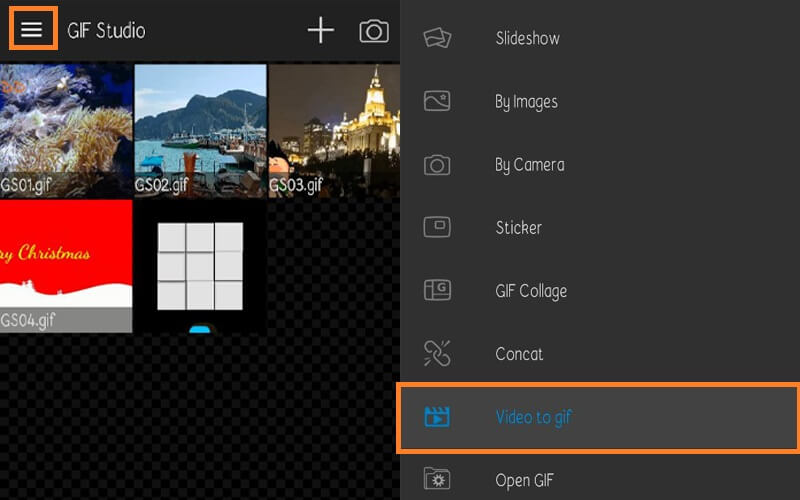
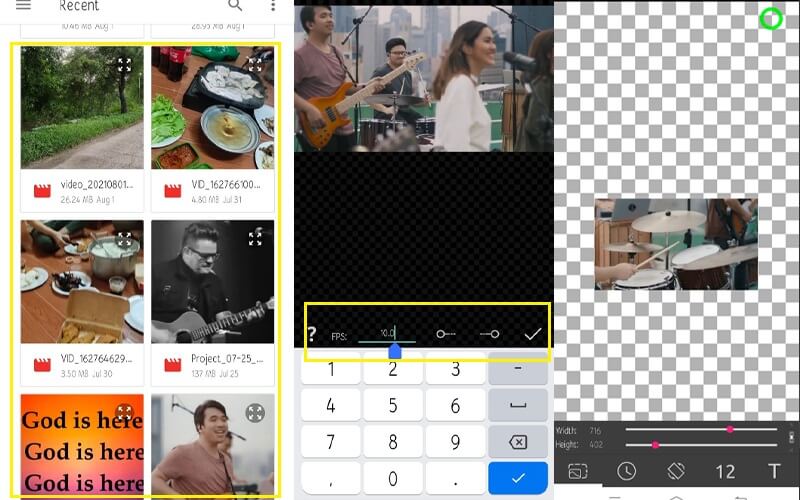
ステップ3. 画面右上の三本線アイコンをタップします。スクロールして Video to GIF を選択します。表示された動画リストから、目的のMP4動画を選びます。
ステップ4. 別ウィンドウが表示され、GIFの FPS(フレームレート)を設定できます。設定後、Check アイコンをタップすると変換処理が始まり、すぐに再生画面が表示されます。
iOS デバイス向け
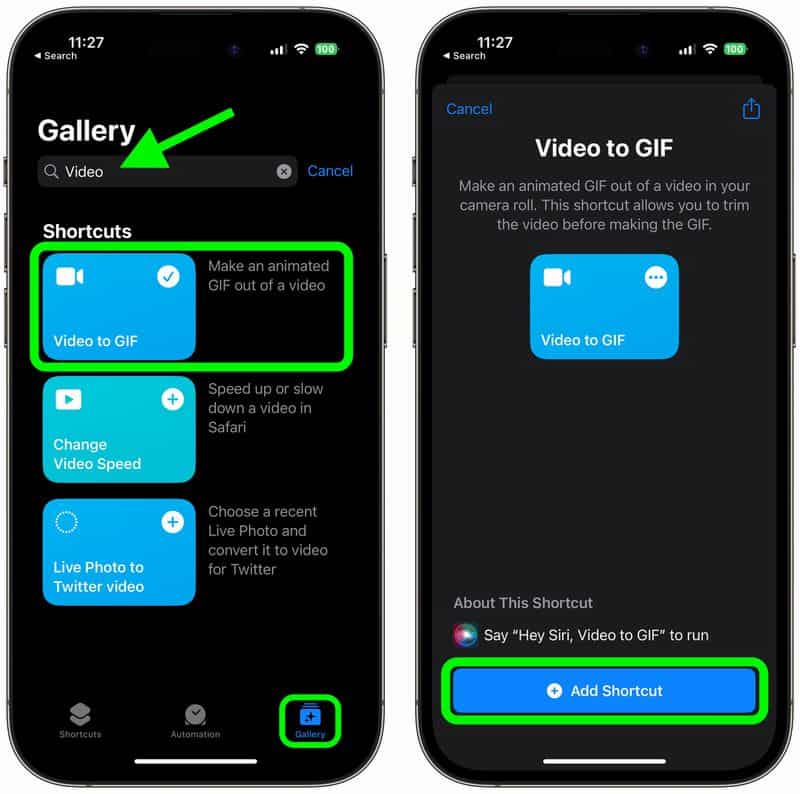
iPhoneでMP4動画をGIFに変換する方法についても気になるかもしれません。iPhoneに搭載されているショートカット機能を使えば、MP4動画からGIFを作成できます。始めるには、次の手順に従ってください。
ステップ1. iPhoneでショートカットAppを開き、[ギャラリー]タブで「Video to GIF」を検索して[ショートカットを追加]を選択します。その後、Video to GIF をタップします。
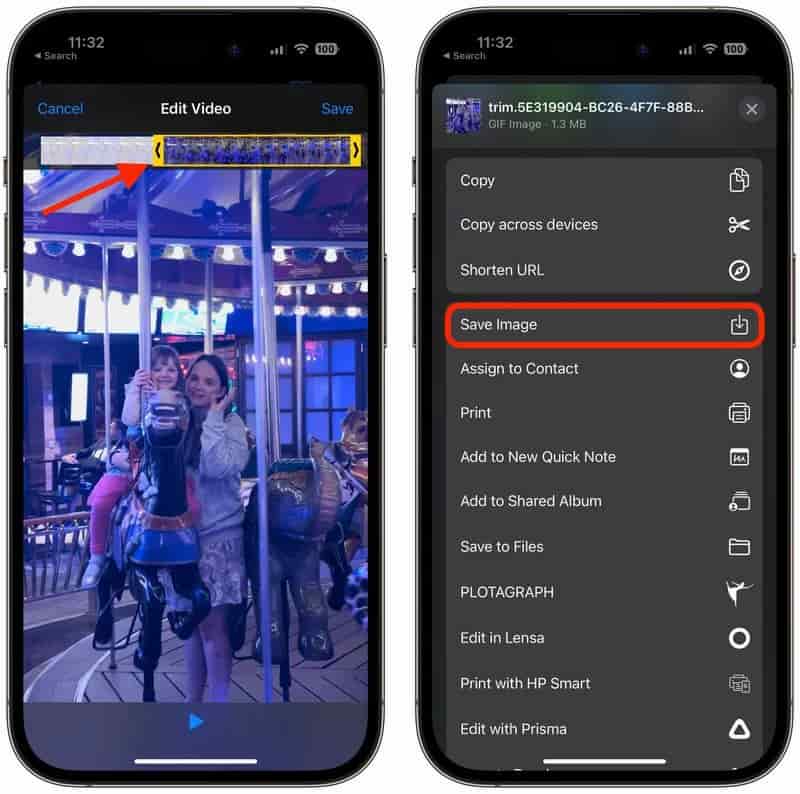
ステップ2. フォトライブラリ内の動画一覧が表示されます。GIFに変換したい動画クリップを選択し、Save をタップします。これでMP4動画からGIFが作成されます。
ステップ3. 共有ボタンをタップし、[画像を保存]または任意の共有方法を選択します。操作が完了したら[完了]をタップします。
パート4. 動画からGIFへの変換に関するFAQ
GIFに変換した後も、元のファイルの画質は保たれますか?
いいえ。MP4動画をGIFに変換すると画質は低下します。MP4動画のときと比べて、動きがなめらかではなくなるのが分かるはずです。一方で、GIFエディターを使って画質をある程度最適化することは可能です。
高画質なGIFを作成できますか?
はい。適切なツールを使えば、高品質なGIFを作成できます。上記のツールの中でも、Vidmore Video Converterなら、GIFの品質を好みに合わせて調整できます。
TwitterからGIFを保存することは可能ですか?
サードパーティ製アプリを使わずにTwitterからGIFを取得するのは、やや手間がかかります。URLを利用してGIFをダウンロードできるオンラインツールを使うことをおすすめします。その場合、まずGIFのリンクをコピーし、そのツールに貼り付けてGIFをダウンロードしてください。
まとめ
MP4をGIFに変換する作業は、決して難しいものではありません。幸い、本記事で紹介したように、このタスクを支援してくれるプログラムは数多く存在します。おもしろいミームを作成したい場合でも、MP4ファイルをGIFに変換してチュートリアルを作成したい場合でも、上記のソリューションを使えば簡単に実現できます。